


Việc reset mật khẩu tài khoản Admin WordPress là thao tác cần thiết khi bạn quên thông tin đăng nhập hoặc nghi ngờ tài khoản bị xâm nhập. Nếu không xử lý đúng cách, website có thể bị gián đoạn quản trị hoặc tiềm ẩn rủi ro bảo mật. Trong bài viết này, mình sẽ hướng dẫn bạn cách reset mật khẩu Admin WordPress nhanh chóng và hiệu quả, dễ áp dụng cho cả người mới lẫn người có kinh nghiệm.
4 cách lấy lại mật khẩu WordPress Admin đơn giản nhất
1. Đổi mật khẩu WordPress Admin bằng phpMyAdmin
Đây là phương pháp phổ biến và chủ động nhất. Bạn có thể áp dụng cách này khi: Không nhận được email reset mật khẩu, website chưa cấu hình SMTP và bạn có quyền truy cập cPanel. Cách thực hiện cụ thể như sau:
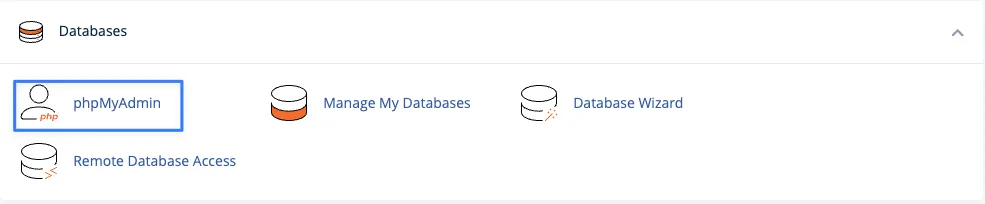
- Bước 1: Truy cập phpMyAdmin
Đầu tiên, bạn đăng nhập vào cPanel > Chọn phpMyAdmin.
- Bước 2: Chọn database của website WordPress
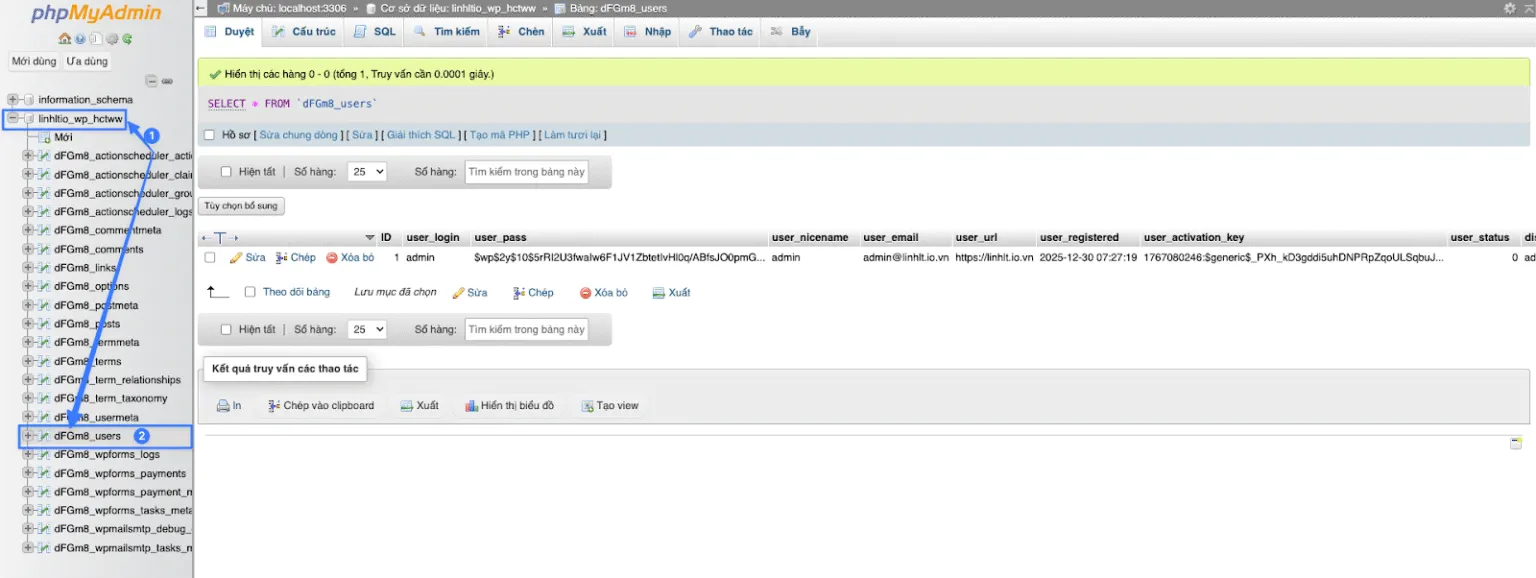
Trong phpMyAdmin, bạn chọn database đang sử dụng cho website. Bạn có thể kiểm tra tên database trong file wp-config.php nếu không chắc chắn.

- Bước 3: Mở bảng wp_users
Tiếp theo, bạn tìm và mở bảng wp_users. Bạn cần chú ý rằng tiền tố wp_ có thể khác tùy cấu hình hosting.
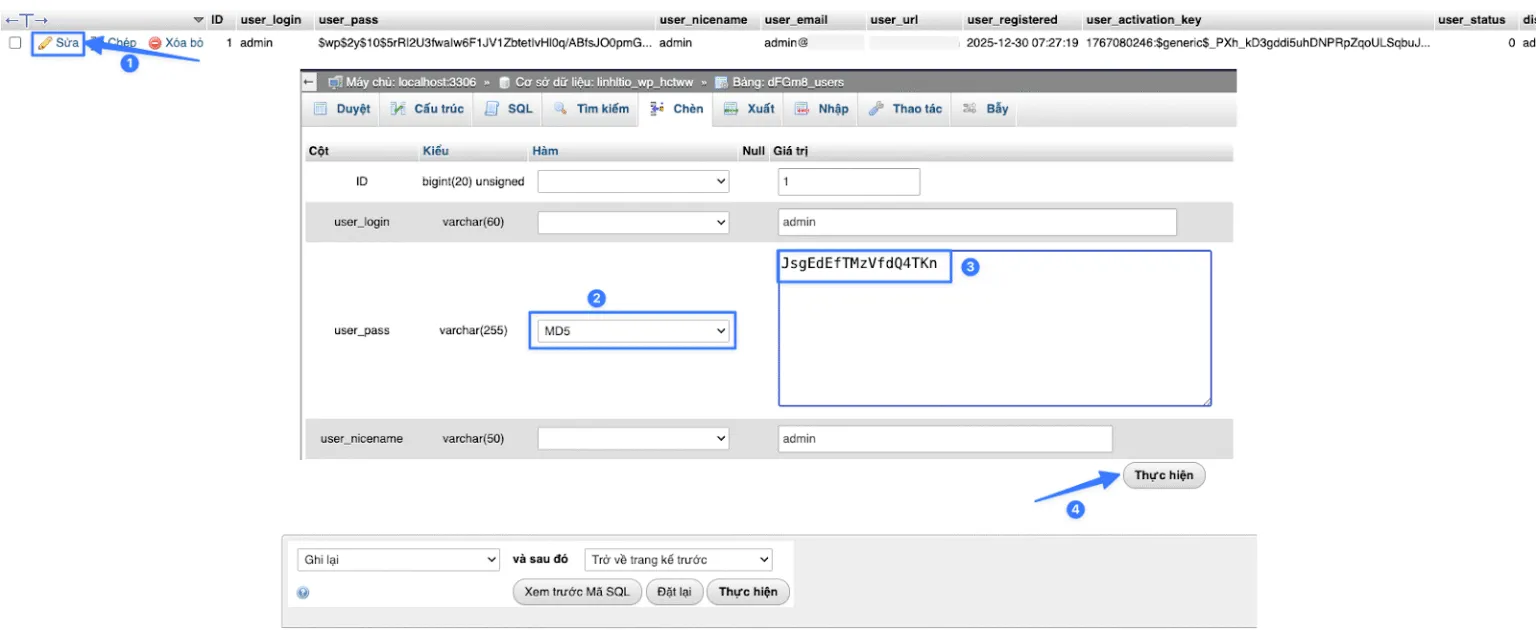
- Bước 4: Đổi mật khẩu cho tài khoản admin
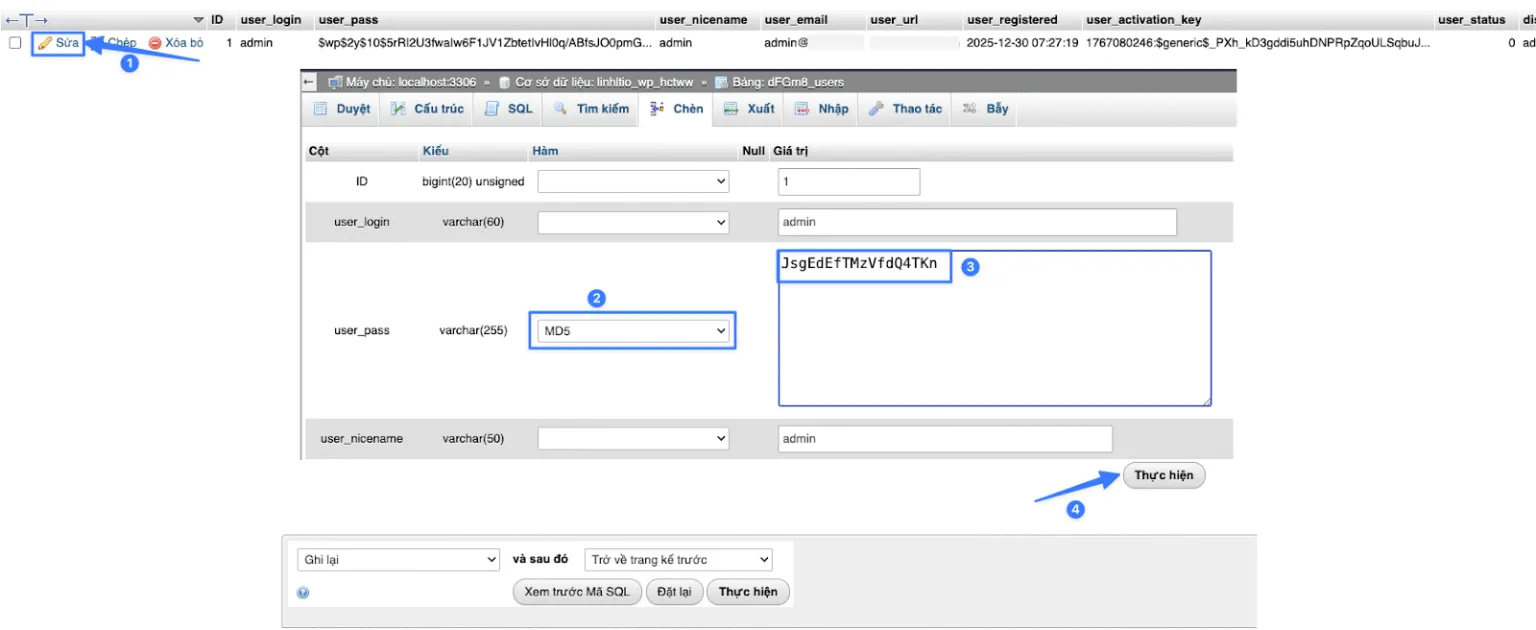
Tại đây, bạn chọn Edit ở dòng user admin. Trong cột user_pass, bạn hãy nhập mật khẩu mới > Chọn MD5 tại cột Function > Nhấn Go / Save để lưu. Để kiểm tra kết quả, bạn truy cập lại domain/wp-admin và đăng nhập bằng mật khẩu mới vừa tạo.
 Lưu ý
Lưu ý
- MD5 chỉ dùng để WordPress nhận mật khẩu mới, sau khi đăng nhập hệ thống sẽ tự mã hóa lại theo chuẩn bảo mật.
- Nên đặt mật khẩu đủ mạnh để đảm bảo an toàn.
2. Đổi mật khẩu bằng WordPress Management trong cPanel
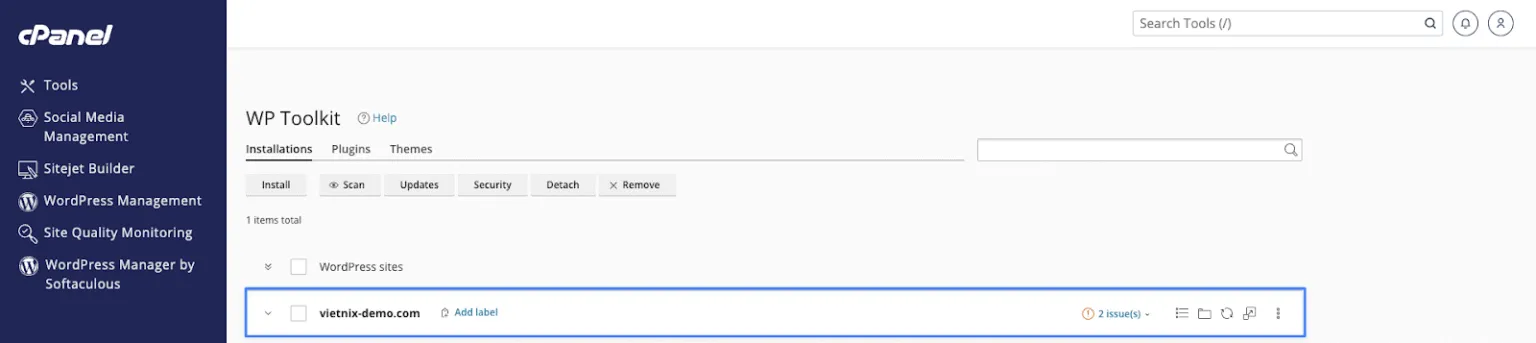
Hiện nay trên hệ thống hosting Vietnix, WP Toolkit đã được tích hợp dưới tên WordPress Management. Đổi mật khẩu bằng WordPress Management trong cPanel phù hợp khi website WordPress được quản lý trực tiếp trong cPanel và bạn không muốn thao tác trực tiếp trên database. Các bước thực hiện cụ thể như sau:
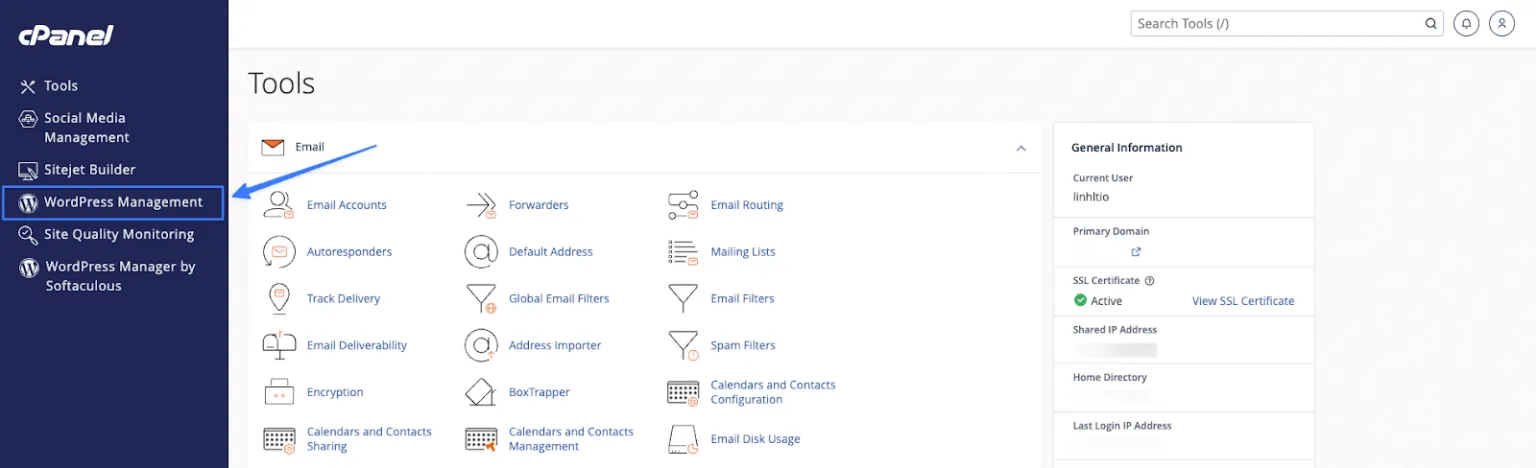
- Bước 1: Truy cập WordPress Management
Đầu tiên, bạn dăng nhập cPanel > Chọn WordPress Management.
- Bước 2: Chọn website WordPress
Bạn chọn website cần thao tác và truy cập mục Users / Admin.
- Bước 3: Đổi mật khẩu tài khoản Admin
Tại giao diện quản lý website, bạn thực hiện đổi mật khẩu quản trị theo các bước sau:
- Truy cập mục Setup trên hệ thống quản lý.
- Ở phần Administrator, bạnchọn đúng tài khoản admin cần thay đổi mật khẩu.
- Trường Current password hiển thị mật khẩu hiện tại (đã được ẩn, có thể bấm biểu tượng 👁 để xem lại nếu cần).
- Trong mục New password, bạn nhập mật khẩu mới hoặc nhấn Generate để hệ thống tự tạo mật khẩu mạnh.
- Kiểm tra lại Administrator’s email để đảm bảo đúng email quản trị.
- Lưu lại thay đổi để hoàn tất việc cập nhật mật khẩu.
Để kiểm tra kết quả, bạn đăng nhập lại WordPress, nếu website hoạt động bình thường và không ảnh hưởng dữ liệu, có nghĩa là các thao tác đã được thực hiện chuẩn xác.
Lưu ý
Sau khi đổi mật khẩu, bạn nên đăng xuất và đăng nhập lại bằng mật khẩu mới để xác nhận thao tác đã thành công.
3. Đổi mật khẩu WordPress bằng Softaculous
Bạn có thể áp dụng cách này khi website WordPress được cài đặt và quản lý bằng Softaculous trên cPanel. Các bước thực hiện cụ thể như sau:
- Bước 1: Truy cập Softaculous Apps Installer
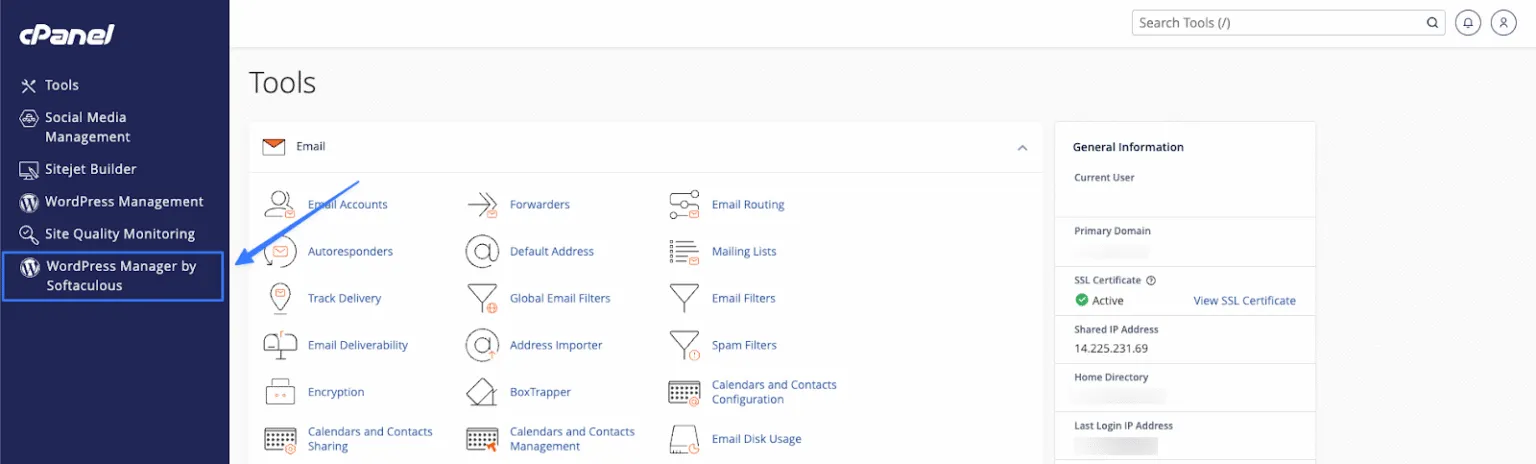
Bạn đăng nhập vào cPanel của dịch vụ hosting. Tại giao diện cPanel, bạn chọn Softaculous Apps Installer. Trong menu Softaculous, bạn chọn WordPress để hiển thị danh sách các website WordPress đã cài đặt.
- Bước 2: Chọn website WordPress và truy cập Manage Users
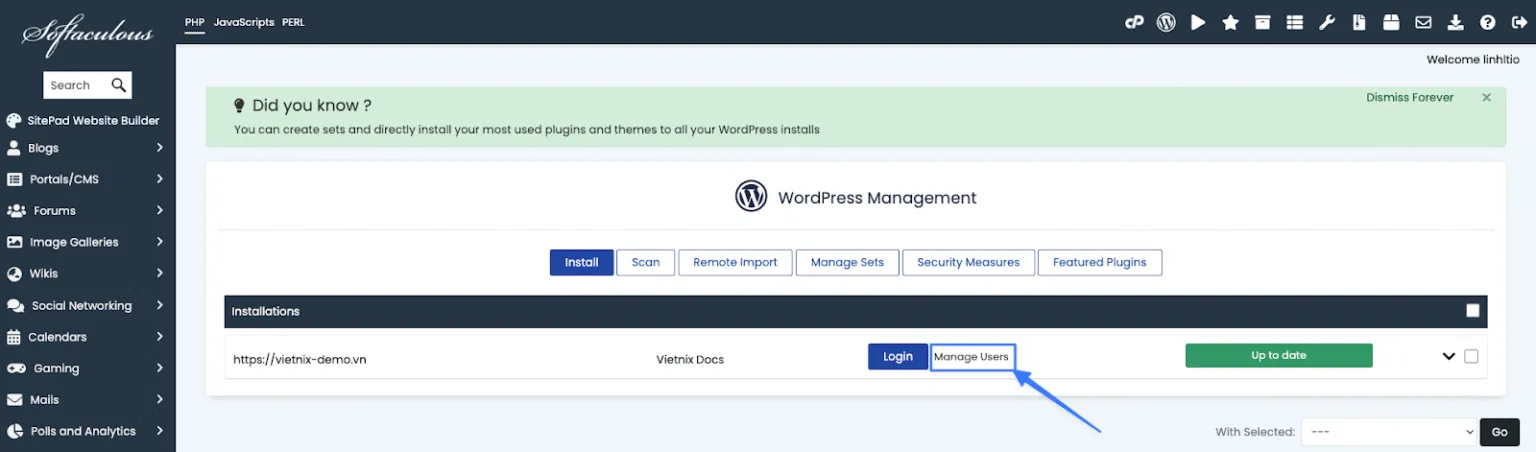
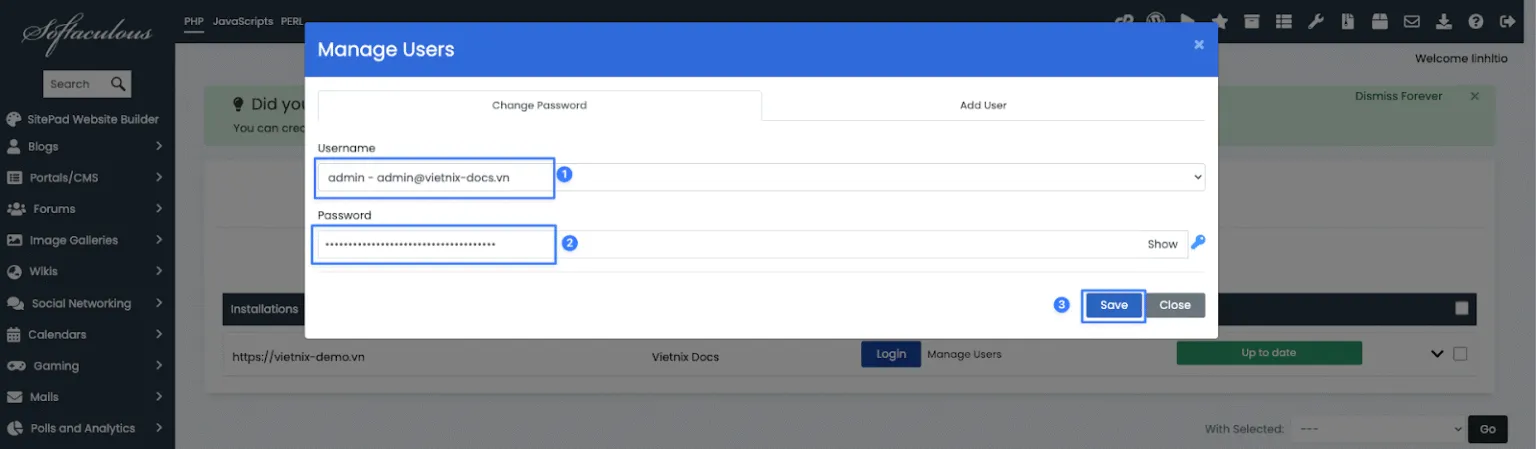
Tại mục Installations, bạn tìm đến website WordPress cần thay đổi mật khẩu > Nhấn vào Manage Users tương ứng với website đó.
- Bước 3: Đổi mật khẩu tài khoản Admin WordPress
Sau khi truy cập Manage Users, danh sách các tài khoản WordPress sẽ được hiển thị, bạn xác định tài khoản có quyền Administrator > Nhấn Change Password tại tài khoản cần đổi mật khẩu. Tiếp theo, bạn nhập mật khẩu mới theo yêu cầu bảo mật > Nhấn Save / Apply để lưu thay đổi.
3. Sử dụng chức năng quên mật khẩu tại trang quản trị WordPress
Cách này được áp dụng khi bạn không đăng nhập được wp-admin nhưng email admin vẫn hoạt động. Một số điều kiện bắt buộc bao gồm:
- Website đã cấu hình SMTP gửi mail thành công, nếu chưa cấu hình SMTP, WordPress có thể không gửi được email đặt lại mật khẩu.
- Email quản trị (admin email) vẫn còn sử dụng.
- Email reset không bị rơi vào Spam/Junk.
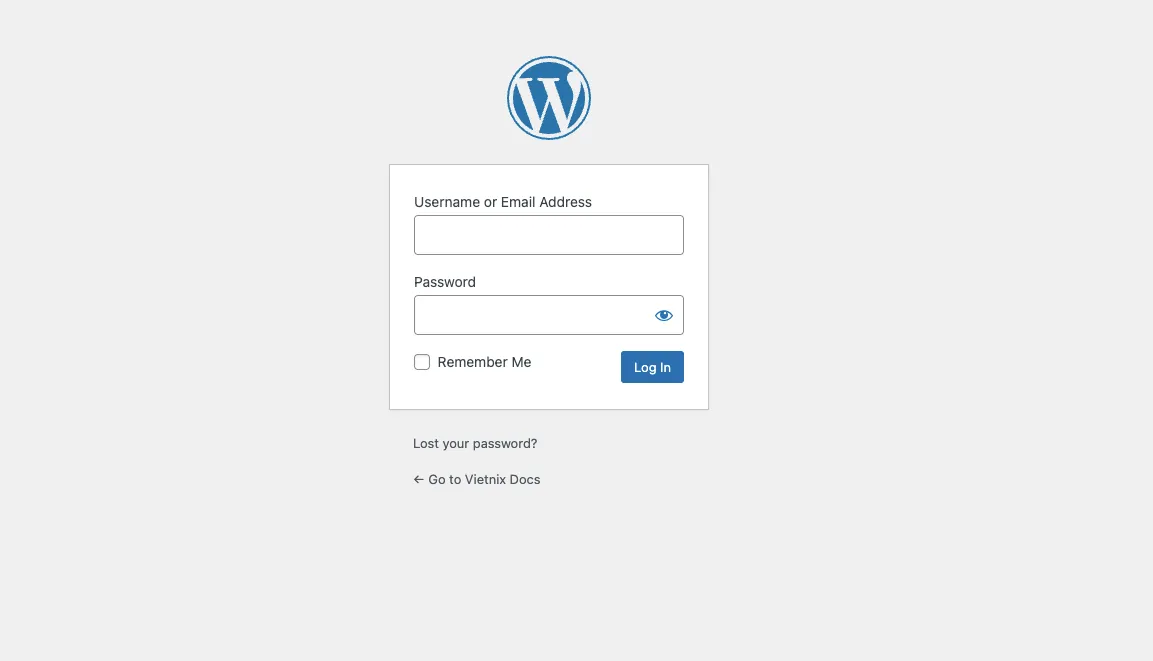
- Bước 1: Truy cập trang đăng nhập WordPress
Truy cập vào trang quản trị website theo đường dẫn: https://domain/wp-admin.
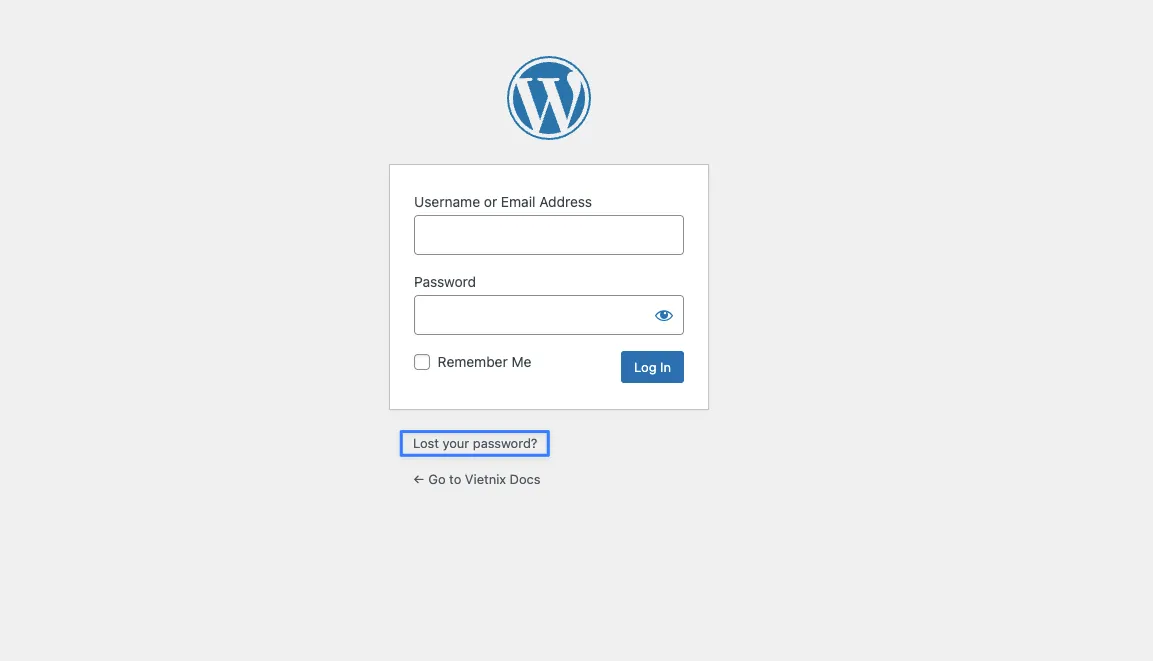
- Bước 2: Chọn chức năng quên mật khẩu
Tại màn hình đăng nhập WordPress, bạn nhấn vào liên kết: Lost your password? / Quên mật khẩu.
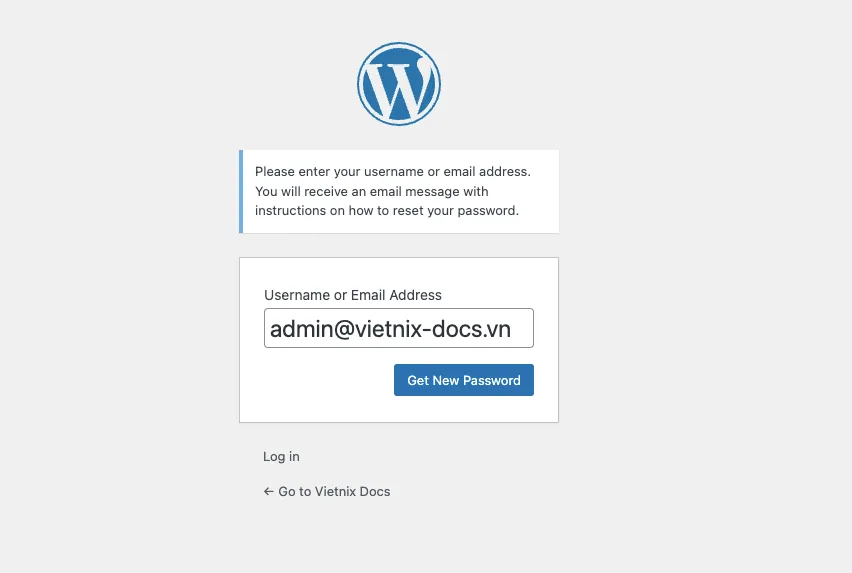
- Bước 3: Nhập email hoặc username admin
Tại đây, bạn nhập Username hoặc Email admin của website, ví dụ: admin@domain.com > Nhấn Get New Password.
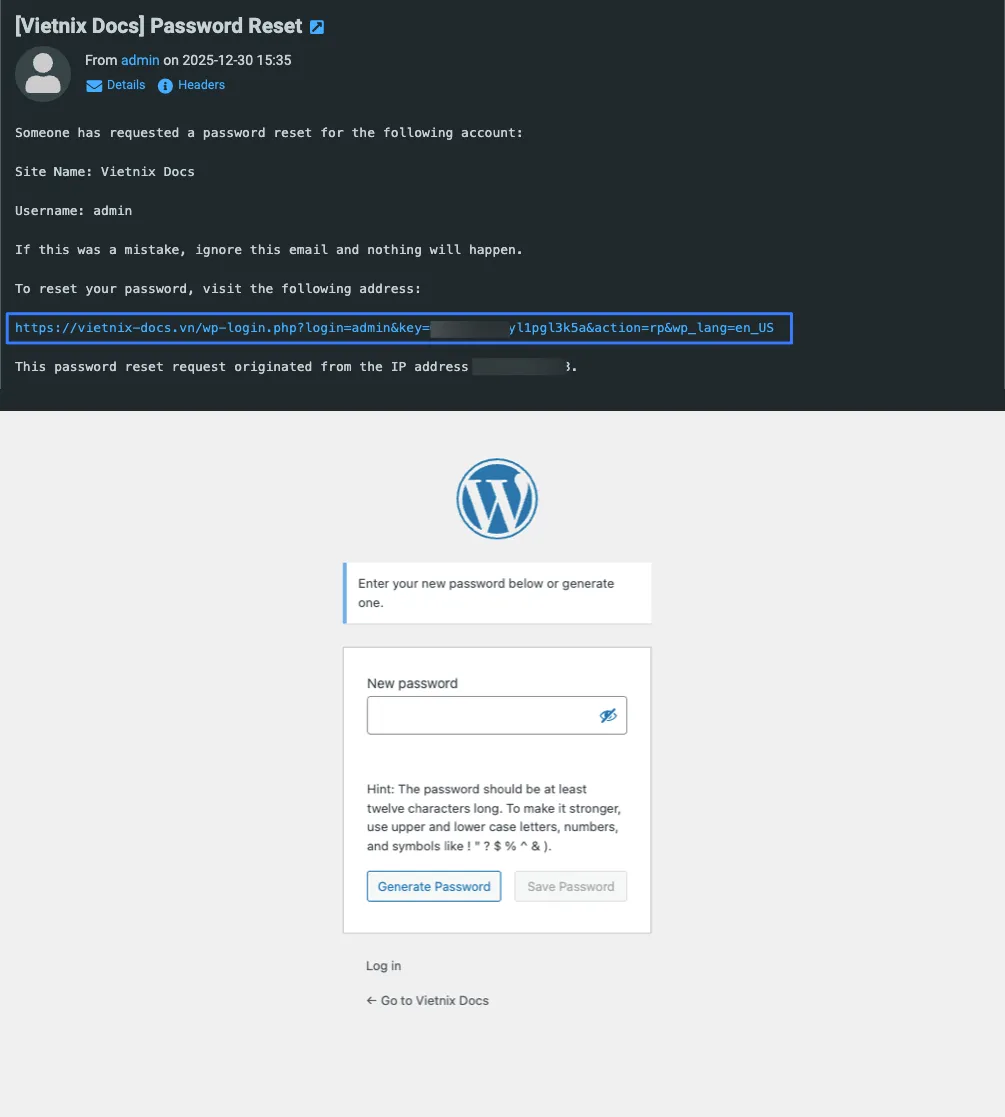
- Bước 4: Kiểm tra email và đặt lại mật khẩu
Để kiểm tra email và đặt lại mật khẩu, bạn mở hộp thư Email Admin > Tìm email do WordPress gửi về > Nhấn vào link trong email và tạo mật khẩu mới. Sau đó, bạn quay lại /wp-admin và đăng nhập bằng mật khẩu vừa tạo.
Việc reset mật khẩu tài khoản Admin WordPress đúng cách giúp bạn nhanh chóng khôi phục quyền quản trị và đảm bảo an toàn cho website. Tùy vào tình huống cụ thể, bạn có thể lựa chọn phương pháp phù hợp để xử lý nhanh mà không ảnh hưởng đến dữ liệu. Hy vọng hướng dẫn trong bài viết này sẽ giúp bạn chủ động hơn trong quá trình quản lý WordPress và hạn chế rủi ro phát sinh về bảo mật.
VIETNIX – DỊCH VỤ HOSTING, VPS TỐC ĐỘ CAO, ỔN ĐỊNH, BẢO MẬT
- Địa chỉ: 265 Hồng Lạc, Phường Bảy Hiền, Thành Phố Hồ Chí Minh
- Điện thoại: 1800 1093
- Email liên hệ: sales@vietnix.vn
- Website: https://vietnix.vn/


