


Full disk/inodes trên aaPanel là một tình trạng lỗi phổ biến khiến website của bạn bị gián đoạn hoạt động, giúp bạn hiểu rõ nguyên nhân và cách khắc phục để đảm bảo máy chủ vận hành ổn định. Bài viết này, sẽ hướng dẫn bạn cách xử lý lỗi full disk/inodes trên aaPanel nhanh chóng và dễ dàng nhất.
Tổng quan về tình trạng full disk/inodes trên aaPanel
Khi quản trị máy chủ ảo (VPS) sử dụng aaPanel, quản trị viên thường gặp phải hai sự cố phổ biến:
- Đầy dung lượng ổ đĩa (Disk full).
- Cạn kiệt Inodes: Tình trạng gây ra bởi số lượng tệp tin và thư mục quá lớn, ngay cả khi tổng dung lượng sử dụng còn thấp.
Sự cố này thường thể hiện qua các thông báo lỗi đặc trưng như:
- “No space left on device”
- “Cannot write log / upload file”
- Database error hoặc 500 Internal Server Error
Tình trạng này ảnh hưởng trực tiếp đến hoạt động của website, các tác vụ sao lưu và quá trình cập nhật hệ thống. Khi aaPanel cảnh báo đầy dung lượng (Disk) hoặc Inode, các bước xử lý cần thực hiện bao gồm:
- Xác định chính xác nguyên nhân: do dung lượng lưu trữ (Disk) bị chiếm dụng hay do số lượng tệp tin (Inode) vượt ngưỡng.
- Dọn dẹp các tệp không cần thiết như log, bộ nhớ đệm (cache), và các bản sao lưu (backup) cũ để giải phóng dung lượng.
- Thiết lập tác vụ tự động (cron job) để dọn dẹp định kỳ, giúp ngăn ngừa sự cố tái diễn.
Việc duy trì mức sử dụng ổ đĩa ở ngưỡng an toàn (khuyến nghị dưới 80%) là yêu cầu tiên quyết để đảm bảo hệ thống vận hành ổn định, từ đó phòng tránh các sự cố nghiêm trọng như lỗi 500, mất mát dữ liệu hay gián đoạn dịch vụ.
Cách xử lý full disk/inodes trên aaPanel
Bước 1: Kiểm tra tình trạng dung lượng ổ đĩa và Inodes
Cách 1: Kiểm tra thông qua giao diện của aaPanel
- Đăng nhập vào trang quản trị aaPanel và truy cập vào trang tổng quan (Dashboard).
- Trong mục System Status, hãy chú ý đến hai chỉ số chính:
- Disk Usage: Hiển thị tỷ lệ phần trăm dung lượng ổ đĩa đã sử dụng.
- Inode Usage: Phản ánh số lượng inode đã sử dụng (tương đương tổng số tệp và thư mục trên hệ thống).
Khi một trong hai chỉ số này vượt ngưỡng 90%, hệ thống có nguy cơ mất ổn định, thường dẫn đến lỗi “No space left on device” hoặc không thể tạo tệp mới (ví dụ: tệp log, tệp sao lưu).
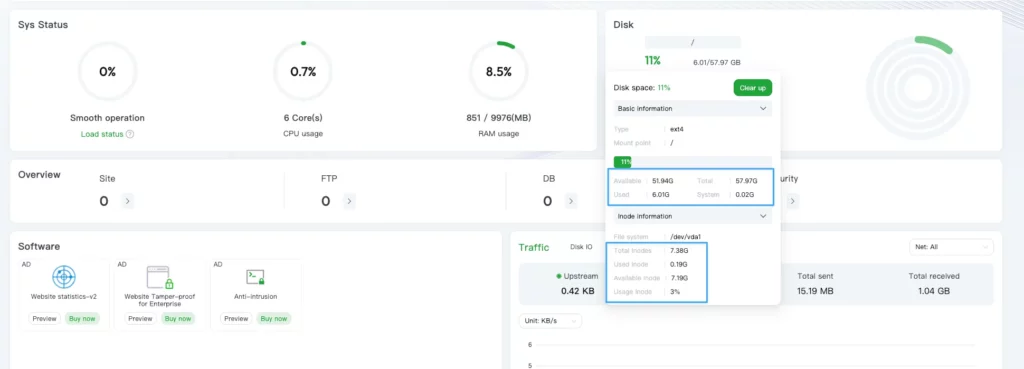
Cách 2: Kiểm tra bằng dòng lệnh thông qua SSH
Kết nối với máy chủ của bạn qua SSH. Thực thi lần lượt các lệnh sau:
- Để kiểm tra dung lượng sử dụng của các phân vùng ổ đĩa:
df -h- Để kiểm tra số lượng inode đã sử dụng:
df -iNếu cột Use% (Tỷ lệ sử dụng) của bất kỳ phân vùng nào hiển thị giá trị vượt quá 90%, bạn cần tiến hành dọn dẹp hệ thống ngay lập tức để phòng tránh nguy cơ gián đoạn dịch vụ.
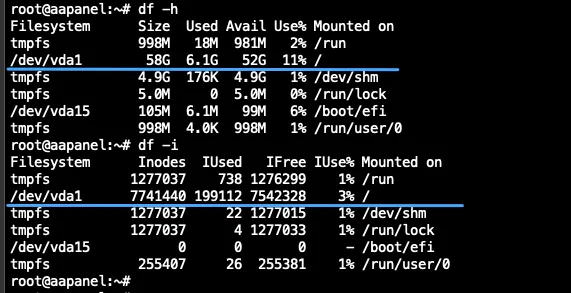
Bước 2: Xác định thư mục chiếm dung lượng lớn
Để liệt kê các thư mục hoặc tệp tin đang chiếm nhiều dung lượng nhất, bắt đầu từ thư mục gốc (/), hãy thực thi lệnh sau:
du -h --max-depth=1 / | sort -hr | head -10Tương tự, để kiểm tra dung lượng của từng website cụ thể trong thư mục /www/wwwroot, hãy sử dụng lệnh:
du -sh /www/wwwroot/* | sort -hr | head -10Dựa vào kết quả trên, bạn có thể xác định chính xác website hoặc thư mục nào đang chiếm dụng nhiều dung lượng nhất. Các nguyên nhân phổ biến bao gồm: tệp log có dung lượng lớn, dữ liệu cache chưa được xóa, hoặc các bản sao lưu (backup) cũ không còn sử dụng.
Bước 3: Dọn dẹp các bản sao lưu (backup)
aaPanel lưu trữ các bản sao lưu tại đường dẫn mặc định:
/www/backup/
Bạn có thể dọn dẹp bằng một trong hai phương pháp sau:
- Qua giao diện aaPanel: Truy cập mục Settings -> Backup Restore và tiến hành xóa các bản sao lưu không cần thiết.
- Qua SSH: Thực thi lệnh sau để xóa toàn bộ nội dung trong thư mục backup.
sudo rm -rf /www/backup/* Lưu ý
Lưu ý
Khuyến nghị giữ lại 1-2 bản sao lưu gần nhất để dự phòng và chỉ xóa các bản cũ hơn.
Bước 4: Dọn dẹp thư mục tạm của aaPanel
aaPanel lưu trữ các tệp tin tạm thời (temporary files) tại đường dẫn:
/www/server/panel/tmp
Để giải phóng dung lượng, bạn có thể xóa an toàn các tệp tin này bằng lệnh sau:
sudo rm -rf /www/server/panel/tmp/*Bước 5: Giải pháp xử lý tình trạng đầy Inode
Tình trạng này xảy ra khi số lượng tệp tin và thư mục (inodes) trên ổ đĩa đã đạt đến giới hạn, mặc dù dung lượng lưu trữ vật lý vẫn còn.
Để kiểm tra tổng số inode đang được sử dụng, bạn có thể thực thi lệnh sau:
sudo find / -xdev -type f | wc -l
Tiếp theo, sử dụng lệnh dưới đây để xác định thư mục nào đang chiếm dụng nhiều inode nhất:
sudo du -x --inodes --max-depth=1 / | sort -nr | headSau khi đã xác định được nguồn gây ra vấn đề (thường là các thư mục chứa file tạm, cache), bạn có thể tiến hành dọn dẹp:
sudo rm -rf /tmp/*
sudo rm -rf /www/wwwroot/*/cache/*
Ngoài ra, bạn có thể sử dụng công cụ dòng lệnh tích hợp của aaPanel để dọn dẹp hệ thống:
bt 15Bước 6: Lên lịch dọn dẹp log tự động
Để thiết lập một tác vụ (cron job) tự động dọn dẹp log, hãy mở tệp cấu hình crontab bằng lệnh sau:
crontab -eTiếp theo, hãy thêm dòng dưới đây vào tệp. Tác vụ này sẽ được thực thi vào lúc 02:00 sáng hàng ngày để xóa các tệp log và tệp tạm tại các đường dẫn được chỉ định:
0 2 * * * rm -rf /www/wwwlogs/* /tmp/* /www/server/panel/logs/*Tình trạng đầy ổ cứng hoặc inodes là một vấn đề phổ biến nhưng không phải là lỗi nghiêm trọng và có thể xử lý triệt để nếu bạn hiểu rõ nguyên nhân và cách quản lý tài nguyên trên aaPanel. Chỉ cần thường xuyên kiểm tra, xác định đúng các tệp tin (như log, backup cũ, tệp tạm) chiếm dụng không gian và thiết lập cơ chế dọn dẹp tự động, bạn có thể đảm bảo máy chủ luôn hoạt động ổn định.
Hy vọng hướng dẫn này giúp bạn quản lý VPS với aaPanel hiệu quả hơn, chủ động ngăn chặn sự cố và hạn chế tối đa các gián đoạn ảnh hưởng đến website. Nếu còn điều gì thắc mắc, bạn đừng ngần ngại liên hệ với đội ngũ kỹ thuật Vietnix để được hỗ trợ thêm.
VIETNIX – DỊCH VỤ HOSTING, VPS TỐC ĐỘ CAO, ỔN ĐỊNH, BẢO MẬT
- Địa chỉ: 265 Hồng Lạc, Phường Bảy Hiền, Thành Phố Hồ Chí Minh
- Điện thoại: 1800 1093
- Email liên hệ: sales@vietnix.vn
- Website: https://vietnix.vn/


