


Việc kiểm tra IP và thời gian đăng nhập vào cPanel giúp bạn phát hiện kịp thời các hoạt động bất thường, ngăn chặn truy cập trái phép và bảo vệ tài nguyên website. Bài viết dưới đây sẽ hướng dẫn bạn chi tiết cách xem IP đăng nhập cPanel thành công thông qua giao diện cPanel hoặc SSH, áp dụng cho mọi dịch vụ Hosting/VPS sử dụng cPanel tại Vietnix.
1. Xem nhanh từ giao diện cPanel
Cách 1: Thông qua chức năng File Manager
Cách 2: Thông qua chức năng Terminal
Đầu tiên, bạn cần đăng nhập vào trang quản trị hosting cPanel. Sau đó, bạn có thể kiểm tra qua hai cách sau:
Cách 1: Thông qua chức năng File Manager
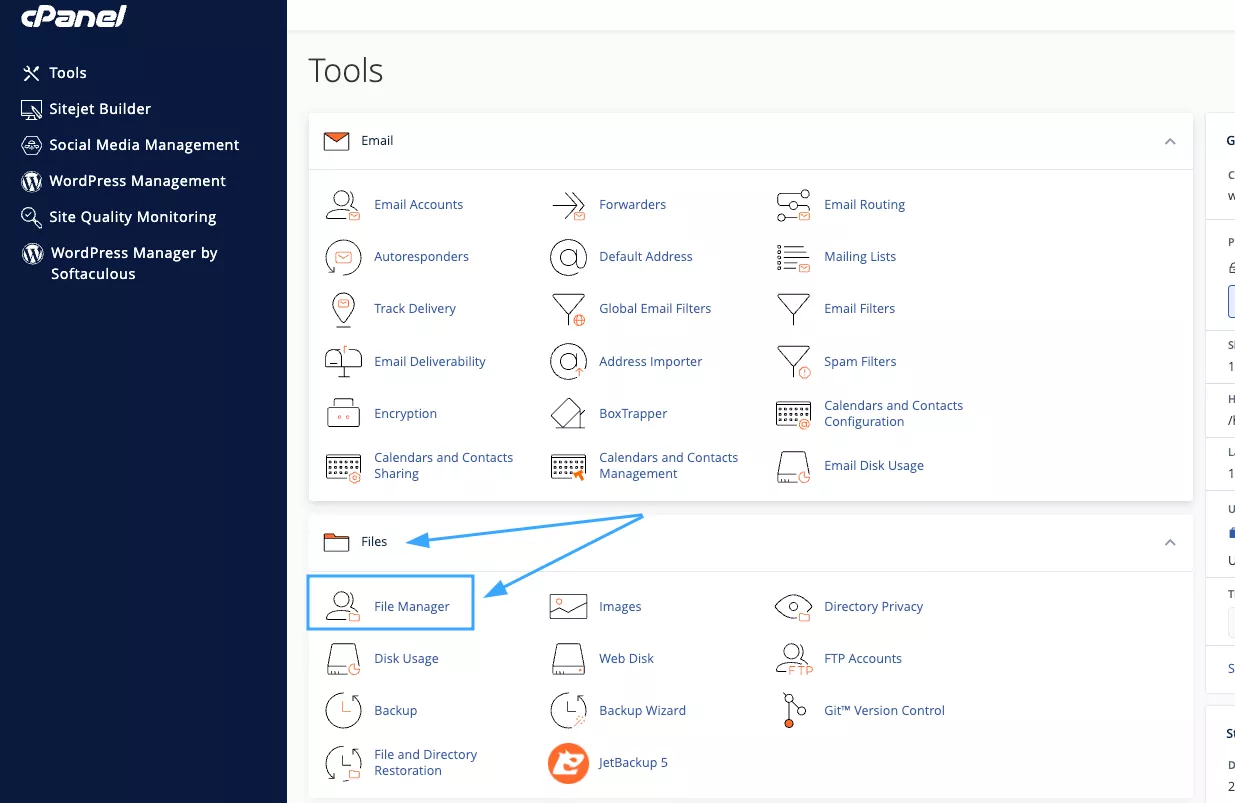
Bước 1: Tại giao diện chính của cPanel, bạn tìm đến mục Files và nhấp vào chức năng File Manager.
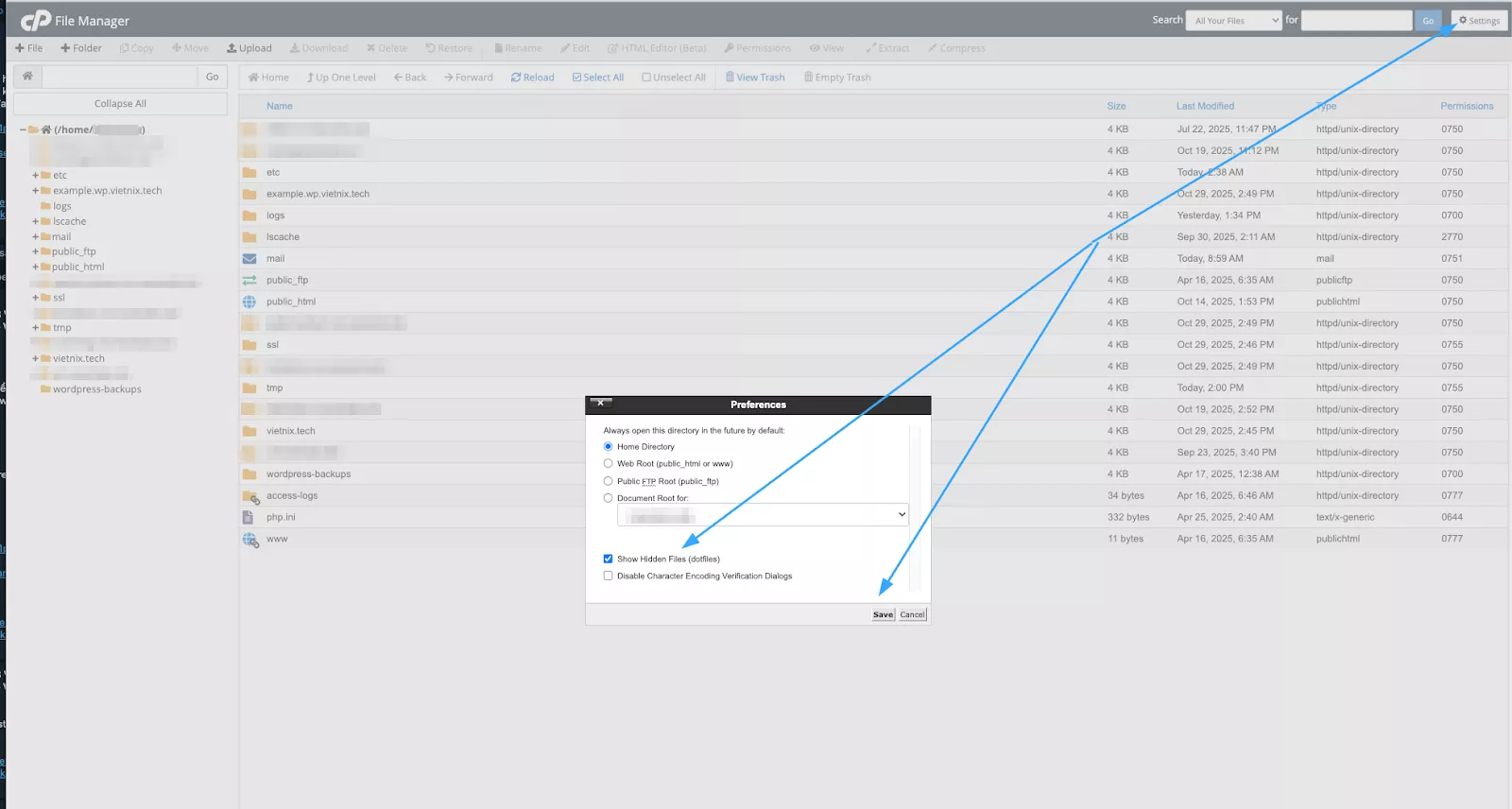
Bước 2: Trong giao diện File Manager, bạn nhấp vào nút Settings ở góc trên cùng bên phải. Một hộp thoại sẽ hiện ra, bạn hãy tick vào ô Show Hidden Files (dotfiles) và nhấn Save. Thao tác này sẽ hiển thị các file hệ thống bị ẩn.
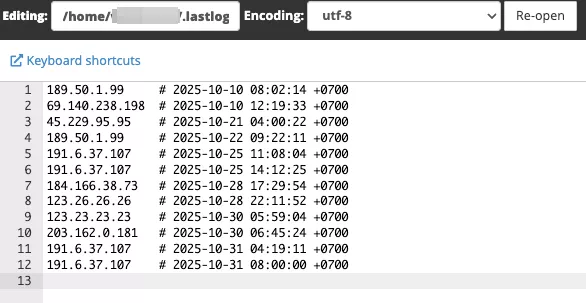
Bước 3: Sau khi lưu cài đặt, bạn sẽ thấy một file có tên là .lastlogin trong thư mục gốc. Đây chính là file lưu trữ lịch sử các lần đăng nhập thành công gần nhất.
Bước 4: Bạn nhấp chuột phải vào file .lastlogin và chọn View. Nội dung file sẽ hiển thị danh sách các địa chỉ IP cùng với dấu thời gian (timestamp) tương ứng lúc đăng nhập thành công.
Cách 2: Thông qua chức năng Terminal
Đây là cách nhanh hơn cho những ai đã quen với việc sử dụng dòng lệnh.
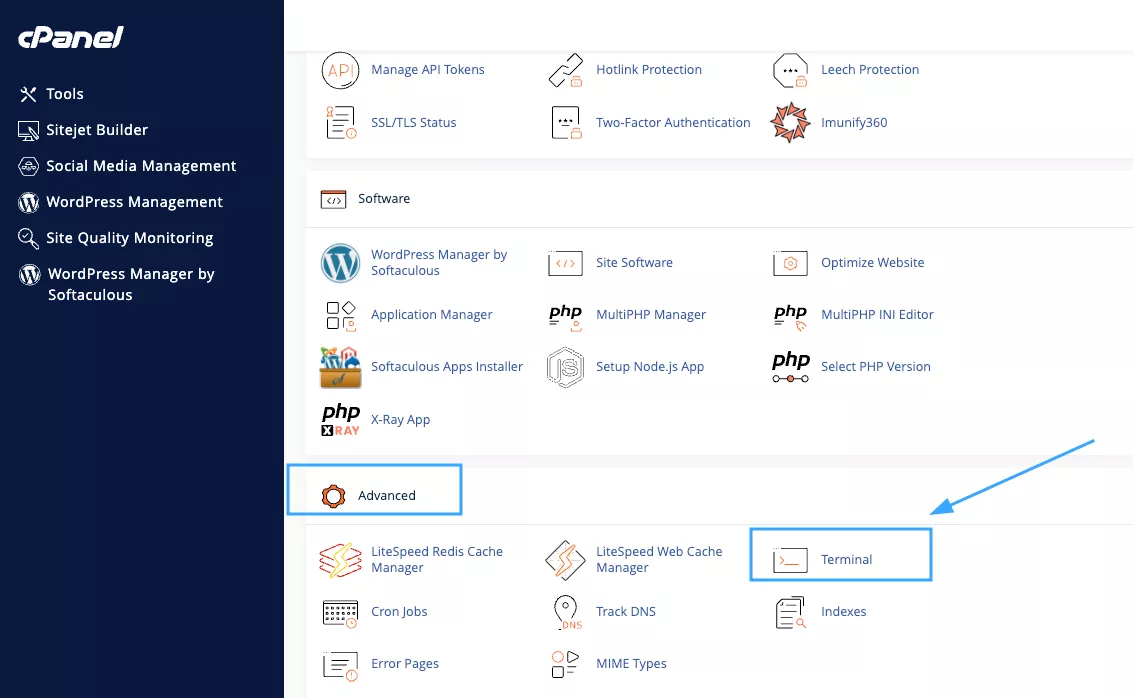
Bước 1: Tại giao diện chính của cPanel, bạn tìm đến mục Advanced và chọn chức năng Terminal.
Bước 2: Giao diện dòng lệnh sẽ hiện ra. Bạn chỉ cần gõ hoặc sao chép lệnh sau rồi nhấn Enter:
cat ~/.lastlogin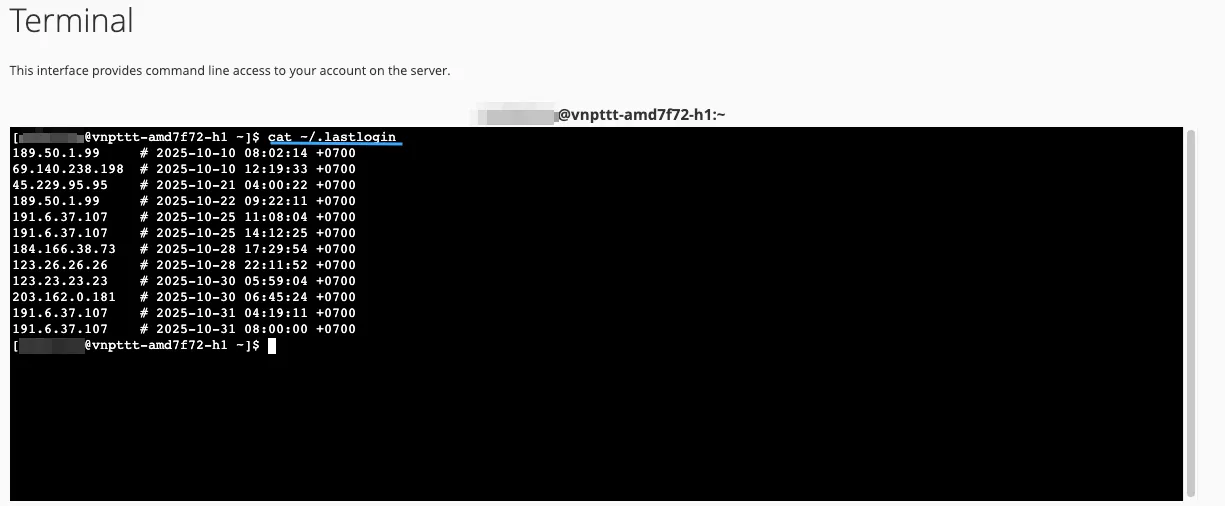
Kết quả trả về sẽ là nội dung của file .lastlogin, tương tự như khi bạn xem bằng File Manager.
Ngoài ra, bạn cũng có thể sử dụng đường dẫn đầy đủ của file với lệnh:
cat /home/tên_user_hosting_cPanel/.lastlogin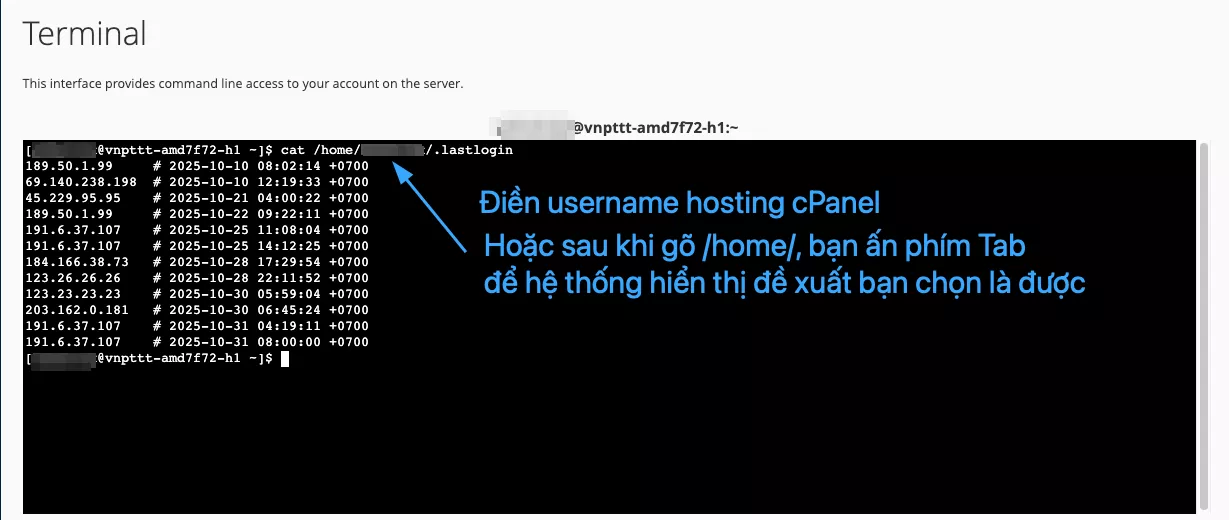
2. Kiểm tra thông qua kết nối SSH vào hosting
Bước 1: Kết nối SSH vào hosting
- Trên Windows: Sử dụng các phần mềm như PuTTY để kết nối với thông tin IP, username, password của tài khoản hosting.
- Trên macOS hoặc Linux: Mở Terminal và sử dụng lệnh:
ssh tên_user_hosting_cPanel@ip_hosting
Bước 2: Xem file log
Sau khi đăng nhập SSH thành công, bạn chỉ cần thực thi các lệnh tương tự như ở chức năng Terminal của cPanel để xem lịch sử đăng nhập:
cat ~/.lastloginHoặc
cat /home/tên_user_hosting_cPanel/.lastlogin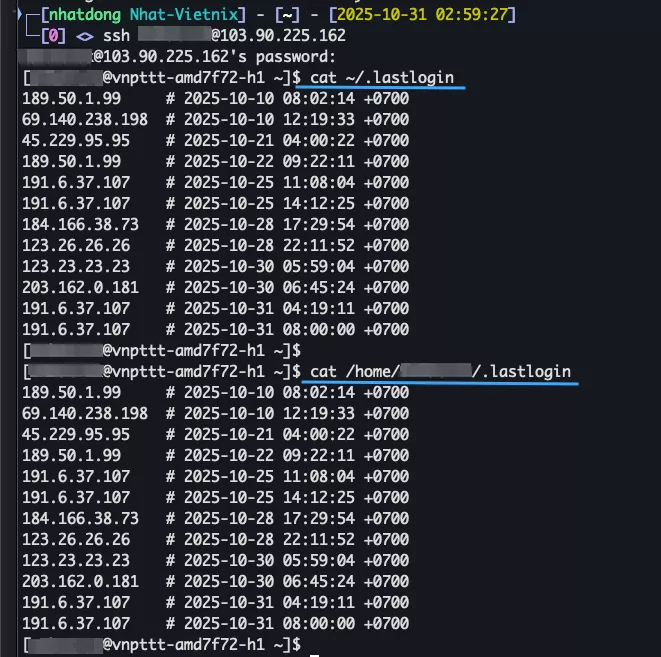
Bằng việc thực hiện các bước đơn giản trên, bạn đã có thể chủ động giám sát và kiểm soát hoạt động truy cập vào tài khoản hosting cPanel của mình. Việc kiểm tra định kỳ lịch sử đăng nhập là một thói quen tốt, giúp bạn tăng cường bảo mật, nhanh chóng phát hiện các dấu hiệu bất thường và bảo vệ dữ liệu website một cách hiệu quả. Nếu còn điều gì thắc mắc, hãy liên hệ với đội ngũ kỹ thuật Vietnix để được hỗ trợ kịp thời.
VIETNIX – DỊCH VỤ HOSTING, VPS TỐC ĐỘ CAO, ỔN ĐỊNH, BẢO MẬT
- Địa chỉ: 265 Hồng Lạc, Phường Bảy Hiền, Thành Phố Hồ Chí Minh
- Điện thoại: 1800 1093
- Email liên hệ: sales@vietnix.vn
- Website: https://vietnix.vn/


