


Tài khoản root là tài khoản quản trị cao nhất trong MySQL, có toàn quyền trên tất cả các cơ sở dữ liệu. Việc đặt một mật khẩu mạnh và bảo mật cho tài khoản này là bước đầu tiên và quan trọng nhất để bảo vệ hệ thống của bạn khỏi các truy cập trái phép. Bài viết này sẽ cung cấp một hướng dẫn chi tiết, từng bước về cách quản lý mật khẩu root cho MySQL.
Hướng dẫn chủ yếu tập trung vào môi trường Linux (Ubuntu/Debian), nhưng các lệnh và phương pháp có thể dễ dàng điều chỉnh cho các hệ điều hành khác như Windows hoặc macOS.
1. Kiểm tra Port MySQL (3306) có hoạt động chưa
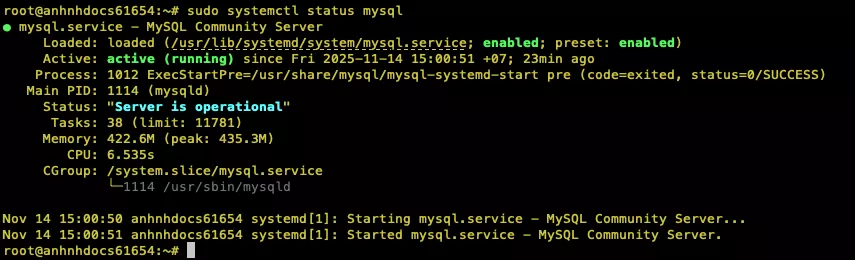
Bước 1: Kiểm tra trạng thái dịch vụ MySQL
Bạn mở Terminal và chạy lệnh sau:
sudo systemctl status mysql- Nếu bạn thấy dòng Active:
active (running), dịch vụ đang hoạt động bình thường. - Nếu không, hãy khởi động dịch vụ bằng lệnh:
sudo systemctl start mysql.
Bước 2: Kiểm tra port 3306
Bạn kiểm tra trạng thái Port 3306 trên Linux bằng lệnh sau:
sudo ss -tlnp | grep 3306
Nếu thấy LISTEN trên 3306, port đang hoạt động.
Ngoài ra, bạn cũng có thể kiểm tra kết nối trực tiếp:
mysql -u root -p -h localhost -P 3306Nhập mật khẩu hiện tại của bạn. Nếu bạn truy cập được vào giao diện dòng lệnh của MySQL (có dấu nhắc mysql>), mọi thứ đã sẵn sàng.
Trên Windows, bạn có thể dùng lệnh tương tự trong Command Prompt:
netstat -nao | findstr :3306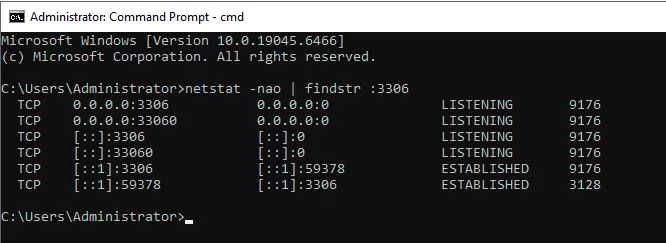
Nếu không hoạt động, bạn hãy kiểm tra file cấu hình /etc/mysql/mysql.conf.d/mysqld.cnf (dòng port và bind-address), rồi khởi động lại dịch vụ: sudo systemctl restart mysql.
2. Đổi mật khẩu root qua Terminal (Nếu biết mật khẩu cũ)
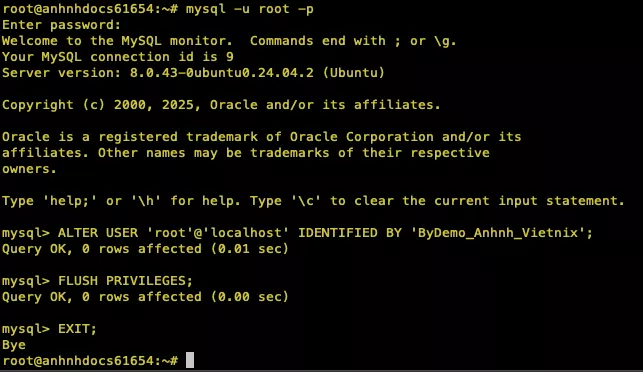
Bước 1: Kết nối vào MySQL:
mysql -u root -pNhập mật khẩu cũ của bạn khi được yêu cầu.
Bước 2: Thực hiện đổi mật khẩu trong prompt MySQL:
ALTER USER 'root'@'localhost' IDENTIFIED BY 'MatKhauMoiCuaBan';
FLUSH PRIVILEGES;
EXIT;
Bạn hãy thay MatKhauMoiCuaBan bằng mật khẩu mới mạnh, nên từ 12 ký tự trở lên.
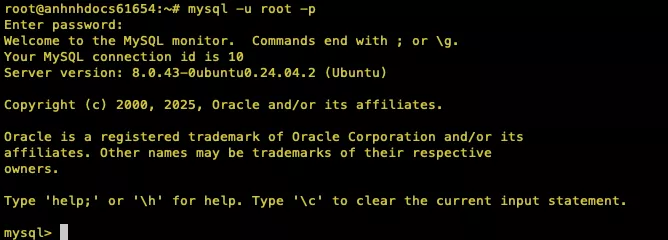
Bước 3: Đăng nhập lại với mật khẩu mới để xác nhận.
3. Thay đổi mật khẩu qua Giao diện phpMyAdmin
Phương pháp này trực quan và dễ dàng nếu bạn đã cài đặt và có thể truy cập phpMyAdmin.
Bước 1: Đăng nhập vào giao diện phpMyAdmin bằng tài khoản root và mật khẩu hiện tại.
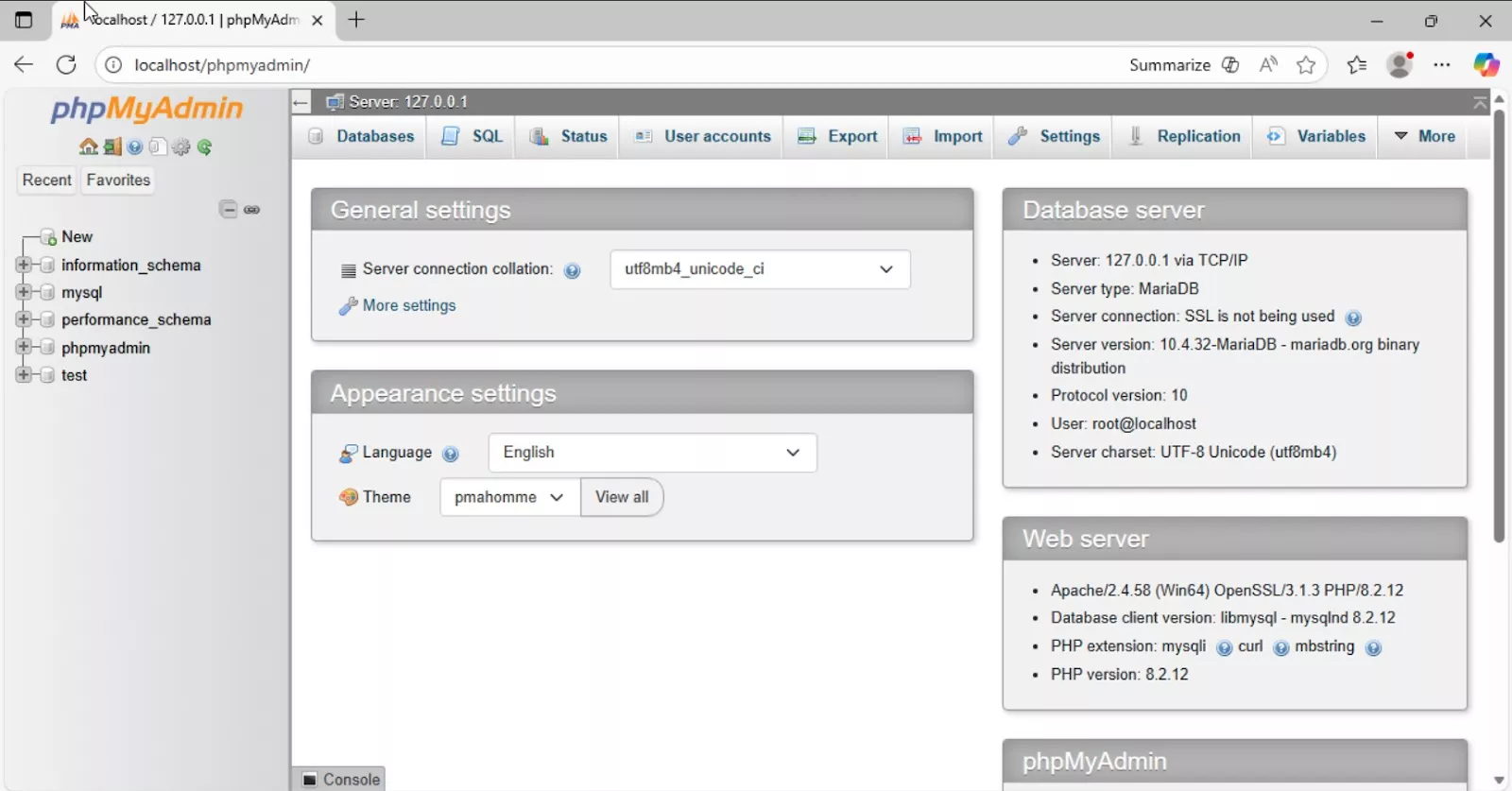
Bước 2: Trên trang chủ, nhấp vào tab User accounts (Tài khoản người dùng).
Bước 3: Tìm tài khoản root@localhost và click Edit privileges (Chỉnh sửa quyền).
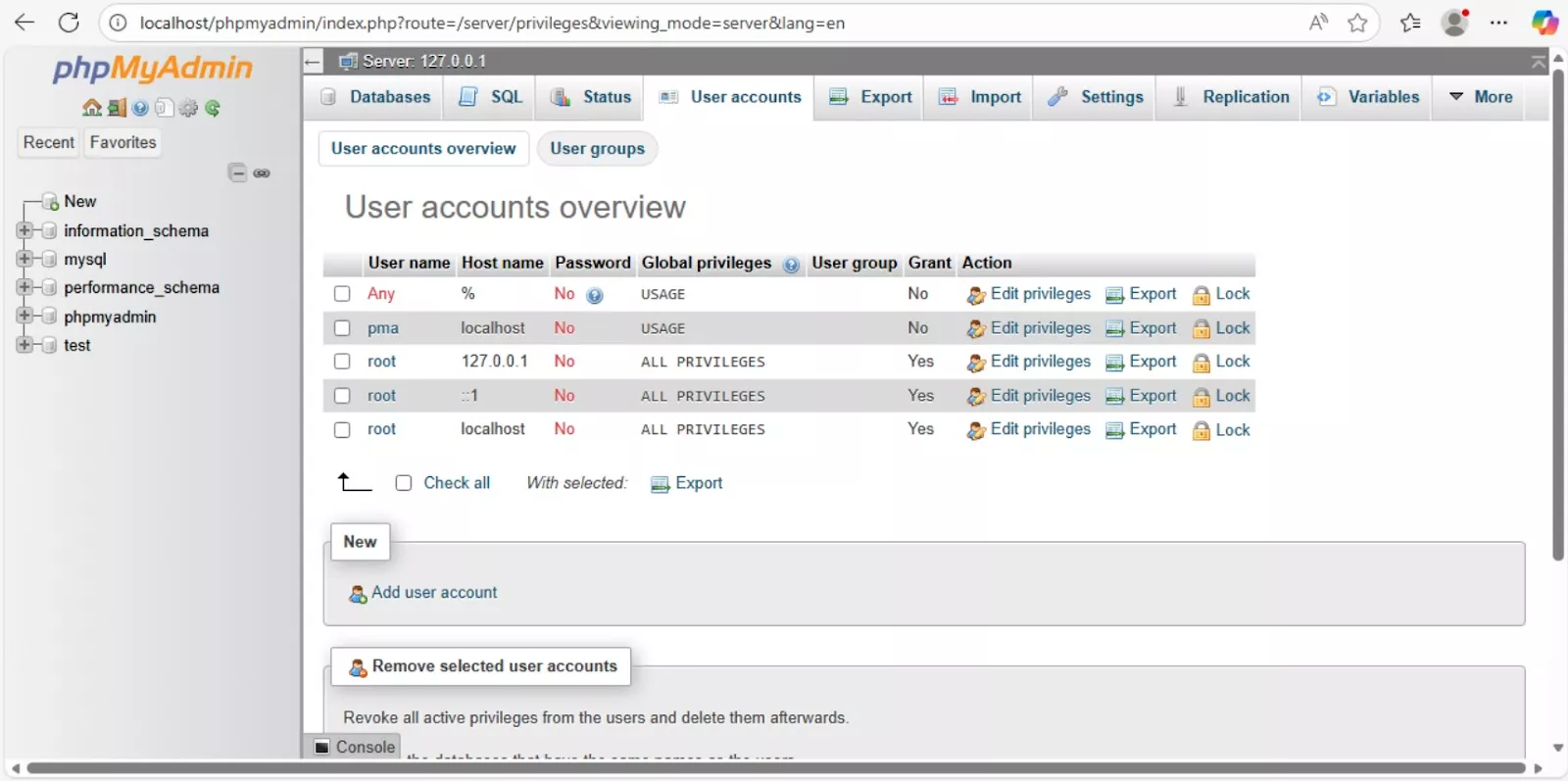
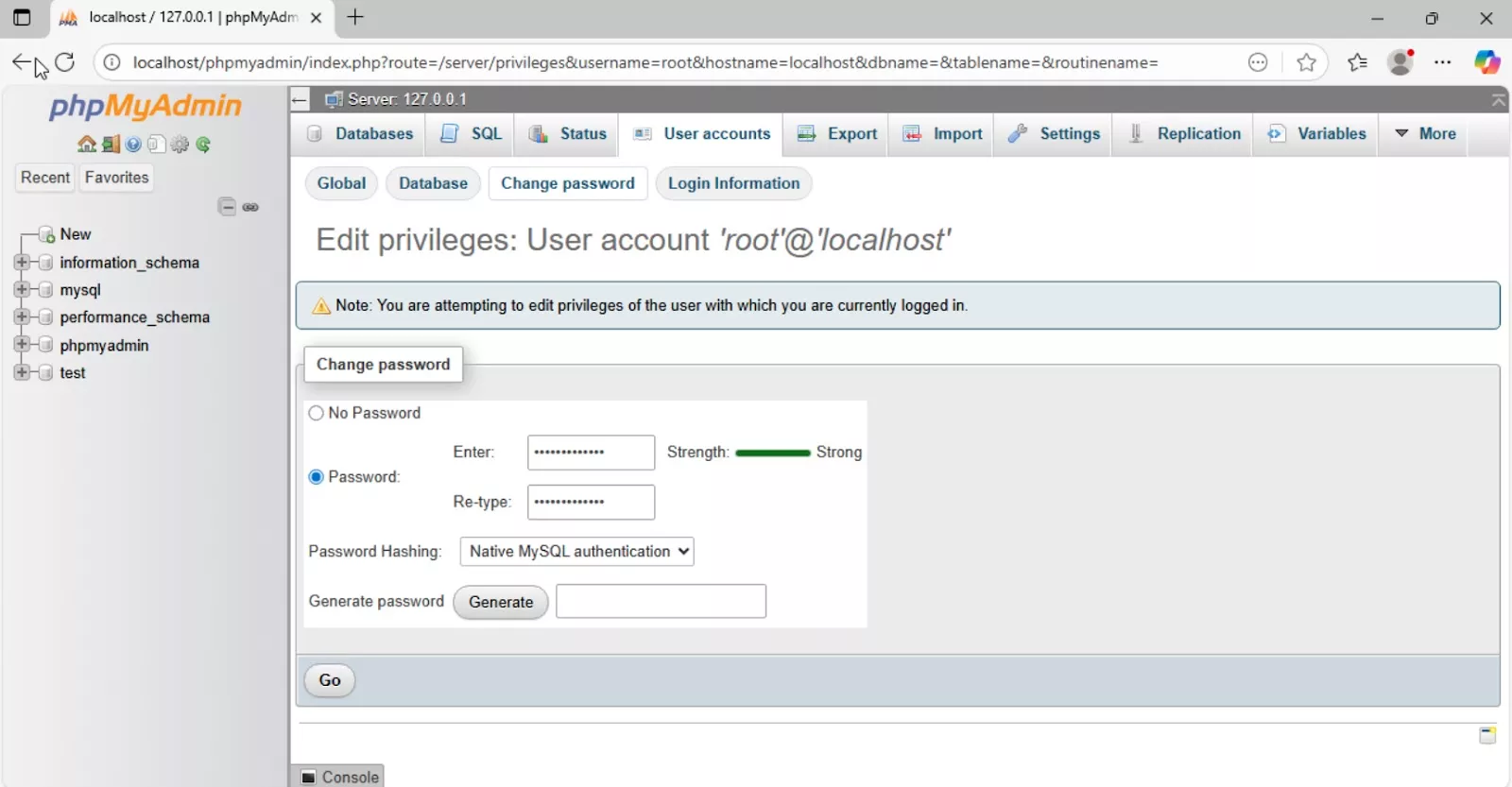
Bước 4: Trong phần Change password, bạn nhập mật khẩu mới hai lần và nhấn Go.
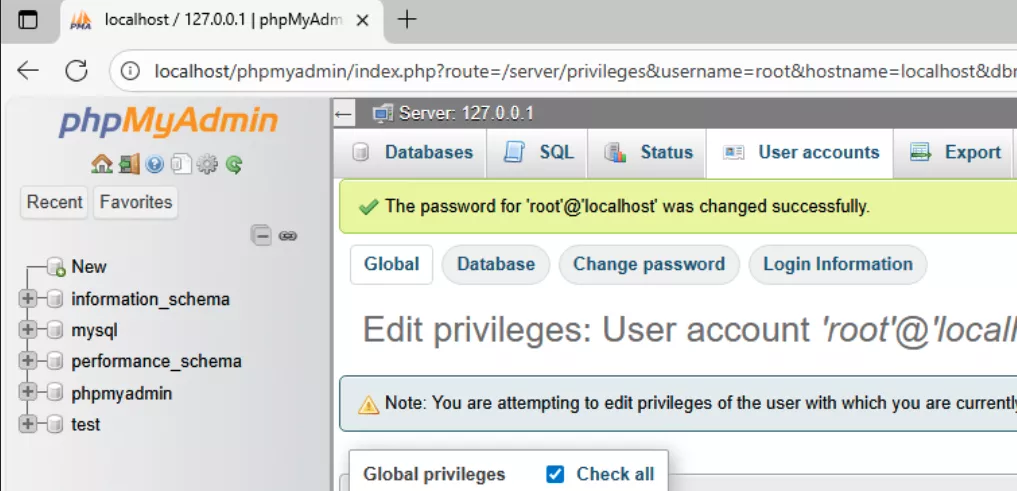
Bước 5: phpMyAdmin sẽ thực thi lệnh và thông báo thành công. Bạn hãy đăng xuất và đăng nhập lại bằng mật khẩu mới để kiểm tra.
Việc đặt lại hoặc đổi mật khẩu root là một thủ tục quản trị cơ bản nhưng quan trọng, đặc biệt khi cần tăng cường bảo mật hoặc khắc phục sự cố quên mật khẩu. Bạn hãy luôn ưu tiên sử dụng mật khẩu mạnh và duy trì mật khẩu này một cách an toàn. Sau khi thực hiện các bước trên, bạn đã đảm bảo rằng quyền truy cập cao nhất vào cơ sở dữ liệu MySQL của mình được bảo vệ.
VIETNIX – DỊCH VỤ HOSTING, VPS TỐC ĐỘ CAO, ỔN ĐỊNH, BẢO MẬT
- Địa chỉ: 265 Hồng Lạc, Phường Bảy Hiền, Thành Phố Hồ Chí Minh
- Điện thoại: 1800 1093
- Email liên hệ: sales@vietnix.vn
- Website: https://vietnix.vn/


