


Khi phát triển website trên môi trường local, việc kích hoạt HTTPS là bước quan trọng để mô phỏng đúng hành vi của production và đảm bảo các API như Google, Facebook hay Stripe hoạt động ổn định. Nếu không cấu hình SSL đúng cách trên XAMPP, bạn dễ gặp cảnh báo Not Secure, lỗi Mixed Content và nhiều vấn đề liên quan đến bảo mật. Bài viết này sẽ hướng dẫn bạn thiết lập SSL cho XAMPP bằng chứng chỉ từ ZeroSSL (hoặc Let’s Encrypt, Sectigo…) để chạy HTTPS với tên miền tùy chỉnh một cách an toàn và hợp lệ.
Chuẩn bị trước khi cài đặt SSL cho XAMPP trên Windows
Yêu cầu bắt buộc trước khi cài đặt bao gồm:
- XAMPP đã cài và Apache chạy ổn định ( tham khảo cách cài đặt qua bài viết: https://vietnix.vn/xampp-la-gi/).
- Bạn đã có tên miền thật (ví dụ: mysite.local, dev.yourdomain.com hoặc domain chính thức).
- Tên miền đã trỏ A record về địa chỉ IP public của máy bạn hoặc dùng ngrok/Cloudflare Tunnel/LocalTunnel để expose localhost ra Internet.
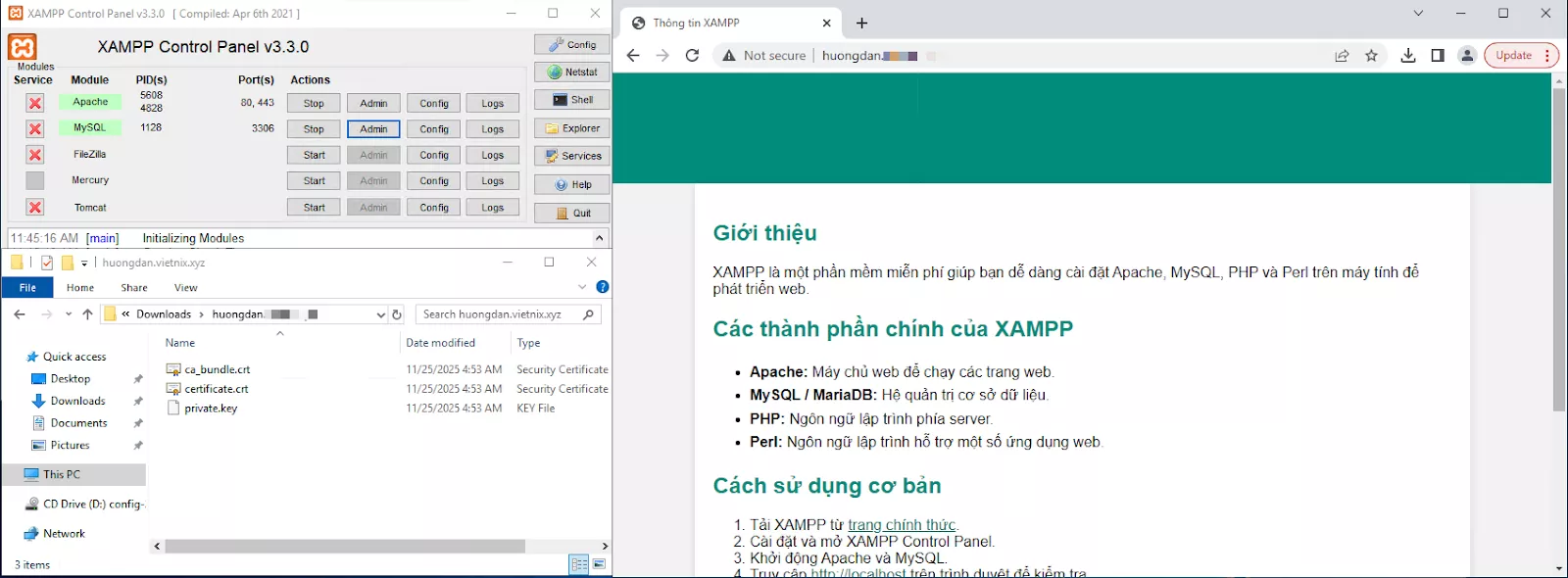
- Bộ chứng chỉ SSL từ ZeroSSL (hoặc bất kỳ nhà cung cấp nào) gồm 3 file:
- certificate.crt (hoặc domain.crt)
- private.key
- ca_bundle.crt (hoặc chain.crt)
Hướng dẫn cài đặt SSL cho XAMPP trên Windows
Bước 1: Đặt chứng chỉ vào đúng thư mục XAMPP
Bạn đổi tên file cho dễ quản lý:
- certificate.crt đổi thành server.crt
- private.key đổi thành server.key
- ca_bundle.crt giữ nguyên hoặc đổi thành ca-bundle.crt
Bạn copy vào thư mục:
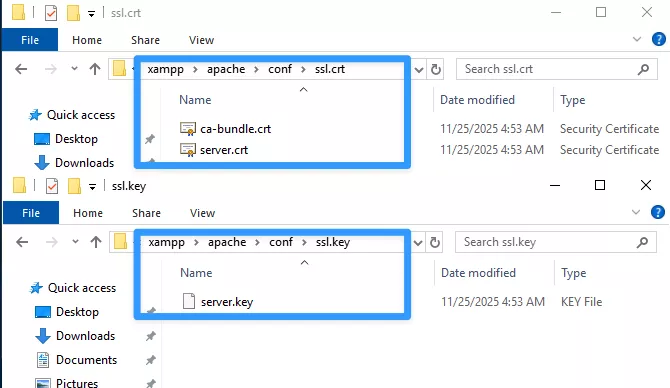
- server.crt và ca-bundle.crt vào thư mục C:\xampp\apache\conf\ssl.crt\
- server.key vào thư mục C:\xampp\apache\conf\ssl.key\
Bước 2: Bật module SSL trong Apache
Đầu tiên, bạn mở file: C:\xampp\apache\conf\httpd.conf. Tiếp theo, bạn bỏ dấu # ở 2 dòng sau:
LoadModule ssl_module modules/mod_ssl.so

Include conf/extra/httpd-ssl.conf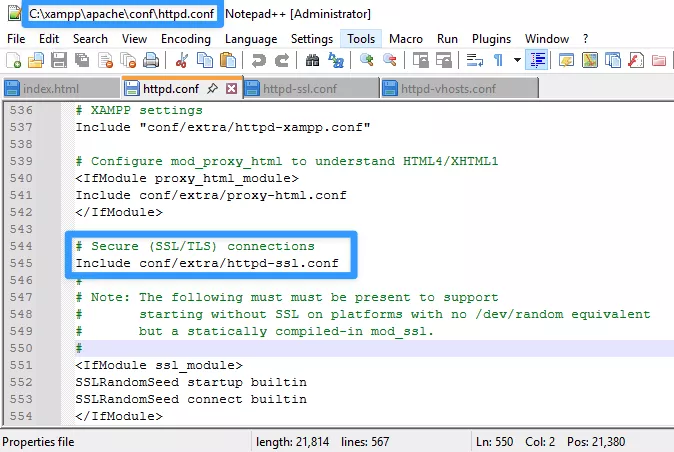
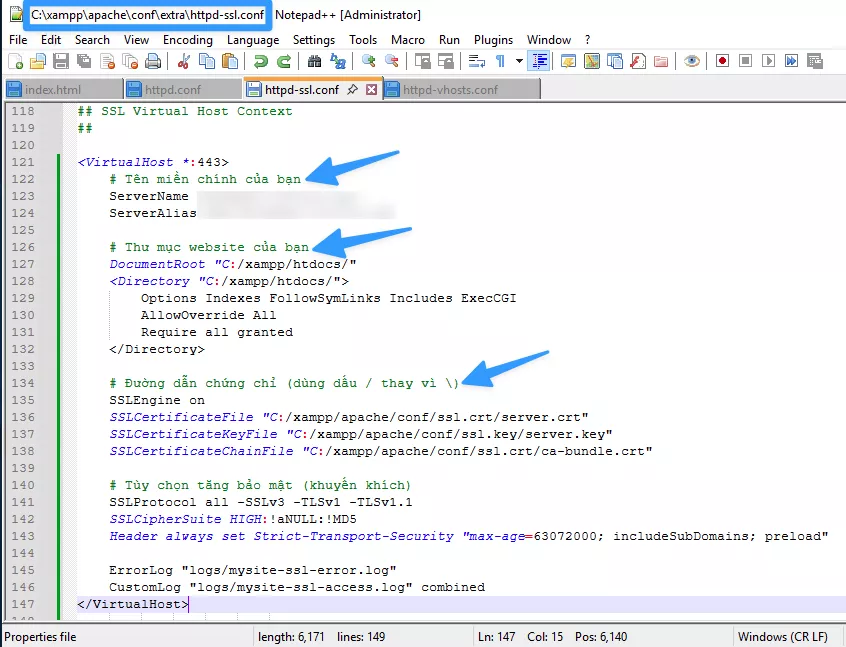
Tiếp đến, bạn mở file: C:\xampp\apache\conf\extra\httpd-ssl.conf và thay toàn bộ phần <VirtualHost _default_:443> thành cấu hình sau (thay mysite.com bằng domain của bạn):
<VirtualHost *:443>
# Tên miền chính của bạn
ServerName mysite.com
ServerAlias www.mysite.com
# Thư mục website của bạn
DocumentRoot "C:/xampp/htdocs/mysite"
<Directory "C:/xampp/htdocs/mysite">
Options Indexes FollowSymLinks Includes ExecCGI
AllowOverride All
Require all granted
</Directory>
# Đường dẫn chứng chỉ (dùng dấu / thay vì \)
SSLEngine on
SSLCertificateFile "C:/xampp/apache/conf/ssl.crt/server.crt"
SSLCertificateKeyFile "C:/xampp/apache/conf/ssl.key/server.key"
SSLCertificateChainFile "C:/xampp/apache/conf/ssl.crt/ca-bundle.crt"
# Tùy chọn tăng bảo mật (khuyến khích)
SSLProtocol all -SSLv3 -TLSv1 -TLSv1.1
SSLCipherSuite HIGH:!aNULL:!MD5
Header always set Strict-Transport-Security "max-age=63072000; includeSubDomains; preload"
ErrorLog "logs/mysite-ssl-error.log"
CustomLog "logs/mysite-ssl-access.log" combined
</VirtualHost> Lưu ý
Lưu ý
- Nếu bạn có nhiều project, tạo thêm <VirtualHost> riêng cho từng domain.
- DocumentRoot phải trỏ đúng thư mục chứa source code của bạn.
Bước 3: Cấu hình Virtual Host cho HTTP (tự động redirect sang HTTPS)
Tiếp đến, bạn mở file: C:\xampp\apache\conf\extra\httpd-vhosts.conf và thêm đoạn thông tin sau vào cuối file:
<VirtualHost *:80>
    ServerName mysite.com
    ServerAlias www.mysite.com
    Redirect permanent / https://mysite.com/
</VirtualHost>
Bước 4: Khởi động lại Apache
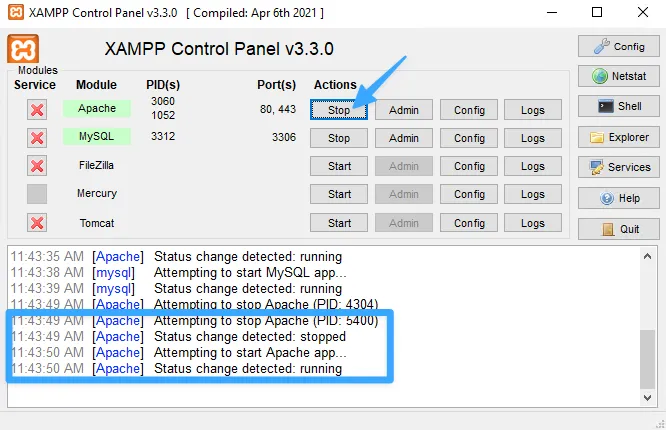
Tiếp theo, bạn mở XAMPP Control Panel > Chọn Stop > Chọn Start Apache. Nếu khởi động xanh tức là thành công.
Bước 5: Kiểm tra kết quả
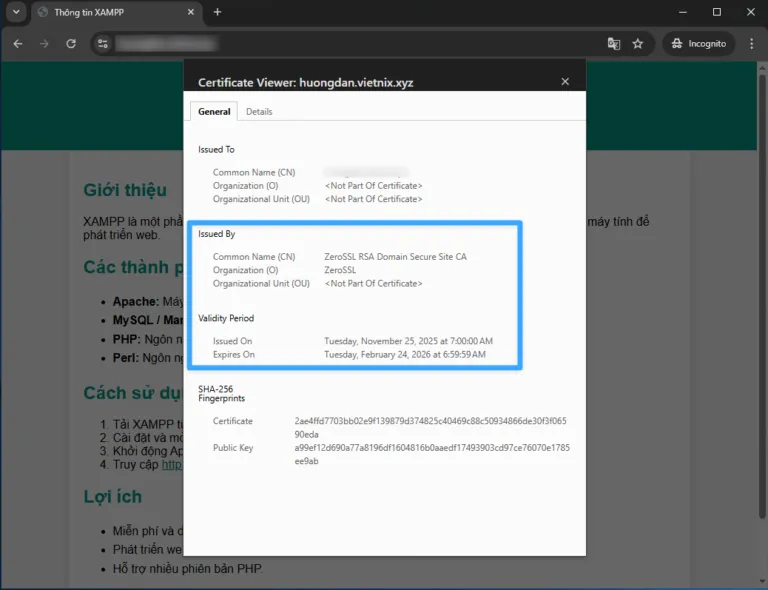
Bạn truy cập trực tiếp: https://mysite.com, nếu thấy khóa và không cảnh báo bảo mật thì bạn đã thực hiện cài đặt thành công SSL trên XAMPP.
Lỗi thường gặp khi cài đặt SSL cho XAMPP trên Windows và cách khắc phục
| Lỗi | Nguyên nhân | Cách khắc phục |
| Apache không start, port 443 bị chiếm | Skype, IIS, Teams, VMware. | Tắt ứng dụng hoặc đổi Listen 8443. |
| ERR_CERT_AUTHORITY_INVALID | Chứng chỉ chưa được trust trên máy. | Import ca-bundle.crt vào Trusted Root Certification Authorities. |
| Private key không khớp | Copy nhầm file. | Kiểm tra hash 2 file phải giống nhau bằng lệnh openssl. |
| Truy cập HTTP không redirect | Chưa cấu hình httpd-vhosts.conf. | Thêm đoạn redirect ở bước 4. |
Sau khi hoàn tất các bước cài đặt SSL cho XAMPP trên Windows, môi trường localhost của bạn sẽ hoạt động an toàn hơn, mô phỏng chính xác cách website vận hành trên môi trường thật. Điều này giúp bạn kiểm thử, phát triển và xử lý lỗi hiệu quả hơn trước khi triển khai lên server. Nếu bạn đang xây dựng website WordPress hoặc ứng dụng web phục vụ doanh nghiệp, đừng quên ưu tiên lựa chọn hạ tầng hosting/VPS chất lượng cao tại Vietnix để đảm bảo hiệu năng và mức độ bảo mật ổn định trong suốt quá trình vận hành.
VIETNIX – DỊCH VỤ HOSTING, VPS TỐC ĐỘ CAO, ỔN ĐỊNH, BẢO MẬT
- Địa chỉ: 265 Hồng Lạc, Phường Bảy Hiền, Thành Phố Hồ Chí Minh
- Điện thoại: 1800 1093
- Email liên hệ: sales@vietnix.vn
- Website: https://vietnix.vn/


