


Khi máy tính Windows của bạn gặp sự cố như treo máy, ứng dụng đột ngột đóng, hoặc hoạt động chậm chạp, việc tìm ra nguyên nhân gốc rễ thường rất khó khăn. Các thông báo lỗi có thể không rõ ràng hoặc không xuất hiện, khiến bạn lúng túng trong việc khắc phục và không thể cung cấp thông tin chính xác cho bộ phận hỗ trợ kỹ thuật. Bài viết này sẽ hướng dẫn bạn cách sử dụng công cụ Event Viewer tích hợp sẵn để đọc và phân tích các bản ghi sự kiện một cách hiệu quả, giúp bạn chủ động hơn trong việc bảo trì hệ thống.
Hướng dẫn thực hiện kiểm tra Event Viewer
Bước 1: Mở Event Viewer
Bước 2: Chọn loại log cần kiểm tra
Bước 3: Lọc và phân tích sự kiện
Bước 1: Mở Event Viewer
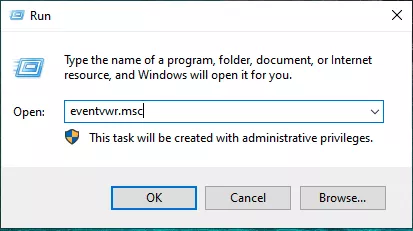
Để bắt đầu quá trình kiểm tra, trước tiên bạn cần mở công cụ Event Viewer. Cách nhanh nhất và chuyên nghiệp nhất để làm điều này là thông qua hộp thoại Run. Bạn hãy nhấn tổ hợp phím Windows + R trên bàn phím để mở hộp thoại Run.
Tại ô Open, bạn nhập chính xác lệnh eventvwr.msc rồi nhấn Enter hoặc click OK. Ngay lập tức, cửa sổ chính của Event Viewer sẽ xuất hiện trên màn hình, sẵn sàng để bạn bắt đầu phân tích các sự kiện hệ thống.
Bước 2: Chọn loại log cần kiểm tra
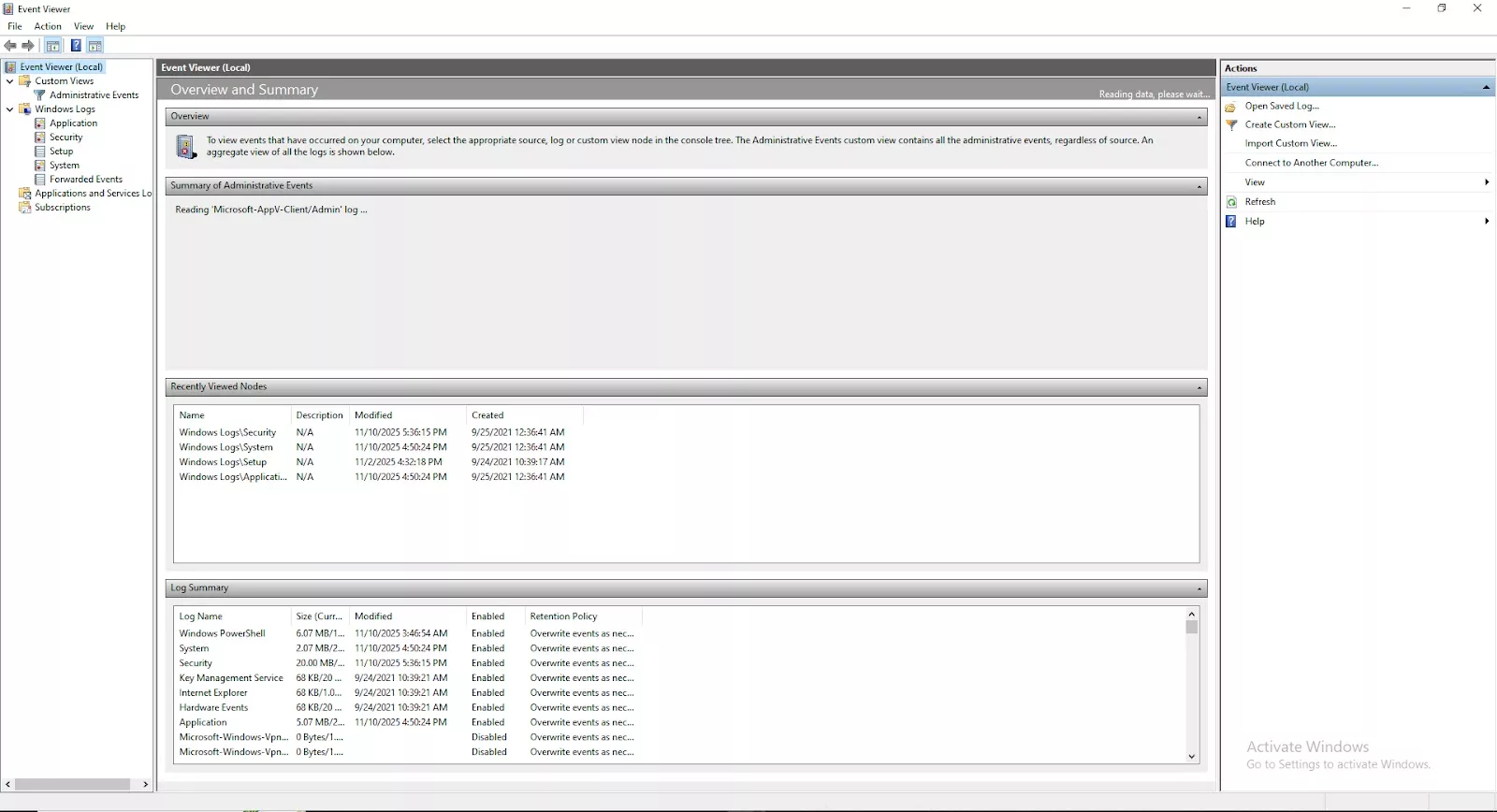
Trong Event Viewer, bạn hãy tập trung vào hai mục chính:
- Windows Logs: Chứa các log quan trọng nhất của hệ thống, bao gồm Application (lỗi ứng dụng), Security (bảo mật), và System (lỗi hệ điều hành).
- Applications and Services Logs: Ghi lại log chi tiết cho từng phần mềm hoặc dịch vụ cụ thể.
Mỗi sự kiện sẽ có một Level (cấp độ) để cho biết mức độ nghiêm trọng: Error (Lỗi – đỏ), Warning (Cảnh báo – vàng), và Information (Thông tin). Để xem mô tả đầy đủ, bạn chỉ cần nhấp đúp vào sự kiện đó.
Bước 3: Lọc và phân tích sự kiện
Để nhanh chóng tìm ra các lỗi quan trọng, bạn nên sử dụng bộ lọc.
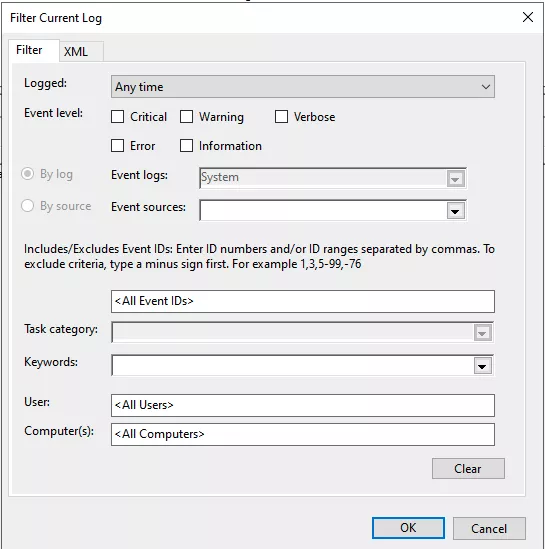
Nhấp chuột phải vào một loại log (như System), chọn Filter Current Log…. Tại đây, bạn có thể lọc theo:
- Level: Chỉ chọn các mục quan trọng như Error (Lỗi) và Warning (Cảnh báo).
- Logged: Giới hạn thời gian để khoanh vùng sự cố.
Sau khi nhấn OK, danh sách sẽ chỉ hiển thị các sự kiện phù hợp, giúp bạn dễ dàng xác định nguyên nhân hơn.
Một số mã lỗi phổ biến thường gặp
| Event ID | Nguồn lỗi phổ biến | Nguyên nhân | Cách khắc phục |
| 41 (Kernel-Power) | Nguồn điện hoặc driver | Máy bị tắt đột ngột, lỗi nguồn hoặc RAM | Kiểm tra nguồn điện, cập nhật driver, vệ sinh máy |
| 1000 (Application Error) | Lỗi phần mềm | Ứng dụng bị crash hoặc thiếu thư viện | Cập nhật, cài lại ứng dụng |
| 7001 (Service Control Manager) | Lỗi dịch vụ hệ thống | Một service phụ thuộc không khởi chạy được | Kiểm tra service trong services.msc |
| 1014 (DNS Client Events) | Lỗi mạng | DNS không phản hồi | Đổi DNS sang Google (8.8.8.8 / 1.1.1.1) |
| 6008 (EventLog) | Lỗi tắt máy không đúng cách | Hệ thống bị tắt đột ngột | Kiểm tra nguồn, tránh rút điện đột ngột |
| 55 (NTFS) | Lỗi ổ đĩa | File system bị hỏng | Chạy chkdsk /f /r để sửa lỗi ổ cứng |
| 1001 (BugCheck) | Blue Screen (BSOD) | Lỗi kernel hoặc phần cứng | Kiểm tra RAM, driver, cập nhật BIOS |
| 2004 (Resource Exhaustion Detector) | Thiếu RAM | Ứng dụng chiếm quá nhiều bộ nhớ | Tắt ứng dụng nền, nâng RAM hoặc tăng virtual memory |
| 4005 (Winlogon) | Lỗi đăng nhập | Quá trình đăng nhập bị treo | Khởi động lại máy, kiểm tra profile người dùng |
| 7009 (Service Timeout) | Service không khởi động | Quá thời gian chờ dịch vụ | Tăng ServicesPipeTimeout trong registry |
| 7011 (Timeout) | Ứng dụng hoặc driver chậm phản hồi | Mất kết nối giữa service | Cập nhật hoặc gỡ driver lỗi |
| 10016 (DistributedCOM) | Quyền truy cập DCOM bị sai | Ứng dụng không có quyền dùng DCOM | Sửa quyền DCOM trong Component Services |
| 33 (Kernel-Boot) | Lỗi khởi động | File hệ thống khởi động bị hỏng | Sử dụng sfc /scannow hoặc DISM /Online /Cleanup-Image /RestoreHealth |
| 10005 (DCOM Error) | Service không sẵn sàng | Ứng dụng gọi DCOM chưa khởi động | Khởi động lại service hoặc kiểm tra dependency |
| 10010 (DCOM Timeout) | Lỗi ứng dụng COM | Ứng dụng không phản hồi yêu cầu | Kiểm tra ứng dụng hoặc gỡ cài đặt lại |
| 8193 (VSS) | Lỗi sao lưu | Volume Shadow Copy lỗi khi tạo bản sao | Chạy lại vssadmin list writers để kiểm tra trạng thái VSS |
| Event ID | Nguồn lỗi phổ biến | Nguyên nhân | Cách khắc phục |
| 41 (Kernel-Power) | Nguồn điện hoặc driver | Máy bị tắt đột ngột, lỗi nguồn hoặc RAM | Kiểm tra nguồn điện, cập nhật driver, vệ sinh máy |
| 1000 (Application Error) | Lỗi phần mềm | Ứng dụng bị crash hoặc thiếu thư viện | Cập nhật, cài lại ứng dụng |
| 7001 (Service Control Manager) | Lỗi dịch vụ hệ thống | Một service phụ thuộc không khởi chạy được | Kiểm tra service trong services.msc |
| 1014 (DNS Client Events) | Lỗi mạng | DNS không phản hồi | Đổi DNS sang Google (8.8.8.8 / 1.1.1.1) |
| 6008 (EventLog) | Lỗi tắt máy không đúng cách | Hệ thống bị tắt đột ngột | Kiểm tra nguồn, tránh rút điện đột ngột |
| 55 (NTFS) | Lỗi ổ đĩa | File system bị hỏng | Chạy chkdsk /f /r để sửa lỗi ổ cứng |
| 1001 (BugCheck) | Blue Screen (BSOD) | Lỗi kernel hoặc phần cứng | Kiểm tra RAM, driver, cập nhật BIOS |
| 2004 (Resource Exhaustion Detector) | Thiếu RAM | Ứng dụng chiếm quá nhiều bộ nhớ | Tắt ứng dụng nền, nâng RAM hoặc tăng virtual memory |
| 4005 (Winlogon) | Lỗi đăng nhập | Quá trình đăng nhập bị treo | Khởi động lại máy, kiểm tra profile người dùng |
| 7009 (Service Timeout) | Service không khởi động | Quá thời gian chờ dịch vụ | Tăng ServicesPipeTimeout trong registry |
| 7011 (Timeout) | Ứng dụng hoặc driver chậm phản hồi | Mất kết nối giữa service | Cập nhật hoặc gỡ driver lỗi |
| 10016 (DistributedCOM) | Quyền truy cập DCOM bị sai | Ứng dụng không có quyền dùng DCOM | Sửa quyền DCOM trong Component Services |
| 33 (Kernel-Boot) | Lỗi khởi động | File hệ thống khởi động bị hỏng | Sử dụng sfc /scannow hoặc DISM /Online /Cleanup-Image /RestoreHealth |
| 10005 (DCOM Error) | Service không sẵn sàng | Ứng dụng gọi DCOM chưa khởi động | Khởi động lại service hoặc kiểm tra dependency |
| 10010 (DCOM Timeout) | Lỗi ứng dụng COM | Ứng dụng không phản hồi yêu cầu | Kiểm tra ứng dụng hoặc gỡ cài đặt lại |
| 8193 (VSS) | Lỗi sao lưu | Volume Shadow Copy lỗi khi tạo bản sao | Chạy lại vssadmin list writers để kiểm tra trạng thái VSS |
Trên đây là hướng dẫn chi tiết về cách sử dụng công cụ Event Viewer để kiểm tra các sự cố trên hệ điều hành Windows. Việc phân tích log hệ thống có thể là một thách thức, đặc biệt với những người dùng chưa có nhiều kinh nghiệm. Nếu bạn có bất kỳ thắc mắc nào trong quá trình thực hiện hoặc gặp khó khăn khi phân tích một mã lỗi cụ thể, đừng ngần ngại để lại bình luận bên dưới bài viết. Đội ngũ kỹ thuật của Vietnix sẽ hỗ trợ bạn tìm ra nguyên nhân và đưa ra giải pháp kịp thời.
VIETNIX – DỊCH VỤ HOSTING, VPS TỐC ĐỘ CAO, ỔN ĐỊNH, BẢO MẬT
- Địa chỉ: 265 Hồng Lạc, Phường Bảy Hiền, Thành Phố Hồ Chí Minh
- Điện thoại: 1800 1093
- Email liên hệ: sales@vietnix.vn
- Website: https://vietnix.vn/


