


Trong quá trình quản trị hệ thống, không phải lúc nào bạn cũng có sẵn máy tính bên cạnh để xử lý công việc. Việc biết cách truy cập VPS từ xa thông qua thiết bị di động sẽ giúp bạn linh hoạt hơn trong việc quản lý và khắc phục sự cố khẩn cấp. Bài viết này sẽ hướng dẫn bạn chi tiết cách sử dụng để Remote Desktop vào VPS Windows ngay trên điện thoại Android hoặc iOS.
Chuẩn bị trước khi Remote VPS Windows
Trước khi tiến hành kết nối, bạn cần đảm bảo đã chuẩn bị đầy đủ các thông tin và điều kiện sau:
- Hệ điều hành: VPS của bạn đang sử dụng hệ điều hành Windows (Windows Server hoặc Windows 10/11).
- Thông tin kết nối: Bạn cần có địa chỉ IP của VPS.
- Thông tin đăng nhập: Bạn cần nắm rõ Username (thường là Administrator) và Password.
- Cấu hình mạng: VPS đã được mở port Remote Desktop (mặc định là cổng 3389).
- Thiết bị: Điện thoại của bạn cần có kết nối Internet ổn định (WiFi, 4G hoặc 5G).
Cách remote VPS Windows qua điện thoại
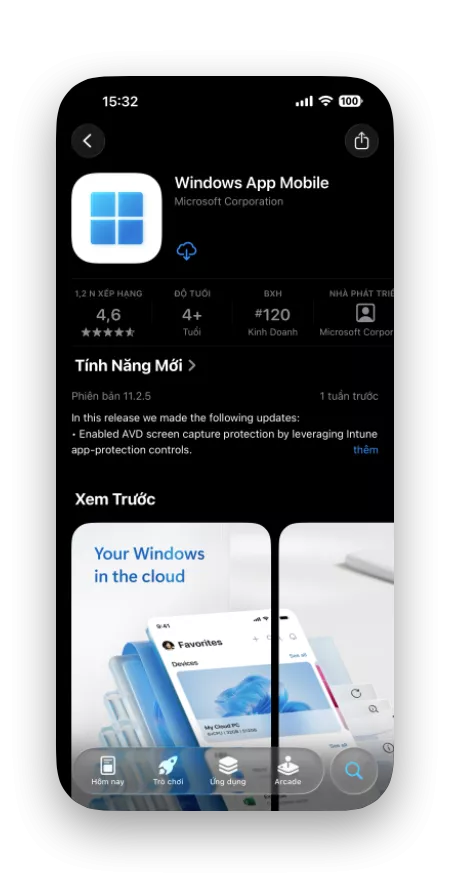
Bước 1: Cài đặt ứng dụng Windows App Mobile
Microsoft đã phát triển ứng dụng chuyên dụng để hỗ trợ kết nối từ xa. Bạn hãy thực hiện các bước sau để cài đặt:
- Bạn truy cập vào App Store (đối với iPhone/iPad) hoặc CH Play (đối với Android).
- Tại thanh tìm kiếm, bạn gõ từ khóa Windows App Mobile.
- Bạn hãy kiểm tra kỹ nhà phát triển là Microsoft Corporation để đảm bảo an toàn, sau đó nhấn nút cài đặt.
Bước 2: Truy cập mục Devices
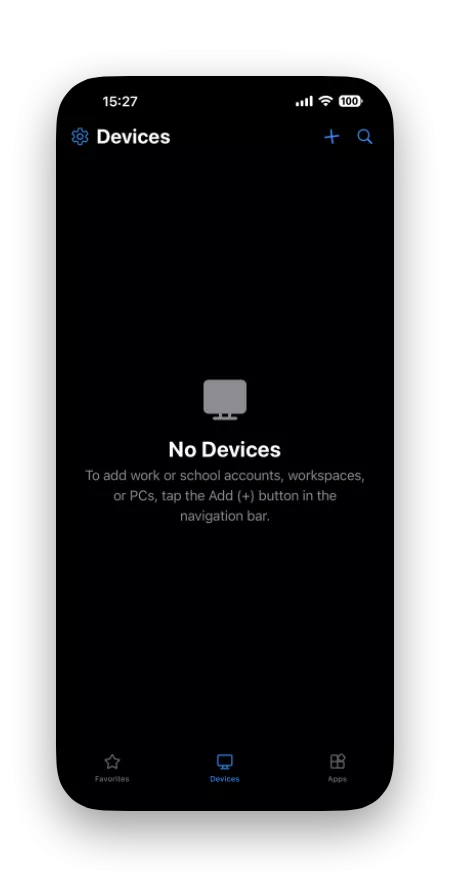
Sau khi cài đặt xong, bạn mở ứng dụng và tiến hành thiết lập cấu hình kết nối tới VPS. Tại giao diện chính của ứng dụng, bạn chọn tab Devices (Thiết bị). Nếu đây là lần đầu tiên sử dụng, màn hình sẽ hiển thị thông báo No Devices (Chưa có thiết bị nào).
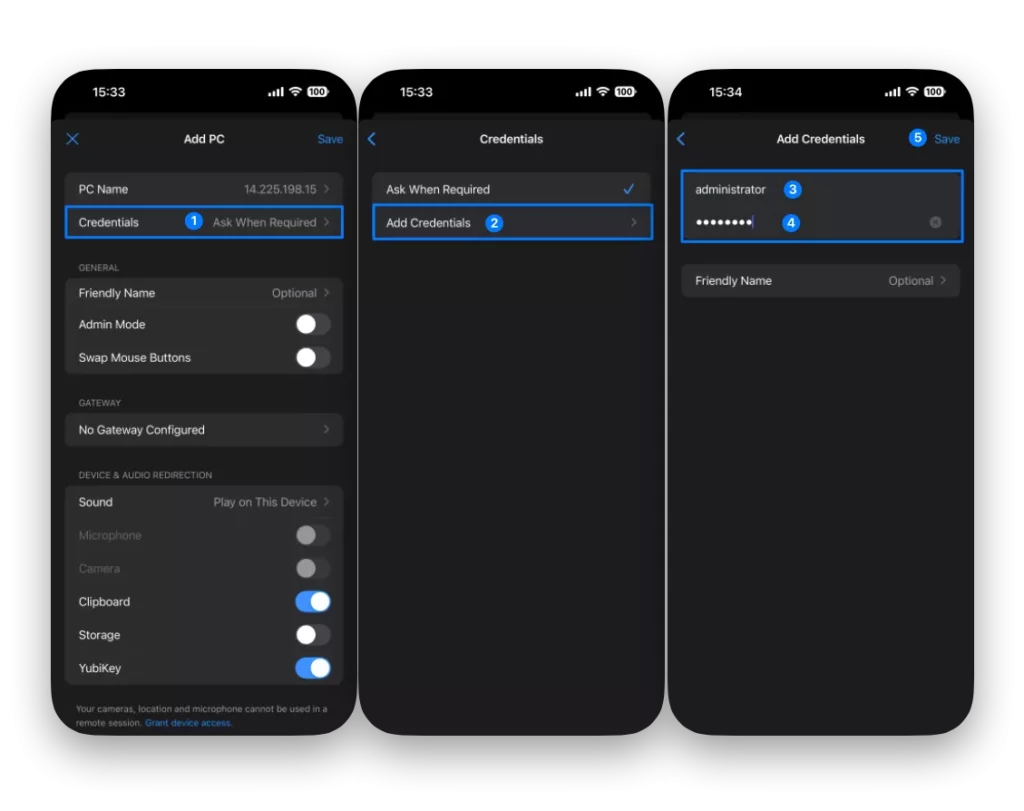
Bước 3: Thêm PC mới
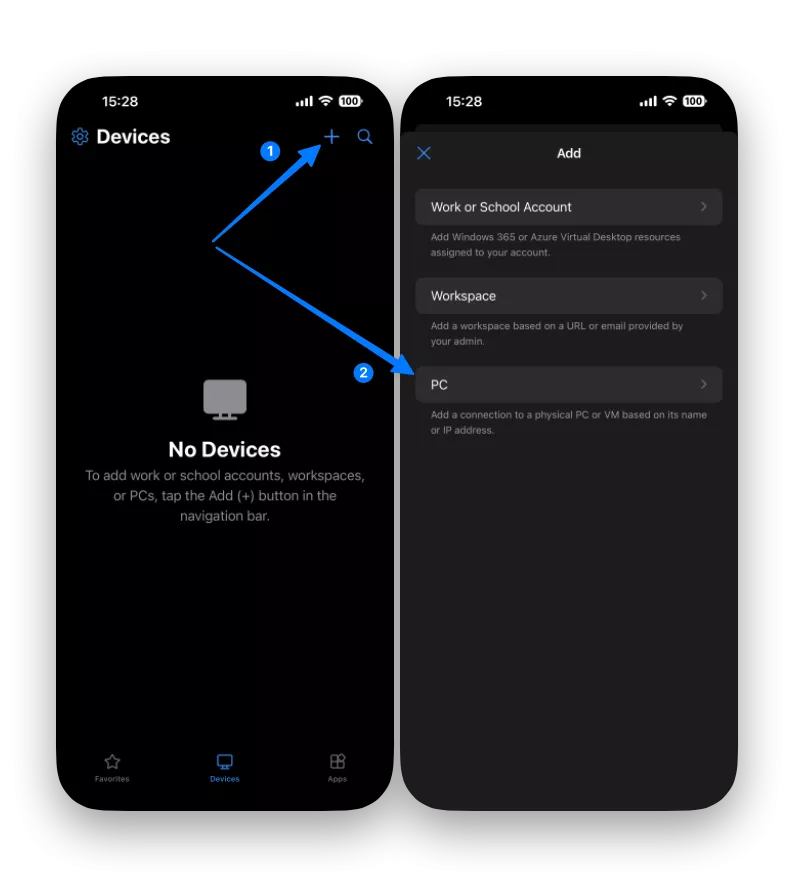
Bạn nhấn vào biểu tượng dấu cộng (+) ở góc trên bên phải màn hình, sau đó chọn mục Add PC để bắt đầu thêm VPS Windows.
Bước 4: Nhập địa chỉ IP VPS
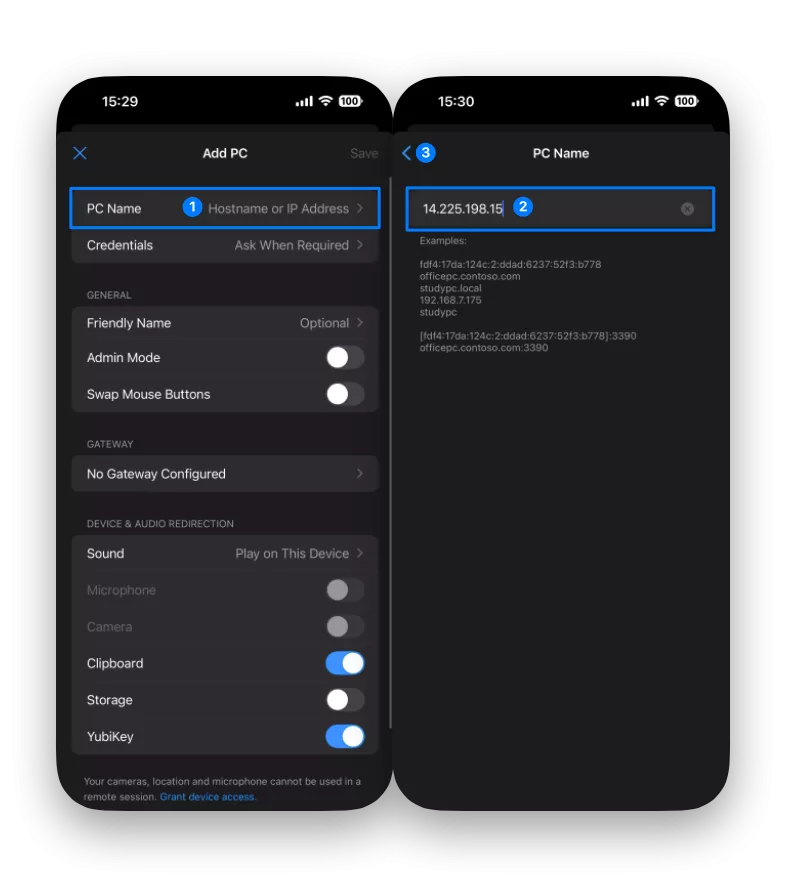
Tại mục PC Name, bạn cần nhập địa chỉ IP của VPS. Đây là bước quan trọng cần lưu ý về định dạng port:
- Trường hợp dùng Port mặc định (3389): Bạn chỉ cần nhập đúng địa chỉ IP. Ví dụ: 14.225.198.15
- Trường hợp dùng Port tùy chỉnh: Nếu VPS của bạn đã đổi port Remote Desktop để tăng bảo mật, bạn cần nhập theo cú pháp
IP:Port. Ví dụ: Nếu port là 3390, bạn nhập: 14.225.198.15:3390
Bước 5: Nhập thông tin tài khoản đăng nhập
Để không phải nhập lại mật khẩu mỗi lần kết nối, bạn nên lưu thông tin tài khoản ngay tại bước này:
- Bạn chọn mục Credentials (mặc định đang là Ask when needed), sau đó chọn Add Credentials.
- Bạn nhập Username (ví dụ: Administrator) và Password của VPS vào các ô tương ứng.
- Cuối cùng bạn nhấn Save để lưu lại cấu hình.
Bước 6: Kết nối và remote VPS Windows
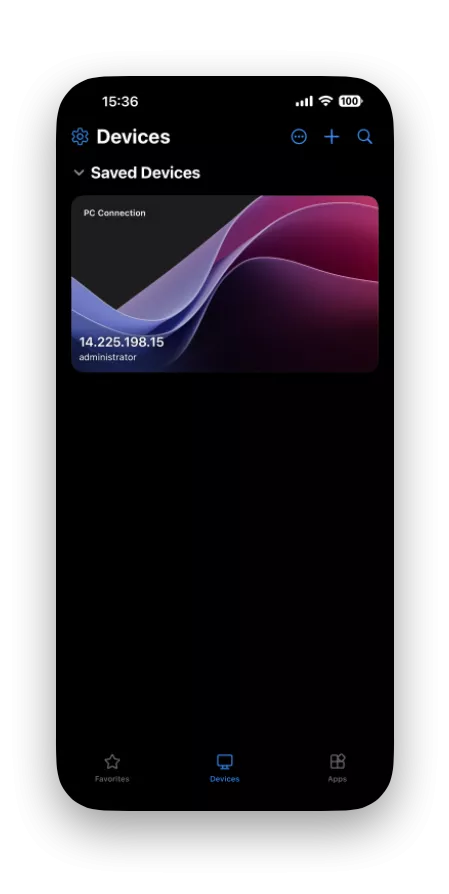
Sau khi lưu cấu hình, VPS của bạn sẽ xuất hiện trong danh sách Saved Devices. Bạn chỉ cần nhấn vào biểu tượng đó để bắt đầu kết nối. Nếu hệ thống hiện cảnh báo về chứng chỉ bảo mật, bạn hãy chọn Connect (hoặc Accept) để tiếp tục.
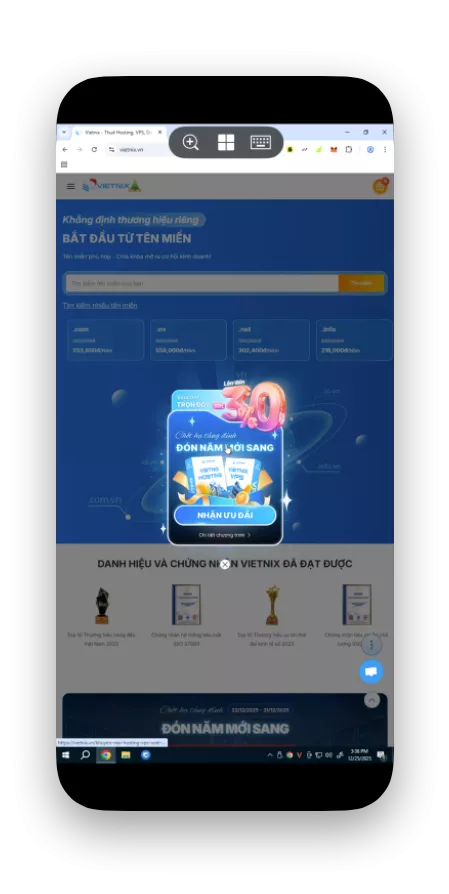
Khi kết nối thành công, giao diện Desktop của Windows sẽ hiển thị trực tiếp trên màn hình điện thoại. Lúc này, bạn có thể thực hiện các thao tác quản trị như mở trình duyệt, quản lý file hay cấu hình dịch vụ tương tự như khi ngồi trước máy tính.
Một số lưu ý khi sử dụng trên điện thoại
Để trải nghiệm sử dụng VPS trên di động được tốt nhất, Vietnix gợi ý bạn một số mẹo nhỏ sau:
- Bạn nên xoay ngang điện thoại để mở rộng không gian hiển thị.
- Bạn có thể chuyển đổi sang chế độ Mouse Mode (Con trỏ chuột) trên thanh công cụ của ứng dụng để click chính xác hơn vào các nút nhỏ.
- Nếu cần nhập liệu nhiều dòng lệnh hoặc soạn thảo văn bản, bạn nên kết nối thêm bàn phím Bluetooth với điện thoại.
- Bạn không nên thực hiện các tác vụ quá nặng hoặc kéo dài liên tục trên điện thoại vì thao tác cảm ứng sẽ không nhanh bằng chuột và bàn phím máy tính.
Lỗi thường gặp và cách xử lý
Dưới đây là danh sách các lỗi phổ biến khi remote VPS qua điện thoại và hướng dẫn khắc phục:
- Lỗi không thể kết nối
- Nguyên nhân: Có thể do nhập sai địa chỉ IP, sai Port, hoặc VPS đang bị chặn bởi tường lửa (Firewall).
- Cách xử lý: Bạn hãy kiểm tra kỹ lại địa chỉ IP và Port (nếu không dùng port 3389 thì bắt buộc phải thêm :Port sau IP). Đồng thời, hãy đảm bảo VPS đang hoạt động và Firewall đã cho phép kết nối Remote Desktop.
- Lỗi sai thông tin đăng nhập
- Nguyên nhân: Bạn nhập sai Username hoặc Password, hoặc mật khẩu VPS đã bị đổi.
- Cách xử lý: Bạn hãy vào phần chỉnh sửa của thiết bị đã lưu, cập nhật lại mật khẩu. Nếu quên mật khẩu, bạn cần thực hiện Reset Password trên trang quản lý VPS.
Như vậy, bạn đã hoàn tất việc thiết lập để quản lý VPS Windows ngay trên thiết bị di động của mình. Nếu gặp bất kỳ khó khăn nào trong quá trình kết nối, bạn có thể liên hệ với đội ngũ kỹ thuật của Vietnix để được hỗ trợ.
VIETNIX – DỊCH VỤ HOSTING, VPS TỐC ĐỘ CAO, ỔN ĐỊNH, BẢO MẬT
- Địa chỉ: 265 Hồng Lạc, Phường Bảy Hiền, Thành Phố Hồ Chí Minh
- Điện thoại: 1800 1093
- Email liên hệ: sales@vietnix.vn
- Website: https://vietnix.vn/


