


OpenClaw là công cụ mã nguồn mở cho phép tự động hóa và mở rộng khả năng lập trình bằng cách kết hợp các mô hình AI như Claude Code và Gemini 3 vào quy trình phát triển phần mềm. Việc cài đặt OpenClaw giúp lập trình viên nhanh chóng thiết lập môi trường AI coding, hỗ trợ viết code, phân tích và xử lý tác vụ kỹ thuật hiệu quả hơn. Bài viết này sẽ hướng dẫn bạn cách cài đặt OpenClaw với Claude Code và Gemini 3 chi tiết, giúp bạn triển khai công cụ này một cách nhanh chóng và ổn định.
Lý do cần cài đặt OpenClaw với Claude Code và Gemini 3
Để hiểu vì sao nên cài đặt OpenClaw cùng Claude Code và Gemini 3, bạn có thể xem các lý do chính sau:
- Khắc phục giới hạn của terminal hoặc trình duyệt: Claude Code và Gemini 3 Pro thường chỉ hoạt động trong môi trường terminal hoặc browser, khiến việc tương tác bị giới hạn khi không ở trước máy tính.
- Tương tác với AI mọi lúc, mọi nơi: OpenClaw tạo cầu nối giữa AI và các ứng dụng nhắn tin, cho phép bạn gửi lệnh hoặc kiểm tra trạng thái từ xa.
- Kết nối nhiều nền tảng chat phổ biến: Công cụ có thể chuyển tiếp tin nhắn qua Telegram, WhatsApp, Discord hoặc Slack.
- Tối ưu quy trình làm việc với AI: Bạn có thể giao nhiệm vụ và quản lý AI thông qua giao diện chat quen thuộc thay vì phải thao tác trực tiếp trên terminal.
Hướng dẫn cài đặt OpenClaw
OpenClaw yêu cầu Node.js phiên bản 22 trở lên. Trước tiên, bạn hãy kiểm tra phiên bản Node.js đang được cài đặt trên hệ thống bằng lệnh:
node -vNếu đã đáp ứng yêu cầu, bạn có thể cài đặt OpenClaw bằng trình cài đặt chính thức bằng lệnh:
curl -fsSL https://openclaw.ai/install.sh | bash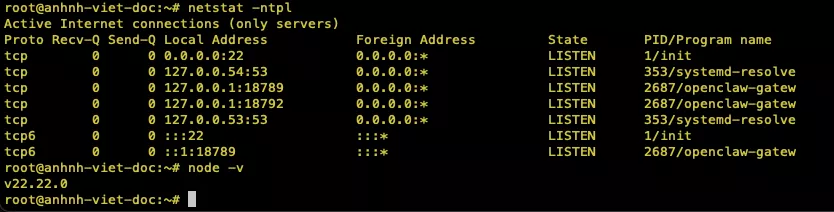
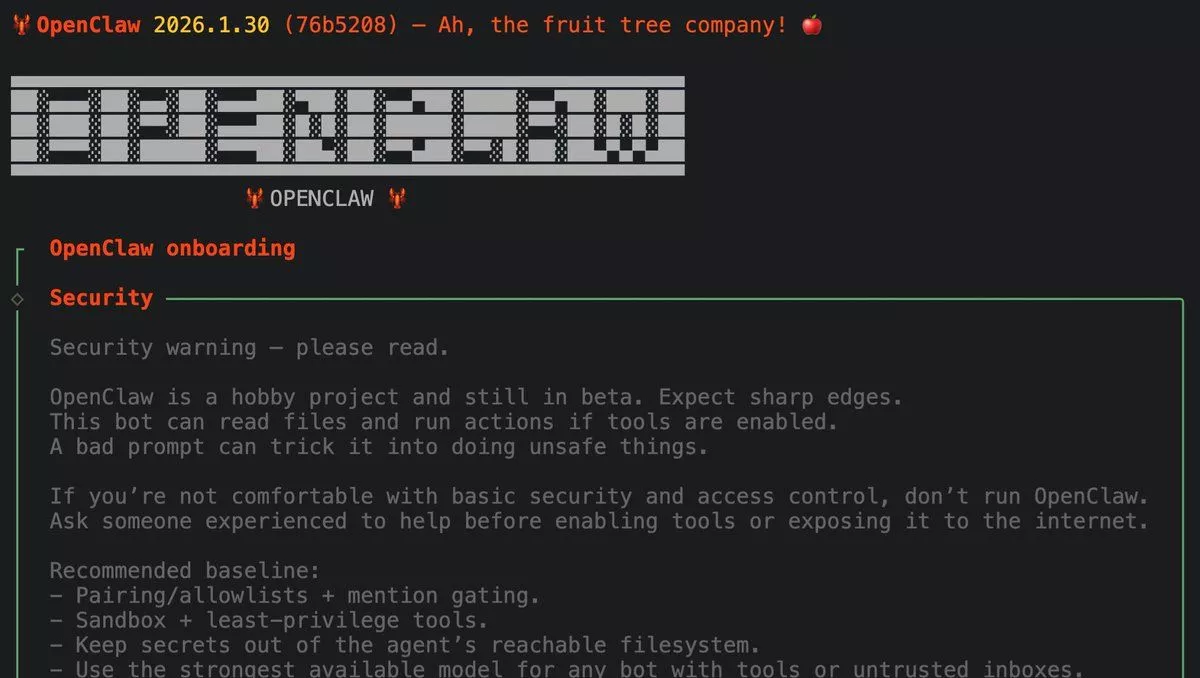
Trình cài đặt sẽ tự động phát hiện hệ điều hành, kiểm tra các phụ thuộc cần thiết và thực hiện toàn bộ quá trình thiết lập. Vì vậy, bạn không cần sao chép kho mã nguồn hay cấu hình thủ công. Đối với người dùng Windows, bạn hãy chạy lệnh PowerShell tương đương:
iwr -useb https://openclaw.ai/install.ps1 | iexSau khi cài đặt hoàn tất, OpenClaw sẽ khởi chạy giao diện terminal tương tác (TUI). Giao diện này được thiết kế theo hướng hội thoại, cho phép bạn thiết lập hệ thống thông qua các lời nhắc ngôn ngữ tự nhiên thay vì phải chỉnh sửa các tệp cấu hình phức tạp.
Sau khi hoàn tất quá trình cài đặt, bạn nên kiểm tra lại bằng cách xem phiên bản OpenClaw bằng lệnh:
openclaw --version
Terminal sẽ hiển thị số phiên bản hiện tại nếu OpenClaw được cài đặt thành công. Nếu xuất hiện lỗi command not found, bạn hãy kiểm tra lại xem Node.js đã được thêm vào biến môi trường PATH hay chưa và thử khởi động lại terminal. Thông thường, trình cài đặt sẽ tự động thêm OpenClaw vào đường dẫn thực thi của hệ thống, nhưng một số shell có thể cần khởi động lại để nhận diện các lệnh mới.
Cấu hình Claude Code và Gemini 3 Pro
OpenClaw hỗ trợ nhiều nhà cung cấp AI, trong đó phổ biến nhất là Claude Code thông qua API của Anthropic và Gemini 3 Pro thông qua API của Google. Bạn có thể lựa chọn nhà cung cấp phù hợp dựa trên thông tin xác thực API mà mình đang sử dụng:
1. Đối với Gemini 3 Pro (Google)
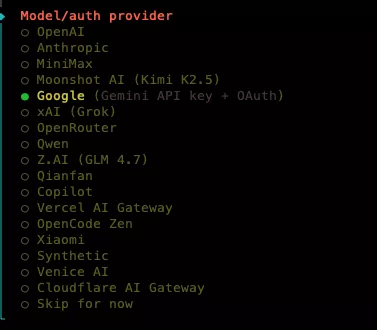
Đầu tiên, bạn chọn Google làm nhà cung cấp mô hình khi thiết lập OpenClaw. Sau đó, bạn chọn một trong các phương thức xác thực sau:
- Google Gemini API Key: Xác thực trực tiếp bằng khóa API.
- Google Antigravity OAuth: Sử dụng plugin xác thực đi kèm.
- Google Gemini CLI OAuth: Xác thực thông qua luồng OAuth dòng lệnh.
Trong đó, phương thức API Key có thể sử dụng ngay nếu bạn đã có khóa từ Google AI Studio. Các tùy chọn OAuth yêu cầu đăng nhập và xác thực qua trình duyệt nhưng cung cấp mức bảo mật cao hơn.
2. Đối với Claude Code (Anthropic)
Trong quá trình thiết lập ban đầu (onboarding wizard), bạn chọn Anthropic làm nhà cung cấp mô hình và nhập khóa API khi được yêu cầu:
openclaw onboard
# Chọn: Anthropic API Key
# Nhập: sk-ant-api03-your-key-here
Các khóa API của Anthropic có sẵn tại console.anthropic.com. OpenClaw lưu trữ khóa của bạn một cách an toàn trong ~/.openclaw/openclaw.json.
3. Cấu trúc tệp cấu hình
Sau khi thiết lập, các tùy chọn sẽ được lưu trong tệp: ~/.openclaw/openclaw.json. Ví dụ cấu hình:
{
  "agents": {
    "defaults": {
      "model": {
        "primary": "anthropic/claude-opus-4-5"
      }
    }
  },
  "env": {
    "ANTHROPIC_API_KEY": "sk-ant-..."
  }
}
Bạn có thể thay đổi mô hình bất cứ lúc nào bằng cách chỉnh sửa tệp này hoặc chạy lại lệnh:
openclaw onboard4. Chiến lược lựa chọn mô hình
Việc chọn mô hình chính nên dựa trên yêu cầu của tác vụ:
- Claude Code phù hợp với các bài toán suy luận phức tạp, sinh code và các workflow dạng agent cần sử dụng nhiều công cụ.
- Gemini 3 Pro có tốc độ phản hồi nhanh hơn và hỗ trợ đa phương thức mạnh, đặc biệt hiệu quả với các tác vụ liên quan đến hình ảnh.
Cả hai mô hình đều hỗ trợ gọi hàm (function calling) và cửa sổ ngữ cảnh lớn. Bạn cũng có thể cấu hình mô hình dự phòng để đảm bảo hệ thống luôn hoạt động ổn định.
Ví dụ:
{
  "agents": {
    "defaults": {
      "model": {
        "primary": "anthropic/claude-opus-4-5",
        "fallback": "google/gemini-3-pro"
      }
    }
  }
}
Khi mô hình chính gặp lỗi hoặc vượt giới hạn tốc độ, OpenClaw sẽ tự động chuyển sang mô hình dự phòng để duy trì hoạt động.
5. Bộ nhớ đệm nhắc nhở (chỉ áp dụng cho Anthropic)
OpenClaw tự động bật prompt caching khi sử dụng các mô hình của Anthropic nhằm giảm chi phí xử lý cho các prompt lặp lại. Thời gian lưu cache mặc định là 5 phút. Nếu cần kéo dài thời gian lưu trữ lên 1 giờ, bạn có thể thêm cờ beta sau vào cấu hình – Tính năng này đặc biệt hữu ích khi hệ thống thường xuyên gửi các yêu cầu tương tự trong thời gian ngắn:
extended-cache-ttl-2025-04-11Thiết lập các kênh nhắn tin trong OpenClaw
OpenClaw hỗ trợ 8 nền tảng nhắn tin khác nhau. Trong đó, Telegram và WhatsApp là hai lựa chọn phổ biến nhờ quy trình thiết lập đơn giản và giao diện trò chuyện quen thuộc, phù hợp với người dùng không muốn thao tác trực tiếp trên terminal.
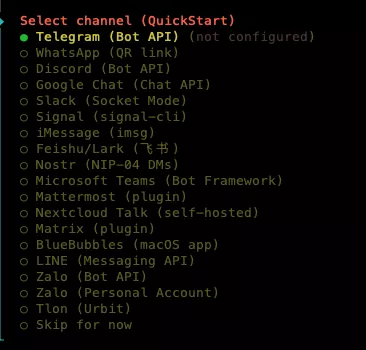
1. Thiết lập Telegram
Telegram sử dụng Bot API, cho phép xác thực rõ ràng mà không cần quét mã QR. Bạn có thể tạo bot thông qua @BotFather bằng các bước sau:
- Mở Telegram và tìm kiếm @BotFather.
- Gửi lệnh /newbot và làm theo hướng dẫn.
- Chọn tên cho bot (ví dụ: Trợ lý OpenClaw của tôi).
- Chọn username kết thúc bằng bot (ví dụ: myclawbot).
- Sao chép API token mà BotFather cung cấp.
Trong quá trình thiết lập ban đầu của OpenClaw, bạn hãy dán token này khi được yêu cầu. Sau đó, hệ thống sẽ kết nối và hiển thị thông báo xác nhận.
2. Thiết lập WhatsApp
WhatsApp sử dụng cơ chế ghép nối mã QR thông qua giao thức WhatsApp Web. Bạn chạy lệnh đăng nhập kênh như sau:
openclaw channels loginSau khi thực thi, một mã QR sẽ hiển thị trong terminal. Bạn thực hiện quét mã bằng điện thoại rồi thực hiện các bước sau:
- Mở WhatsApp > Cài đặt > Thiết bị được liên kết.
- Chọn Liên kết thiết bị.
- Quét mã QR hiển thị trên terminal.
Kết nối sẽ được duy trì cho đến khi bạn chủ động hủy liên kết thiết bị. Bạn nên sử dụng một số điện thoại riêng cho OpenClaw thay vì số cá nhân, nhằm tránh rủi ro lộ tin nhắn riêng nếu bot gặp sự cố.
3. Bảo mật: Ghép nối kênh
Khi người dùng gửi tin nhắn cho bot lần đầu, OpenClaw sẽ tạo mã ghép nối (pairing code). Bạn cần phê duyệt quyền truy cập thông qua CLI:
openclaw pairing approve telegram <CODE>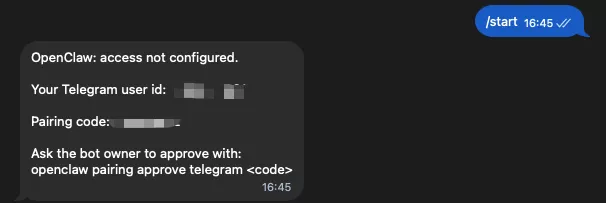

Cơ chế này giúp ngăn chặn truy cập trái phép, ngay cả khi người khác biết username bot của bạn. Nếu muốn, bạn có thể cấu hình tự động phê duyệt cho các liên hệ đáng tin cậy trong file:
~/.openclaw/openclaw.json4. Sử dụng nhiều kênh cùng lúc
OpenClaw có thể hoạt động đồng thời trên nhiều nền tảng nhắn tin. Ví dụ, bạn có thể:
- Gửi lệnh qua Telegram.
- Nhận thông báo qua WhatsApp.
- Theo dõi trạng thái trên Discord.
Tất cả đều kết nối với cùng một backend AI. Mỗi kênh sẽ có trạng thái ghép nối và quyền truy cập riêng biệt.
5. Cấu hình bảo mật kênh
Để kiểm soát ai có thể tương tác với trợ lý AI, bạn nên sử dụng allowlist. Cấu hình được thiết lập trong file: ~/.openclaw/openclaw.json
- Allowlist cho Telegram:
{
  "channels": {
    "telegram": {
      "token": "YOUR_BOT_TOKEN",
      "allowedChatIds": [123456789, 987654321]
    }
  }
}- Allowlist cho WhatsApp:
{
  "channels": {
    "whatsapp": {
      "allowFrom": ["+1234567890", "+0987654321"]
    }
  }
}
Việc giới hạn quyền truy cập giúp ngăn người lạ gửi tin nhắn đến bot, từ đó tránh tình trạng tiêu tốn hạn mức API hoặc truy cập trái phép vào trợ lý AI của bạn. Nếu không thiết lập allowlist, bất kỳ ai biết username bot đều có thể gửi tin nhắn và kích hoạt các yêu cầu AI.
Quản lý tác nhân AI OpenClaw
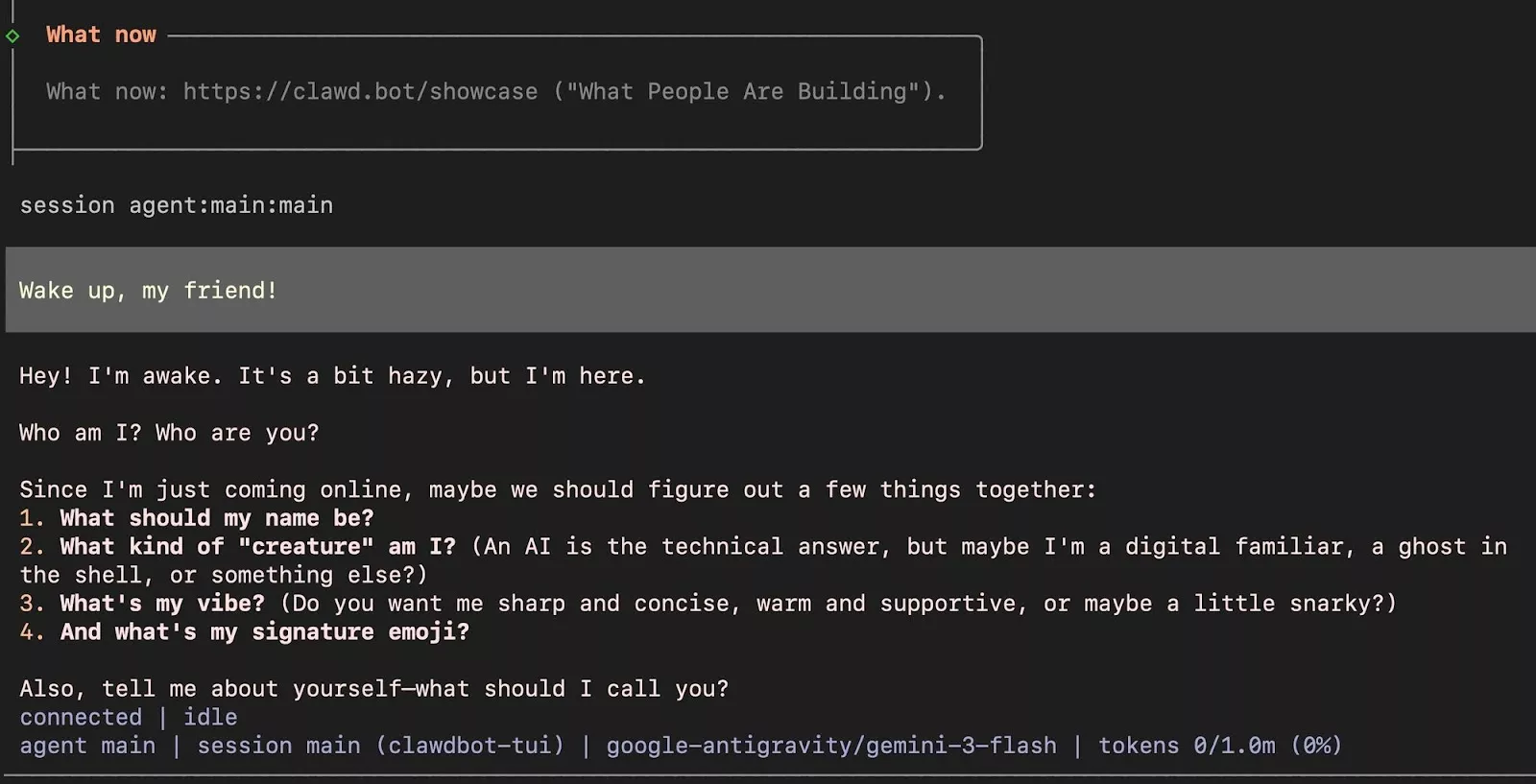
Sau khi hoàn tất cấu hình, bạn có thể tương tác với tác nhân AI của mình thông qua các tin nhắn ngôn ngữ tự nhiên. OpenClaw sẽ xử lý nội dung bạn gửi, chuyển yêu cầu đến Claude Code hoặc Gemini 3 Pro và trả lại phản hồi thông qua nền tảng nhắn tin đã kết nối.
1. Các lệnh cơ bản
Bạn có thể sử dụng một số lệnh phổ biến sau để làm việc với OpenClaw:
- Gửi yêu cầu trực tiếp cho AI:
Analyze the code in ~/projects/myapp and suggest optimizations- Kiểm tra trạng thái hệ thống:
/statusLệnh này hiển thị mô hình đang hoạt động, lượng token đã sử dụng và chi phí hiện tại.
2. Kỹ năng và tiện ích mở rộng
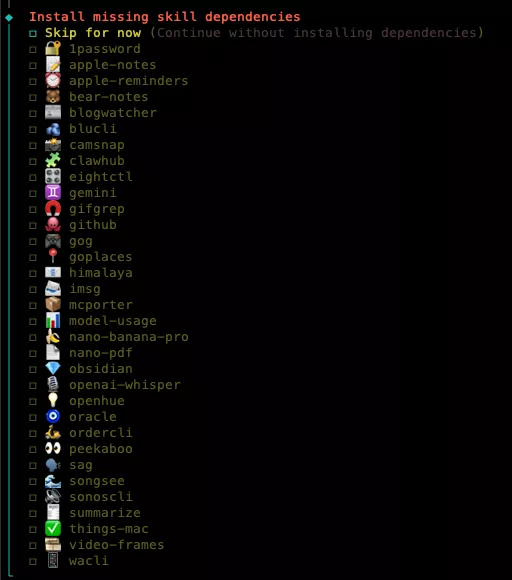
OpenClaw sử dụng các skill tập hợp các thư mục công cụ giúp mở rộng khả năng của AI. Bạn có thể kích hoạt chúng trong quá trình thiết lập ban đầu hoặc bổ sung sau. Một số kỹ năng phổ biến gồm:
- Truy cập hệ thống tệp – đọc, ghi và quản lý file.
- Tự động hóa trình duyệt – điều hướng website và trích xuất dữ liệu.
- Tìm kiếm web – truy vấn công cụ tìm kiếm và tóm tắt kết quả.
- Tích hợp email – gửi và nhận email trực tiếp.
- Truy cập lịch – tạo, cập nhật và truy xuất sự kiện.
Khi được kích hoạt, các kỹ năng sẽ tự động cấu hình. Bot sẽ nhận diện công cụ khả dụng và sử dụng chúng dựa trên yêu cầu ngôn ngữ tự nhiên của bạn.
3. Bảng điều khiển web
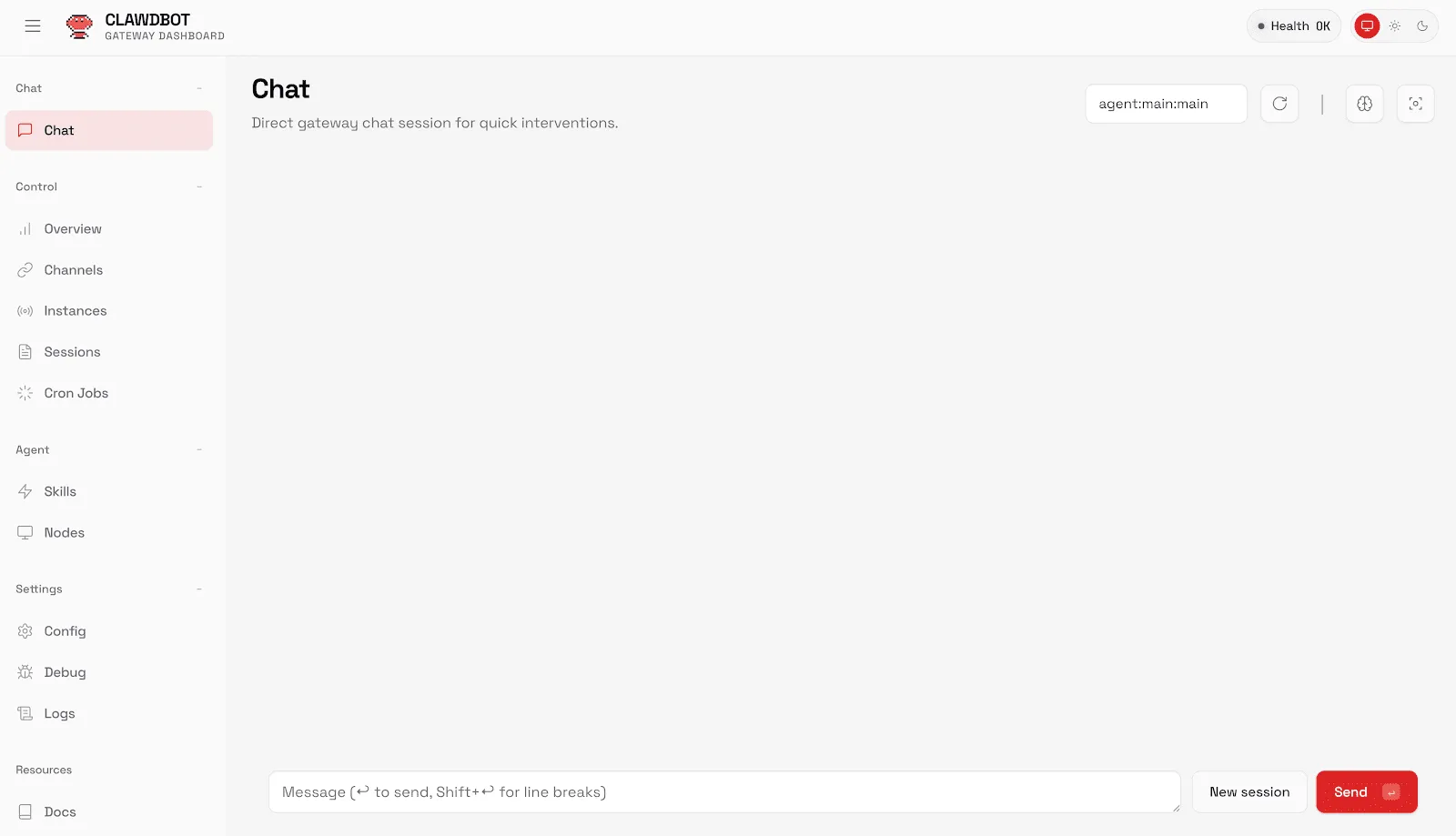
Bạn có thể truy cập giao diện quản trị tại: http://localhost:18789 (hoặc cổng tùy chỉnh nếu đã thay đổi cấu hình). Bảng điều khiển cung cấp các chức năng:
- Theo dõi kết nối kênh đang hoạt động.
- Xem lịch sử tin nhắn và nhật ký hệ thống.
- Chuyển đổi hoặc cấu hình mô hình AI.
- Theo dõi mức sử dụng token và chi phí.
- Quản lý các kỹ năng đang bật.
Giao diện này đặc biệt hữu ích với người dùng thích thao tác bằng GUI thay vì terminal.
4. Bộ nhớ liên tục
Không giống các chatbot không trạng thái, OpenClaw có khả năng duy trì ngữ cảnh xuyên suốt các cuộc trò chuyện. Hệ thống lưu trữ lịch sử chat, tùy chọn người dùng và các mẫu đã học trong cơ sở dữ liệu SQLite cục bộ, giúp trợ lý ghi nhớ các cuộc thảo luận trước đó và cải thiện phản hồi theo thời gian. Cấu hình thời gian lưu giữ (retention) trong ~/.openclaw/openclaw.json:
{
  "memory": {
    "enabled": true,
    "database": "./data/openclaw.db",
    "retention_days": 90
  }
}
5. Các lệnh quản lý bộ nhớ
Một số lệnh giúp quản lý dữ liệu bộ nhớ của OpenClaw:
- Xóa lịch sử trò chuyện:
openclaw memory clear- Xuất dữ liệu bộ nhớ để sao lưu:
openclaw memory export > backup.json- Nhập lại bộ nhớ đã sao lưu:
openclaw memory import backup.jsonCác tệp bộ nhớ chứa lịch sử hội thoại và tùy chọn đã học, vì vậy cần lưu trữ cẩn thận để tránh lộ thông tin nhạy cảm.
6. Yêu cầu ngữ cảnh
OpenClaw yêu cầu mô hình AI có độ dài ngữ cảnh tối thiểu 64K token. Claude Code và Gemini 3 Pro đều đáp ứng tốt yêu cầu này. Nếu sử dụng mô hình cục bộ thông qua Ollama, bạn có thể kiểm tra cấu hình bằng lệnh:
ollama show <model> --modelfileNếu cần tăng giới hạn ngữ cảnh, bạn hãy tạo Modelfile tùy chỉnh:
FROM <model>
PARAMETER num_ctx 65536
7. Chạy OpenClaw dưới dạng dịch vụ
Bạn có thể thiết lập OpenClaw chạy tự động khi hệ thống khởi động bằng cách cài đặt daemon trong bước onboarding:
openclaw onboard --install-daemonHoặc khởi chạy thủ công:
openclaw gateway --port 18789 --verboseCổng gateway sẽ chạy liên tục để xử lý tin nhắn và duy trì kết nối với các kênh chat. Để kiểm tra trạng thái dịch vụ bạn dùng lệnh sau:
openclaw gateway status8. Cân nhắc bảo mật
Để đảm bảo an toàn hệ thống, bạn nên áp dụng một số biện pháp sau:
- Chạy OpenClaw bằng tài khoản không có đặc quyền.
- Nếu có thể, triển khai trên VPS hoặc máy chuyên dụng.
- Kiểm tra quyền truy cập của từng skill trước khi kích hoạt.
- Lưu trữ API key trong biến môi trường hoặc cấu hình bảo mật.
- Không đưa khóa API vào hệ thống quản lý mã nguồn.
- Thay đổi khóa định kỳ và theo dõi bảng điều khiển để phát hiện hoạt động bất thường.
9. Cập nhật OpenClaw
Để nhận các bản vá bảo mật và tính năng mới, bạn nên cập nhật OpenClaw thường xuyên. Cập nhật bằng npm:
npm update -g openclawHoặc chạy lại script cài đặt:
curl -fsSL https://openclaw.ai/install.sh | bashTrước khi nâng cấp các phiên bản lớn, bạn nên xem lại changelog để kiểm tra các thay đổi cấu hình cần thiết.
Các mẫu lệnh OpenClaw nâng cao
OpenClaw cung cấp nhiều lệnh nâng cao giúp bạn kiểm soát hành vi của hệ thống trực tiếp trong cuộc trò chuyện. Dưới đây là một số cách sử dụng phổ biến:
- Thực thi kỹ năng hoặc quy trình có sẵn
Bạn có thể sử dụng các lệnh dấu gạch chéo để gọi trực tiếp một kỹ năng hoặc workflow đã được định nghĩa trước:
/run default "Analyze this codebase"Lệnh này kích hoạt một kỹ năng hoặc công thức cụ thể. Trong đó, công thức là các quy trình làm việc được thiết lập sẵn, kết hợp nhiều kỹ năng như kiểm tra email, tóm tắt sự kiện trong lịch hoặc tạo bản tổng hợp hoạt động hằng ngày.
- Thiết lập mức độ suy luận của AI
OpenClaw cho phép điều chỉnh mức độ suy luận tùy theo độ phức tạp của tác vụ bằng lệnh:
Ship checklist /think highTùy chọn /think high kích hoạt chế độ suy luận mở rộng để xử lý các vấn đề phức tạp. Ngược lại, /think low phù hợp với các truy vấn đơn giản, giúp giảm thời gian phản hồi và tiết kiệm token.
- Tự động hóa tác vụ trên trình duyệt
Bạn cũng có thể yêu cầu OpenClaw thực hiện các tác vụ trực tuyến, ví dụ: “Book the cheapest flight to Berlin next month“. Khi nhận yêu cầu, OpenClaw sẽ mở trình duyệt, tìm kiếm các công cụ tổng hợp chuyến bay, so sánh mức giá và trả về lựa chọn tốt nhất kèm theo liên kết đặt vé.
Cài đặt OpenClaw với Claude Code và Gemini 3 giúp bạn mở rộng khả năng sử dụng AI, cho phép gửi lệnh và quản lý tác vụ trực tiếp từ các nền tảng nhắn tin quen thuộc. Sau khi thiết lập thành công, bạn có thể tận dụng các lệnh nâng cao và workflow tự động để tối ưu quy trình làm việc với AI.
VIETNIX – DỊCH VỤ HOSTING, VPS TỐC ĐỘ CAO, ỔN ĐỊNH, BẢO MẬT
- Địa chỉ: 265 Hồng Lạc, Phường Bảy Hiền, Thành Phố Hồ Chí Minh
- Điện thoại: 1800 1093
- Email liên hệ: sales@vietnix.vn
- Website: https://vietnix.vn/


