


Nhiều người dùng Blogger (Blogspot) muốn chuyển sang WordPress để tận dụng khả năng tùy chỉnh linh hoạt, hệ sinh thái plugin phong phú và hiệu quả SEO tốt hơn. Tuy nhiên, quá trình chuyển dữ liệu thường khiến nhiều người lo lắng vì sợ mất bài viết, hình ảnh hoặc bình luận. Trong bài viết này, bạn sẽ được hướng dẫn cách export dữ liệu từ Blogger và import vào WordPress chi tiết, giúp chuyển toàn bộ nội dung blog sang WordPress một cách an toàn, giữ nguyên dữ liệu và hạn chế tối đa các lỗi phổ biến.
Lưu ý trước khi bắt đầu
Trước khi thực hiện chuyển dữ liệu từ Blogger sang WordPress, bạn cần lưu ý một số điểm quan trọng:
- Google hiện nay thường cung cấp bản backup Blogger dưới dạng file ZIP thông qua Google Takeout, thay vì file XML đơn giản như trước.
- WordPress chỉ import dữ liệu qua file XML, vì vậy nếu tải file ZIP bạn cần giải nén để lấy file XML bên trong.
- Với các blog lớn (trên 1000 bài viết), quá trình import có thể gặp lỗi do giới hạn upload của PHP.
- Nên backup toàn bộ dữ liệu Blogger, bao gồm theme và hình ảnh trước khi chuyển.
- WordPress cần được cài đặt trên hosting riêng (self-hosted) để sử dụng importer đầy đủ.
Bước 1: Export dữ liệu từ Blogger
Trước tiên, bạn cần xuất toàn bộ dữ liệu blog từ Blogger.
Export trực tiếp từ Blogger
- Truy cập trang quản trị Blogger: https://www.blogger.com
- Chọn blog cần chuyển.
- Vào Settings.
- Tìm mục Other hoặc Manage Blog, chọn Import & Backup hoặc Back up Content.
- Chọn Back up Content, chọn Download Blog hoặc Download.
Sau khi tải về:
- Nếu file có định dạng .xml, bạn có thể sử dụng trực tiếp.
- Nếu file .zip, bạn cần giải nén để lấy file XML.
Export bằng Google Takeout
Nếu muốn tải toàn bộ dữ liệu Blogger chi tiết hơn, bạn có thể dùng Google Takeout.
- Truy cập: https://takeout.google.com
- Chọn Blogger.
- Nhấn Create Export.
- Tải file ZIP về máy.
Sau đó:
- Giải nén file ZIP
- Tìm file XML trong thư mục Blog, chọn Posts hoặc Comments.
Bước 2: Chuẩn bị WordPress
Sau khi có file dữ liệu từ Blogger, bạn cần chuẩn bị WordPress để nhập dữ liệu.
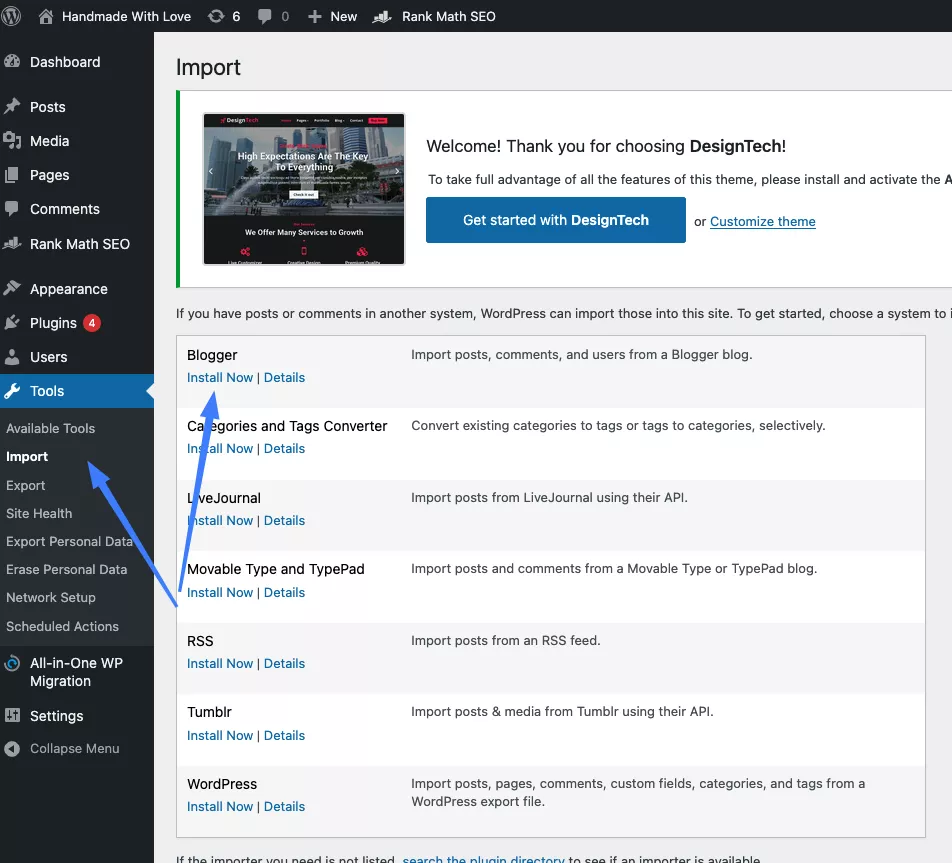
- Đăng nhập wp-admin.
- Vào Tools, chọn Import.
- Tìm mục Blogger.
- Nhấn Install Now để cài plugin Blogger Importer.
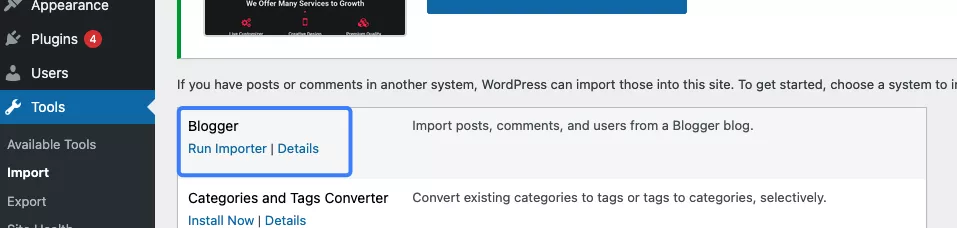
- Sau khi cài xong, nhấn Run Importer.

Bước 3: Import dữ liệu Blogger vào WordPress
Tiếp theo là bước import dữ liệu blog.
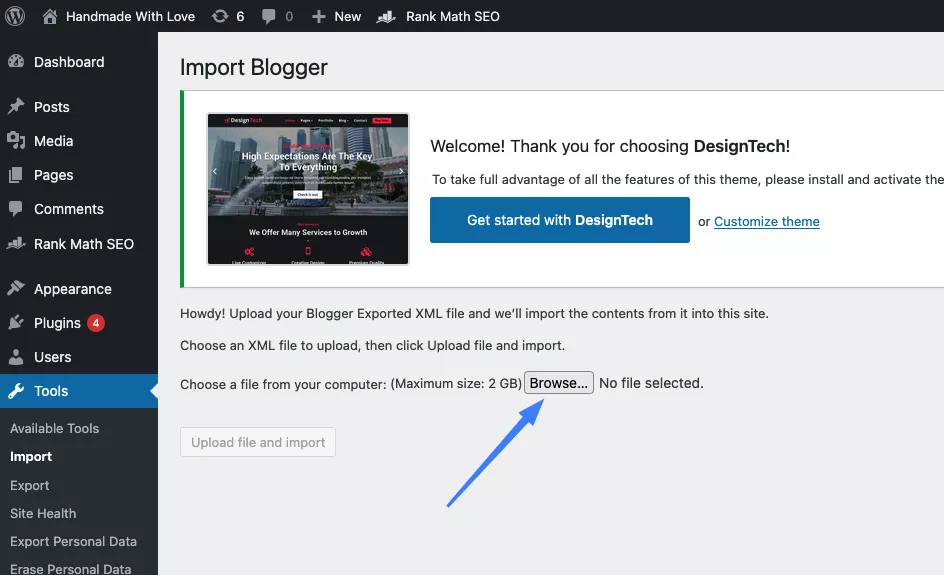
- Trong giao diện Blogger Importer, chọn Choose File.
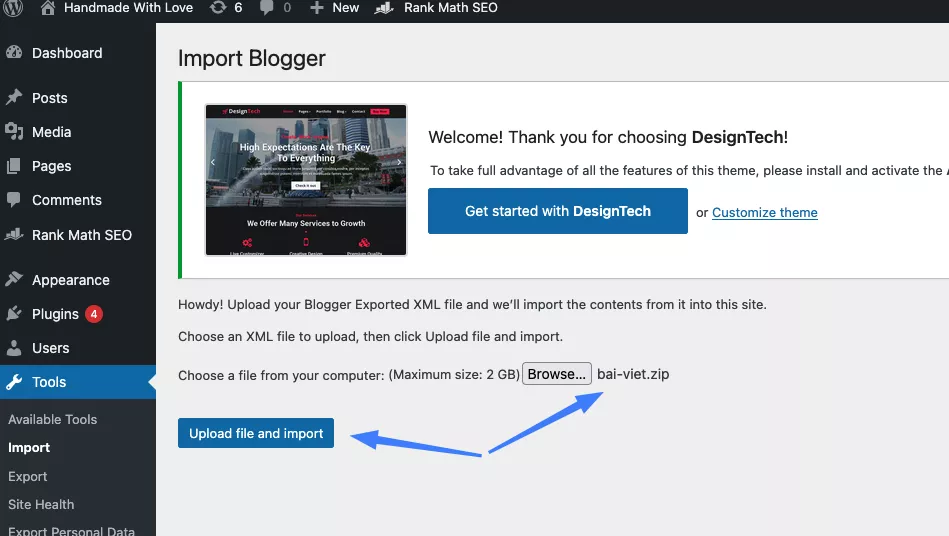
- Tải lên file XML đã export từ Blogger.
- Nhấn Upload file and import.
WordPress sẽ xử lý file và đưa bạn đến trang gán tác giả. Tại đây:
- Gán tác giả (Assign Authors): Bạn có thể gán các bài viết từ tác giả trên Blogger cho một người dùng hiện có trên WordPress hoặc tạo một người dùng mới.
- Import hình ảnh: Tick chọn vào ô “Download and import file attachments”. Bước này sẽ yêu cầu WordPress tự động tải tất cả hình ảnh từ blog cũ về hosting của bạn và cập nhật lại đường dẫn. Nếu bỏ qua, toàn bộ ảnh sẽ bị lỗi.
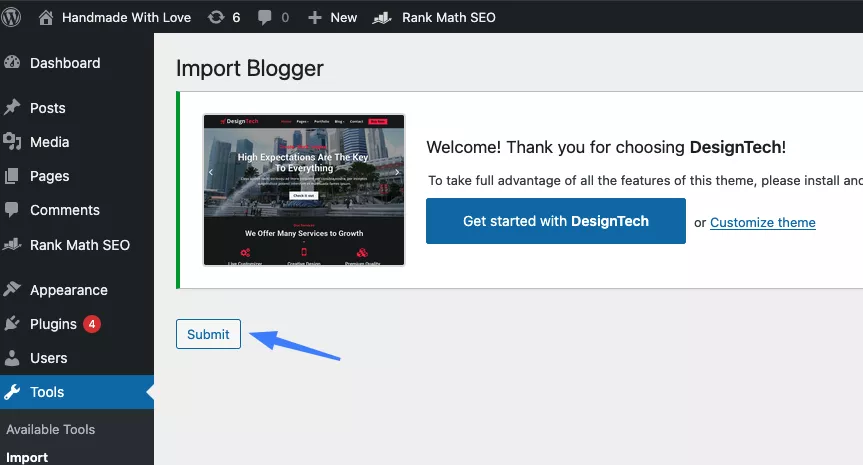
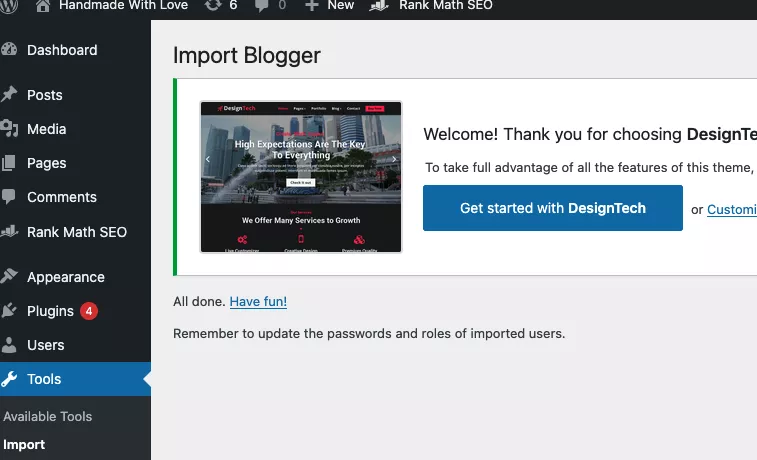
Nhấn Submit và chờ đợi. Quá trình import có thể mất 5 – 60 phút tùy vào số lượng bài viết và hình ảnh.
Lỗi thường gặp: Nếu bạn nhận được thông báo lỗi “file is too large”, có nghĩa là file XML của bạn lớn hơn giới hạn cho phép của hosting. Bạn có thể cài plugin Increase Maximum Upload File Size để tạm thời tăng giới hạn này lên.
Bước 4: Fix lỗi phổ biến sau import
Sau khi import xong, bạn nên kiểm tra và sửa một số lỗi thường gặp.
Lỗi hình ảnh không hiển thị
Nguyên nhân thường do hình ảnh vẫn trỏ đến domain: blogger.googleusercontent.com
Cách khắc phục:
- Cài plugin Auto Upload Images hoặc plugin Add From Server, upload folder images thủ công nếu cần.
- Hoặc dùng plugin Velvet Blues Update URLs để thay link cũ bằng domain mới.
Lỗi cấu trúc đường dẫn (Permalink)
Blogger thường dùng cấu trúc: /yyyy/mm/post-title.html
Bạn có thể chỉnh permalink trong WordPress tại: Settings, chọn Permalinks, chọn Custom Structure giống Blogger.
Ví dụ:
/%year%/%monthnum%/%day%/%postname%/
hoặc
/%postname%.html
Thiết lập redirect để giữ SEO
Để tránh mất thứ hạng SEO, bạn nên thiết lập redirect 301 từ Blogger sang WordPress.
Có thể sử dụng plugin: Redirection hoặc Safe Redirect Manager.
Ví dụ:
https://yourblog.blogspot.com→ https://yourdomain.com
/yyyy/mm/post-title.html → /post-title/
Lỗi comment không import
Plugin Blogger Importer hỗ trợ import comment, nhưng đôi khi có thể bị thiếu.
Cách xử lý:
- Import lại XML.
- Hoặc dùng plugin Import External Comments.
Bước 5: Kiểm tra và hoàn tất
Sau khi import xong, bạn cần kiểm tra lại toàn bộ website.
Các việc nên thực hiện:
- Cài plugin SEO như Rank Math hoặc Yoast SEO
- Tạo và submit sitemap lên Google Search Console
- Kiểm tra ngẫu nhiên 10 – 20 bài viết về hình ảnh, comment, internal link.
- Nếu Blogger dùng custom domain, hãy cập nhật DNS trỏ về hosting WordPress.
Cách thay thế nếu Blogger Importer không hoạt động
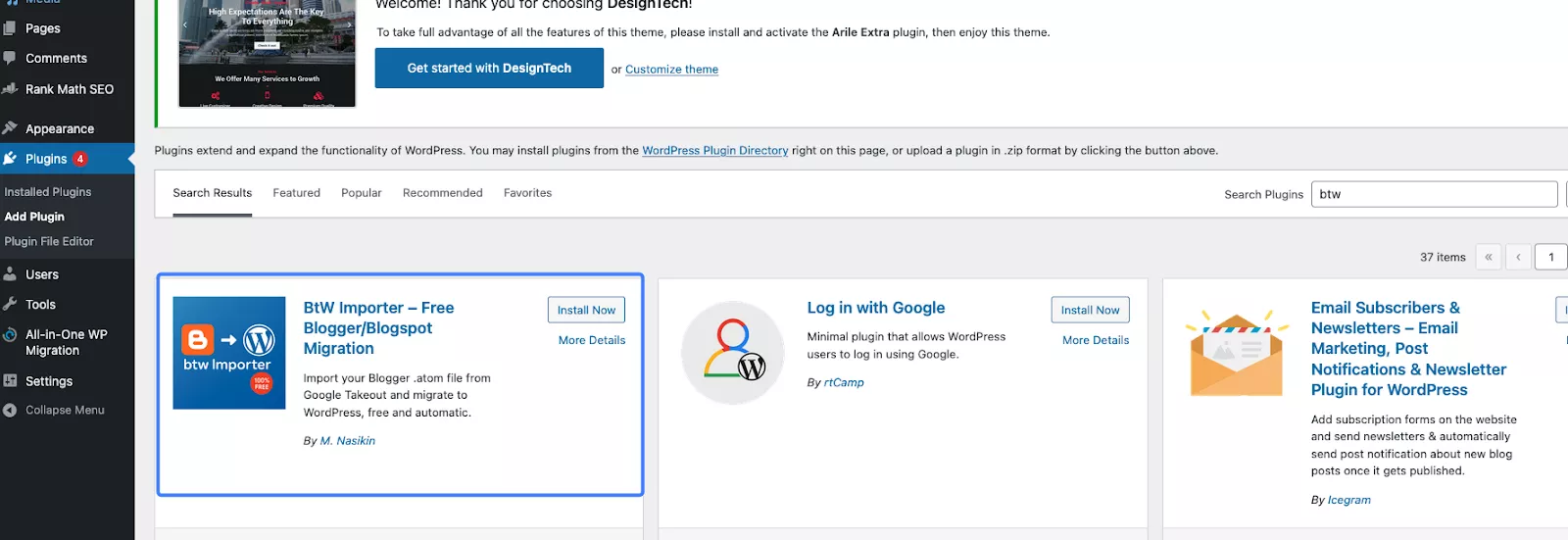
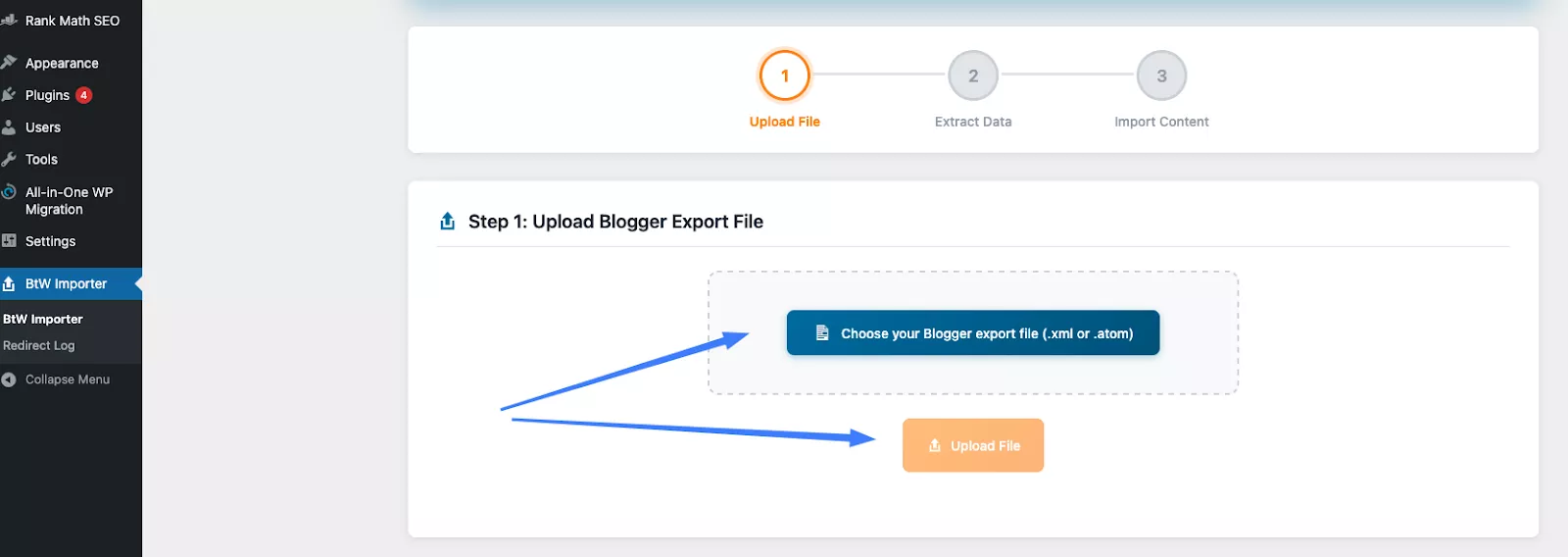
Trong một số trường hợp plugin mặc định không import được dữ liệu. Bạn có thể dùng plugin thay thế: BtW Importer – Free Blogger/Blogspot Migration
Các bước thực hiện:
- Vào Plugins → Add New.
- Tìm plugin BtW Importer – Free Blogger/Blogspot Migration.
- Cài đặt và kích hoạt.
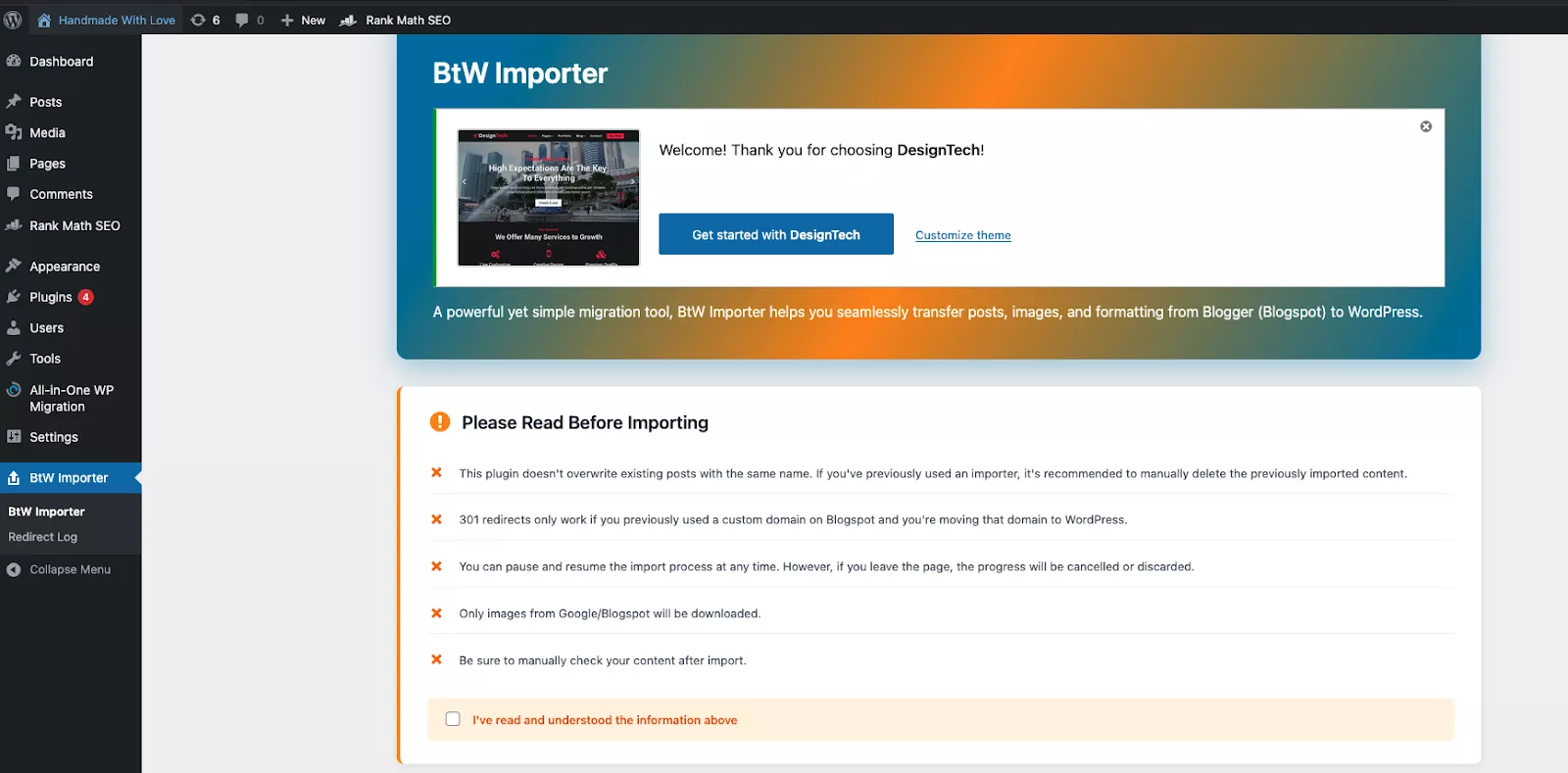
- Vào giao diện plugin.
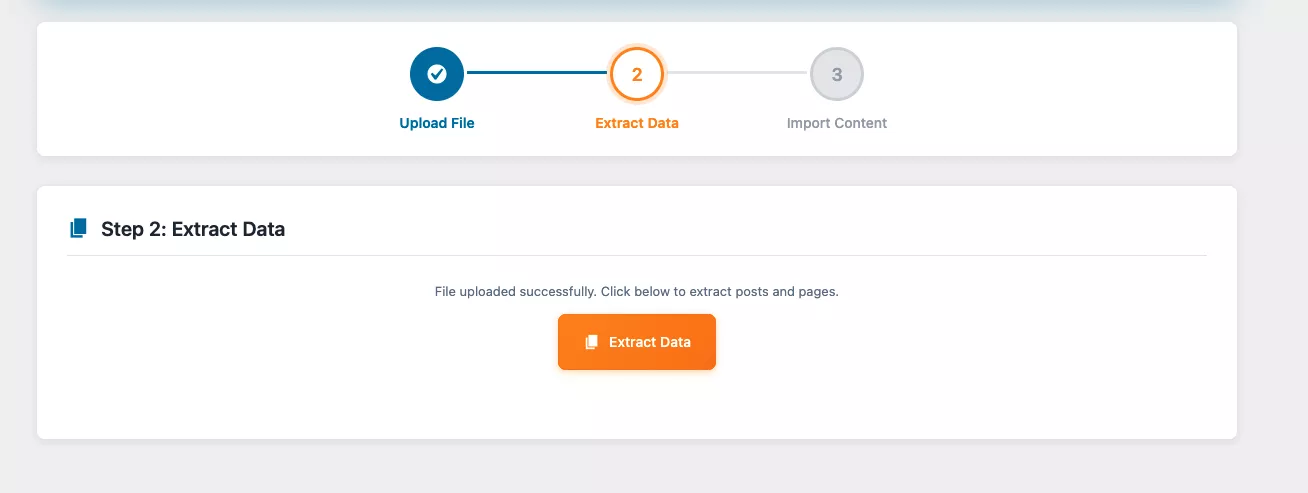
- Chọn file XML từ Blogger và upload.
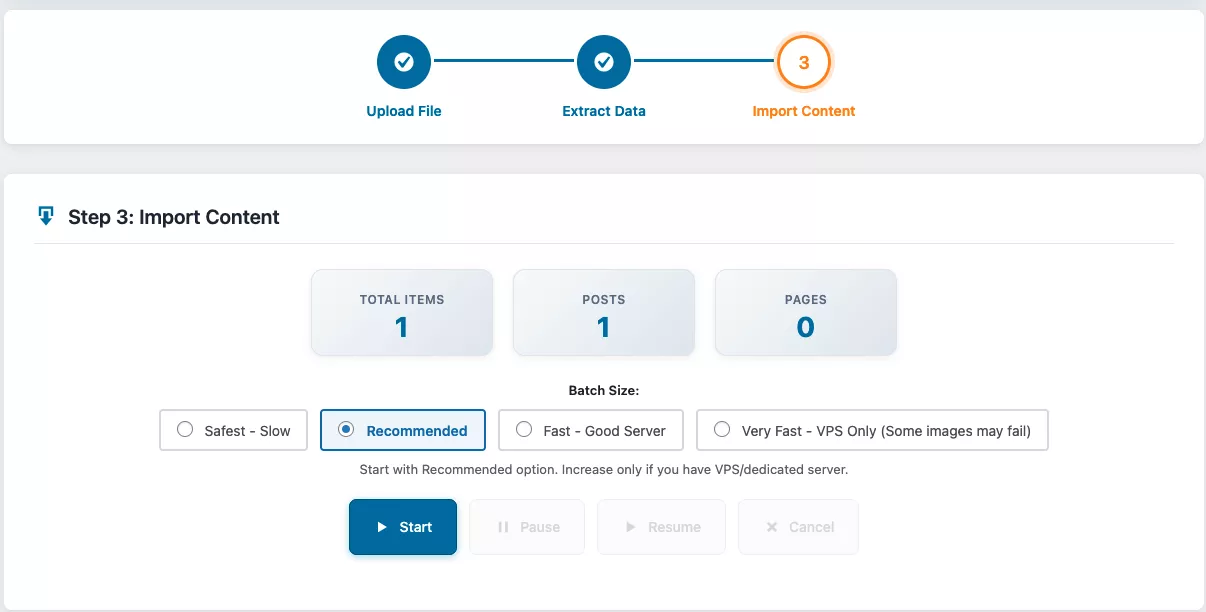
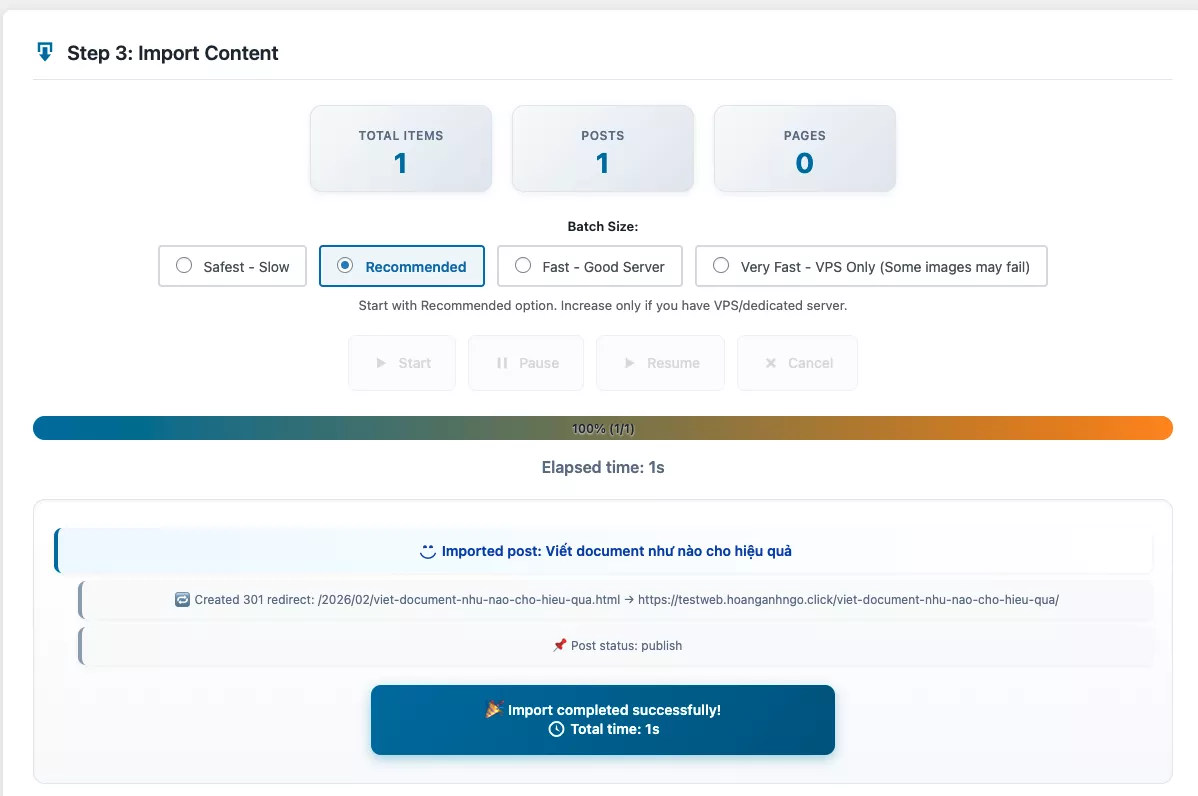
Plugin sẽ tự động chuyển toàn bộ dữ liệu sang WordPress. Quá trình này thường mất 1-3 giờ nếu blog nhỏ và giữ được 90-100% nội dung nếu thực hiện đúng.
Việc chuyển blog từ Blogger sang WordPress không quá phức tạp nếu bạn thực hiện đúng các bước export và import dữ liệu. Khi hoàn tất quá trình này, toàn bộ bài viết, hình ảnh và bình luận sẽ được chuyển sang nền tảng WordPress, giúp bạn tận dụng hệ sinh thái plugin phong phú, khả năng tùy chỉnh mạnh mẽ và tối ưu SEO tốt hơn. Sau khi import, bạn hãy kiểm tra kỹ nội dung, thiết lập redirect và gửi sitemap để đảm bảo website hoạt động ổn định.


