


Để đưa một website vào hoạt động, quản trị viên cần upload source code và cơ sở dữ liệu lên hosting. Bài viết này sẽ hướng dẫn bạn chi tiết toàn bộ quy trình upload source code lên host sử dụng cPanel, một trong những trình quản lý hosting phổ biến nhất hiện nay.
Chuẩn bị trước khi upload
Trước khi bắt đầu, hãy đảm bảo bạn đã chuẩn bị đầy đủ các tài nguyên sau:
- Source code website: Toàn bộ mã nguồn của trang web đã được nén lại thành một file duy nhất, định dạng .zip hoặc .tar để quá trình tải lên nhanh chóng hơn.
- File database (nếu có): Nếu website của bạn sử dụng cơ sở dữ liệu (ví dụ: WordPress, Joomla), hãy xuất file database ra định dạng .sql.
- Thông tin đăng nhập cPanel: Bao gồm địa chỉ trang quản trị, tên đăng nhập và mật khẩu do nhà cung cấp hosting cung cấp.
- Phiên bản PHP tương thích: Nắm rõ phiên bản PHP mà mã nguồn của bạn yêu cầu để cấu hình trên hosting cho chính xác.
Các bước thực hiện
Bước 1: Đăng nhập vào cPanel
Đầu tiên, bạn cần truy cập vào trang quản trị cPanel của mình bằng thông tin đăng nhập đã được cung cấp, tham khảo: https://huongdan.vietnix.vn/dang-nhap-cpanel/.
Bước 2: Upload và giải nén Source Code
Đây là bước đưa các file của website lên máy chủ.
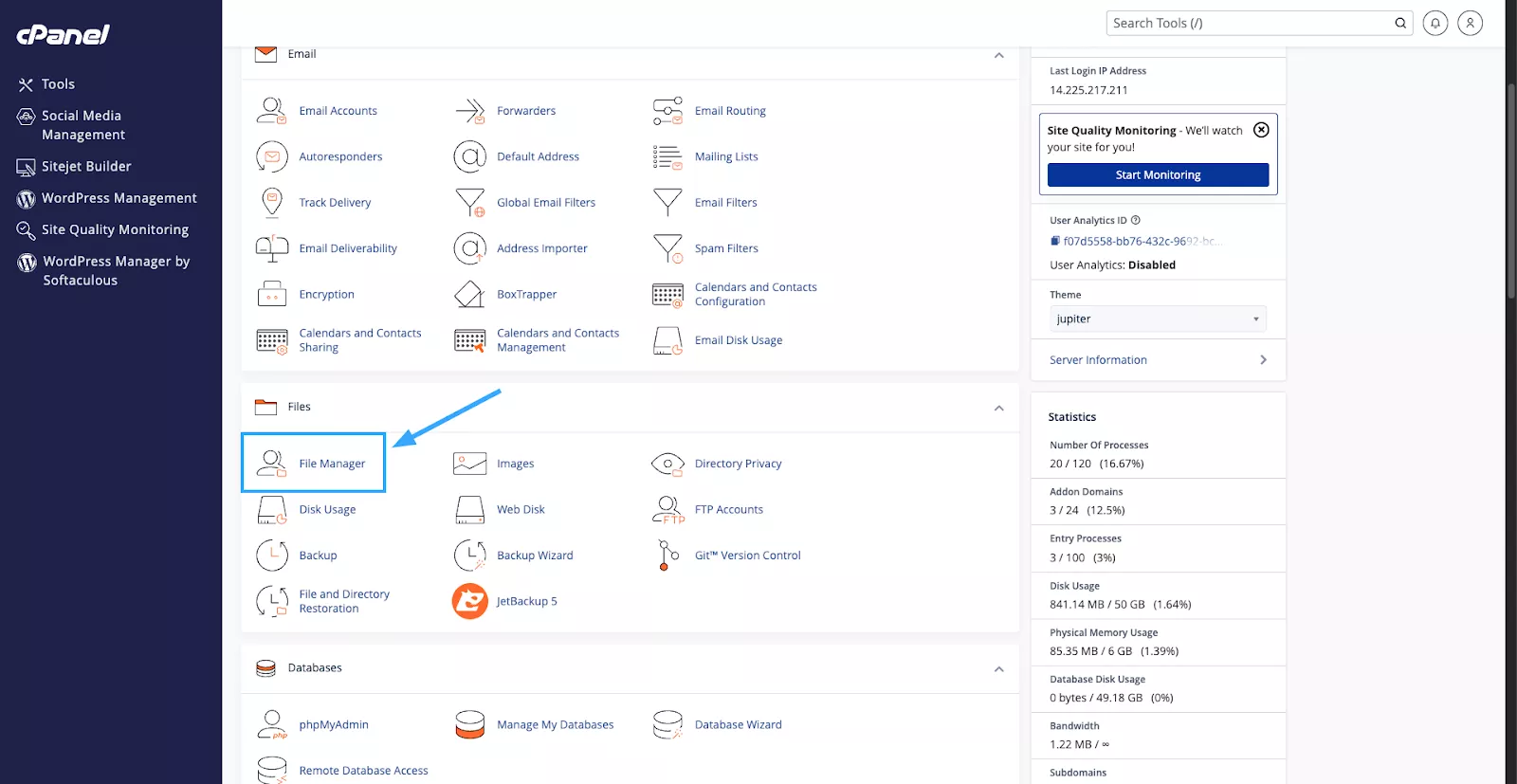
Truy cập File Manager: Trên giao diện chính của cPanel, bạn tìm đến mục Files và chọn File Manager.
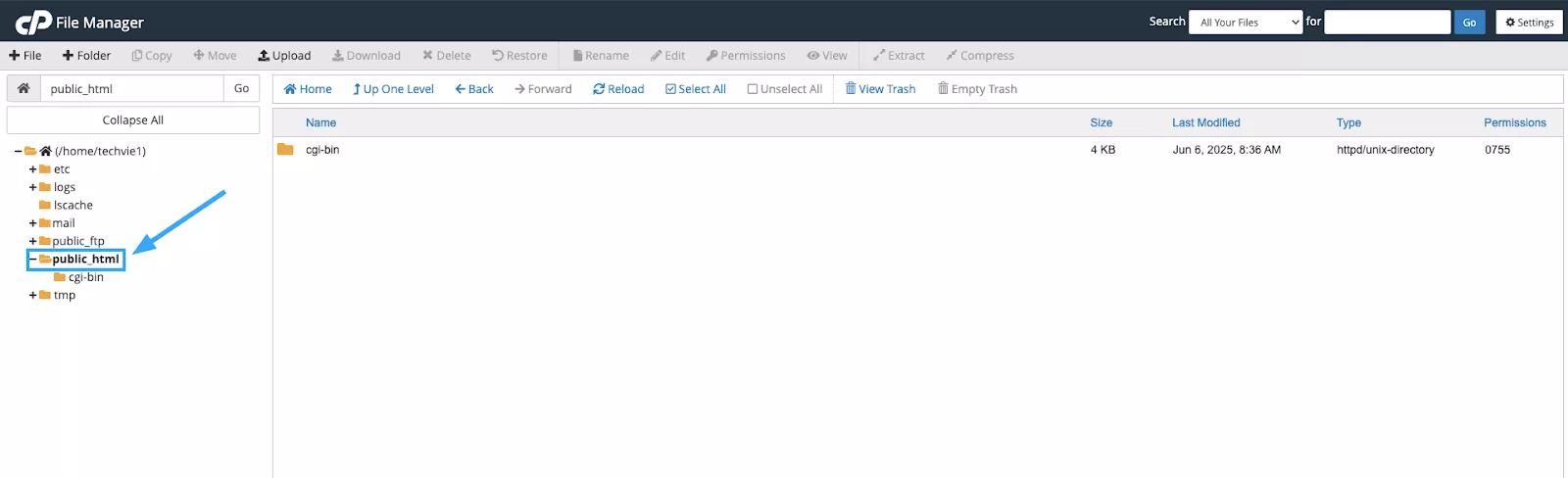
Điều hướng đến thư mục gốc: Đối với tên miền chính, bạn cần truy cập vào thư mục public_html. Đối với tên miền phụ (addon domain), hãy vào thư mục tương ứng với tên miền đó.
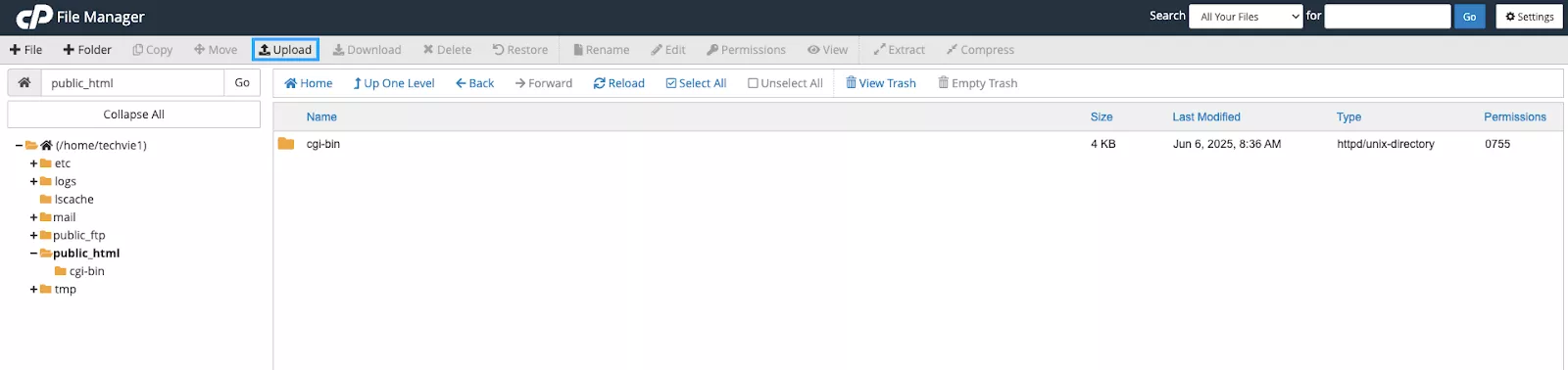
Tải file Source Code lên: Trên thanh công cụ của File Manager, bạn nhấn vào nút Upload.
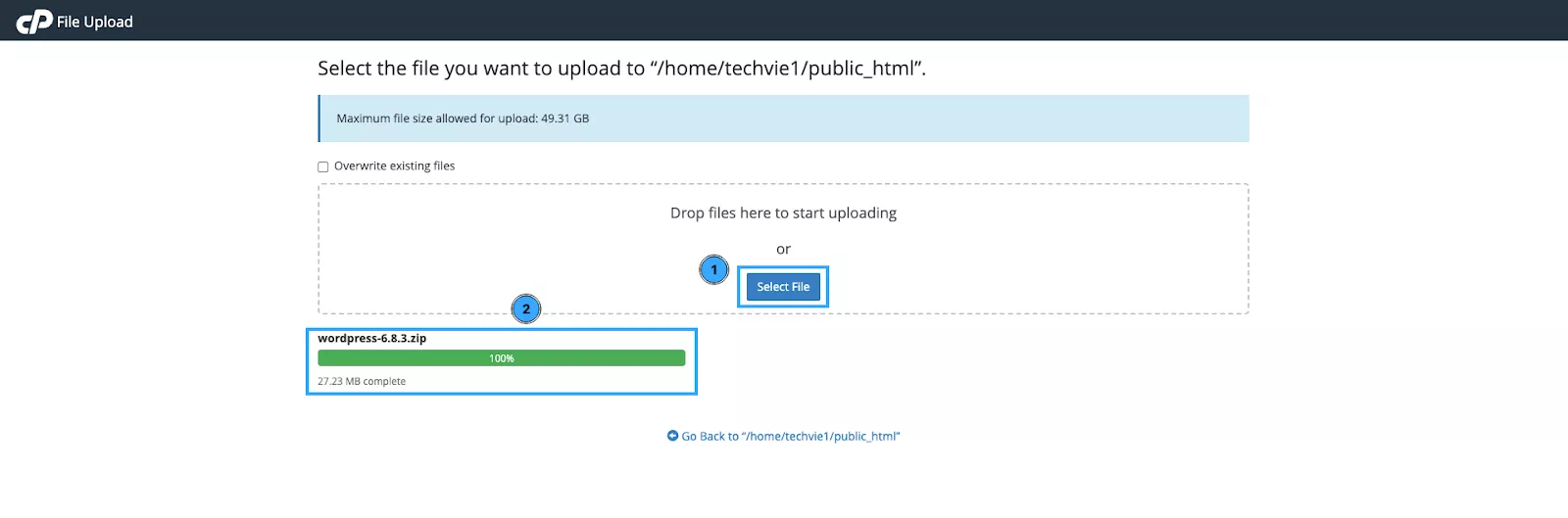
Sau đó nhấn Select File và chọn file nén (.zip hoặc .tar) source code từ máy tính của bạn. Đợi cho đến khi quá trình tải lên hoàn tất 100% (thanh tiến trình chuyển sang màu xanh lá).
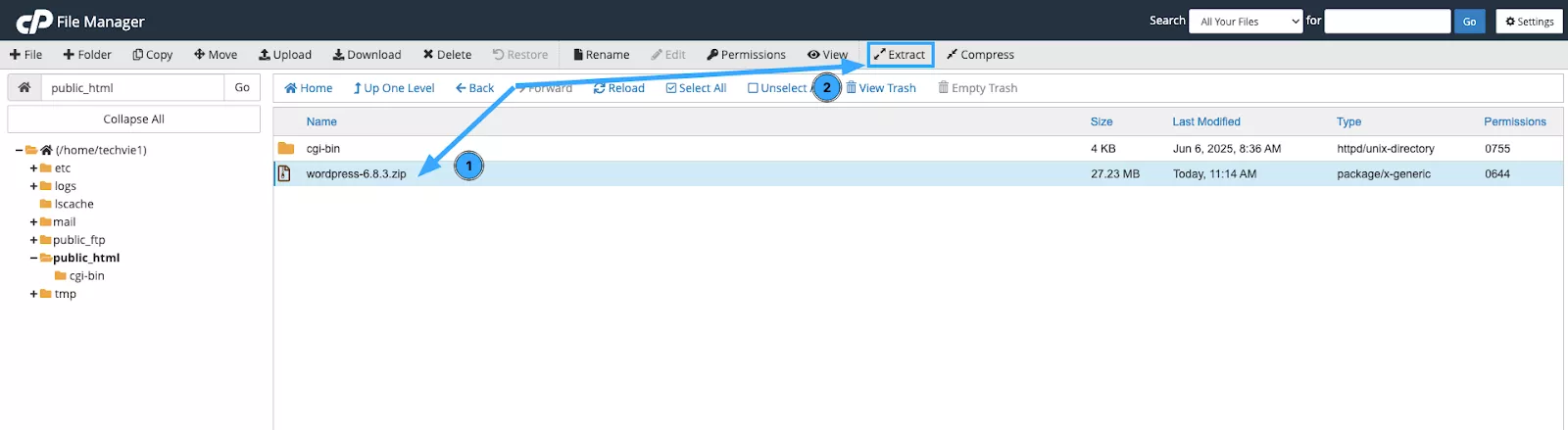
Giải nén file: Quay trở lại File Manager, bạn sẽ thấy file nén vừa tải lên, nhấp chuột phải vào file và chọn Extract.
Di chuyển file: Thông thường, sau khi giải nén, các file sẽ nằm trong một thư mục con. Bạn cần di chuyển chúng ra thư mục gốc (public_html).
- Bạn vào thư mục con vừa giải nén, chọn tất cả các file (Select All).
- Nhấp chuột phải và chọn Move, sau đó điền địa chỉ thư mục gốc để các file được chuyển về đúng public_html.

Bước 3: Tạo và Import Database
Quá trình này gồm 3 phần: tạo database mới, import dữ liệu cũ và cập nhật file cấu hình.
Tạo Database và User mới
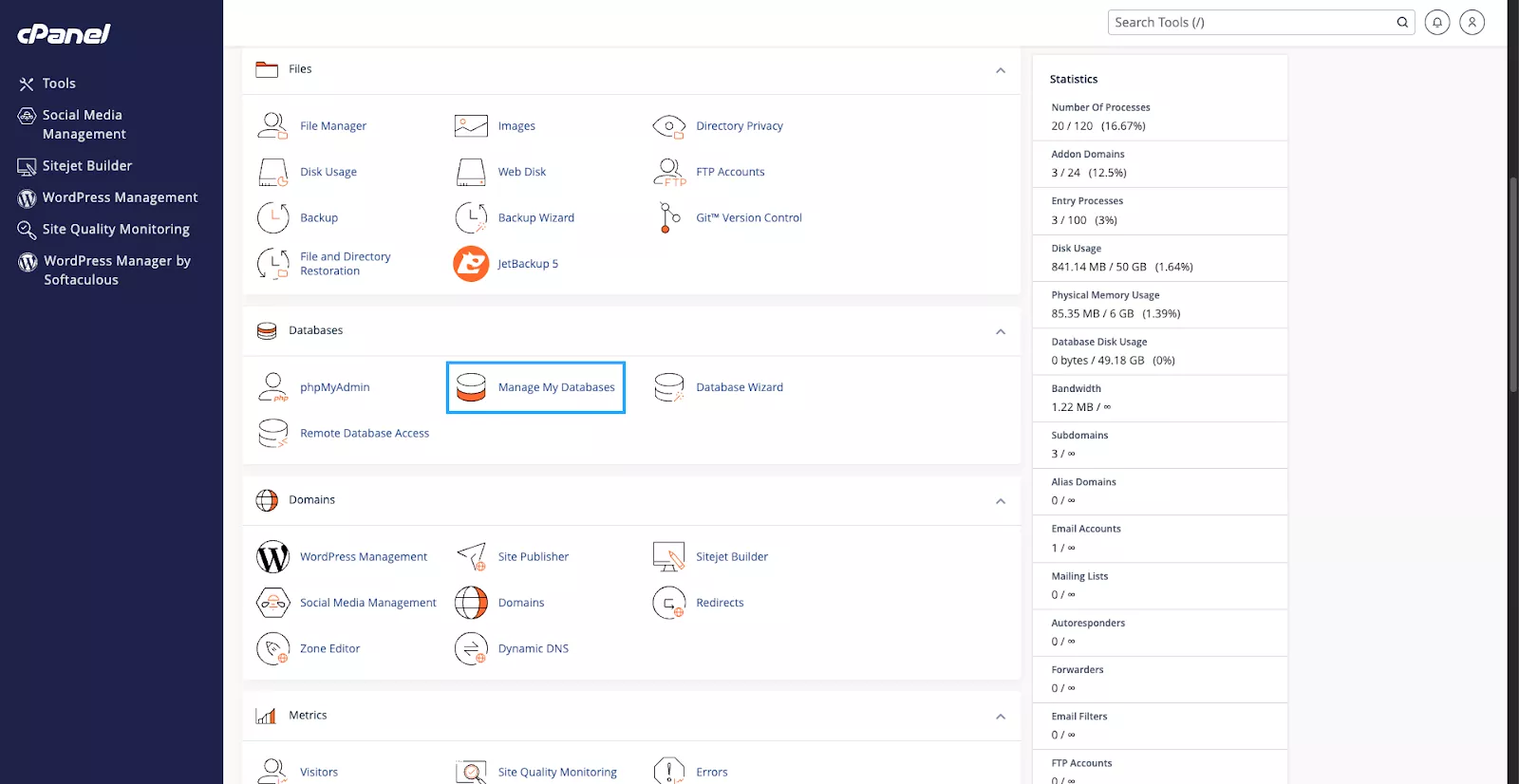
Từ trang chính của cPanel, bạn tìm đến mục Databases và chọn Manage My Databases.
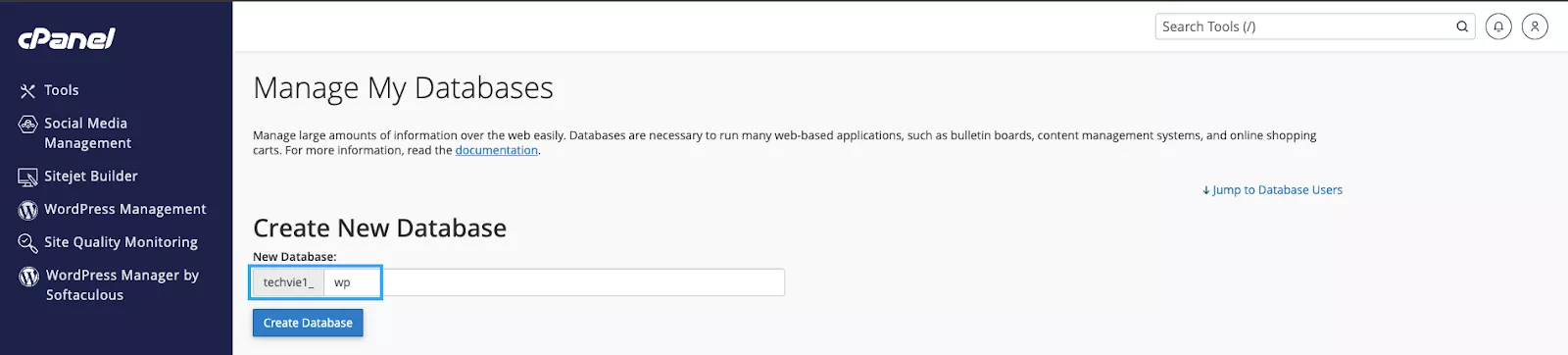
Trong phần Create New Database, bạn nhập tên database muốn tạo và nhấn Create Database.
 Lưu ý
Lưu ý
Nên đặt tên database giống với tên ở website cũ để tiện quản lý và tránh sai sót khi cấu hình.
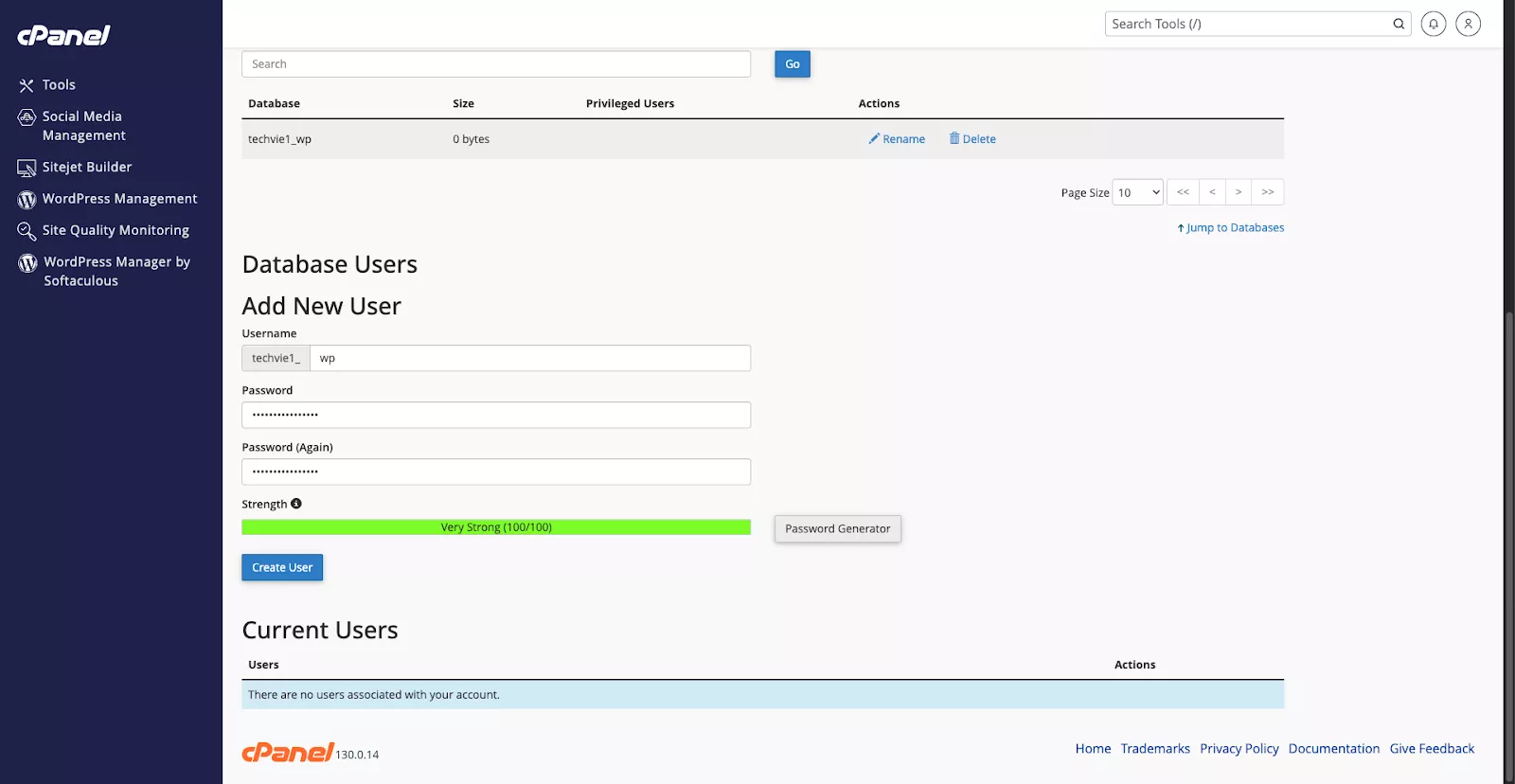
Sau đó bạn kéo xuống phần Add New User, điền tên người dùng (username) và mật khẩu (password) cho database, sau đó nhấn Create User. Hãy lưu lại các thông tin này cẩn thận.
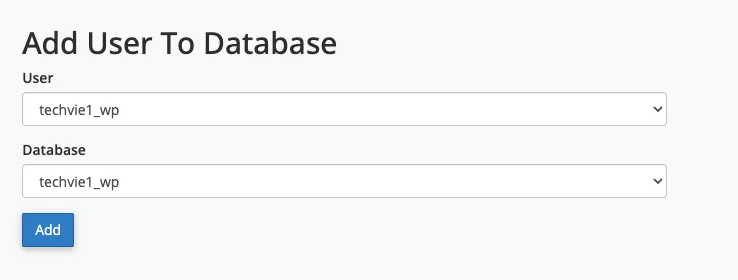
Cuối cùng, tại phần Add User To Database, bạn chọn User và Database vừa tạo trong hai danh sách thả xuống, sau đó nhấn Add.
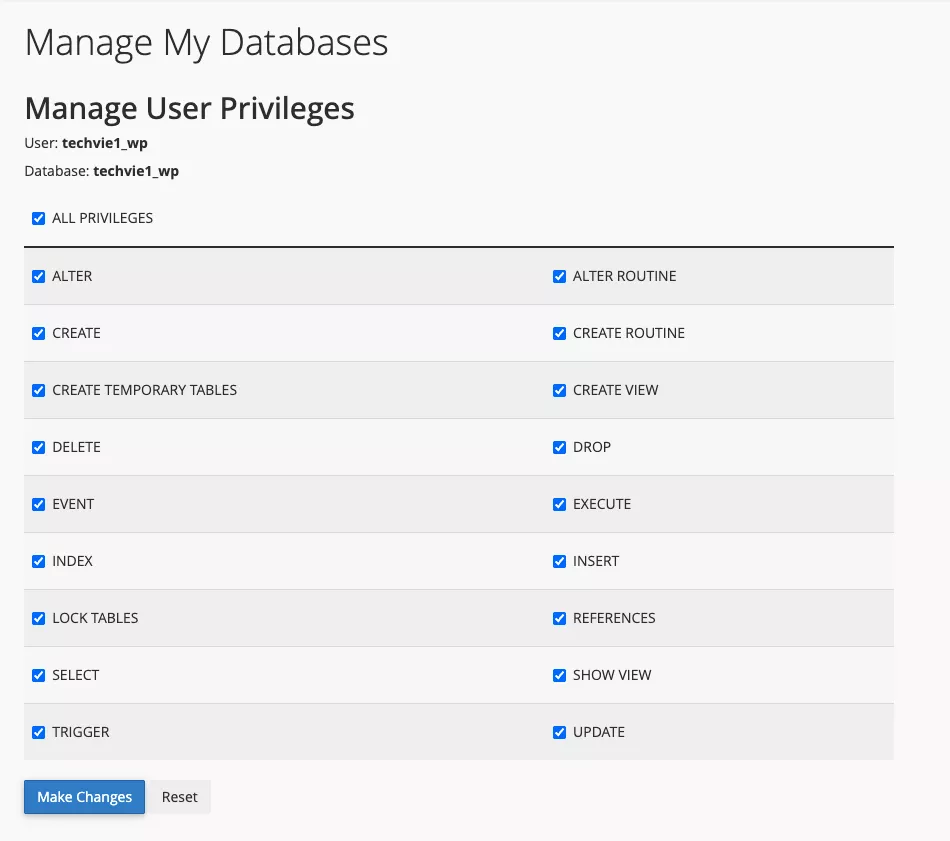
Một cửa sổ mới sẽ hiện ra. Tại đây, bạn hãy tick vào ô ALL PRIVILEGES để cấp cho user toàn quyền quản lý database, rồi nhấn Make Changes để lưu lại.
Import dữ liệu
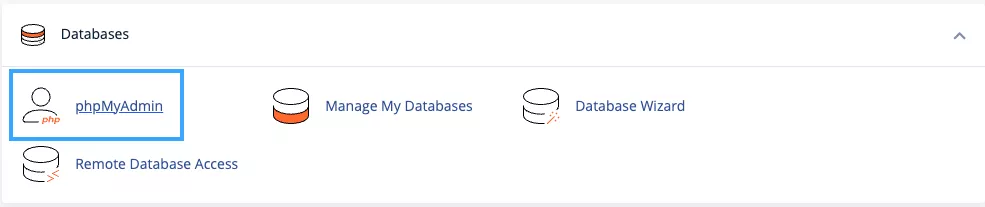
Bạn quay lại trang chính của cPanel, trong mục Databases, chọn công cụ phpMyAdmin.
Trong trang quản lý mới xuất hiện:
- Bạn chuyển sang tab Import (Nhập) và nhấn vào nút Choose File (Chọn tệp) và tìm đến file .sql mà bạn đã chuẩn bị.
- Sau đó nhấn nút Nhập ở cuối trang để bắt đầu quá trình import.
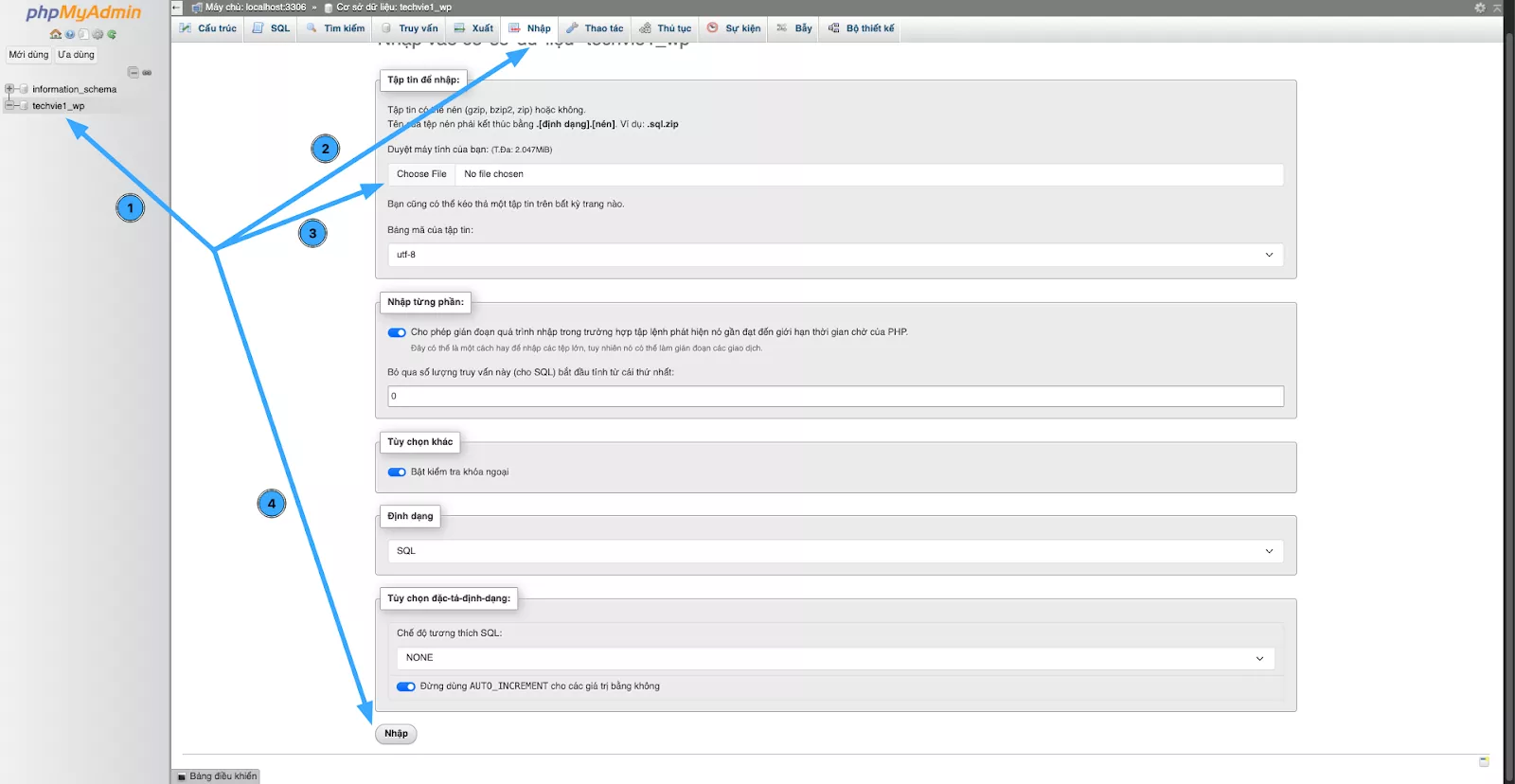
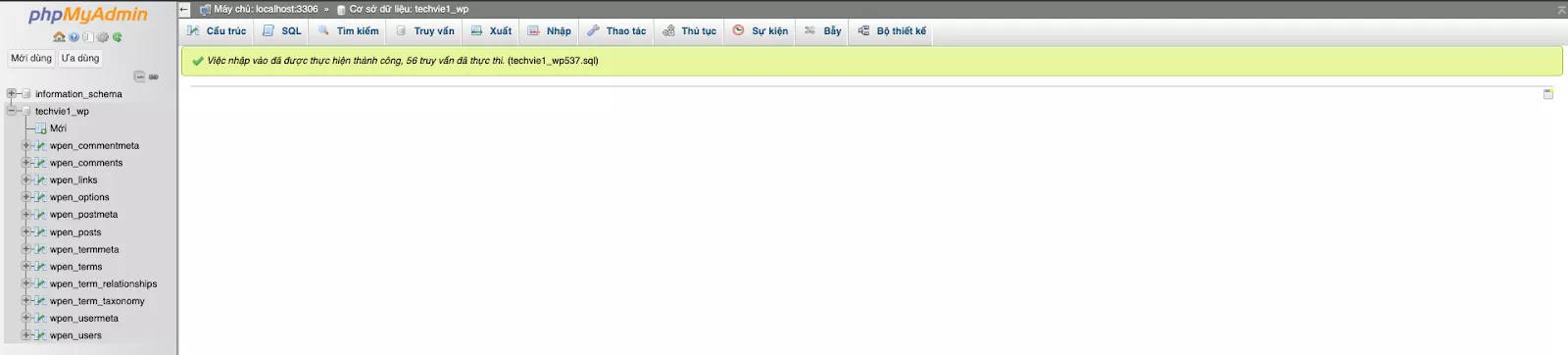
Hãy chờ đến khi hệ thống hiển thị thông báo “Import has been successfully finished” nghĩa là việc nhập dữ liệu đã thành công.
Cập nhật database trong source code
Sau khi đã có database mới, bạn cần chỉ cho mã nguồn biết cách kết nối đến file này. Quay lại File Manager và tìm đến file cấu hình của website. Vị trí file này tùy thuộc vào mã nguồn bạn đang sử dụng:
- WordPress: wp-config.php
- Các mã nguồn khác: Có thể là config.php, database.php, .env,…
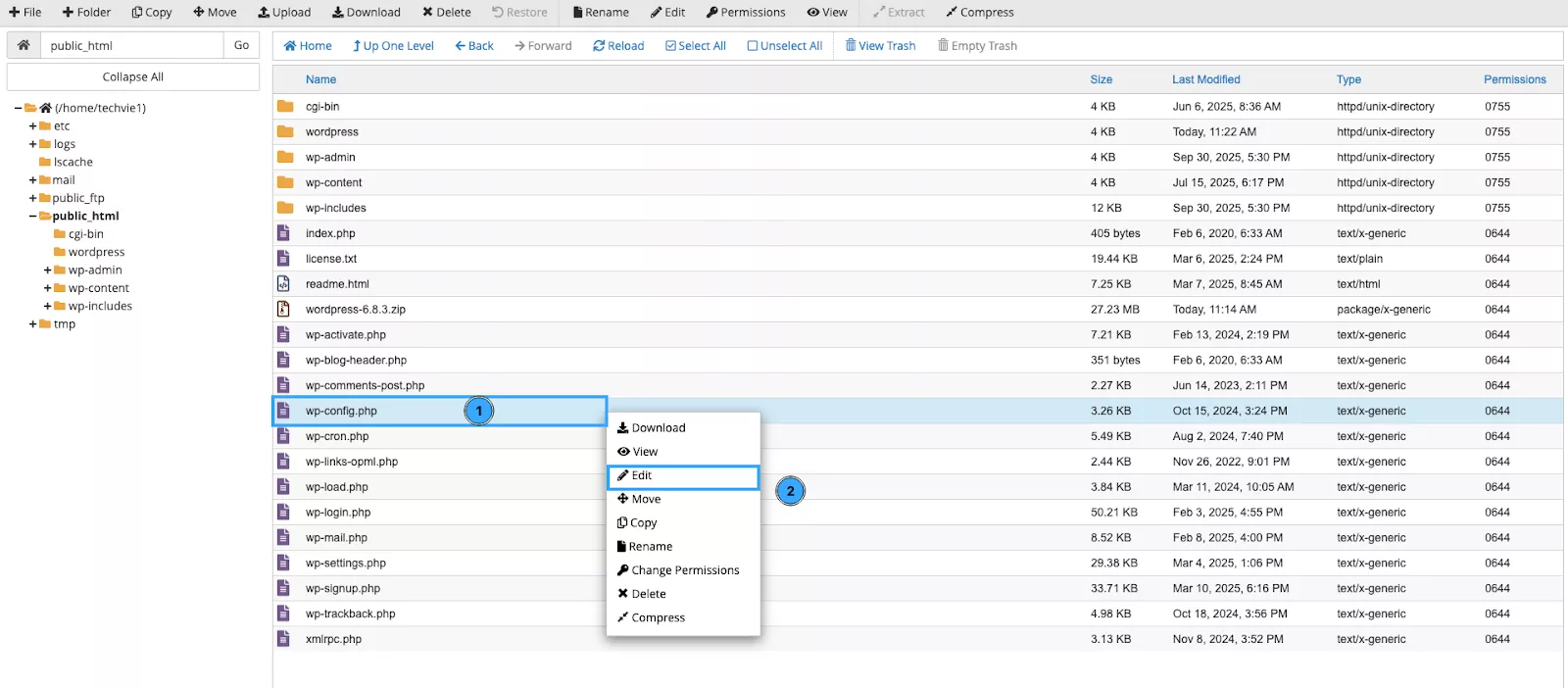
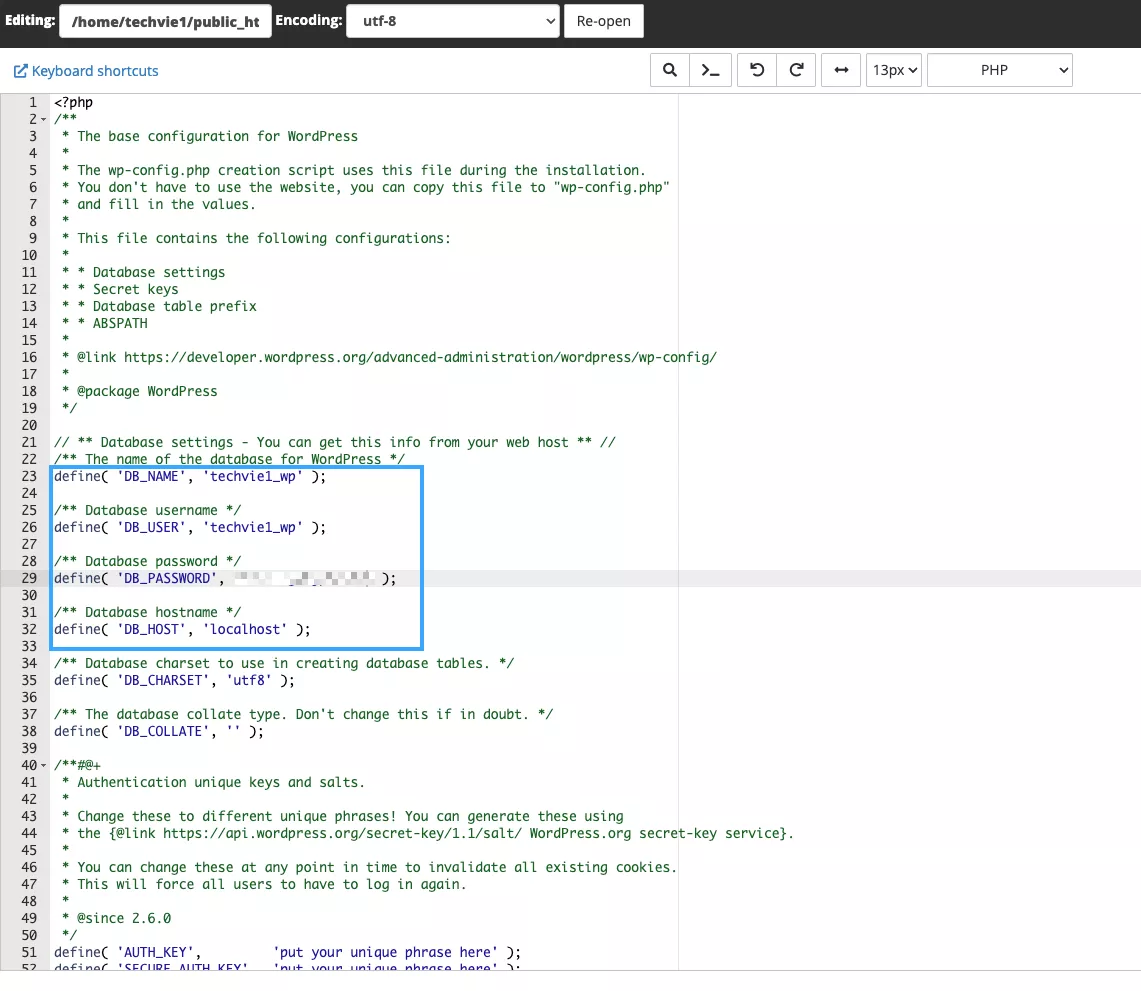
Bạn mở file này lên bằng cách bấm chuột phải và chọn Edit, sau đó tìm và cập nhật lại các thông tin sau bằng thông tin bạn đã tạo ở trên:
- DB_HOST: Thường là localhost.
- DB_NAME: Tên database.
- DB_USER: Tên user.
- DB_PASSWORD: Mật khẩu của user đó.
Cuối cùng bạn nhấn Save Changes để lưu lại các thay đổi.
Bước 4: Điều chỉnh phiên bản PHP
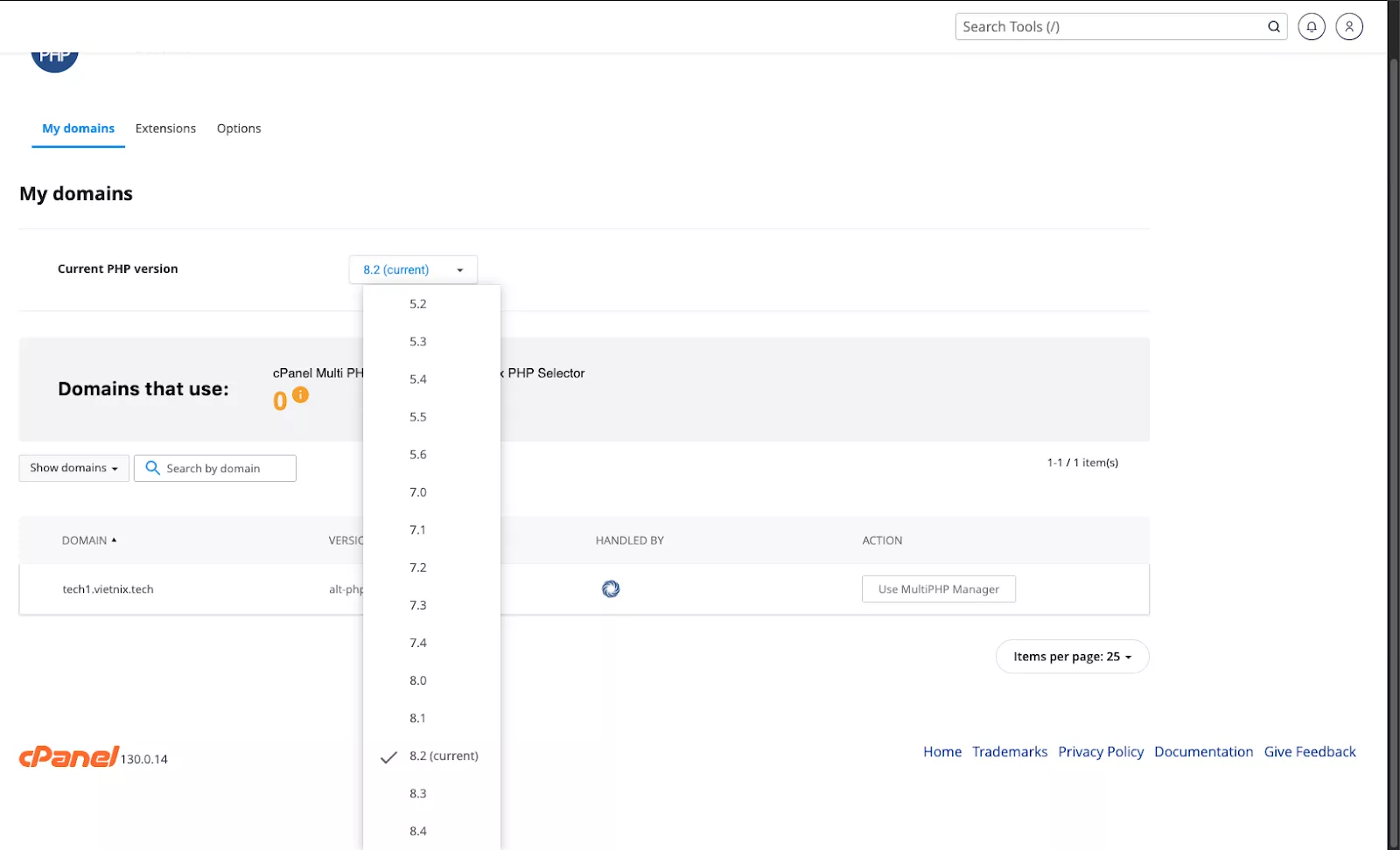
Để đảm bảo website hoạt động ổn định, bạn cần chọn phiên bản PHP tương thích với mã nguồn. Trở về trang chủ cPanel, tìm đến mục Software và chọn Select PHP Version.
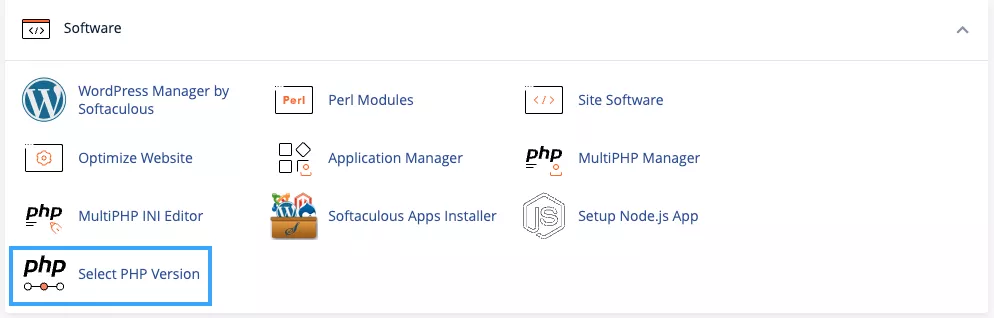
Tại dòng Current PHP version, bạn nhấp vào danh sách thả xuống và chọn phiên bản PHP phù hợp, rồi nhấn Set as current để áp dụng thay đổi.
Lưu ý quan trọng
- Xóa file nén: Sau khi đã giải nén source code thành công, bạn hãy xóa file .zip hoặc .tar đi để tiết kiệm dung lượng và tăng cường bảo mật.
- Phân quyền file/thư mục: Đảm bảo các thư mục được phân quyền là 755 và các file là 644 để website hoạt động đúng và bảo mật.
- Database lớn: Nếu file .sql của bạn quá lớn và không thể import qua phpMyAdmin, bạn có thể chia nhỏ file hoặc sử dụng phương pháp import qua dòng lệnh SSH (dành cho người dùng nâng cao).
- Kiểm tra lại website: Sau khi hoàn tất, hãy truy cập vào tên miền của bạn để kiểm tra xem website đã hoạt động bình thường hay chưa.
Bằng cách tuân thủ các bước trên, bạn có thể tự upload và triển khai website của mình lên cPanel thành công. Nếu gặp bất kỳ khó khăn nào, đừng ngần ngại liên hệ đội ngũ kỹ thuật của Vietnix để được hỗ trợ nhanh chóng.


