


Laravel là một framework PHP phổ biến nhất hiện nay, được sử dụng rộng rãi để xây dựng các website và ứng dụng web hiện đại. Trong trường hợp bạn đã có sẵn mã nguồn Laravel trên máy tính, việc upload trực tiếp source lên hosting và cấu hình chạy trên cPanel là giải pháp nhanh chóng, dễ triển khai mà không cần thiết lập phức tạp. Bài viết dưới đây sẽ hướng dẫn bạn chi tiết từng bước cài đặt Laravel trên cPanel bằng cách upload source code.
Các bước thực hiện chi tiết
Bước 1: Upload mã nguồn Laravel vào public_html
1.1. Đăng nhập vào cPanel
Đầu tiên, bạn cần đăng nhập vào giao diện cPanel bằng thông tin đã được cung cấp sau khi đăng ký dịch vụ.
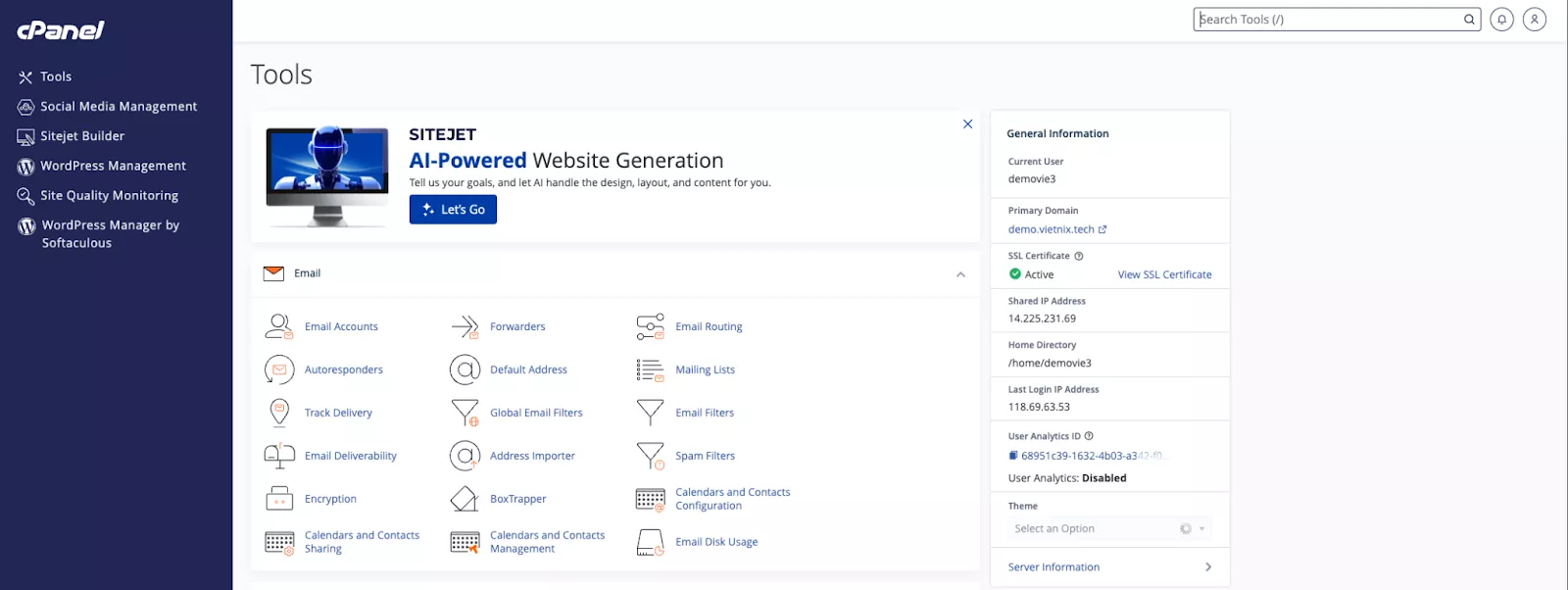
1.2. Truy cập File Manager
Trong giao diện cPanel, bạn tìm đến mục Files và chọn File Manager để quản lý dữ liệu trên hosting.
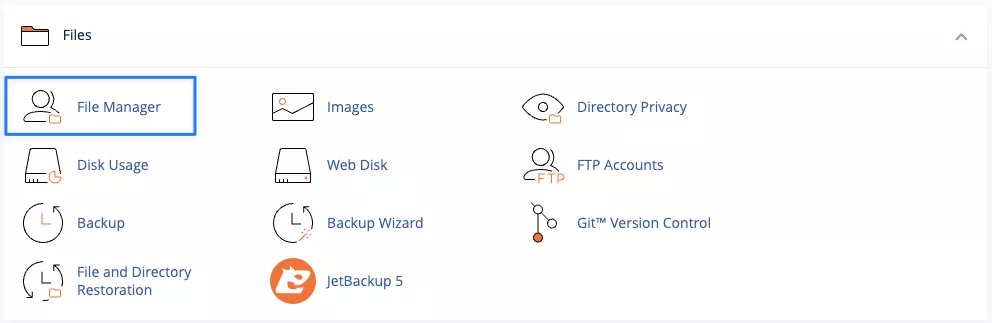
1.3. Truy cập thư mục public_html
Trong giao diện File Manager, bạn tìm và nhấp đúp vào thư mục public_html. Đây là thư mục gốc mặc định mà máy chủ web sẽ đọc để hiển thị website của bạn. Toàn bộ mã nguồn sẽ được đặt tại đây.
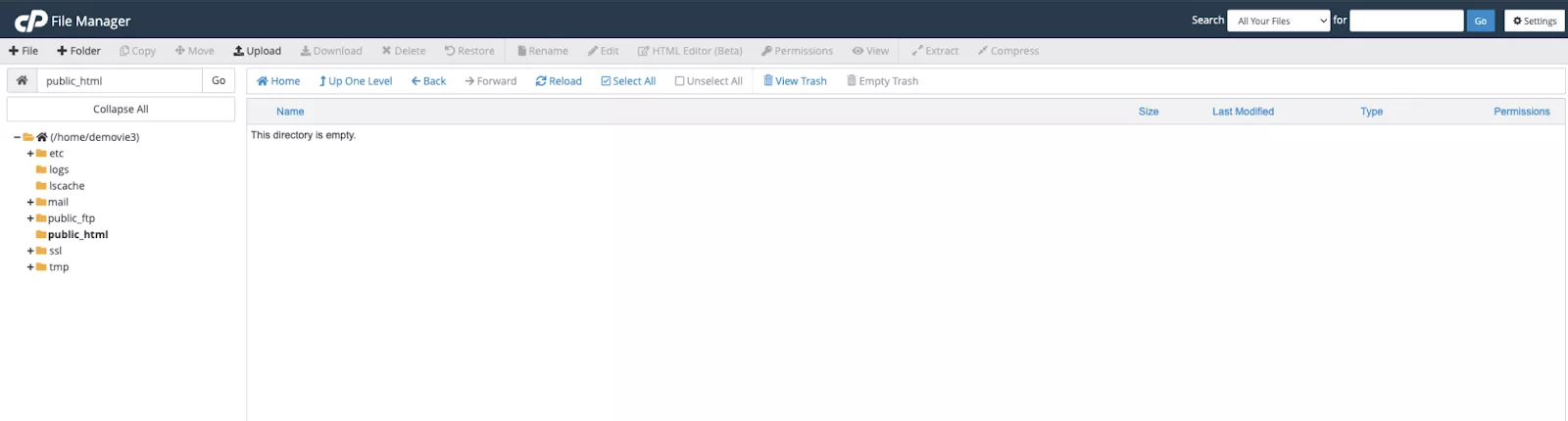
1.4. Upload file source Laravel
Trên thanh công cụ của File Manager, bạn nhấp vào nút Upload, nhấn tiếp Select File và chọn file nén (.zip) chứa toàn bộ mã nguồn dự án Laravel của bạn từ máy tính. Sau đó, bạn chỉ cần chờ đợi cho đến khi quá trình tải lên hoàn tất 100%.
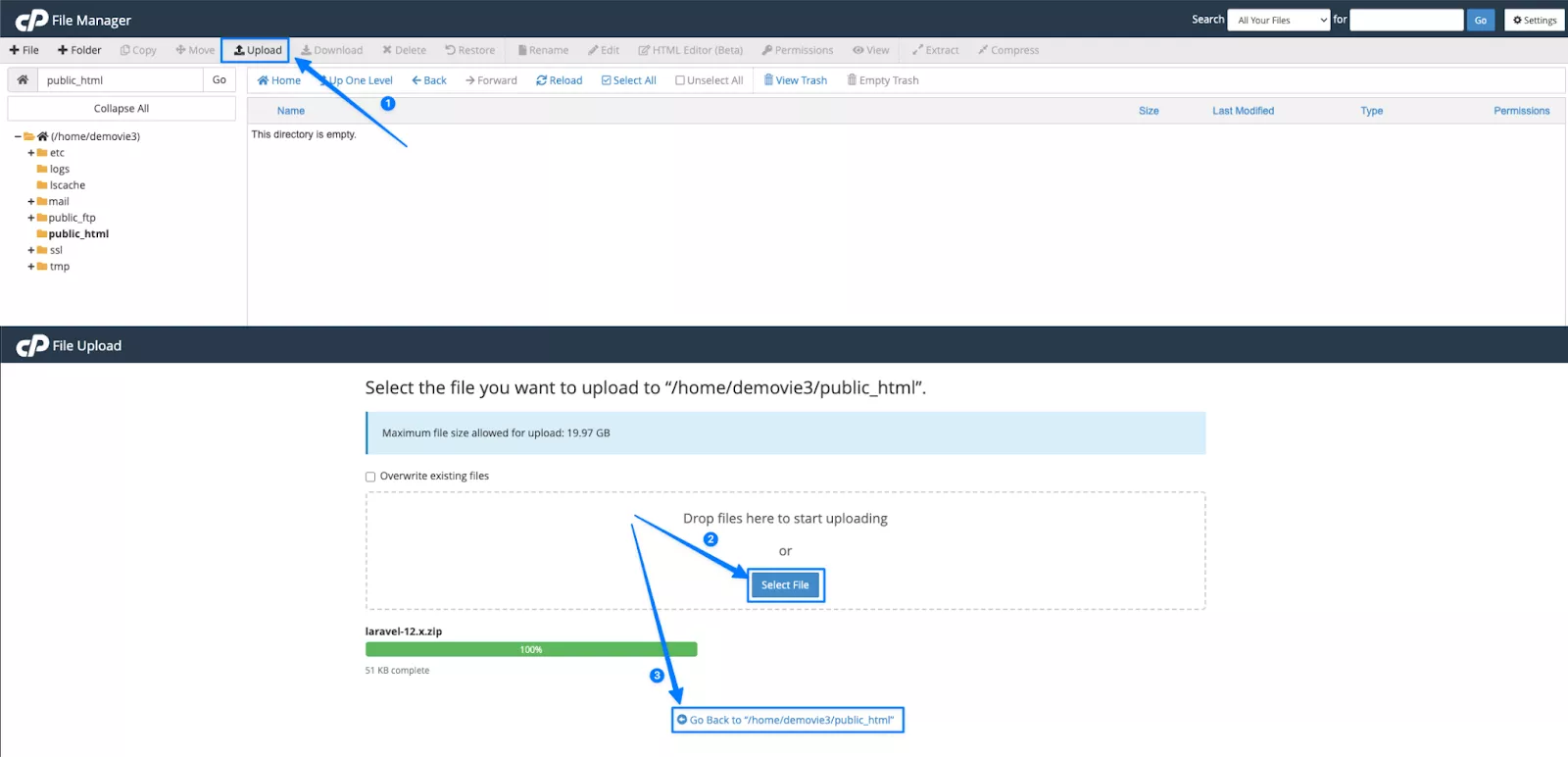
1.5. Giải nén mã nguồn Laravel
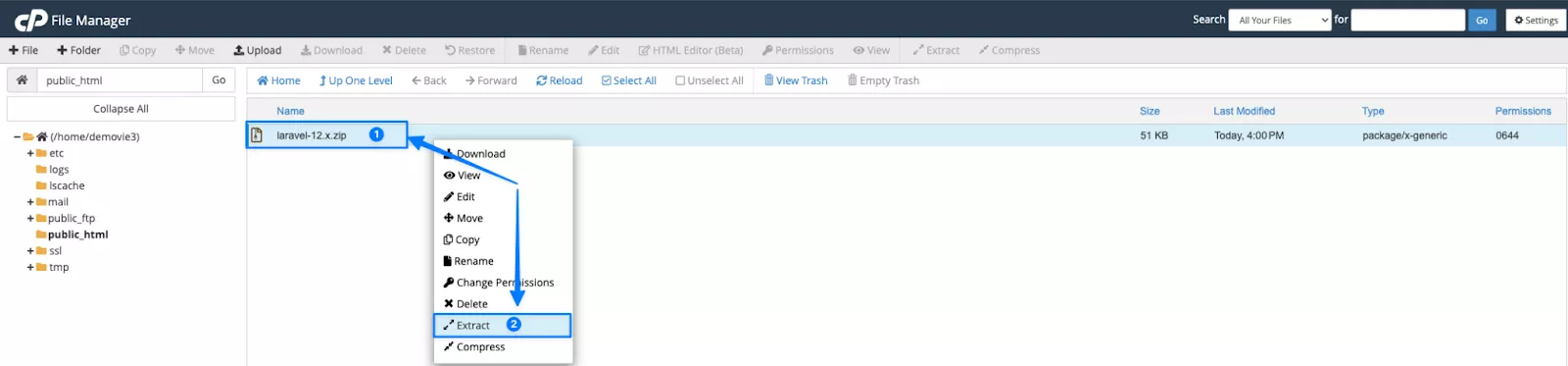
Quay lại File Manager, nhấp chuột phải vào file .zip vừa upload và chọn Extract để giải nén trực tiếp trong thư mục public_html.
1.6. Kiểm tra cấu trúc source Laravel
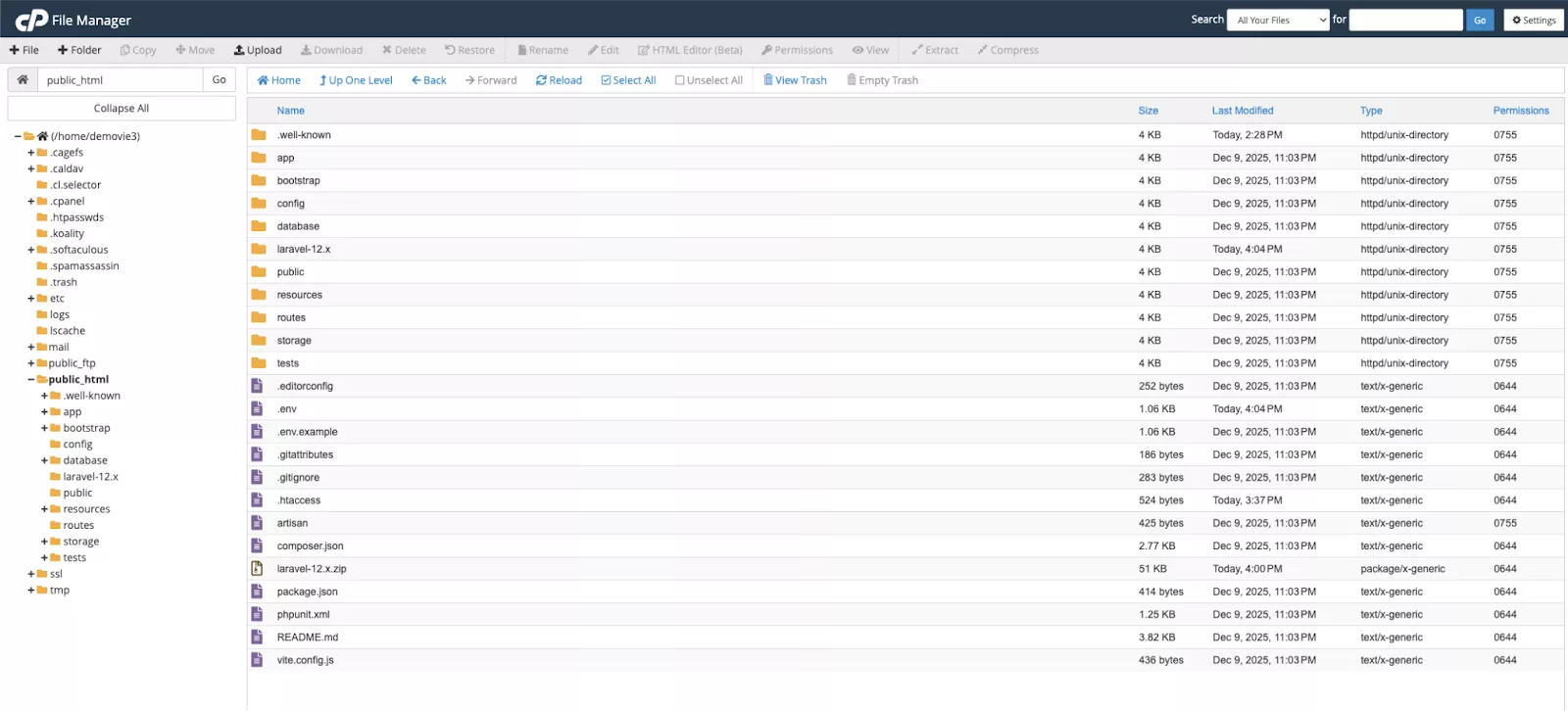
Sau khi giải nén, thư mục public_html cần có đầy đủ các thành phần của Laravel như:
app/,bootstrap/,config/database/,storage/,vendor/public/- File
.env
1.7. Xóa file zip không còn sử dụng
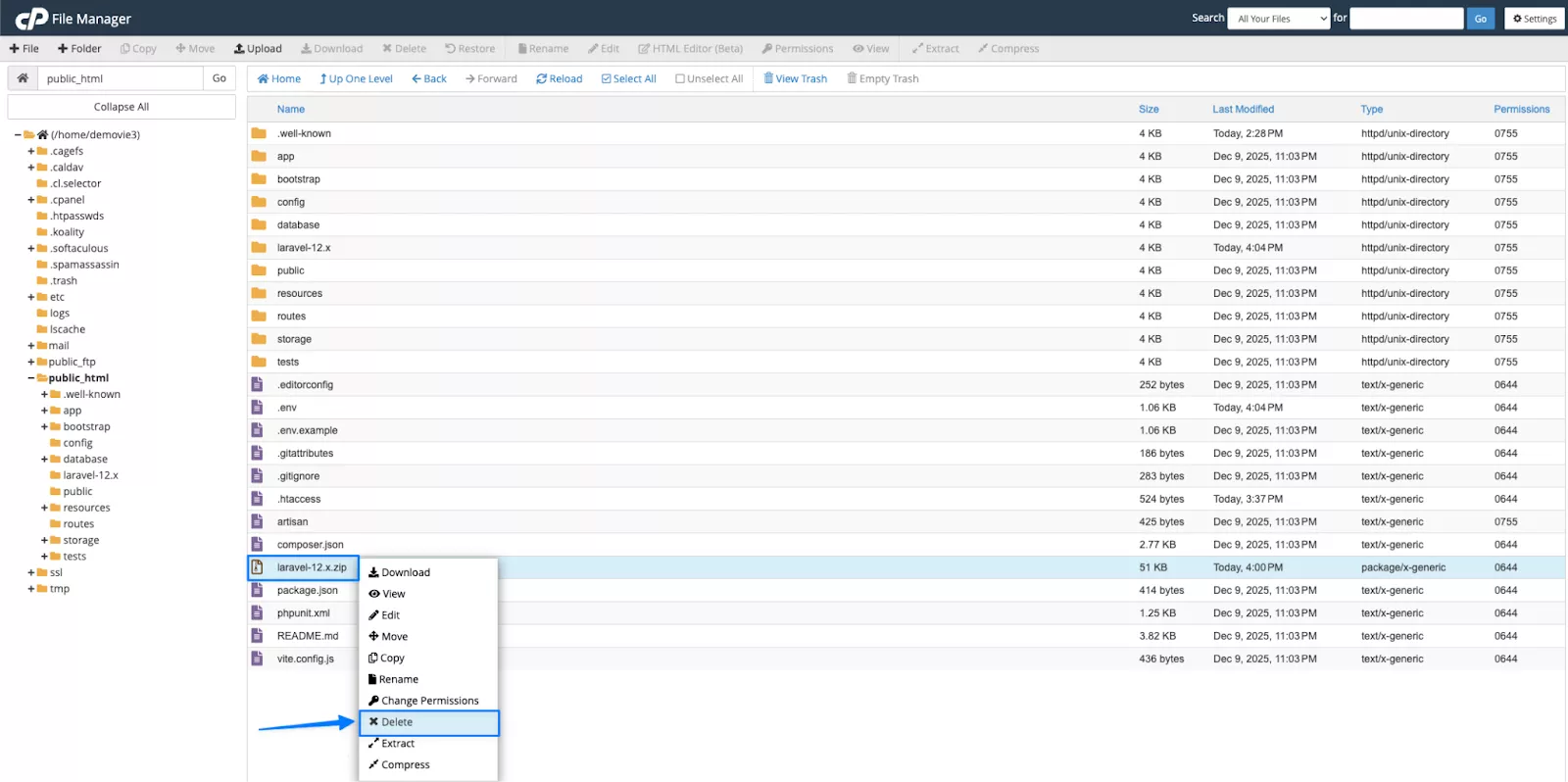
Sau khi kiểm tra source đầy đủ, bạn nên xóa file .zip để tránh chiếm dung lượng hosting không cần thiết. Bạn chỉ cần nhấp chuột phải vào file .zip và chọn Delete.
Bước 2: Cấu hình .htaccess để trỏ website vào thư mục public
Thay vì di chuyển mã nguồn trong thư mục public, bạn có thể sử dụng file .htaccess để chuyển toàn bộ truy cập website về đúng thư mục public của Laravel.
2.1. Tạo hoặc chỉnh sửa file .htaccess
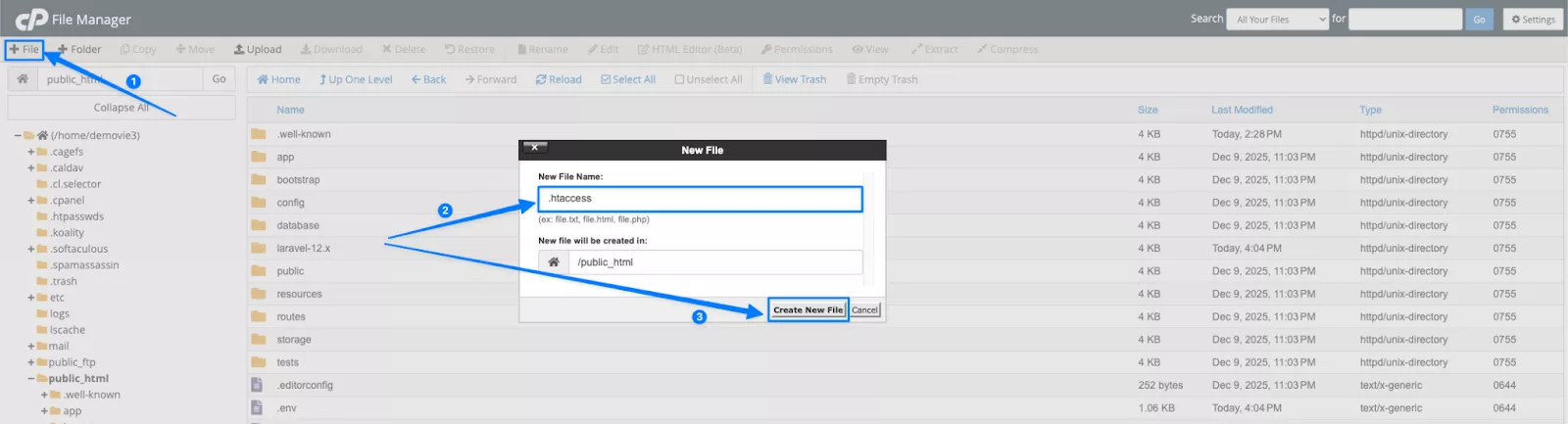
Trong thư mục public_html, bạn tìm file có tên là .htaccess. Nếu chưa có, hãy tạo một file mới bằng cách nhấp vào + File và đặt tên là .htaccess.
.htaccess2.2. Thêm cấu hình rewrite cho Laravel
Bạn mở file .htaccess bằng cách nhấp chuột phải và chọn Edit. Sau đó, bạn thêm đoạn code sau vào file và lưu lại. Đoạn code này sẽ chuyển hướng mọi truy cập đến thư mục public của Laravel.
<IfModule mod_rewrite.c>
    RewriteEngine On
    RewriteCond %{REQUEST_URI} !^public
    RewriteRule ^(.*)$ public/$1 [L]
</IfModule>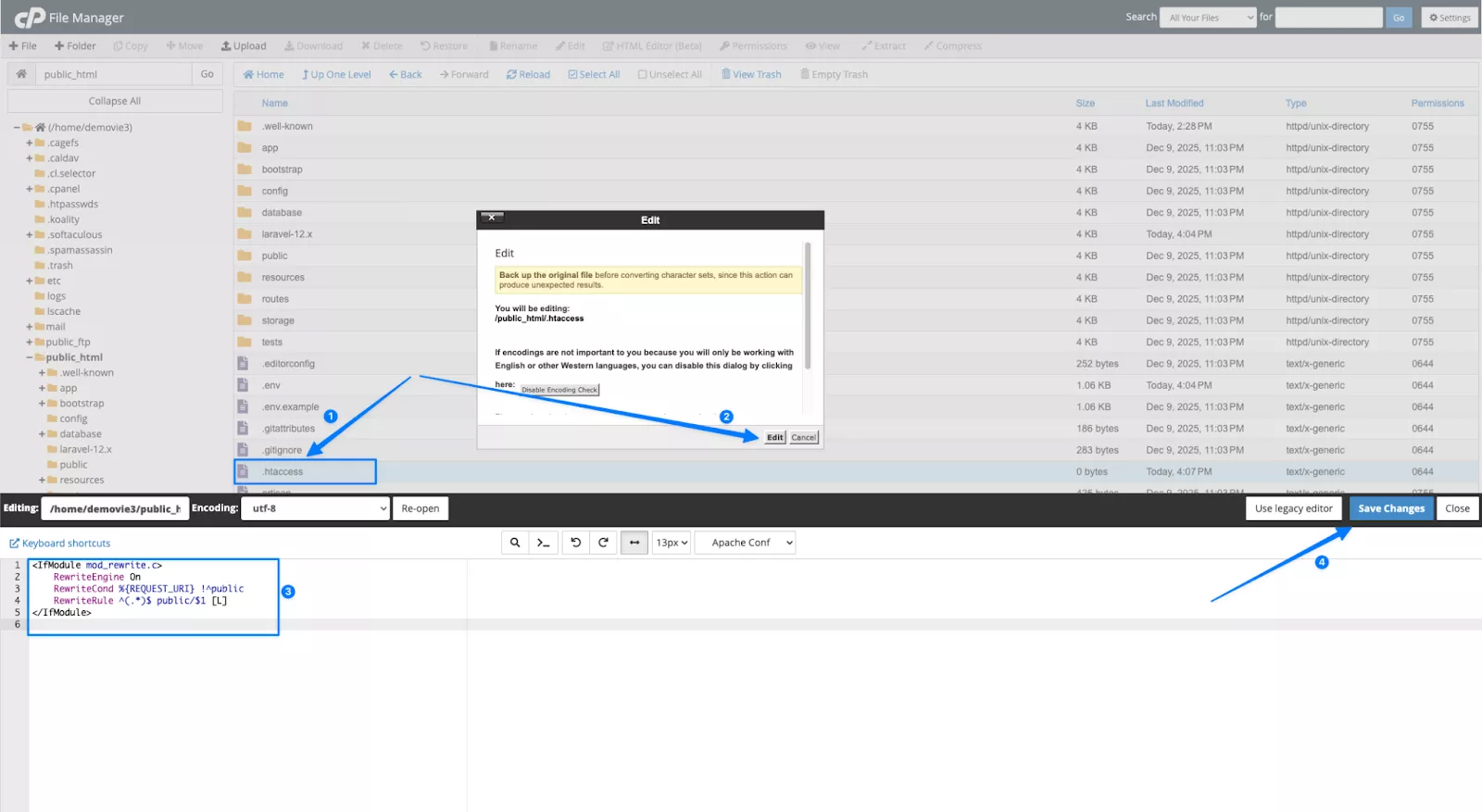
Bước 3: Tạo database MySQL
Mọi ứng dụng Laravel đều cần một cơ sở dữ liệu để hoạt động.
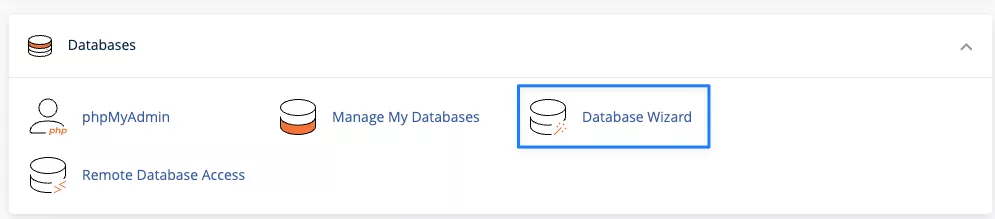
- Trong giao diện cPanel, bạn tìm mục Databases và chọn Database Wizard.
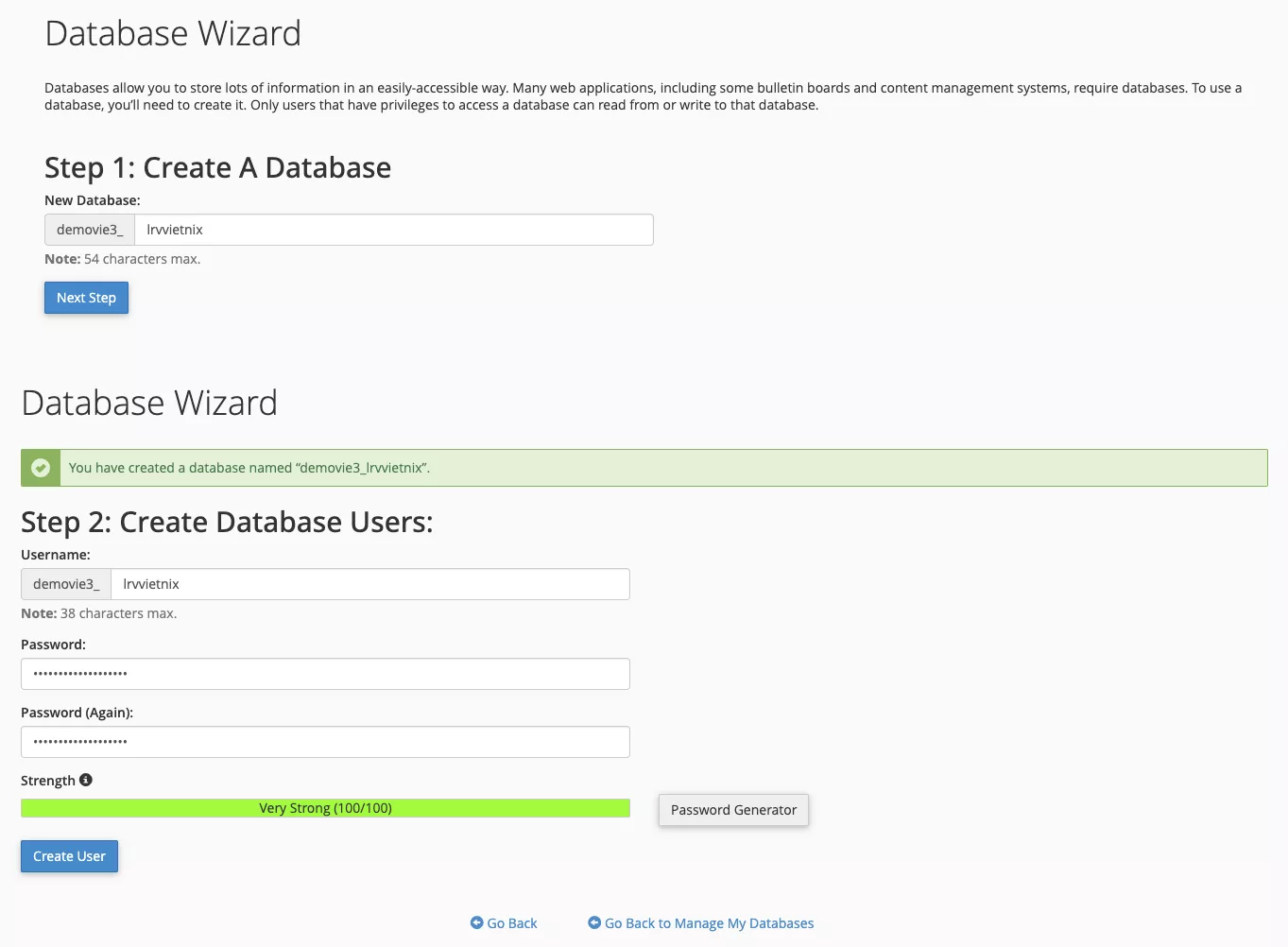
- Nhập tên cơ sở dữ liệu mới và nhấn Next Step.
- Tạo một user mới bằng cách nhập tên người dùng và mật khẩu. Sau đó nhấn Create User.
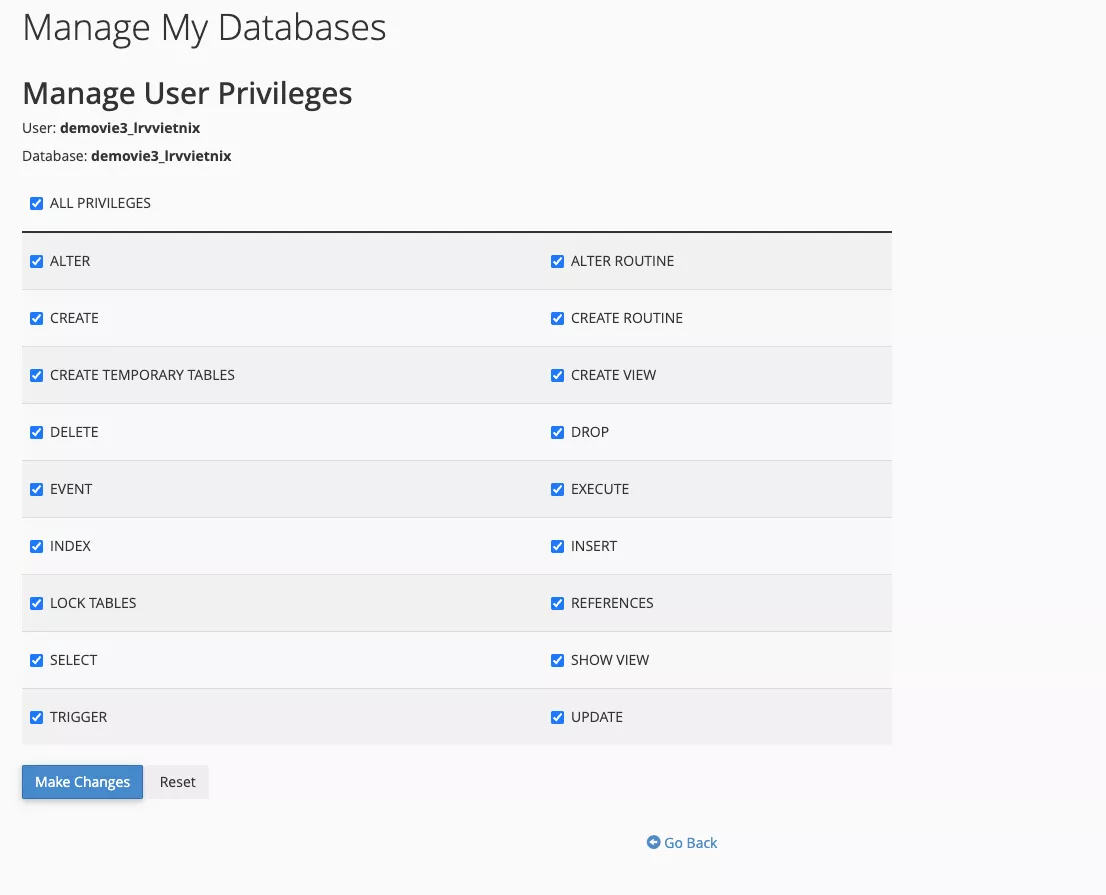
- Gán quyền cho người dùng. Tích vào ô ALL PRIVILEGES để cấp toàn bộ quyền cho user trên database vừa tạo, sau đó nhấn Make Changes.
 Lưu ý
Lưu ý
Hãy ghi nhớ lại Tên database, Tên user và Mật khẩu để sử dụng ở bước tiếp theo.
Bước 4: Cấu hình file .env
Bây giờ, bạn cần kết nối ứng dụng Laravel với cơ sở dữ liệu vừa tạo.
- Bạn quay lại File Manager, tìm và mở file .env trong thư mục
public_html. - Cập nhật chính xác các thông tin database vừa tạo ở Bước 3.
DB_CONNECTION=mysql
DB_HOST=localhost
DB_DATABASE=ten_database
DB_USERNAME=ten_user
DB_PASSWORD=mat_khau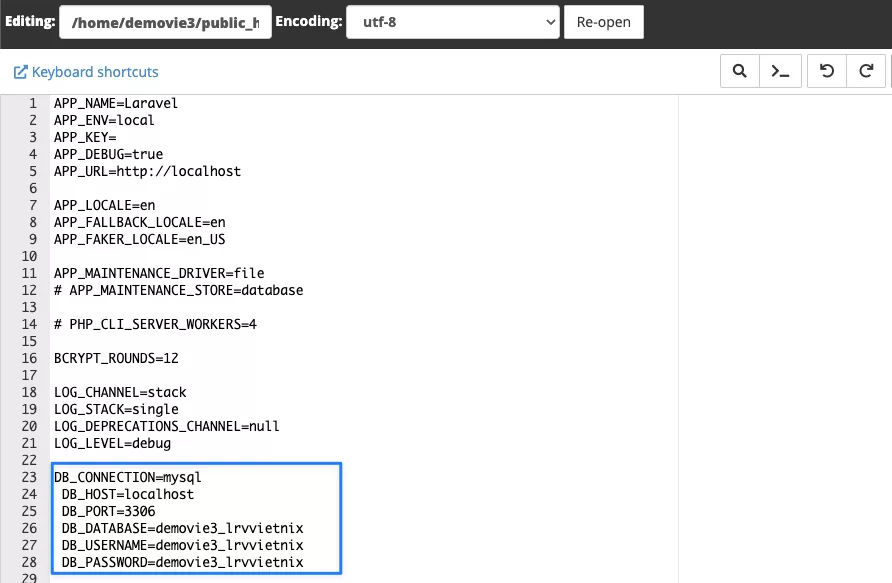
Bước 5: Import database cho Laravel
Tùy thuộc vào dự án của bạn, hãy chọn một trong hai cách sau để thiết lập cấu trúc bảng cho cơ sở dữ liệu.
Cách 1: Import database từ file .sql
Cách này phù hợp khi bạn đã có sẵn một file backup dữ liệu.
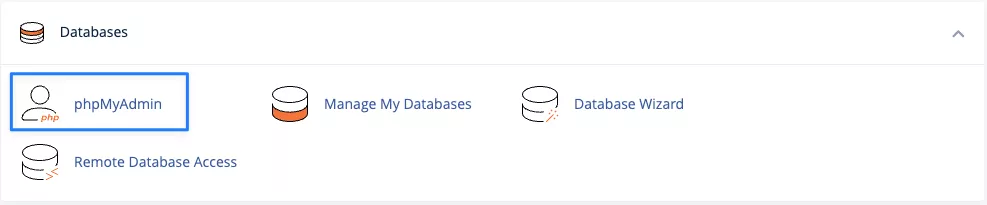
- Trong cPanel, bạn truy cập phpMyAdmin.
- Chọn đúng database đã tạo ở cột bên trái, sau đó chuyển sang tab Import.
- Nhấn Choose File, chọn file .sql từ máy tính của bạn để bắt đầu quá trình import.
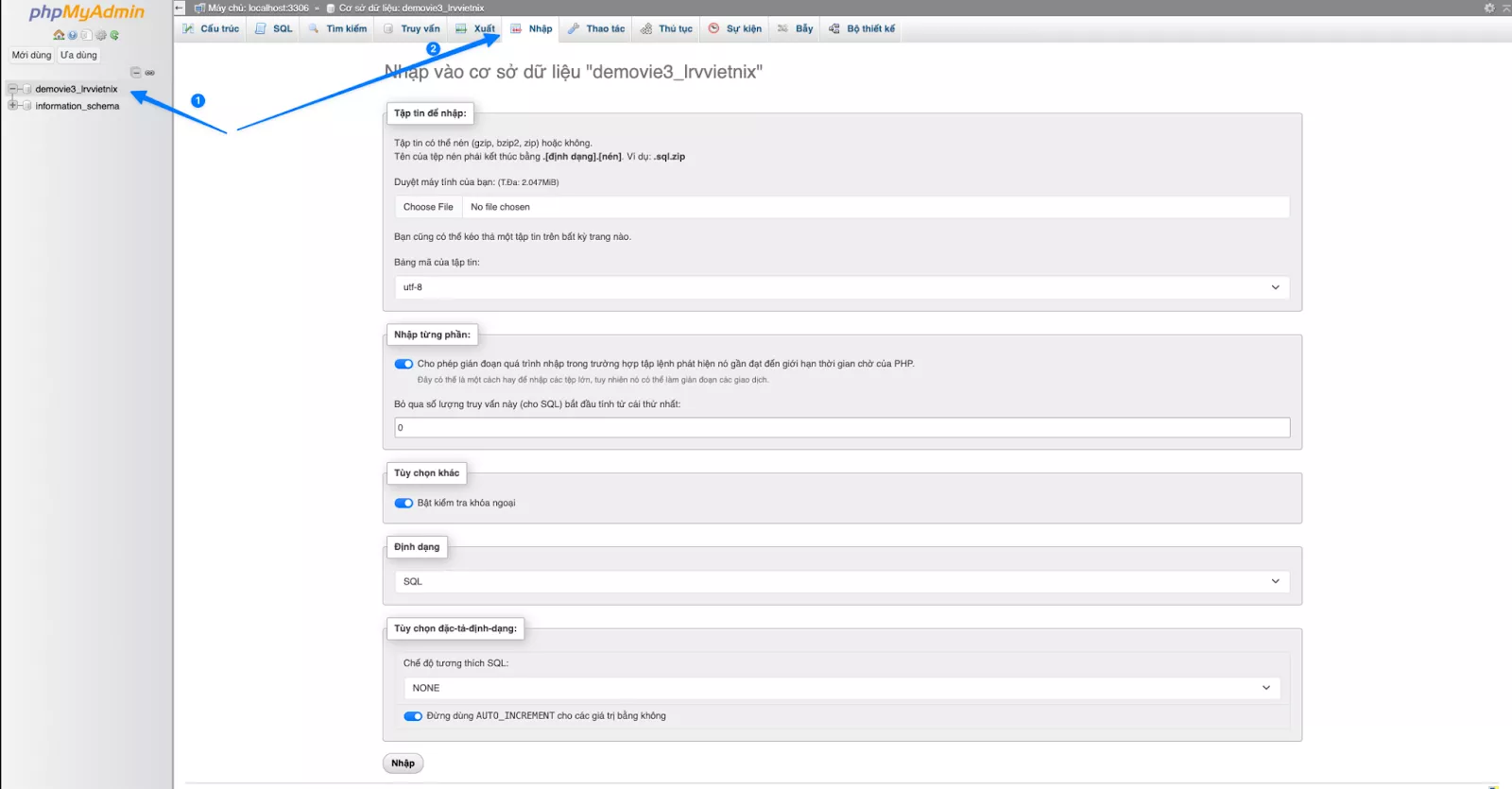
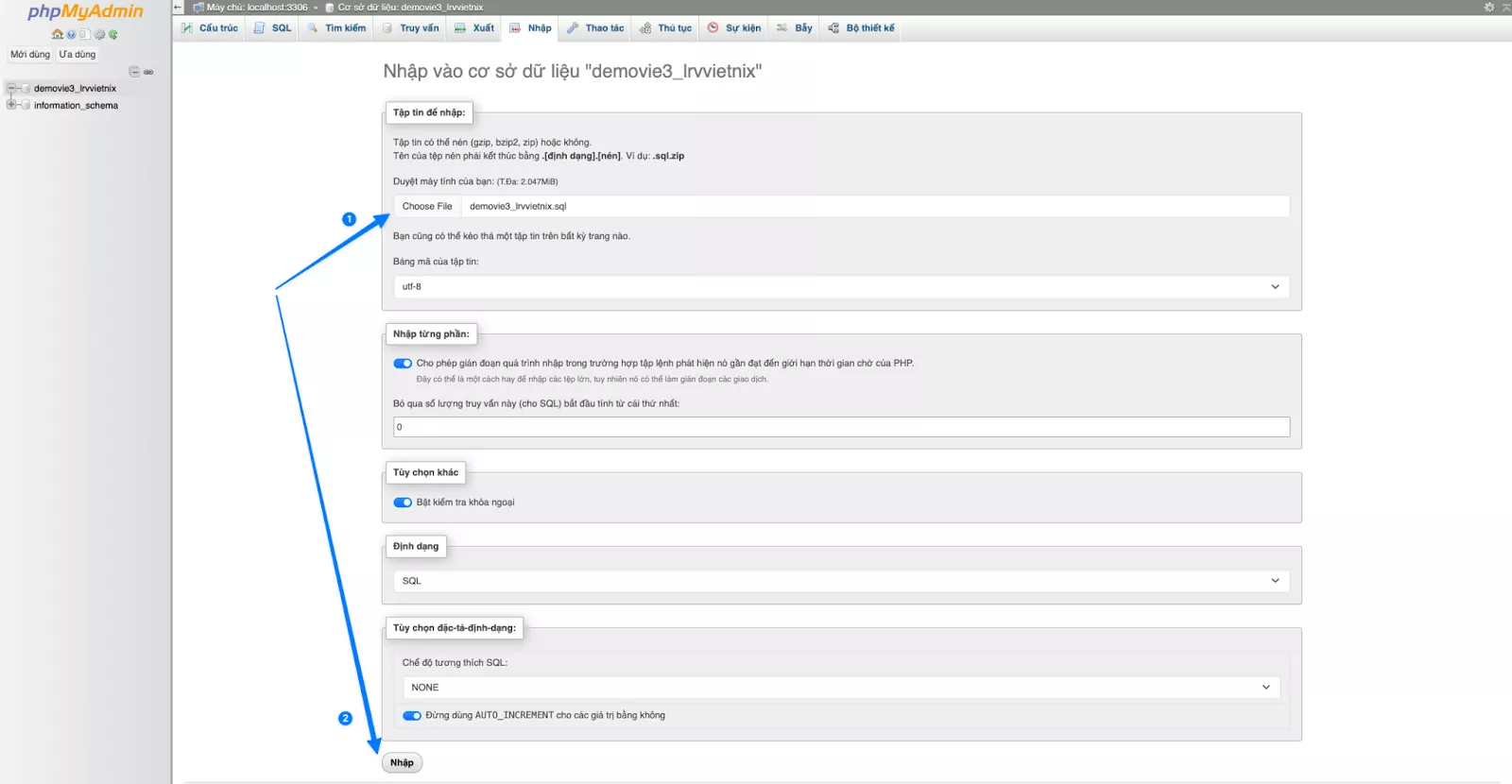
Cách 2: Import database bằng Artisan migrate
Cách này phù hợp cho các dự án mới, sử dụng các file migration của Laravel để tạo bảng.
- Trong cPanel, tìm và mở công cụ Terminal trong mục Advanced.
- Di chuyển vào thư mục source Laravel và chạy lệnh:
cd ~/public_html
php artisan migrate
Bước 6: Kiểm tra website
Bạn hãy truy cập tên miền đã trỏ về Hosting. Nếu website hiển thị bình thường, quá trình cài đặt Laravel đã thành công.
Các lỗi thường gặp khi cài đặt Laravel
Lỗi trắng trang hoặc Lỗi HTTP 500 (Internal Server Error)
Nguyên nhân:
- Thường do sai quyền (permission) của thư mục.
- Phiên bản PHP không tương thích.
Cách xử lý:
- Đảm bảo các thư mục
storage/vàbootstrap/cache/có quyền ghi (permission 775). - Kiểm tra và đảm bảo phiên bản PHP trên hosting phù hợp với yêu cầu của phiên bản Laravel bạn đang sử dụng.
Lỗi “No application encryption key has been specified”
Nguyên nhân:
- Chưa có
APP_KEYtrong file.env.
Cách xử lý:
- Kiểm tra file
.envvà đảm bảo có dòngAPP_KEY. - Nếu trống, hãy vào Terminal trong cPanel và chạy lệnh tạo
APP_KEYsau:
cd public_html
php artisan key:generate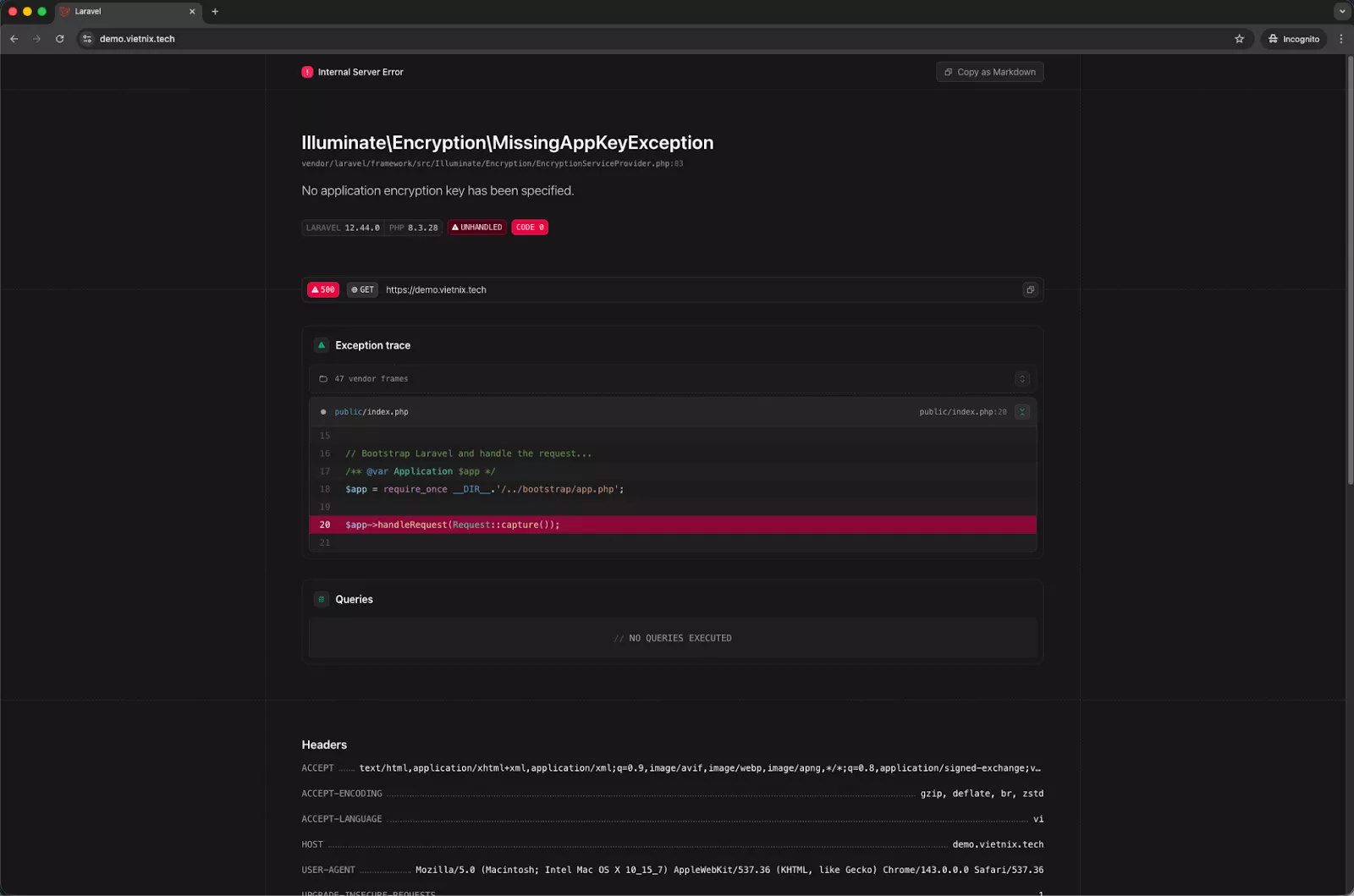
Lỗi kết nối database
Nguyên nhân:
- Sai thông tin database.
- Chưa import dữ liệu.
Cách xử lý:
- Kiểm tra lại thông tin trong
.env. - Đảm bảo đã import database bằng file
.sqlhoặc Artisan migrate.
Lỗi khi chạy php artisan migrate
Nguyên nhân:
- Cấu hình database chưa đúng.
- Source thiếu
migrationhoặcvendor.
Cách xử lý:
- Kiểm tra lại file
.env. - Đảm bảo source Laravel đã được build đầy đủ trước khi upload.
Như vậy, bạn đã hoàn tất việc cài đặt Laravel trên cPanel bằng cách upload source và cấu hình truy cập thông qua .htaccess. Đây là phương án triển khai đơn giản, dễ quản lý, giúp giữ nguyên cấu trúc chuẩn của Laravel và phù hợp với hầu hết website chạy trên Hosting Vietnix. Trong quá trình cài đặt, nếu gặp bất kỳ khó khăn nào, bạn có thể liên hệ đội ngũ kỹ thuật Vietnix để được hỗ trợ kịp thời và đảm bảo website vận hành ổn định.
VIETNIX – DỊCH VỤ HOSTING, VPS TỐC ĐỘ CAO, ỔN ĐỊNH, BẢO MẬT
- Địa chỉ: 265 Hồng Lạc, Phường Bảy Hiền, Thành Phố Hồ Chí Minh
- Điện thoại: 1800 1093
- Email liên hệ: sales@vietnix.com.vn
- Website: https://vietnix.vn/


