


Cấu hình tên miền và gán chứng chỉ SSL lên Firewall Gen 7 là một bước thiết yếu để đảm bảo bảo vệ toàn diện cho website của bạn, đồng thời nâng cao hiệu quả chống tấn công DDoS bằng cách chuyển lưu lượng truy cập qua Firewall trước khi đến máy chủ gốc (Backend). Dưới đây là hướng dẫn chi tiết từng bước để thêm tên miền, xác định IP và port máy chủ nguồn và cấu hình SSL một cách chính xác, giúp bạn tối ưu khả năng bảo mật trên hạ tầng Vietnix.
Điều kiện tiên quyết
Trước khi cấu hình, bạn cần đảm bảo:
- Có tài khoản Portal Vietnix và đăng nhập thành công: https://portal.vietnix.vn.
- Sở hữu gói Firewall Gen 7 đang hoạt động.
Các bước thực hiện
Bước 1: Truy cập vào mục quản lý Firewall
- Đăng nhập vào Portal Vietnix.
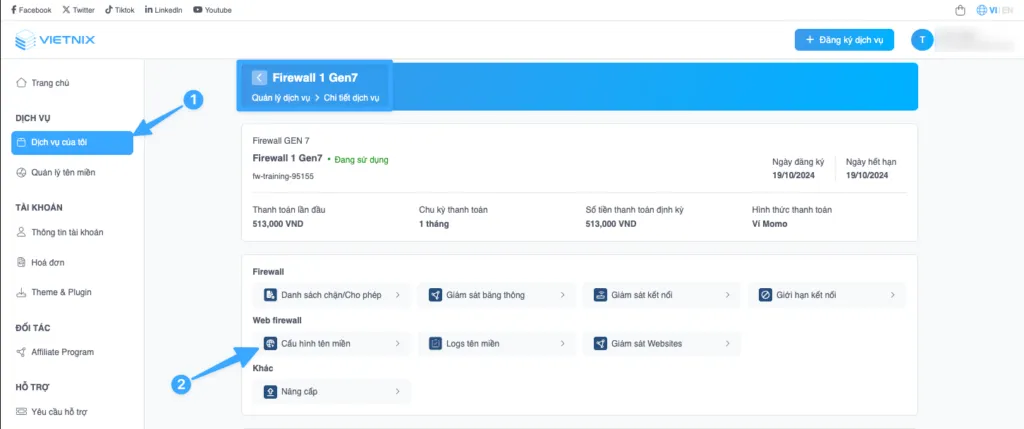
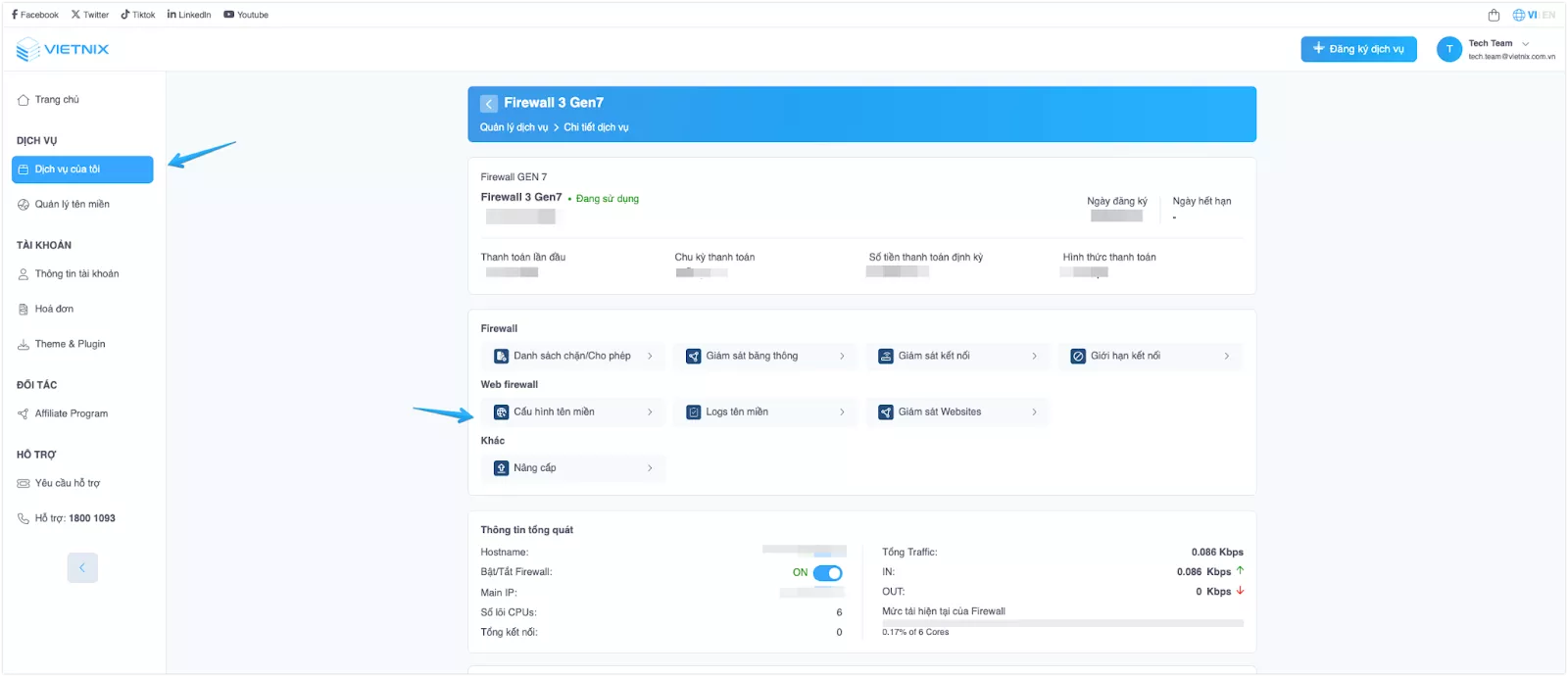
- Trên menu chính, chọn Dịch vụ của tôi.
- Trong danh sách các dịch vụ đang sử dụng, tìm và chọn gói Firewall Gen 7 mà bạn muốn cấu hình.
Bước 2: Vào khu vực cấu hình tên miền
Tại giao diện quản lý chi tiết của dịch vụ Firewall, bạn hãy nhấn vào mục Cấu hình tên miền để bắt đầu.
Bước 3: Thêm tên miền mới
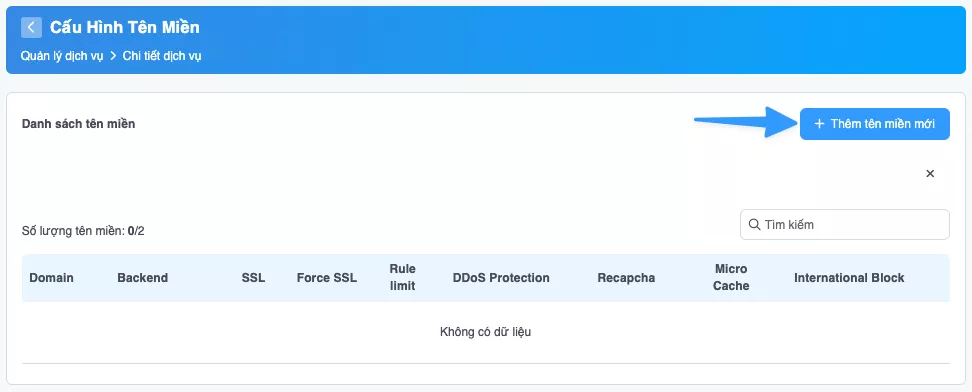
Bạn nhấn vào nút Thêm tên miền mới để tiến hành cấu hình.
Bước 4: Nhập thông tin cơ bản của website
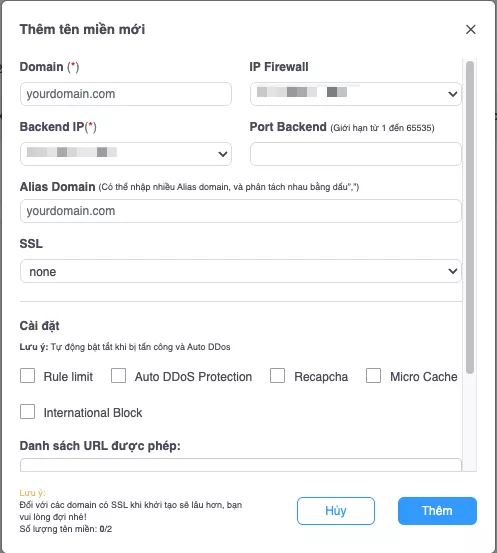
Bạn cần điền đầy đủ và chính xác các thông tin sau để hệ thống có thể kết nối đến máy chủ của bạn:
- Domain: Tên miền chính của bạn.
- Backend IP: IP máy chủ nguồn.
- Port Backend: Cổng dịch vụ trên máy chủ nguồn.
- Alias Domain: (Tùy chọn) Các tên miền phụ hoặc tên miền thay thế.
Bước 5: Cấu hình SSL
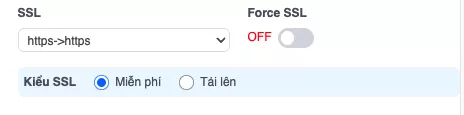
Đây là bước then chốt để mã hóa kết nối giữa người dùng và website của bạn. Các tùy chọn sẽ quyết định cách Firewall xử lý lưu lượng HTTPS.
5.1. Chọn loại SSL:
- https -> http: Firewall sẽ giải mã kết nối HTTPS từ người dùng và chuyển tiếp yêu cầu đến backend dưới dạng HTTP.
- https -> https: Firewall duy trì kết nối HTTPS từ đầu đến cuối (từ người dùng đến Firewall và từ Firewall đến backend).
5.2. Bật/tắt Force SSL: Quyết định xem có bắt buộc kết nối mã hóa (SSL) từ Firewall đến máy chủ backend hay không.
5.3. Chọn Kiểu SSL:
- Tải lên: Dành cho trường hợp bạn đã có sẵn chứng chỉ SSL. Bạn cần tự nhập đầy đủ 3 loại chứng chỉ: Certificate, Private Key và CA Bundle.
- Miễn phí: Lựa chọn tiện lợi nhất. Hệ thống sẽ tự động xác thực tên miền và khởi tạo chứng chỉ SSL từ Let’s Encrypt. Chứng chỉ này có hiệu lực 3 tháng và sẽ được tự động gia hạn. Lưu ý: Để tùy chọn này hoạt động, Firewall không được chặn kết nối từ quốc tế.
- None: Không sử dụng SSL. Website sẽ chỉ hoạt động với giao thức HTTP. Khi chọn mục này, hai trường Force SSL và Kiểu SSL sẽ bị ẩn đi.
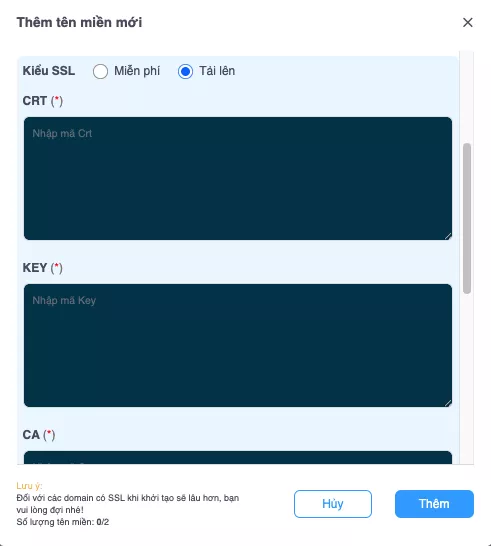
Bước 6: Hoàn tất
Sau khi đã kiểm tra lại toàn bộ thông tin đã nhập, bạn nhấn nút Thêm để hệ thống lưu cấu hình và khởi tạo tên miền trên Firewall.
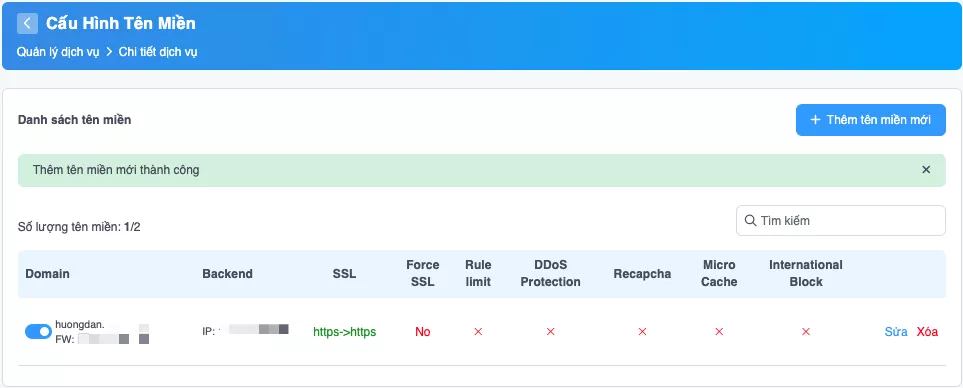
Sau khi thêm thành công, tên miền sẽ xuất hiện trong danh sách quản lý. Tại đây, bạn có thể thực hiện các thao tác nhanh:
- Bật/Tắt: Nhanh chóng kích hoạt hoặc tạm ngưng lớp bảo vệ cho tên miền mà không cần xóa cấu hình.
- Sửa: Chỉnh sửa lại các thông tin đã cấu hình trước đó.
- Xóa: Gỡ bỏ hoàn toàn tên miền khỏi hệ thống Firewall.
Những lưu ý quan trọng
- Trạng thái khởi tạo SSL:
- Đang khởi tạo: Hệ thống đang trong quá trình xử lý. Trong thời gian này, bạn sẽ không thể Sửa hoặc Xóa cấu hình.
- Thành công: Quá trình hoàn tất, kiểu SSL bạn chọn sẽ được hiển thị chính xác.
- Đăng ký thất bại: Có lỗi xảy ra trong quá trình tạo SSL. Bạn cần kiểm tra lại cấu hình tên miền, DNS hoặc liên hệ bộ phận hỗ trợ.
- Khi một tên miền đang ở trạng thái Tắt, bạn sẽ không thể chỉnh sửa thông tin của nó cho đến khi được bật lại.
- Số lượng tên miền chính (domain) có thể thêm vào phụ thuộc vào gói dịch vụ bạn đã đăng ký, trong khi số lượng tên miền phụ (subdomain) là không giới hạn.
Cách xóa cache website trên Firewall
Xóa Cache (bộ nhớ đệm) của website đã được cấu hình trên Firewall giúp đảm bảo rằng người dùng luôn thấy được phiên bản nội dung mới nhất của website, không bị lưu trữ bởi bộ đệm của hệ thống bảo vệ. Dưới đây là thứ tự các bước thực hiện:
Bước 1: Tại mục Dịch vụ của tôi bạn truy cập khu vực Cấu hình tên miền.
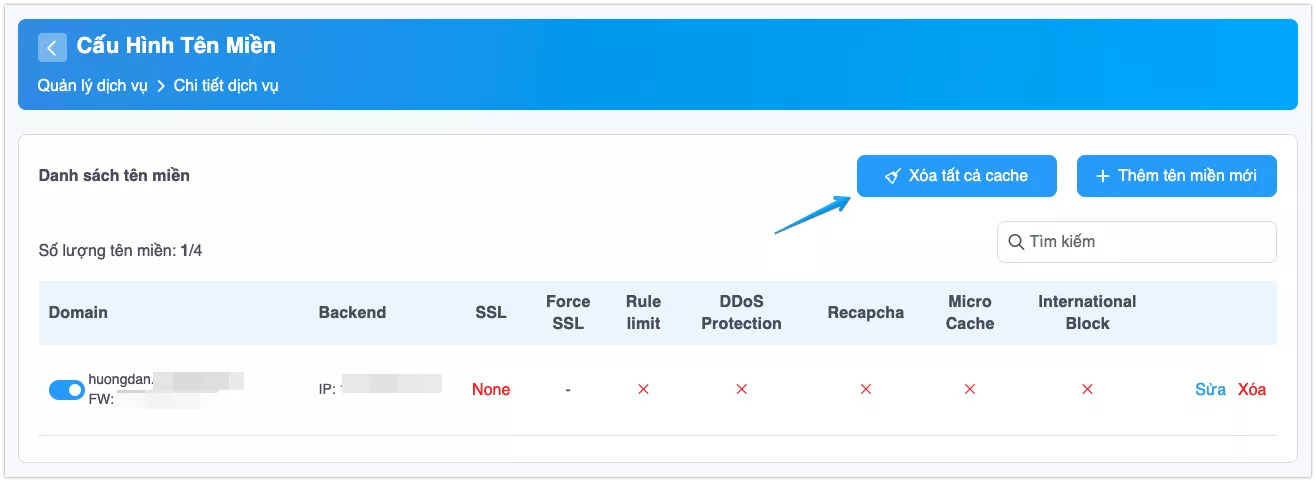
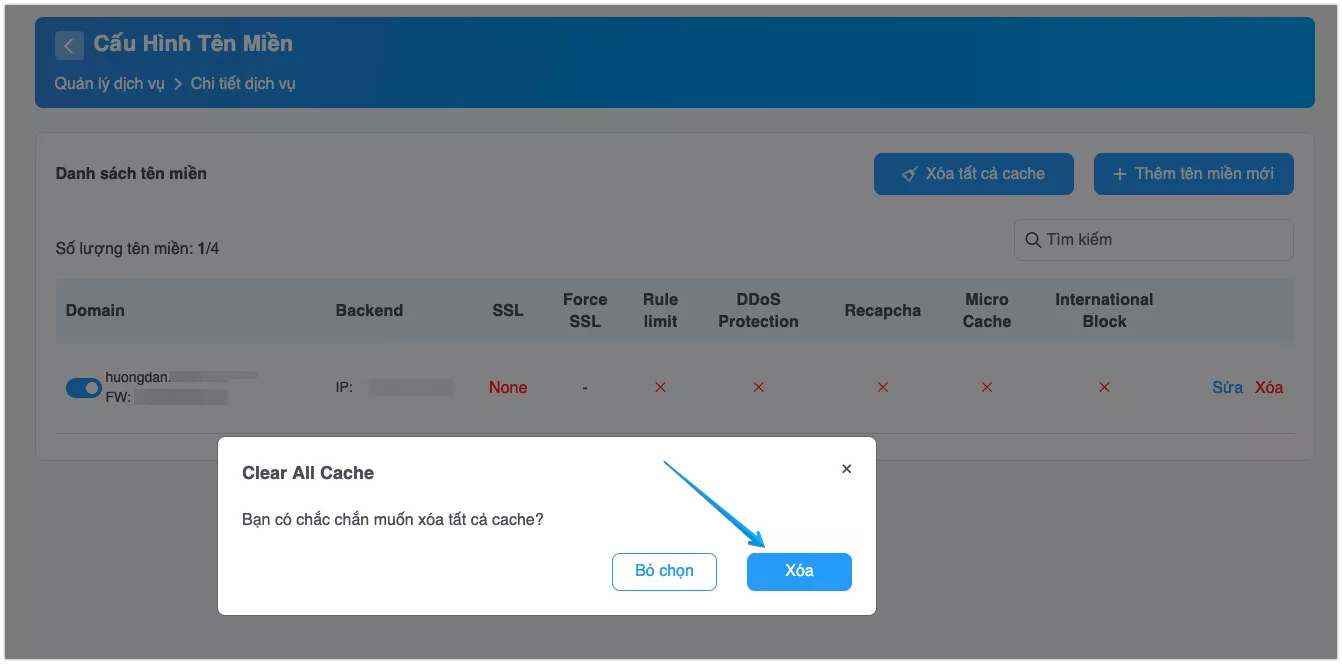
Bước 2: Chọn vào ô Xóa tất cả cache để xóa cache website.
Bước 3: Chọn Xóa để xác nhận để tiến hành xóa cache.
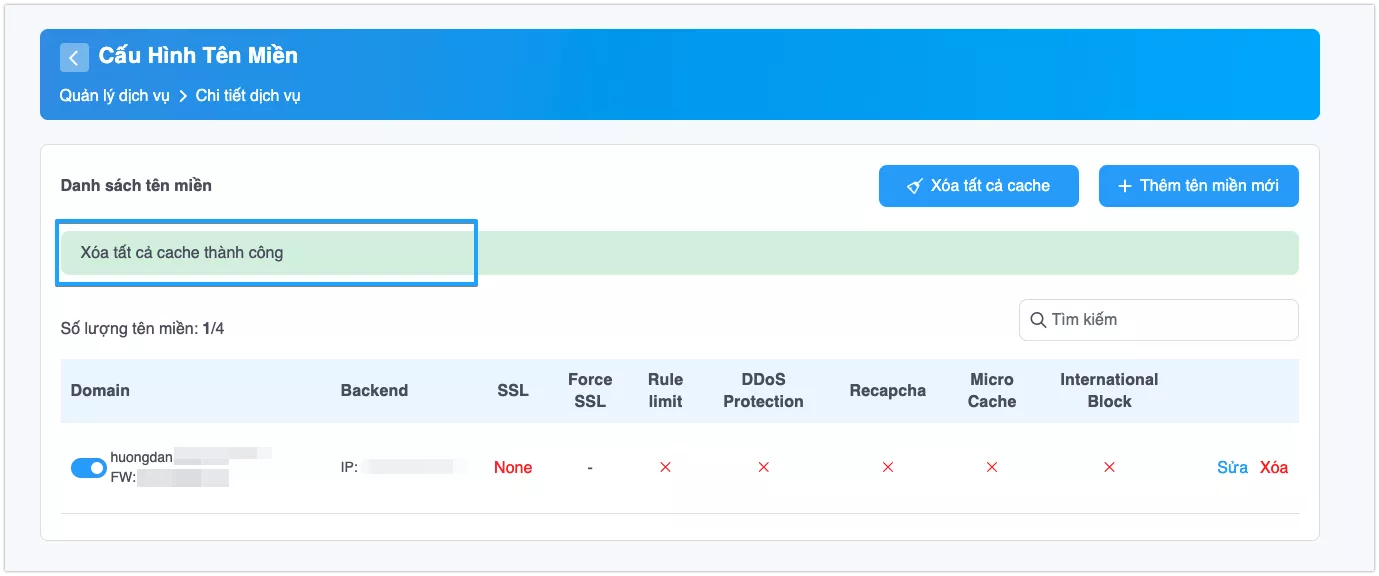
Bước 4: Sau khi xóa cache hoàn tất màn hình của bạn sẽ hiển thị giao diện như dưới đây.
Từ việc cấu hình bảo mật ban đầu như tên miền, SSL cho đến các tác vụ vận hành như xóa cache, tất cả đều có thể được thực hiện dễ dàng và nhanh chóng trên Portal Vietnix. Đây là những bước thiết yếu để đảm bảo website của bạn luôn an toàn, ổn định và hiển thị chính xác nhất sau mỗi lần cập nhật. Nếu bạn gặp bất kỳ khó khăn nào, đội ngũ kỹ thuật của Vietnix luôn sẵn sàng hỗ trợ.
VIETNIX – DỊCH VỤ HOSTING, VPS TỐC ĐỘ CAO, ỔN ĐỊNH, BẢO MẬT
- Địa chỉ: 265 Hồng Lạc, Phường Bảy Hiền, Thành Phố Hồ Chí Minh
- Điện thoại: 1800 1093
- Email liên hệ: sales@vietnix.com.vn
- Website: https://vietnix.vn/


