


Khi quản trị VPS, việc ngăn chặn truy cập trái phép, bot độc hại hoặc các cuộc tấn công như brute-force, DDoS là vô cùng quan trọng. Với công cụ Firewall tích hợp sẵn trong aaPanel, bạn có thể dễ dàng kiểm soát toàn bộ luồng kết nối vào/ra máy chủ, chặn IP tấn công chỉ với vài thao tác. Bài viết dưới đây sẽ hướng dẫn bạn chi tiết cách sử dụng Firewall trong aaPanel để chặn IP hiệu quả và bảo vệ VPS an toàn hơn.
Lợi ích của Firewall trên aaPanel
Tính năng Firewall trên aaPanel cho phép bạn quản lý và kiểm soát mọi kết nối vào/ra VPS. Công cụ này giúp bạn dễ dàng chặn IP tấn công hoặc giới hạn truy cập tới các port dịch vụ quan trọng (như SSH, FTP, HTTP, HTTPS).
Việc thiết lập Firewall đúng cách mang lại những lợi ích chính sau:
- Ngăn chặn các mối đe dọa như tấn công Brute-Force và các đợt DDoS quy mô nhỏ.
- Ngăn chặn truy cập trái phép từ các địa chỉ IP bị nghi ngờ.
- Cung cấp khả năng quản lý quyền truy cập dịch vụ mạng một cách linh hoạt và chủ động.
Cách truy cập và bật Firewall trên aaPanel
Để mở giao diện quản lý Firewall trên aaPanel, bạn thực hiện như sau:
- Đăng nhập vào aaPanel.
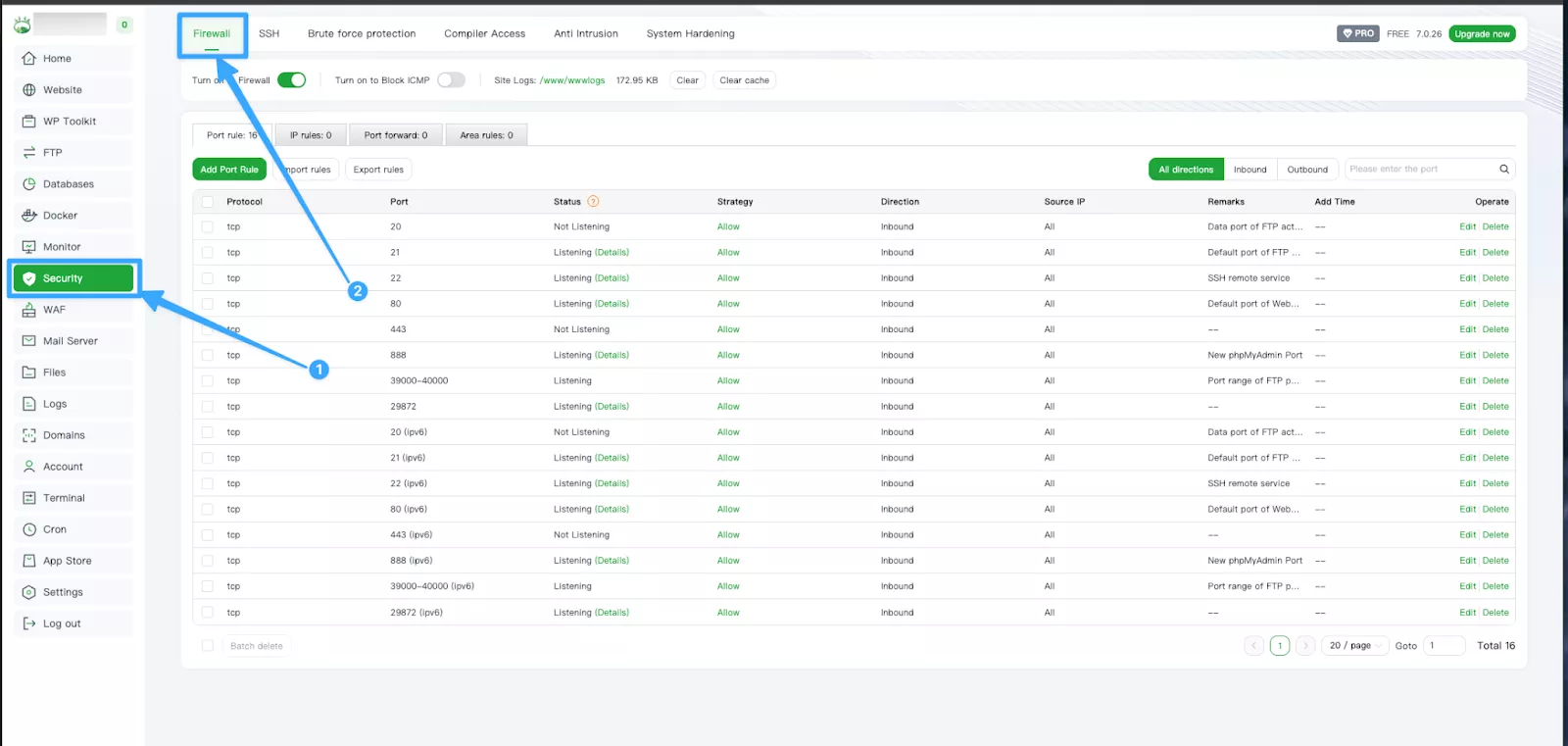
- Trong Dashboard, bạn chọn Security và chọn tab Firewall.
- Mặc định, tính năng Security đã được hệ thống tự động cài đặt sẵn trên aaPanel.
Cách chặn IP cụ thể hoặc dải IP
Phần IP Rule cho phép bạn thiết lập quy tắc chặn theo địa chỉ IP nguồn.
1. Thêm IP vào danh sách chặn
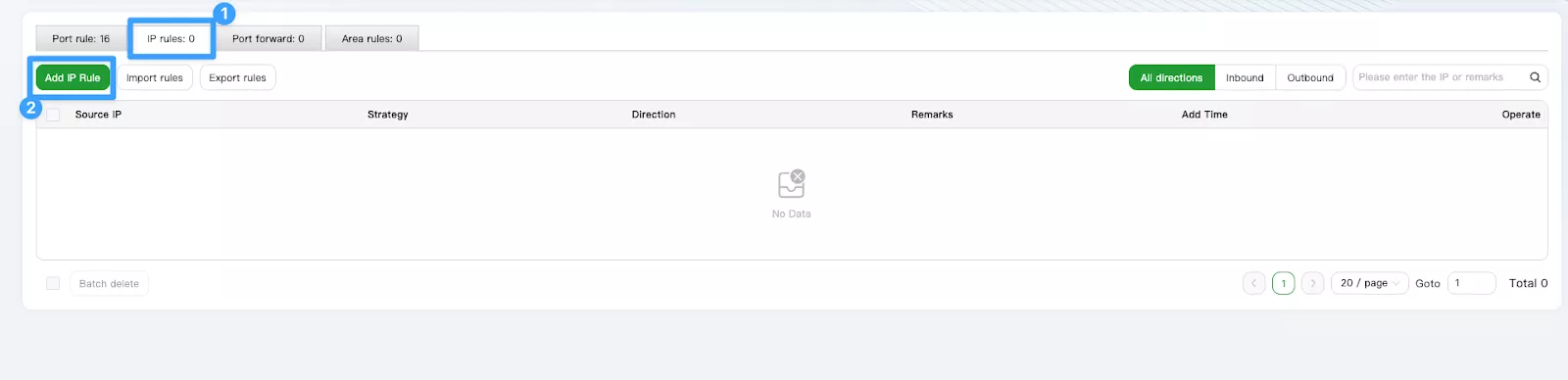
- Truy cập tab IP Rule trong Firewall.
- Nhấn Add IP Rule.
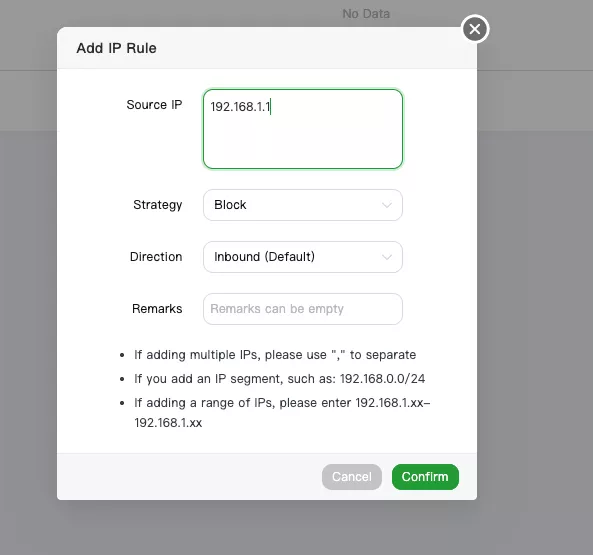
- Ở mục Strategy, chọn Block (Từ chối truy cập).
- Nhập IP cần chặn, ví dụ: 45.77.23.101.
- Nhấn Confirm.
Các thông số cần lưu ý:
- Source IP: Nhập IP hoặc range IP bạn muốn chặn.
- Strategy: Chọn Block.
- Direction:
- Inbound: Chặn truy cập từ bên ngoài vào VPS.
- Outbound: Chặn truy cập từ VPS ra bên ngoài.
- Remarks (Tuỳ chọn): Ghi chú cho rule này.
Nhấn Confirm để lưu quy tắc. Lúc này, mọi yêu cầu từ IP này tới server (HTTP, FTP, SSH,…) sẽ bị chặn.
2. Chặn dải IP (range)
Nếu IP tấn công thay đổi trong cùng một subnet, bạn nên chặn theo định dạng CIDR (Classless Inter-Domain Routing):
Source IP: Nhập dải IP, ví dụ: 192.168.1.0/24.
Điều này sẽ chặn toàn bộ IP trong khoảng 192.168.1.1 đến 192.168.1.254
Chặn truy cập theo port cụ thể
Phần Port Rule giúp bạn kiểm soát việc truy cập vào các port dịch vụ.
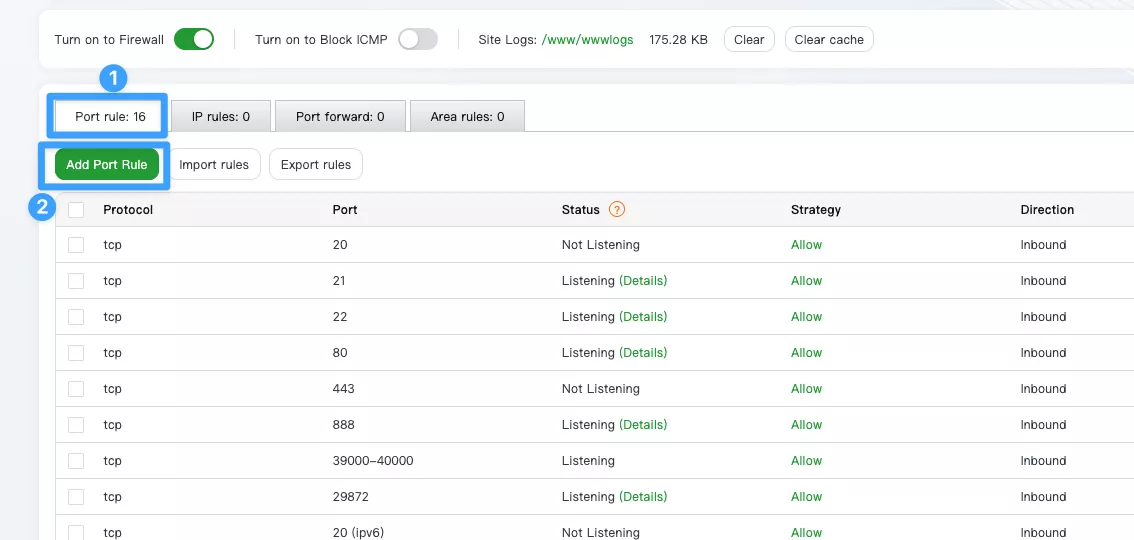
Trong tab Port Rule, bạn chọn Add Port Rule và bắt đầu cấu hình rule chặn port cụ thể.
Các thông số cần lưu ý:
- Protocol: Phương thức truyền tải dữ liệu, tùy thuộc vào port và dịch vụ bạn muốn chặn mà chọn TCP hoặc UDP.
- Port: Port muốn chặn.
- Source IP:
- All để chặn tất cả IP.
- Specified IP để chặn theo từng IP hoặc dải IP.
- Strategy: Deny để chặn, Allow để cho phép.
- Direction:
- Inbound: Chặn truy cập từ ngoài vào (mặc định).
- Outbound: Chặn từ trong VPS đi ra.
- Remarks (Tuỳ chọn): Ghi chú cho rule này.
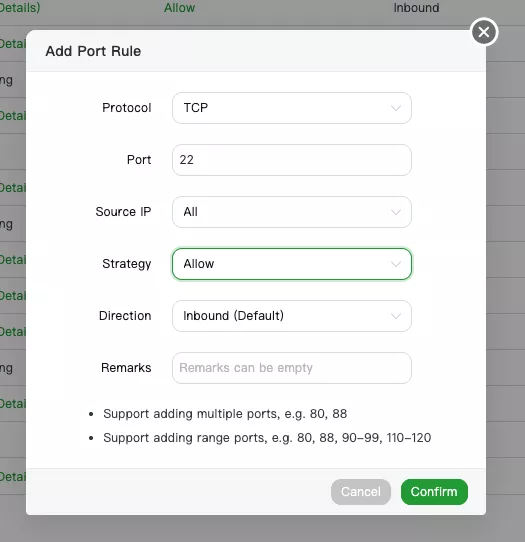
Nhấn Confirm để lưu quy tắc.
Kiểm tra và quản lý danh sách IP bị chặn
- Truy cập Firewall và chọn IP Rule.
- Các IP bị chặn sẽ xuất hiện với trạng thái Block.
- Bạn có thể unblock (gỡ chặn) bằng cách bấm Delete tại rule tương ứng.
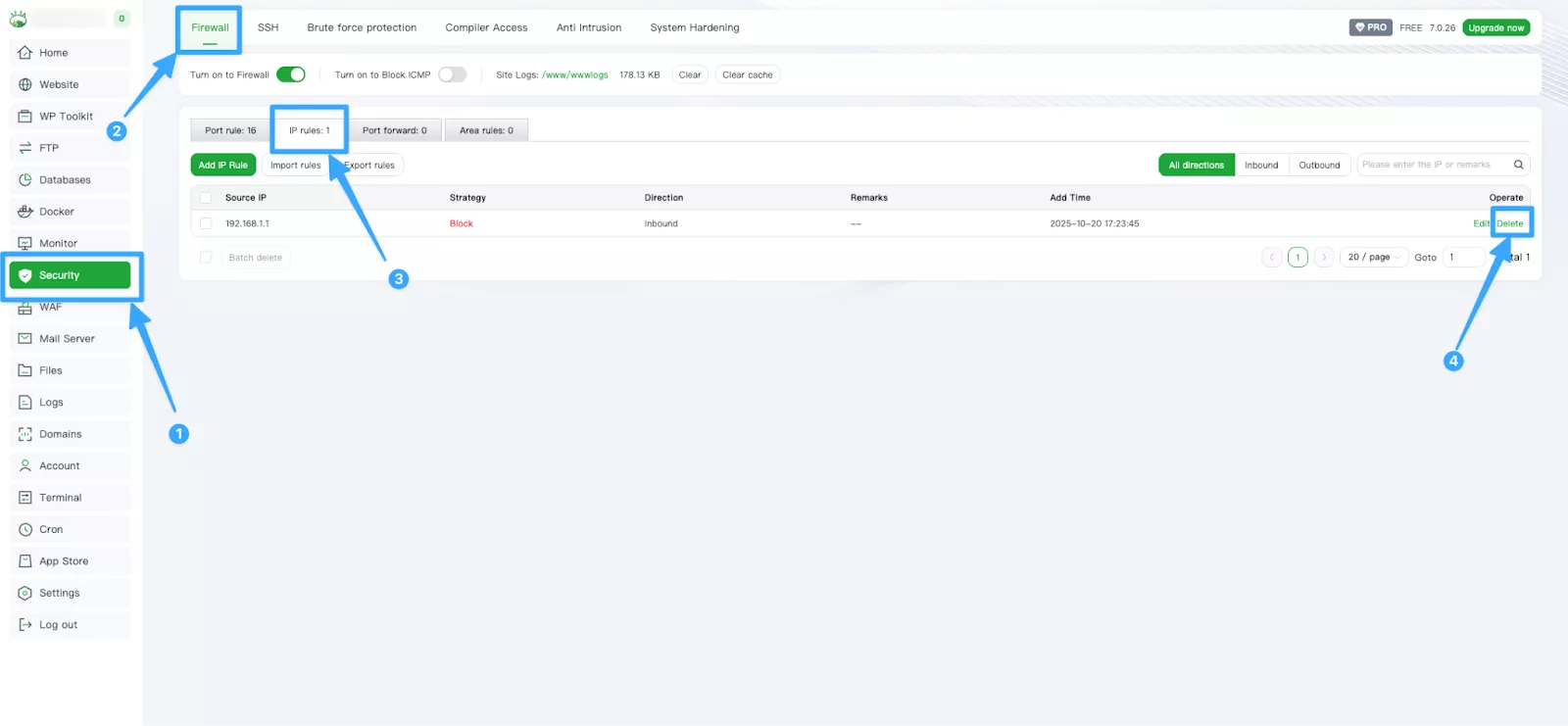
Các vấn đề thường gặp khi dùng Firewall aaPanel
1. Mất kết nối SSH sau khi thêm rule
Nguyên nhân: Chặn nhầm IP của chính bạn hoặc chặn port SSH (22).
Cách khắc phục:
Bước 1: Mở Console của VPS qua trang quản lý của nhà cung cấp.
Bước 2: Chạy lệnh để xóa các rule Firewall hiện tại:
iptables -F
systemctl restart ssh
Bước 3: Đăng nhập lại aaPanel và cấu hình rule thật cẩn thận.
2. Firewall chặn bot tìm kiếm (Googlebot, Bingbot)
Nguyên nhân: Chặn IP hàng loạt có thể vô tình chặn cả các bot hợp lệ của Google, Bing.
Khuyến nghị:
- Nên kiểm tra file access.log trước khi block.
- Đảm bảo không chặn các IP có User-Agent là Googlebot, Bingbot, hoặc AhrefsBot (nếu bạn cần SEO).
Tính năng Firewall trên aaPanel là công cụ bảo mật đơn giản nhưng rất hiệu quả để bảo vệ VPS của bạn khỏi các mối đe dọa trực tuyến. Việc nắm vững cách thiết lập quy tắc Block (Chặn) và Allow (Cho phép) theo IP hoặc Port sẽ giúp bạn kiểm soát hoàn toàn lưu lượng truy cập, từ đó đảm bảo an toàn và tính ổn định cho mọi dịch vụ đang chạy. Hãy thường xuyên rà soát và cập nhật các quy tắc Firewall để giữ cho hệ thống của bạn luôn được bảo vệ tối ưu.
VIETNIX – DỊCH VỤ HOSTING, VPS TỐC ĐỘ CAO, ỔN ĐỊNH, BẢO MẬT
- Địa chỉ: 265 Hồng Lạc, Phường Bảy Hiền, Thành Phố Hồ Chí Minh
- Điện thoại: 1800 1093
- Email liên hệ: sales@vietnix.com.vn
- Website: https://vietnix.vn/


