


Khi máy chủ Windows Server hoặc máy tính cá nhân của bạn đối mặt với các nguy cơ như truy cập trái phép, dò quét cổng (port scanning), hoặc các cuộc tấn công từ những địa chỉ IP không mong muốn, việc chặn trực tiếp các IP này ở tầng hệ điều hành là một biện pháp bảo mật hiệu quả và cần thiết. Bài viết này sẽ hướng dẫn bạn từng bước cách cấu hình để chặn một địa chỉ IP cụ thể bằng Windows Firewall.
Chuẩn bị trước khi thực hiện
Trước khi bắt đầu, hãy đảm bảo bạn đang đăng nhập vào Windows với tài khoản có quyền Quản trị viên (Administrator) để có thể thực hiện các thay đổi trong cài đặt tường lửa.
Bước 1: Mở Windows Defender Firewall with Advanced Security
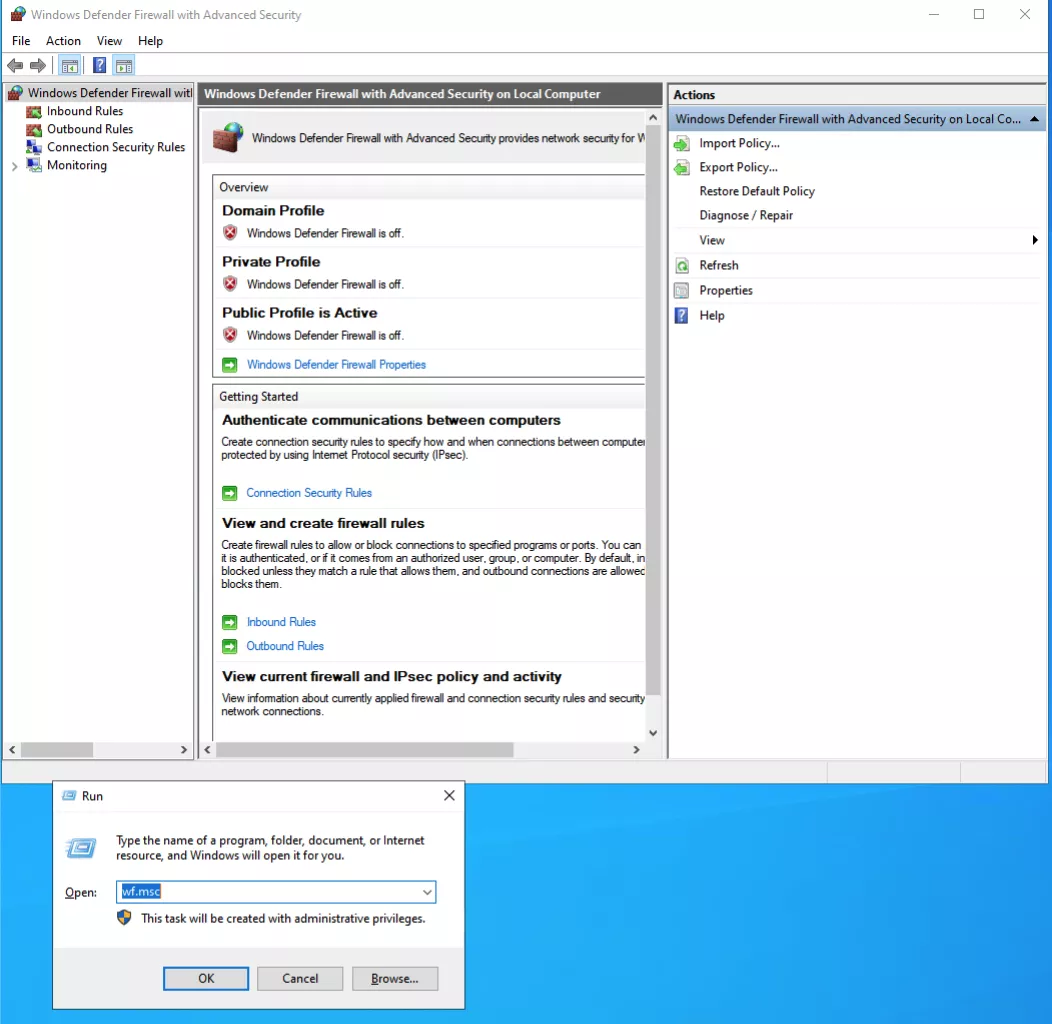
Để bắt đầu, bạn cần mở giao diện quản lý tường lửa nâng cao bằng cách nhấn tổ hợp phím Windows + R để mở hộp thoại Run, sau đó nhập lệnh wf.msc và nhấn Enter. Cửa sổ Windows Defender Firewall with Advanced Security sẽ xuất hiện.
Bước 2: Tạo một quy tắc chặn IP mới (Inbound Rule)
Các kết nối từ bên ngoài vào máy tính của bạn được kiểm soát bởi Inbound Rules. Đây là nơi bạn sẽ tạo quy tắc chặn.
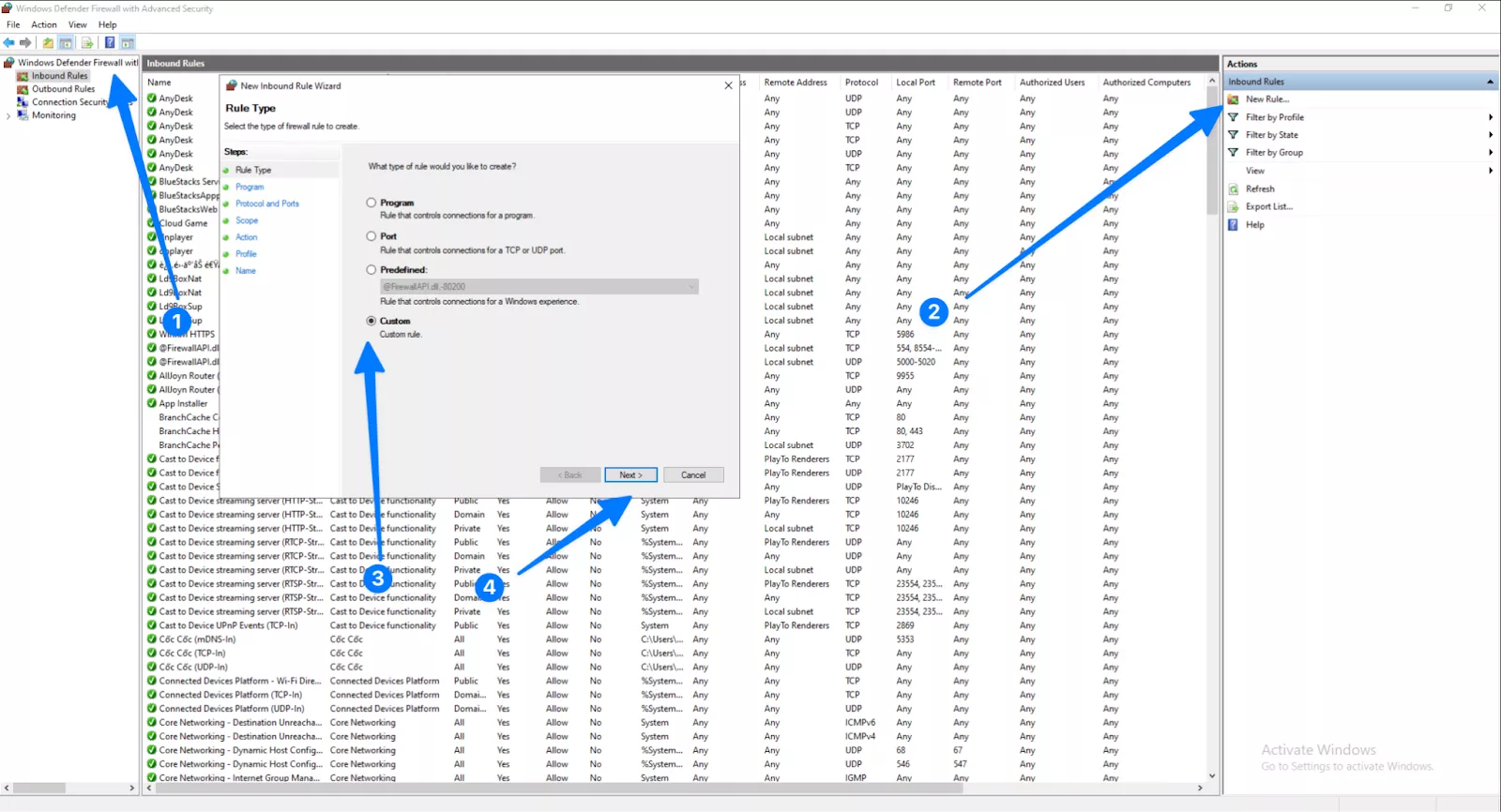
- Trong bảng điều khiển bên trái, bạn chọn Inbound Rules.
- Ở khung Actions bên phải, bạn nhấn vào New Rule… để khởi tạo trình tạo quy tắc.
- Trong cửa sổ Rule Type, bạn chọn loại quy tắc là Custom và nhấn Next.
Bước 3: Cấu hình phạm vi áp dụng của quy tắc
Tại đây, bạn sẽ xác định quy tắc này áp dụng cho chương trình nào và quan trọng nhất là địa chỉ IP nào.
- Ở phần Program, bạn chọn All programs để quy tắc có hiệu lực với tất cả các ứng dụng và dịch vụ, sau đó nhấn Next.
- Ở phần Protocol and Ports, bạn giữ nguyên các thiết lập mặc định và nhấn Next.
- Ở phần Scope, đây là nơi bạn chỉ định IP cần chặn. Trong mục Which remote IP addresses does this rule apply to?, bạn chọn These IP addresses.
- Nhấn vào nút Add… và nhập IP hoặc dải IP bạn muốn chặn.
- Chặn một IP cụ thể: 103.90.224.74.
- Chặn một dải IP (CIDR): 103.90.0.0/16.
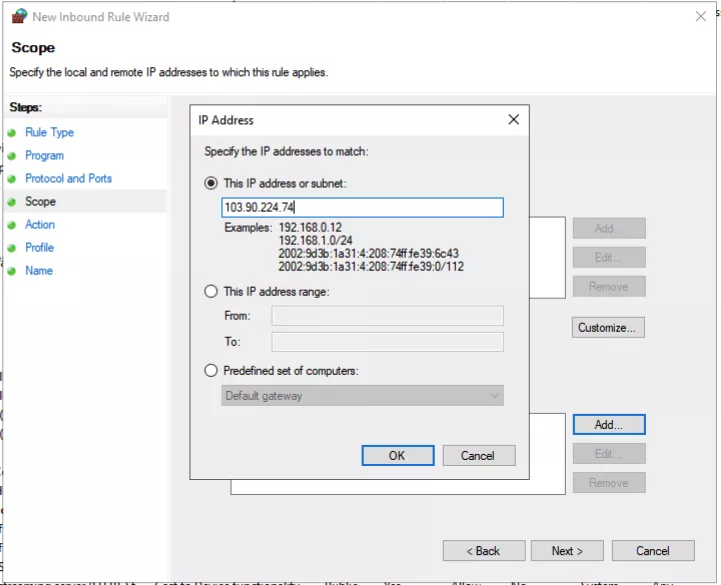
Sau khi thêm IP, bạn nhấn OK và sau đó nhấn Next để tiếp tục.
Bước 4: Chọn hành động chặn kết nối
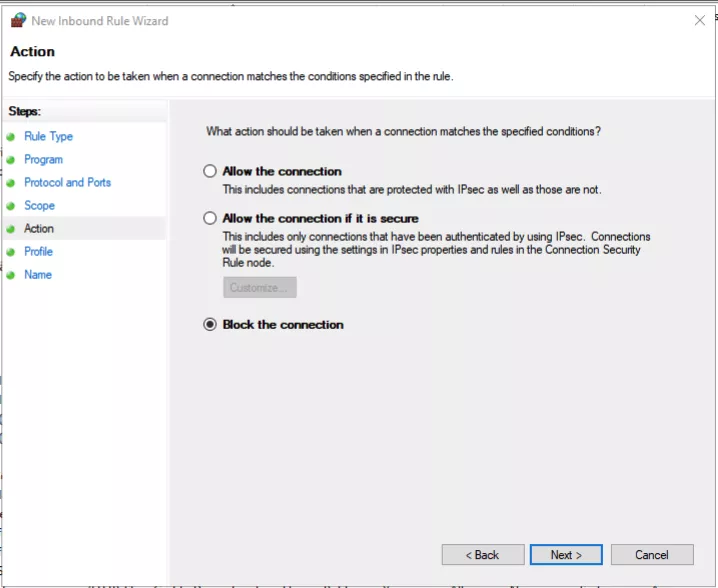
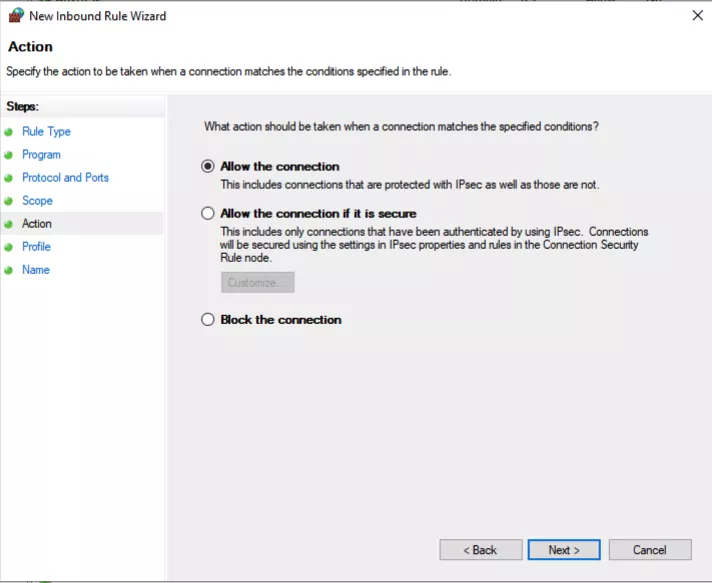
Ở phần Action, bạn hãy chọn hành động mà tường lửa sẽ thực hiện khi có kết nối từ IP đã chỉ định. Hãy chọn Block the connection và nhấn Next.
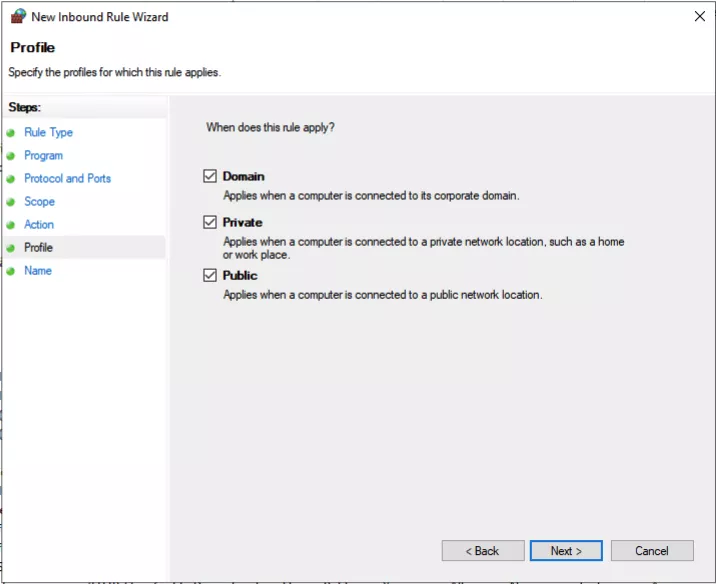
Bước 5: Chọn Profile sẽ áp dụng quy tắc
Bước này xác định quy tắc sẽ hoạt động trong những môi trường mạng nào. Để đảm bảo IP bị chặn một cách toàn diện, bạn nên tick chọn cả ba profile:
- Domain: Áp dụng khi máy tính kết nối vào mạng của một miền (domain).
- Private: Áp dụng khi kết nối vào mạng riêng tư đáng tin cậy (VD: mạng nội bộ công ty, mạng nhà riêng).
- Public: Áp dụng khi kết nối vào mạng công cộng (VD: Wifi sân bay, quán cà phê).
Sau khi chọn xong, bạn nhấn Next.
Bước 6: Đặt tên và hoàn tất quy tắc
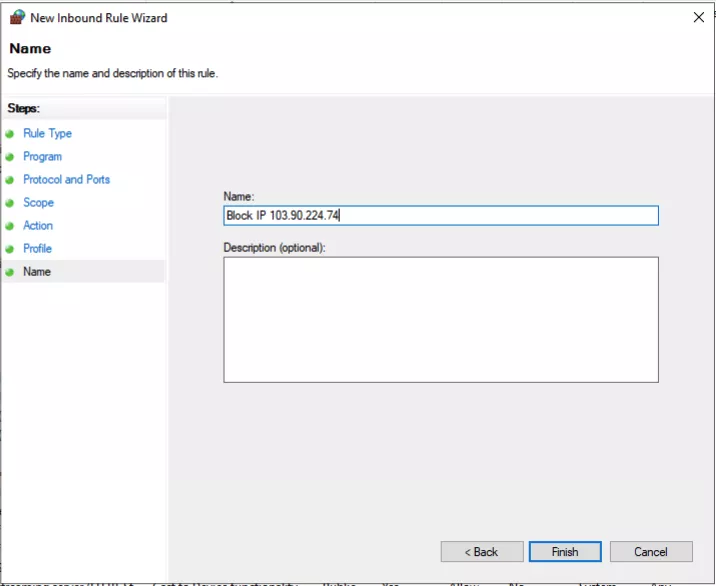
Cuối cùng, bạn cần đặt một cái tên dễ nhận biết cho quy tắc để tiện quản lý sau này.
- Trong ô Name, bạn nhập một tên có tính gợi nhớ, ví dụ: Block IP tan cong 103.90.224.74.
- Bạn có thể thêm mô tả chi tiết hơn ở ô Description (không bắt buộc).
- Cuối cùng bạn nhấn Finish để lưu lại và kích hoạt quy tắc.
Bước 7: Kiểm tra lại quy tắc vừa tạo
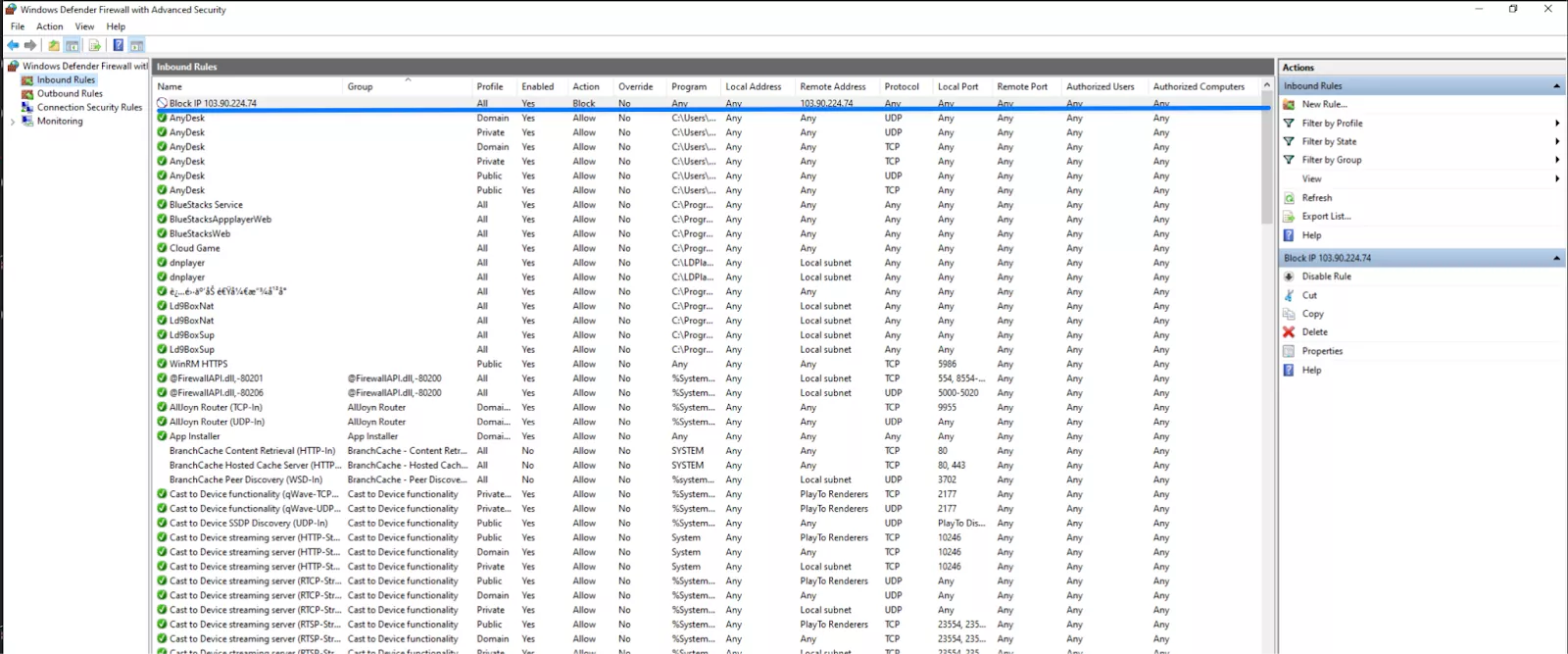
Sau khi tạo xong, quy tắc sẽ xuất hiện trong danh sách Inbound Rules. Bạn hãy tìm tên quy tắc vừa đặt và kiểm tra để đảm bảo rằng ở cột Action hiển thị là Block và cột Enabled là Yes.
Tùy chọn: Tạo quy tắc cho phép IP
Trong một số trường hợp, bạn có thể muốn chặn tất cả và chỉ cho phép một vài IP đáng tin cậy truy cập. Cách làm tương tự như trên, nhưng có hai điểm khác biệt chính:
- Trong phần Scope (Bước 3), bạn nhập các địa chỉ IP được phép truy cập.
- Trong phần Action (Bước 4), bạn chọn Allow the connection.
Lưu ý: Quy tắc của Windows Firewall hoạt động theo thứ tự ưu tiên. Nếu bạn vừa tạo quy tắc Block và Allow trùng phạm vi, hãy đảm bảo quy tắc Allow có độ ưu tiên cao hơn (bằng cách kéo lên đầu danh sách). Nếu bạn muốn tạo một quy tắc cho phép đặc biệt, hãy đảm bảo không có quy tắc chặn nào khác đang ảnh hưởng đến cùng một IP.
Kiểm tra kết quả
Để xác nhận quy tắc hoạt động hiệu quả, bạn có thể kiểm tra bằng 2 cách:
- Từ IP bị chặn: Bạn hãy thử kết nối đến máy chủ bằng các dịch vụ như Remote Desktop (RDP), ping hoặc truy cập website. Nếu kết nối thất bại hoặc nhận thông báo Request timed out, quy tắc chặn đã có hiệu lực.
- Từ IP được cho phép: Bạn thực hiện lại các kết nối trên để đảm bảo bạn vẫn truy cập bình thường.
Việc chủ động chặn các địa chỉ IP không mong muốn bằng Windows Firewall là một biện pháp bảo mật cơ bản nhưng vô cùng mạnh mẽ, giúp bảo vệ hệ thống của bạn trước các nguy cơ tấn công từ bên ngoài. Nếu bạn gặp bất kỳ khó khăn nào trong quá trình thao tác hoặc cần tư vấn chuyên sâu hơn về vấn đề kỹ thuật, đừng ngần ngại liên hệ với đội ngũ kỹ thuật của Vietnix để được hỗ trợ nhanh chóng và hiệu quả nhất.


