


Việc chèn thẻ meta và script vào header website WordPress là thao tác cần thiết để tích hợp các công cụ theo dõi, xác minh website và tối ưu SEO. Khi thực hiện đúng cách, bạn có thể quản lý dữ liệu, cải thiện hiệu suất và đảm bảo website hoạt động ổn định mà không làm ảnh hưởng đến cấu trúc giao diện. Bài viết này sẽ hướng dẫn bạn các cách chèn thẻ meta và script vào header WordPress đơn giản, an toàn và dễ áp dụng.
Cách 1: Chèn bằng plugin WPCode
Bước 1: Cài đặt plugin WPCode – Hỗ trợ chèn header
Bước 2: Chèn code vào header
Sử dụng plugin là cách đơn giản và an toàn, đặc biệt phù hợp với người mới bắt đầu hoặc không có quá nhiều kiến thức kỹ thuật. Cách thực hiện như sau:
Bước 1: Cài đặt plugin WPCode – Hỗ trợ chèn header
Đầu tiên, bạn đăng nhập trang quản trị WordPress → Truy cập Plugins → Chọn Add New. Sau đó, bạn tìm plugin WPCode – Insert Headers and Footers hoặc Insert Headers and Footers → Nhấn Install → Activate.

Bước 2: Chèn code vào header
Sau khi kích hoạt plugin, bạn truy cập WPCode → Header & Footer. Tiếp theo, bạn dán đoạn meta tag hoặc script cần sử dụng vào ô Header →Nhấn Save Changes để lưu lại.

Đoạn code sẽ được tự động chèn vào phần <head> của toàn bộ website, không ảnh hưởng theme và không bị mất khi cập nhật WordPress hoặc theme.
 Lưu ý
Lưu ý
Không disable plugin WPCode sau khi chèn. Khi plugin ngừng hoạt động, các thẻ meta hoặc script sẽ không còn được tải trên website.
Cách 2: Chèn trực tiếp vào file header.php
Bước 1: Truy cập file header.php của theme đang sử dụng
Bước 2: Dán code vào thẻ
Chèn trực tiếp vào file header.php phù hợp nếu bạn có kiến thức cơ bản về WordPress và lập trình. Bạn cần chú ý rằng, trên một số website trình chỉnh sửa giao diện (Theme Editor) có thể bị ẩn vì lý do bảo mật.
Bước 1: Truy cập file header.php của theme đang sử dụng
Đầu tiên, bạn vào Giao diện → Chọn Trình chỉnh sửa giao diện (Theme Editor) → Chọn file header.php của theme đang sử dụng. Trường hợp không thấy Theme Editor, bạn mở file wp-config.php trong thư mục gốc website (qua File Manager hoặc FTP) và tìm dòng:
define('DISALLOW_FILE_EDIT', true);Đổi thành:
define('DISALLOW_FILE_EDIT', false);Sau đó, bạn lưu file và đăng nhập lại trang quản trị WordPress. Tiếp đến, bạn truy cập lại Giao diện → Trình chỉnh sửa giao diện.


Bước 2: Dán code vào thẻ <head>
Trong file header.php, bạn tìm phần<head> … </head> → Dán đoạn meta tag hoặc script vào bên trong thẻ<head>, nên đặt ngay trước dòng:
<?php wp_head(); ?>Đây là hook chuẩn của WordPress, có trên hầu hết các theme và vẫn tồn tại khi dùng Elementor). Sau đó, bạn nhấn Update File để lưu lại.

Lưu ý
- Không xóa hoặc chỉnh sửa dòng <?php wp_head(); ?>, vì đây là thành phần bắt buộc để WordPress và các plugin (Elementor, SEO, cache…) hoạt động đúng.
- Khi cập nhật theme, đoạn code có thể bị ghi đè và mất.
- Dán sai vị trí có thể gây lỗi giao diện hoặc lỗi website.
- Chỉ nên áp dụng cách này khi bạn có kinh nghiệm kỹ thuật hoặc sử dụng Child Theme.
- Với người mới hoặc website dùng Elementor, nên chèn bằng plugin WPCode để đảm bảo an toàn.
Kiểm tra kết quả sau khi chèn code
1. Cách kiểm tra nhanh
Bạn mở website → Chuột phải → Chọn View Page Source → Tìm kiếm đoạn meta hoặc script vừa chèn.
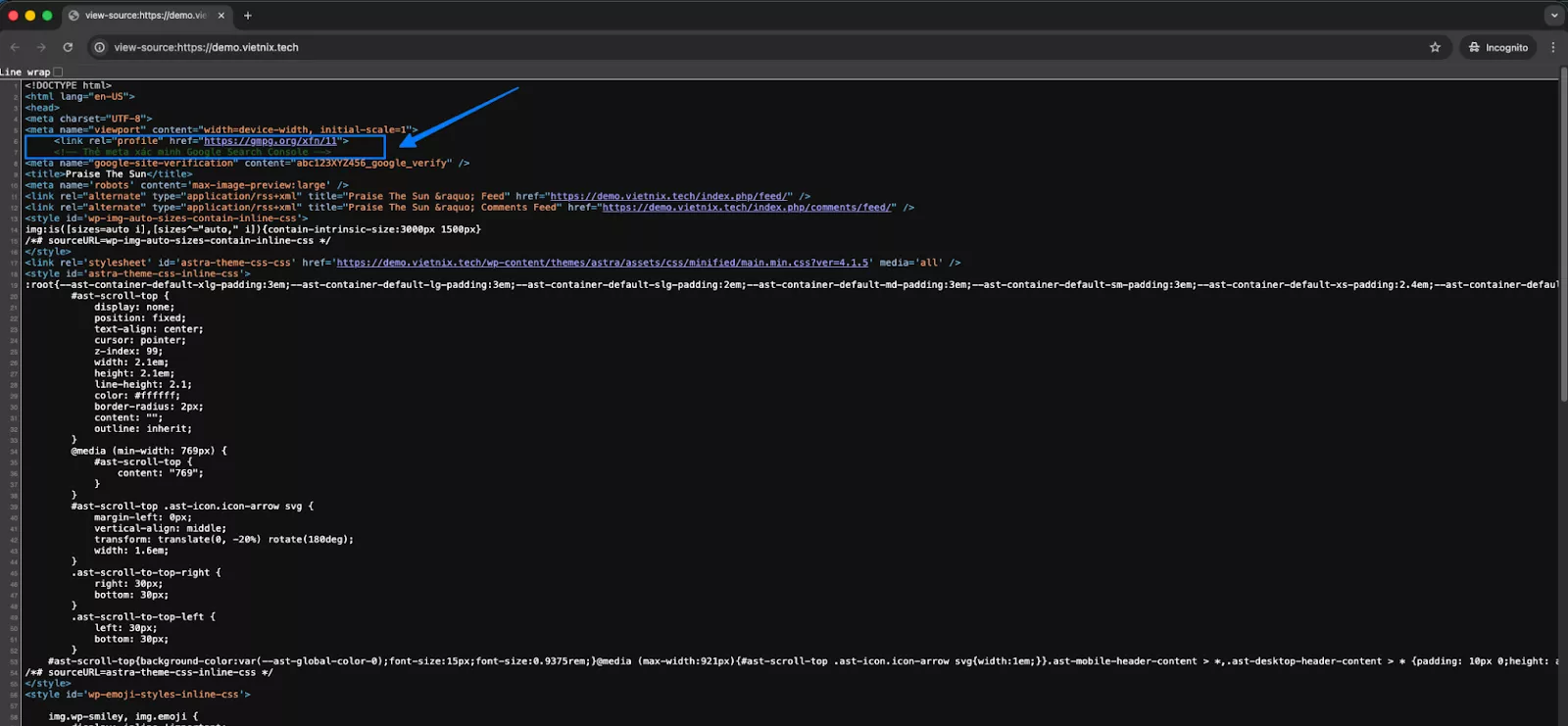
2. Với Google Analytics/ Google Tag Manager
Bạn có thể sử dụng Google Tag Assistant để kiểm tra hoặc kiểm tra trạng thái Connected / Receiving data trong Google Analytics. Một số lỗi có thể gặp như sau:
- Không thấy code hiển thị: Chưa lưu thay đổi hoặc website đang bật cache.
- Website lỗi giao diện: Dán sai vị trí hoặc thiếu thẻ đóng.
- Không xác minh được: Dán nhầm code vào body thay vì header.
Việc chèn thẻ meta và script vào header WordPress giúp website dễ dàng tích hợp các công cụ theo dõi, xác minh và hỗ trợ tối ưu hiệu quả vận hành. Trong đó, sử dụng plugin WPCode hoặc Insert Headers and Footers là giải pháp thường được áp dụng. Để tránh rủi ro phát sinh lỗi giao diện hoặc mất dữ liệu, bạn nên hạn chế chỉnh sửa trực tiếp file theme nếu chưa có kinh nghiệm.
VIETNIX – DỊCH VỤ HOSTING, VPS TỐC ĐỘ CAO, ỔN ĐỊNH, BẢO MẬT
- Địa chỉ: 265 Hồng Lạc, Phường Bảy Hiền, Thành Phố Hồ Chí Minh
- Điện thoại: 1800 1093
- Email liên hệ: sales@vietnix.com.vn
- Website: https://vietnix.vn/


