


Khi cấu hình Email Hosting và Gmail chưa khớp, người dùng dễ gặp tình trạng không đăng nhập được hoặc không nhận – gửi mail qua Gmail như mong muốn. Sự cố này có thể làm gián đoạn trao đổi công việc, ảnh hưởng trực tiếp đến khả năng quản lý hộp thư và trải nghiệm sử dụng email doanh nghiệp. Bài viết này sẽ hướng dẫn bạn cách đăng nhập Email Hosting vào Gmail trên máy tính một cách chi tiết và dễ thực hiện.
1. Các yêu cầu khi đăng nhập Email Hosting và Gmail trên máy tính
Trước khi tiến hành, bạn hãy đảm bảo đã có đầy đủ các thông tin từ nhà cung cấp dịch vụ hosting bao gồm:
- Địa chỉ email đầy đủ: Ví dụ: tech@tenmien.com
- Mật khẩu email: Mật khẩu bạn đã tạo cho địa chỉ email trên.
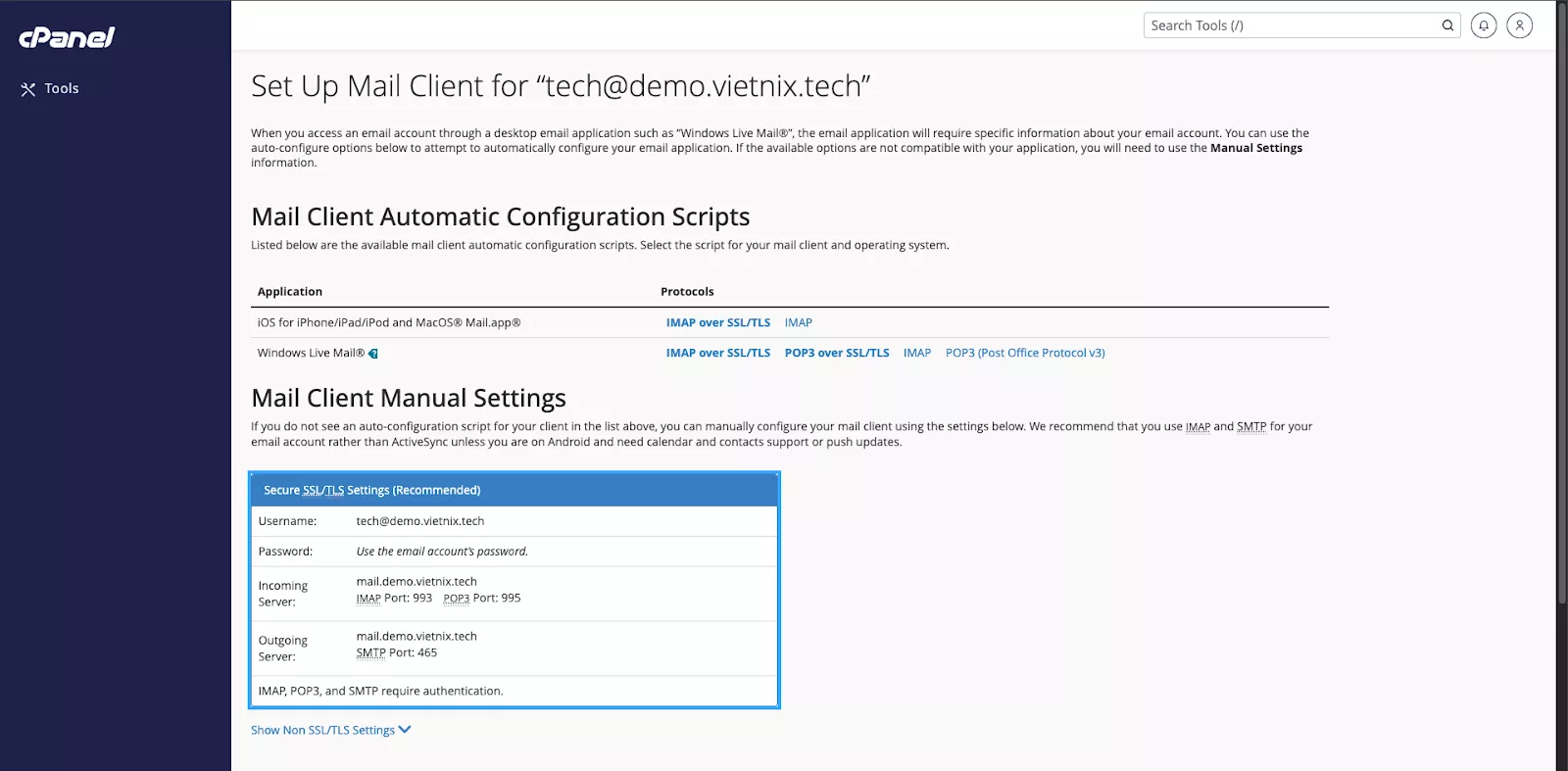
- Thông số máy chủ (Server Configuration):
- Máy chủ nhận thư (Incoming Mail Server – POP3/IMAP): Thường có dạng mail.tenmien.com
- Cổng (Port) POP3: Cổng bảo mật thường là 995 (SSL/TLS).
- Máy chủ gửi thư (Outgoing Mail Server – SMTP): Thường giống với máy chủ nhận thư, ví dụ: mail.tenmien.com
- Cổng (Port) SMTP: Cổng bảo mật thường là 465 (SSL) hoặc 587 (TLS).
 Lưu ý
Lưu ý
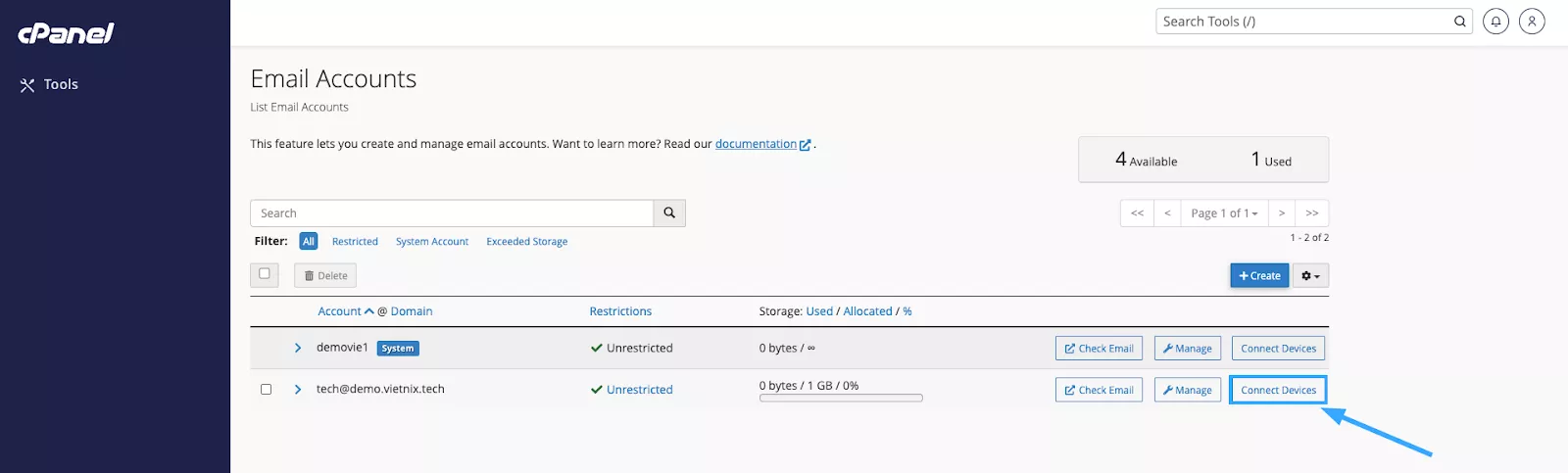
- Cần phải tạo email trên cPanel trước khi thực hiện (tham khảo hướng dẫn Cách tạo email hosting trên cPanel).
- Phần thông số máy chủ sẽ được hiển thị khi nhấn vào Connect Devices tại các email trong mục Email Accounts.
2. Các bước đăng nhập Email Hosting vào Gmail trên máy tính
Phần 1: Cài đặt để nhận email từ hosting vào Gmail (sử dụng POP3)
Phần 2: Cài đặt để gửi email bằng địa chỉ Email Hosting từ Gmail (sử dụng SMTP)
Phần 1: Cài đặt để nhận email từ hosting vào Gmail (sử dụng POP3)
Bước 1: Đăng nhập vào tài khoản Gmail bạn muốn dùng để quản lý.
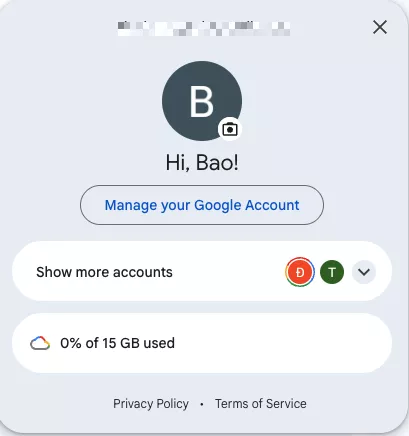
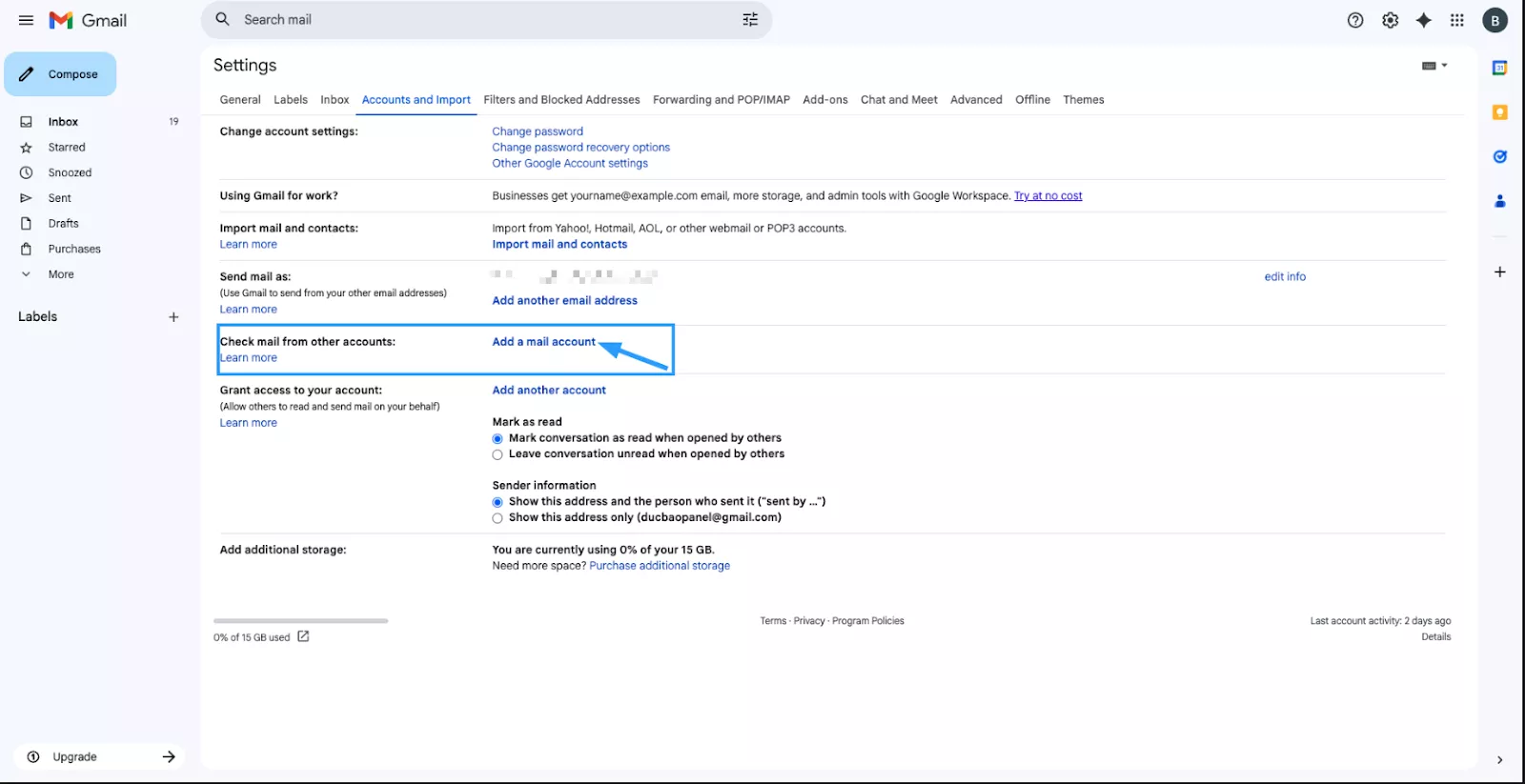
Bước 2: Bạn nhấn vào biểu tượng bánh răng cưa (Cài đặt) ở góc trên bên phải, sau đó chọn “Xem tất cả tùy chọn cài đặt” (See all settings).

Bước 3: Chuyển đến tab “Tài khoản và Nhập” (Accounts and Import).
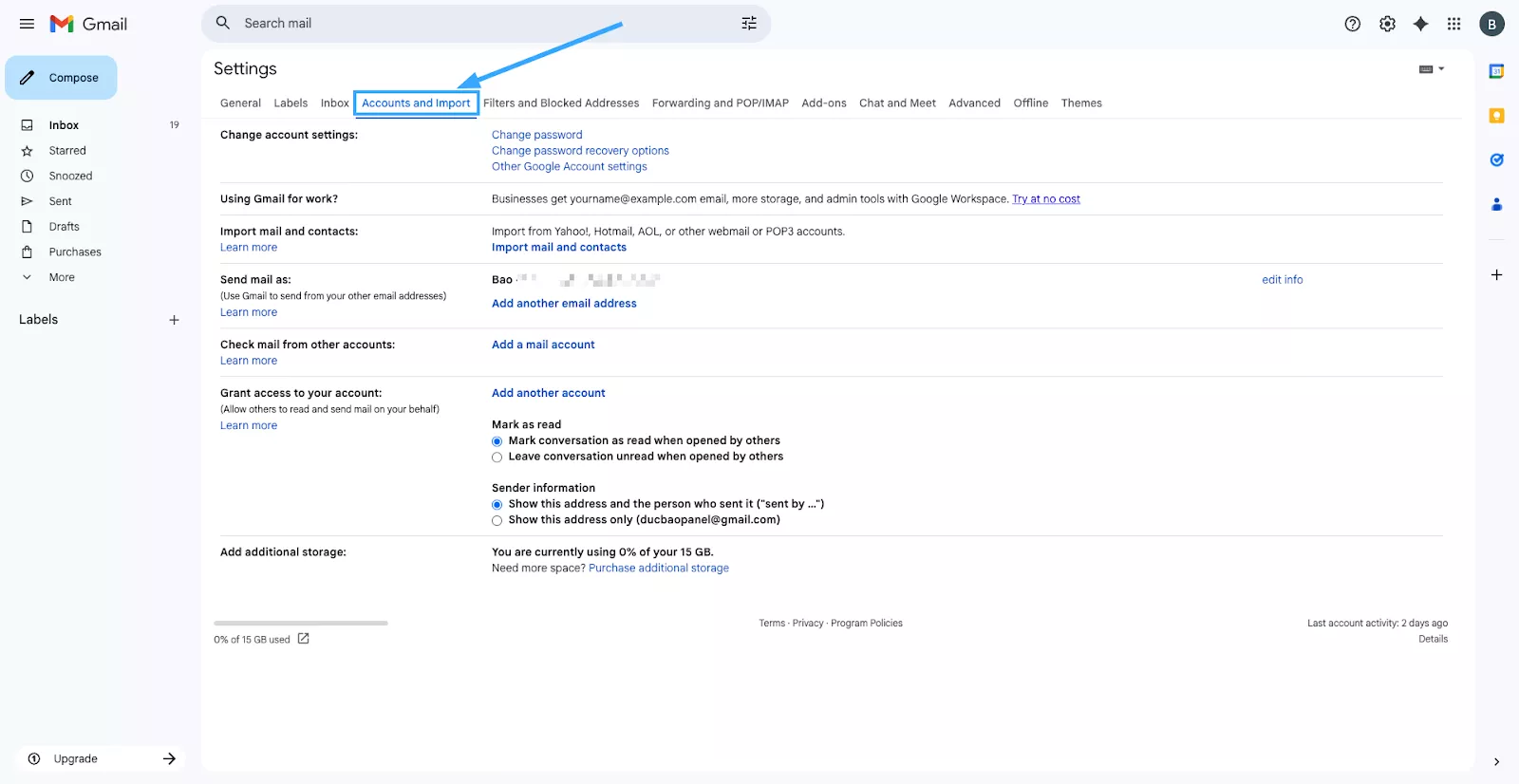
Bước 4: Bạn tìm đến mục “Kiểm tra thư từ tài khoản khác” (Check mail from other accounts) và nhấp vào “Thêm tài khoản thư” (Add a mail account).
Bước 5: Một cửa sổ màu vàng sẽ hiện ra, bạn nhập địa chỉ email hosting (ví dụ: tech@demo.vietnix.tech) và nhấn “Tiếp theo”.

Bước 6: Bạn chọn “Nhập email từ tài khoản khác của tôi (POP3)” và nhấn “Tiếp theo”.

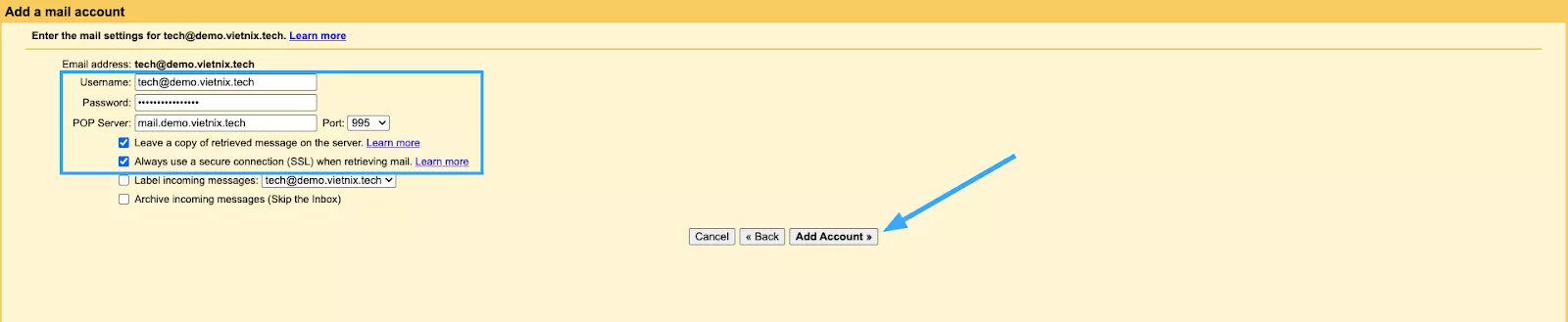
Bước 7: Bạn điền các thông tin sau:
- Tên người dùng: Nhập lại địa chỉ email đầy đủ.
- Mật khẩu: Mật khẩu email hosting.
- Máy chủ POP: Điền thông tin máy chủ nhận thư (ví dụ: mail.tenmien.com). Bạn sẽ lấy thông tin này từ phần thông số máy chủ được đề cập tại phần “Lưu ý”.
- Cổng: Chọn 995.
- Tick vào ô “Luôn sử dụng kết nối an toàn (SSL) khi truy xuất thư”(Always use a secure connection (SSL) when retrieving mail).
- (Quan trọng) Tick vào ô “Để lại một bản sao của thư đã truy xuất trên máy chủ” (Leave a copy of retrieved message on the server): Việc này giúp bạn có một bản sao lưu email trên server gốc.
- Nhấn “Thêm tài khoản”, nếu thông tin chính xác, bạn đã hoàn tất việc cài đặt nhận thư.
Phần 2: Cài đặt để gửi email bằng địa chỉ Email Hosting từ Gmail (sử dụng SMTP)
Bước 1: Sau khi hoàn tất phần 1, Gmail sẽ hỏi “Bạn cũng muốn gửi thư bằng địa chỉ…?”, hãy chọn “Có, tôi muốn gửi thư bằng địa chỉ…” và nhấn “Tiếp theo”.
Bước 2: Bạn nhập Tên bạn muốn hiển thị khi gửi thư đi và nhấn “Bước tiếp theo”.

Bước 3: Bạn điền các thông tin máy chủ gửi thư (SMTP):
- Máy chủ SMTP: Điền thông tin máy chủ gửi thư (ví dụ: mail.demo.vietnix.tech).
- Tên người dùng: Nhập lại địa chỉ email đầy đủ của bạn.
- Mật khẩu: Nhập lại mật khẩu email hosting.
- Chọn cổng bảo mật 465 (kết nối an toàn bằng SSL) hoặc 587 (kết nối an toàn bằng TLS).
- Nhấn “Thêm tài khoản”.

Bước 4: Gmail sẽ gửi một email xác minh đến địa chỉ email hosting của bạn. Hãy mở email đó (bạn có thể phải chờ vài phút để Gmail tải về hoặc đăng nhập vào Webmail) và:
- Nhấp vào đường link xác nhận.
- Hoặc sao chép mã xác nhận và dán vào cửa sổ cài đặt.
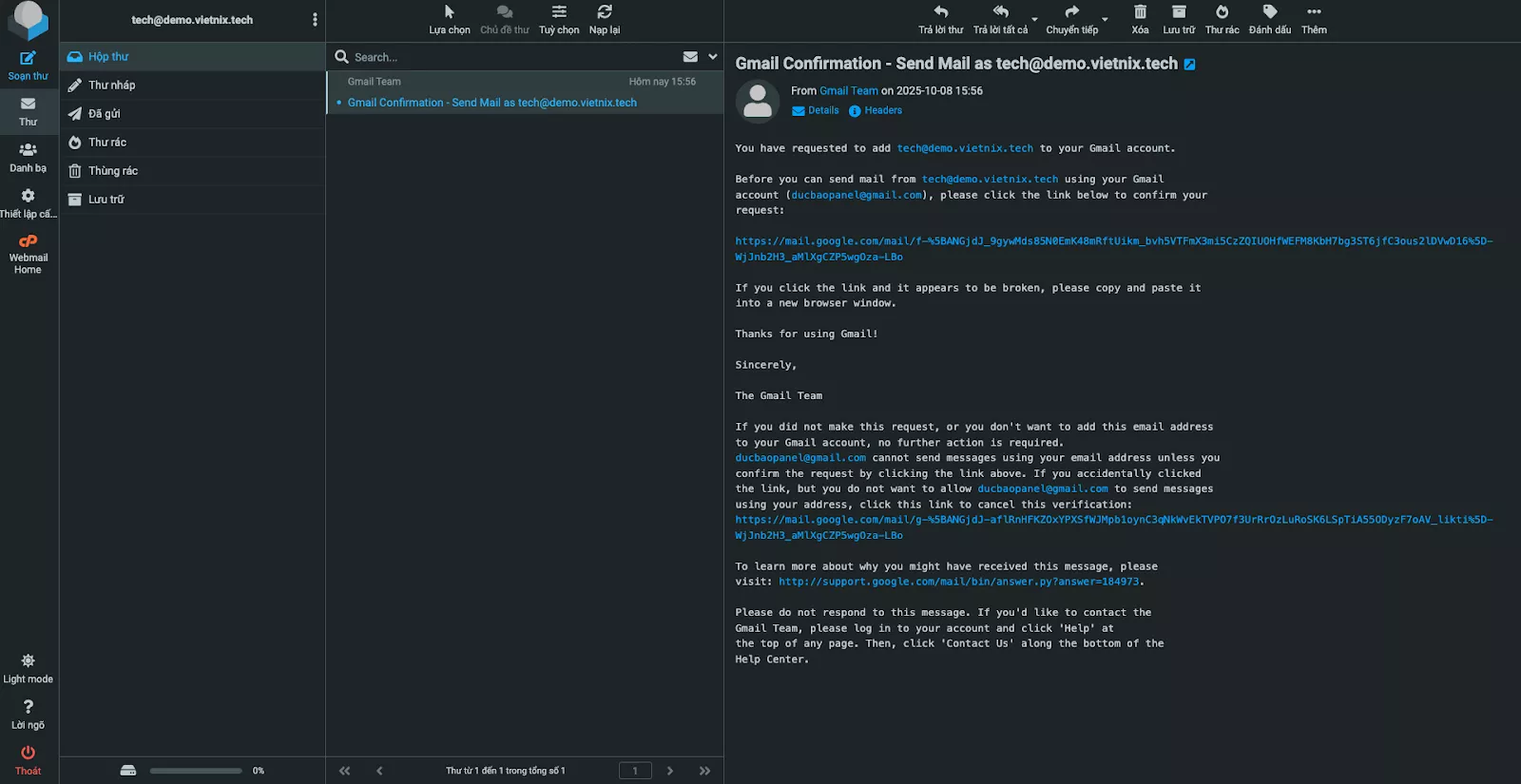
- Nếu không nhận được mail, bạn hãy nhấn vào Gửi lại email (Resend email)

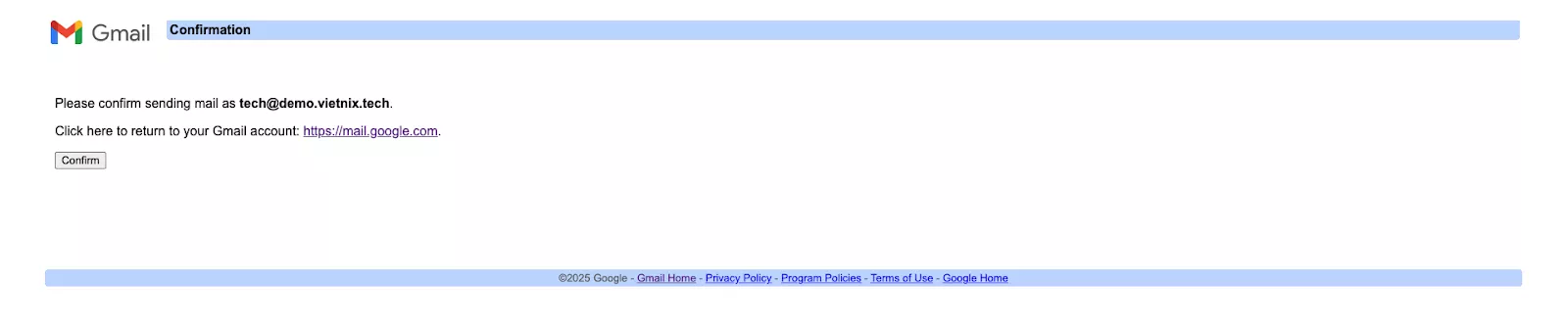
Sau khi xác minh, quá trình cài đặt đã hoàn tất và sẽ có thông báo hiển thị như hình
3. Kiểm tra sau khi cài đặt
- Kiểm tra đồng bộ nhận mail
Sau khi cài đặt, các email từ mail của hosting đã được đồng bộ về gmail của bạn

- Kiểm tra gửi mail
Bạn thực hiện gửi mail qua gmail khác.
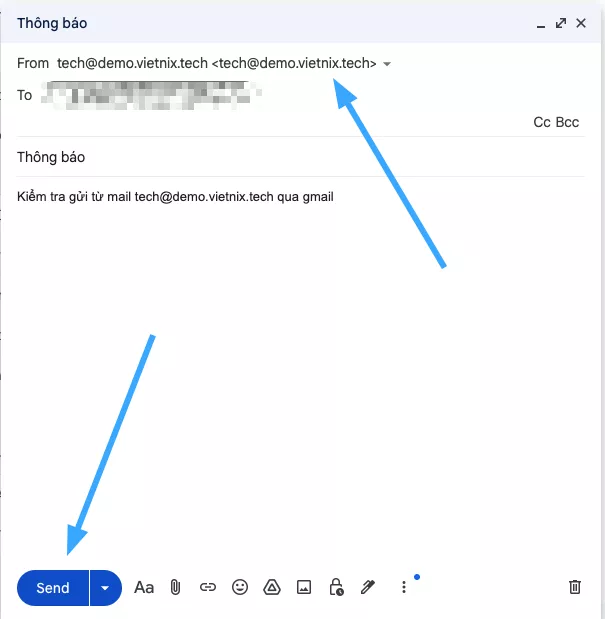
Bạn kiểm tra hộp thư của gmail tương ứng.
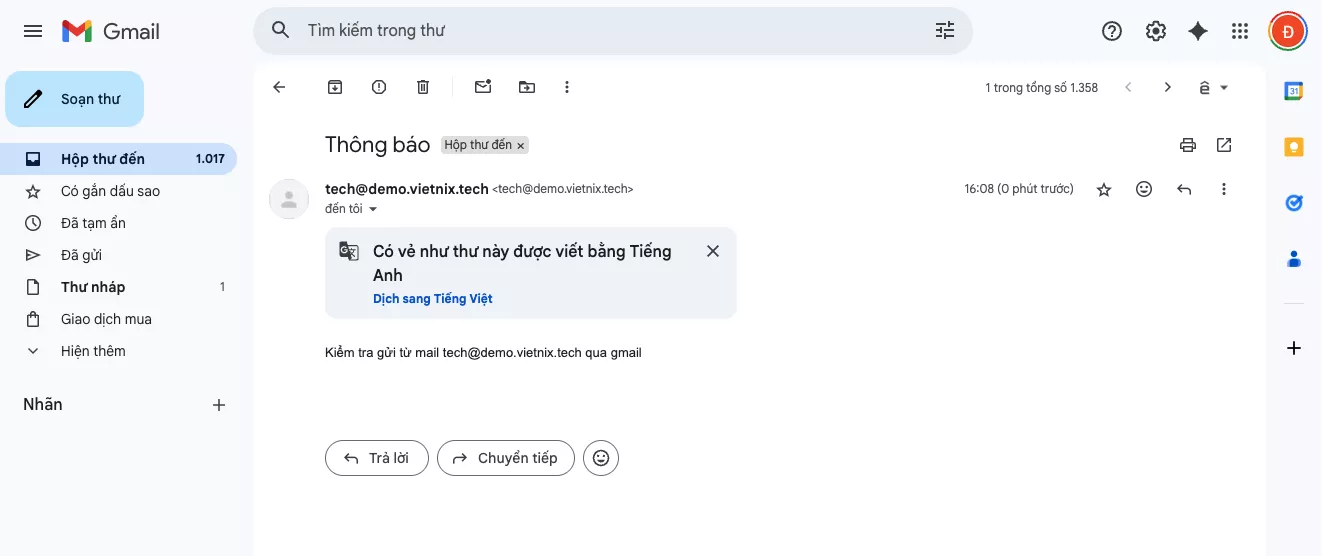
Vậy là bạn đã kết nối thành công Email Hosting vào Gmail và có thể quản lý toàn bộ thư gửi – nhận ngay trên một giao diện duy nhất. Cách tích hợp này giúp tối ưu thời gian, đồng thời tận dụng trọn vẹn các công cụ lọc, tìm kiếm và tổ chức email mạnh mẽ của Google. Hãy áp dụng ngay để việc quản lý email doanh nghiệp của bạn thuận tiện và hiệu quả hơn!
VIETNIX – DỊCH VỤ HOSTING, VPS TỐC ĐỘ CAO, ỔN ĐỊNH, BẢO MẬT
- Địa chỉ: 265 Hồng Lạc, Phường Bảy Hiền, Thành Phố Hồ Chí Minh
- Điện thoại: 1800 1093
- Email liên hệ: sales@vietnix.com.vn
- Website: https://vietnix.vn/


