


Giao thức SSH mặc định sử dụng port 22 và đây thường là mục tiêu phổ biến của các cuộc tấn công dò mật khẩu tự động (brute-force). Việc đổi port SSH sẽ giúp hạn chế đáng kể các truy cập trái phép và nâng cao tính bảo mật cho VPS của bạn. Bài viết này sẽ hướng dẫn chi tiết từng bước cách đổi port SSH trên VPS Linux một cách an toàn, dễ thực hiện, phù hợp ngay cả với người mới bắt đầu quản trị hệ thống.
Chuẩn bị trước khi thực hiện
Trước khi tiến hành thay đổi cấu hình hệ thống, bạn cần đảm bảo các yêu cầu sau:
- Bạn có quyền truy cập root hoặc tài khoản người dùng có quyền sudo.
- Bạn đang truy cập được vào VPS thông qua SSH bình thường.
- Bạn đã xác định port mới muốn sử dụng (ví dụ: 2222, 2020, 2235…) và đảm bảo port này chưa bị sử dụng bởi dịch vụ khác.
Bước 1: Đăng nhập vào VPS
Đầu tiên, bạn sử dụng phần mềm SSH (như PuTTY, Terminal…) để đăng nhập vào VPS với port mặc định hiện tại (thường là 22).
ssh root@IP_VPS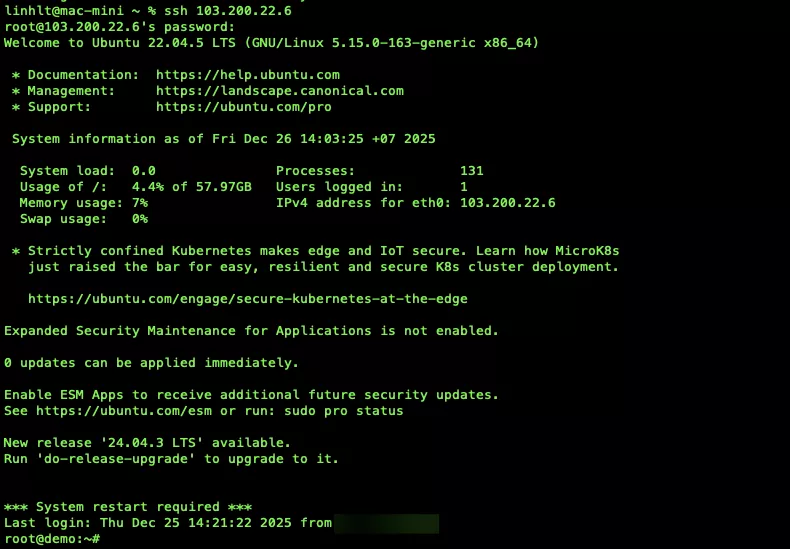
Bước 2: Kiểm tra Port SSH đang sử dụng
Sau khi đăng nhập thành công, bạn chạy lệnh sau để kiểm tra xem dịch vụ SSH đang lắng nghe trên port nào. Điều này giúp bạn xác nhận lại cấu hình hiện tại trước khi thay đổi.
ss -nltp | grep sshdHoặc bạn có thể dùng lệnh netstat::
netstat -nltp | grep sshdKết quả trả về sẽ cho bạn biết SSH đang chạy trên port 22 hoặc một port khác nếu đã được đổi trước đó.

Bước 3: Chỉnh sửa file cấu hình SSH
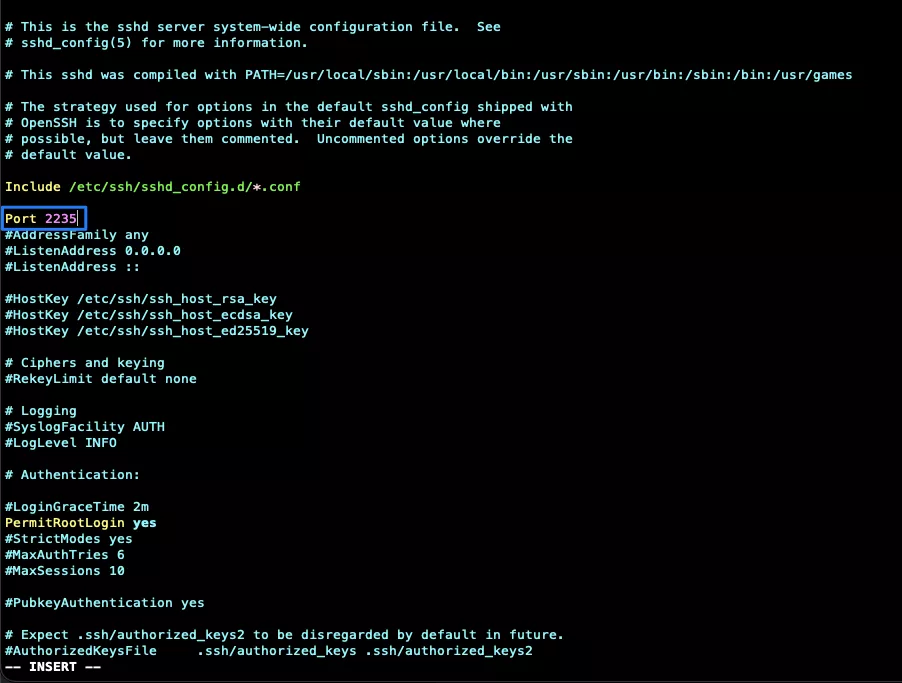
Bạn tiến hành mở file cấu hình chính của SSH bằng trình soạn thảo văn bản (ví dụ như vi hoặc nano):
vi /etc/ssh/sshd_configBạn hãy tìm đến dòng có nội dung #Port 22. Tại đây, bạn thực hiện bỏ dấu # ở đầu dòng và thay đổi số 22 thành số port mới mà bạn muốn sử dụng (ví dụ: 2235).
Port 2235 Lưu ý
Lưu ý
- Bạn chỉ nên để lại một dòng Port duy nhất hoạt động.
- Bạn tuyệt đối không chọn các port trùng với những dịch vụ phổ biến khác (như 80, 443, 21…).
Bước 4: Mở Port mới trên Firewall
Đây là bước cực kỳ quan trọng. Bạn bắt buộc phải mở port mới trên tường lửa trước khi khởi động lại dịch vụ SSH, nếu không bạn sẽ bị mất kết nối và không thể đăng nhập lại.
Trường hợp dùng Firewalld (CentOS / AlmaLinux / Rocky)
Bạn chạy lần lượt các lệnh sau để mở port và tải lại cấu hình:
firewall-cmd --permanent --add-port=2235/tcp

firewall-cmd --reload
Trường hợp dùng UFW (Ubuntu / Debian)
Bạn sử dụng lệnh sau để cho phép kết nối qua port mới:
ufw allow 2235/tcp

ufw reload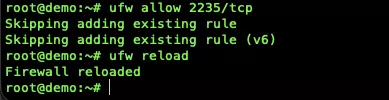
Bước 5: Khởi động lại dịch vụ SSH
Sau khi đã cấu hình xong file config và mở tường lửa, bạn cần khởi động lại dịch vụ SSH để áp dụng các thay đổi:
systemctl restart sshdLưu ý
Bạn không nên đóng cửa sổ SSH hiện tại ngay lập tức. Hãy giữ nguyên phiên kết nối này để phòng trường hợp lỗi thì vẫn có thể sửa chữa được.

Bước 6: Kiểm tra đăng nhập bằng Port mới
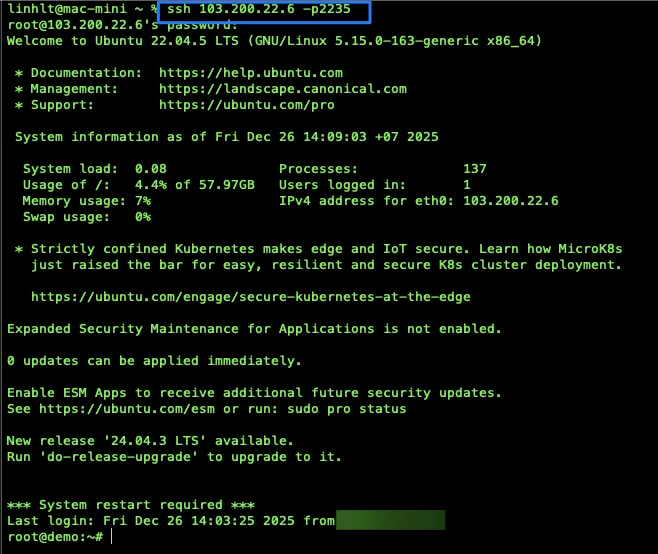
Bạn hãy mở một cửa sổ Terminal mới (hoặc tab mới) và thử đăng nhập lại VPS với số port vừa đổi:
ssh -p 2235 root@IP_VPSNếu bạn đăng nhập thành công, quá trình đổi port SSH đã hoàn tất an toàn.
Các lỗi thường gặp và cách xử lý
Trong quá trình thao tác, nếu gặp sự cố không thể kết nối, bạn có thể tham khảo danh sách lỗi và cách khắc phục dưới đây:
- Lỗi không thể SSH được sau khi đổi port
- Nguyên nhân: Thường do bạn chưa mở port mới trên Firewall hoặc cấu hình sai trong file sshd_config (ví dụ: gõ sai số port, chưa bỏ dấu #).
- Cách xử lý: Bạn cần truy cập vào VPS thông qua giao diện Console/VNC (được cung cấp tại trang quản trị của nhà cung cấp VPS). Sau đó, bạn kiểm tra lại trạng thái Firewall và nội dung file /etc/ssh/sshd_config.
- Lỗi SSH bị treo hoặc báo kết nối bị từ chối
- Nguyên nhân: Dịch vụ SSHD chưa được khởi động lại thành công hoặc port mới bị xung đột với một dịch vụ khác đang chạy.
- Cách xử lý: Bạn hãy kiểm tra log hệ thống bằng lệnh
journalctl -u sshdhoặctail -f /var/log/secuređể xác định chính xác nguyên nhân và chọn port khác nếu cần.
Việc đổi port SSH là một thao tác đơn giản nhưng đóng vai trò quan trọng trong việc bảo vệ VPS của bạn khỏi các cuộc tấn công tự động. Sau khi thực hiện xong các bước trên, server của bạn đã trở nên an toàn hơn một bước. Nếu có bất cứ thắc mắc nào trong quá trình thực hiện, bạn có thể liên hệ trực tiếp với Vietnix để được hỗ trợ nhanh chóng.
VIETNIX – DỊCH VỤ HOSTING, VPS TỐC ĐỘ CAO, ỔN ĐỊNH, BẢO MẬT
- Địa chỉ: 265 Hồng Lạc, Phường Bảy Hiền, Thành Phố Hồ Chí Minh
- Điện thoại: 1800 1093
- Email liên hệ: sales@vietnix.com.vn
- Website: https://vietnix.vn/


