


Trong quá trình quản trị máy chủ, đôi khi bạn gặp phải tình huống quên mật khẩu đăng nhập, vô tình thay đổi Port truy cập mà không lưu lại hoặc đơn giản là muốn tăng cường bảo mật bằng cách thay đổi username và đường dẫn bảo mật mặc định của aaPanel. Bài viết này sẽ hướng dẫn bạn chi tiết từng bước cách sử dụng dòng lệnh SSH để đổi và reset lại các thông tin quan trọng của aaPanel.
Yêu cầu trước khi thực hiện
- Quyền truy cập: Quyền root hoặc user có quyền sudo trên VPS.
- Kết nối SSH: Có thể SSH vào máy chủ VPS.
- Hệ điều hành: Đã xác định hệ điều hành của VPS (Ubuntu/Debian/CentOS/AlmaLinux).
 Lưu ý
Lưu ý
Luôn sử dụng mật khẩu mạnh (khuyến nghị từ 16 ký tự trở lên, bao gồm chữ hoa, chữ thường, số và ký tự đặc biệt mà aaPanel cho phép) để bảo vệ trang quản trị của bạn.
Hướng dẫn đổi/reset thông tin aaPanel qua SSH
Bước 1: Kết nối SSH vào VPS
Mở Terminal (trên Linux/macOS) hoặc PowerShell/PuTTY (trên Windows) và sử dụng lệnh sau để đăng nhập vào VPS.
- Nếu bạn dùng port SSH mặc định (22):
ssh root@<IP_VPS>- Nếu bạn đã đổi port SSH sang một port khác:
ssh root@<IP_VPS> -p <PORT_SSH>Bạn hãy thay <IP_VPS> và <PORT_SSH> bằng thông tin tương ứng của bạn.
Bước 2: Mở trình quản lý bt của aaPanel
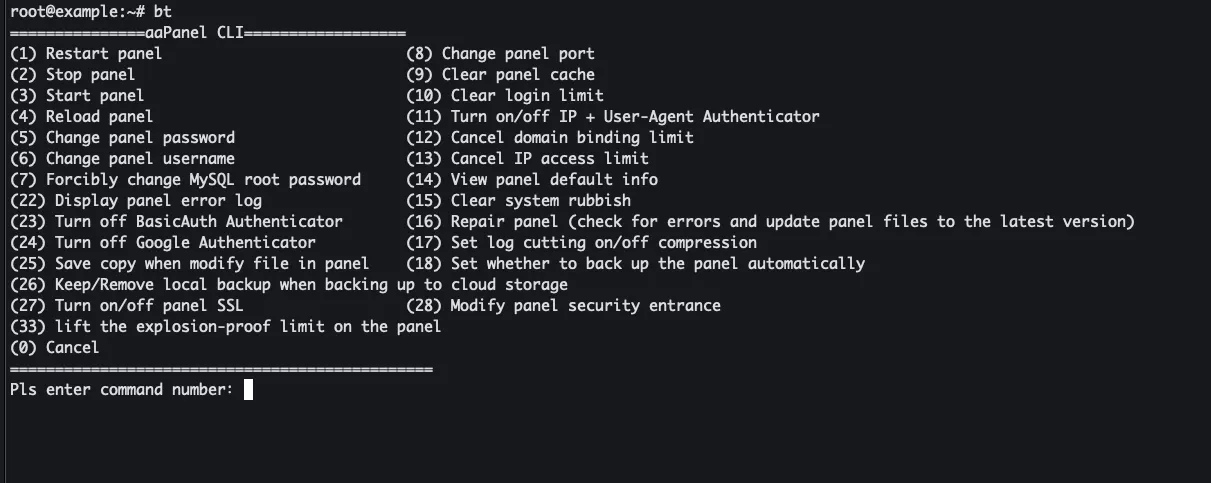
Sau khi đăng nhập thành công qua SSH, bạn chỉ cần gõ lệnh bt để kích hoạt công cụ quản lý tích hợp sẵn của aaPanel. Một menu với các tùy chọn sẽ hiện ra.
Bước 3: Các thao tác quản lý thông tin aaPanel
Bạn có thể thực hiện các thao tác quản trị khác nhau thông qua việc nhập số tương ứng với chức năng trong menu bt.
3.1. Xem lại thông tin mặc định aaPanel (Nếu chưa đổi)
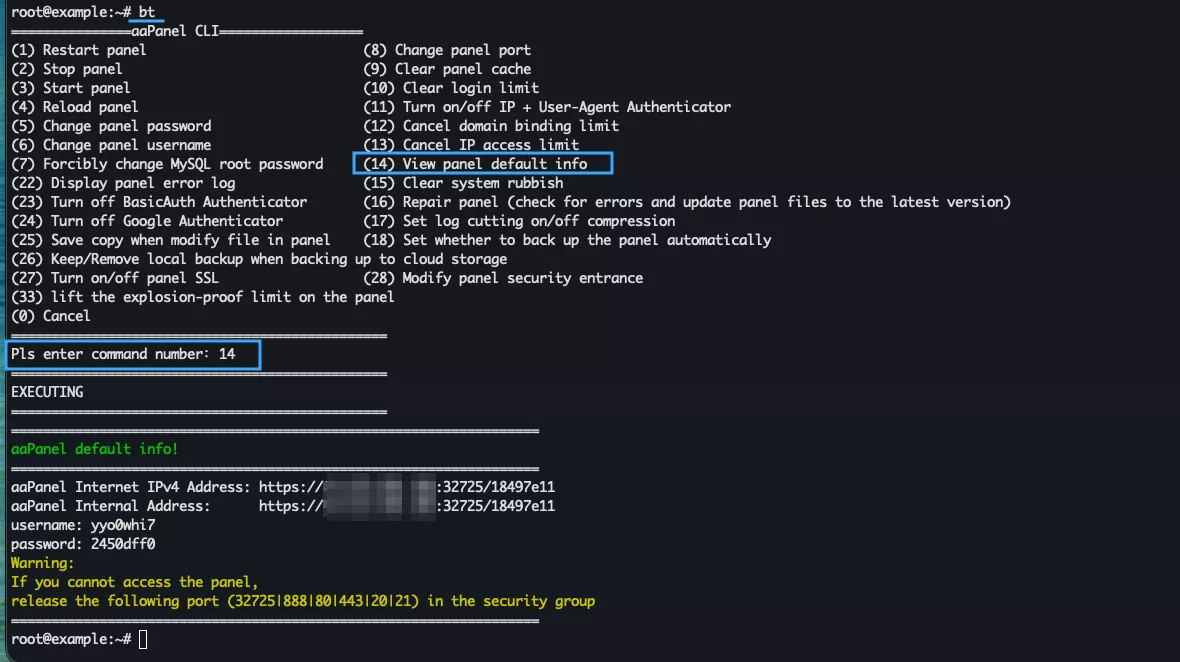
Nếu bạn chưa đổi thông tin aaPanel và muốn xem lại thông tin truy cập mặc định thì bạn thực hiện như sau:
- Cách 1: Chọn chức năng từ menu:
Nhập 14 (tương ứng với View panel default info) và nhấn Enter.
- Cách 2: Sử dụng lệnh trực tiếp:
bt default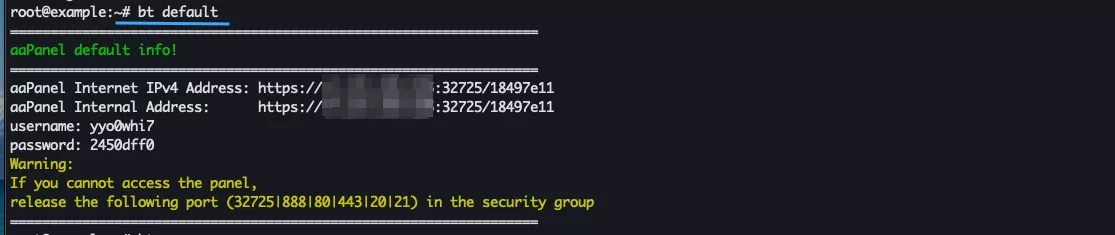
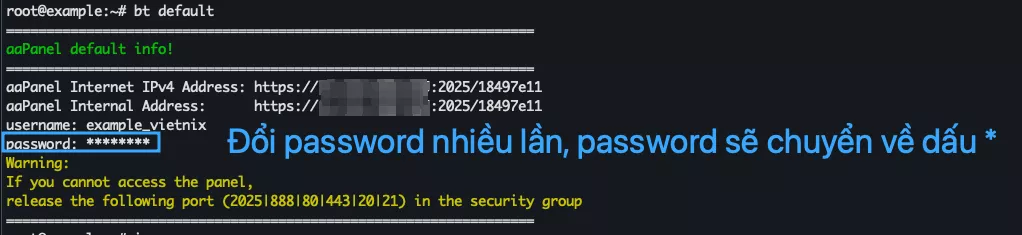
Lưu ý
Nếu bạn đổi mật khẩu nhiều lần thì trường password sẽ hiển thị dưới dạng dấu * thay vì hiển thị mật khẩu mặc định.
3.2. Đổi mật khẩu aaPanel
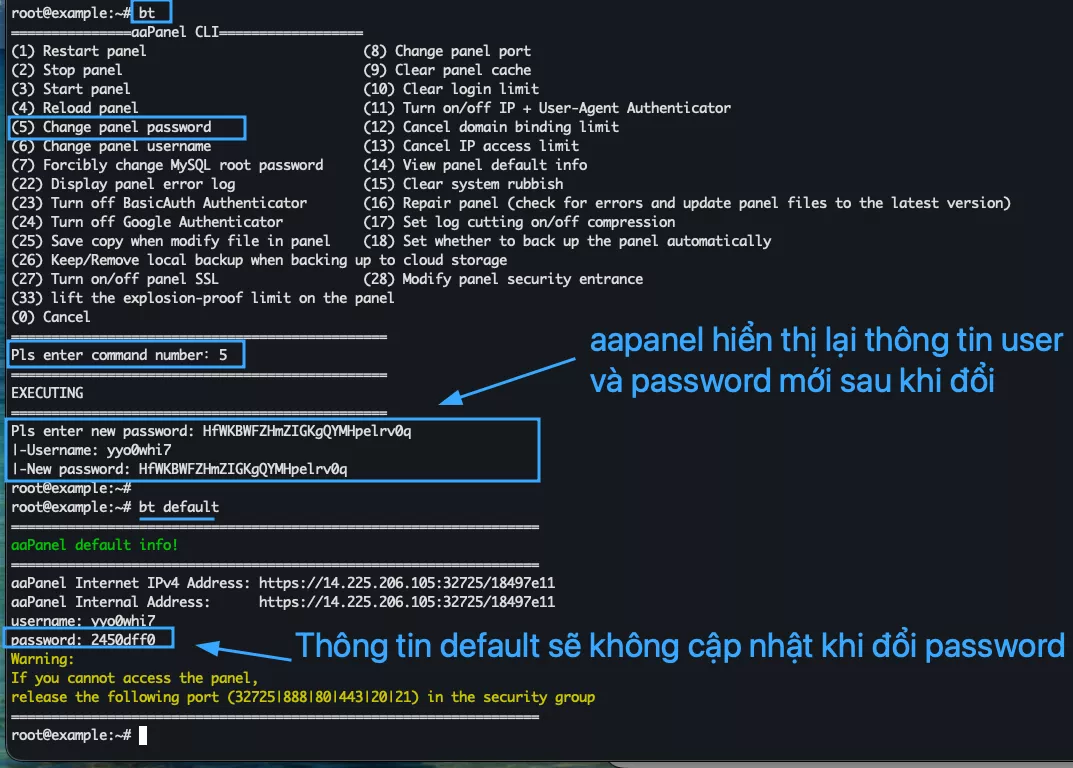
- Trong menu
bt, bạn nhập5(tương ứng với chức năngChange panel password). - Nhấn Enter.
- Nhập mật khẩu mới và nhấn Enter.
- Sau khi hoàn tất đổi mật khẩu, bạn đã đăng nhập được trang quản trị aaPanel với mật khẩu mới.
Lưu ý
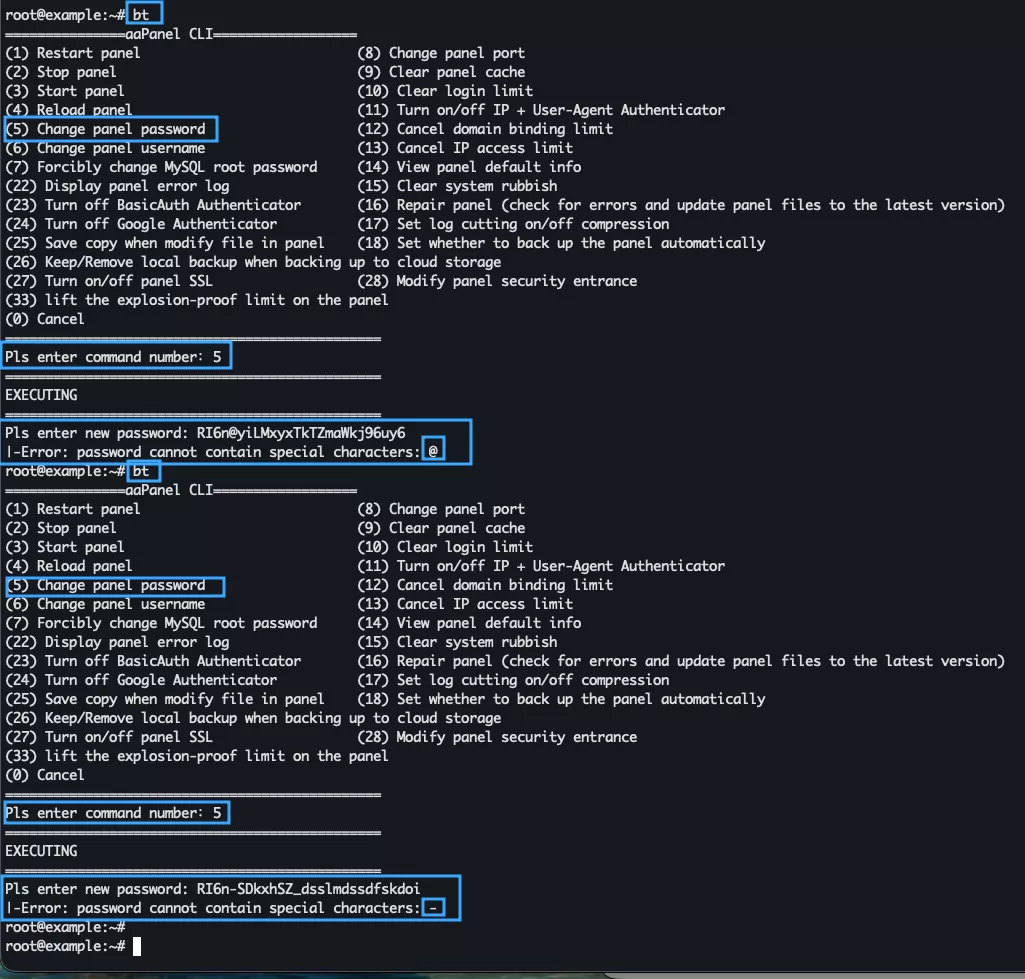
- aaPanel hiện không hỗ trợ một số ký tự đặc biệt trong mật khẩu như @, -.
- Nếu bạn đặt mật khẩu chứa các ký tự này, hệ thống sẽ báo lỗi
|-Error: password cannot contain special characters. Bạn hãy đổi lại mật khẩu không chứa các ký tự đặc biệt đó. - Sau khi đổi, lệnh
bt defaultsẽ không hiển thị mật khẩu mới của bạn.
3.3. Đổi username aaPanel
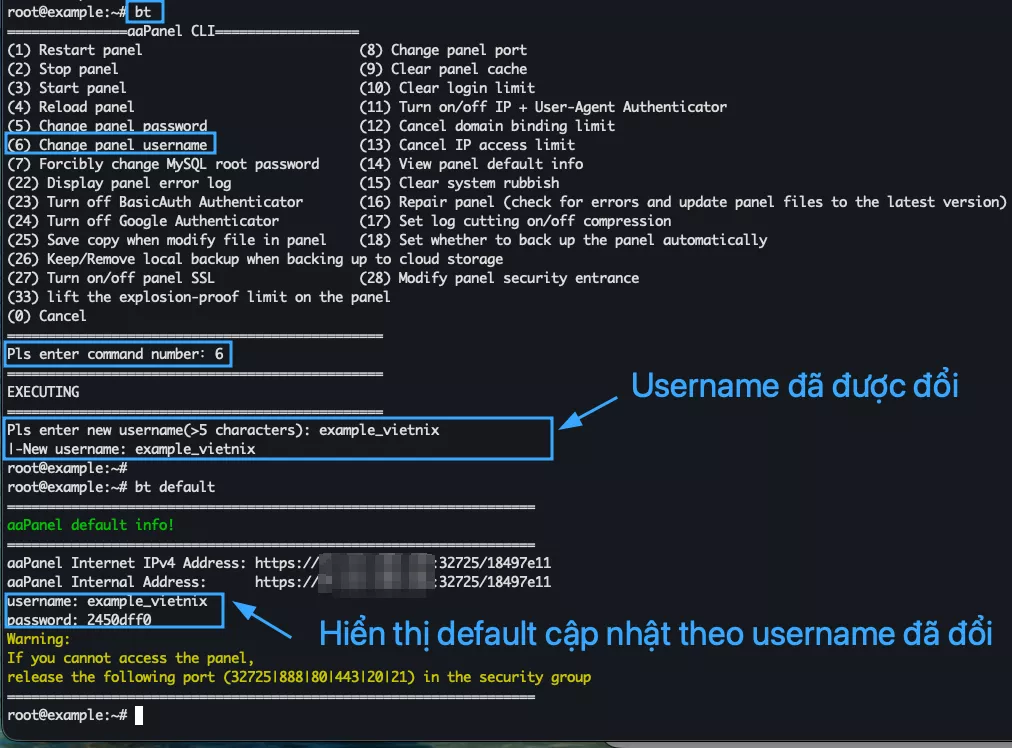
- Trong menu
bt, bạn nhập6(tương ứng với chức năngChange panel username). - Nhấn Enter.
- Nhập Username mới và nhấn Enter.
- Sau khi hoàn tất đổi username, bạn đã đăng nhập được trang quản trị aaPanel với username mới.
Lưu ý
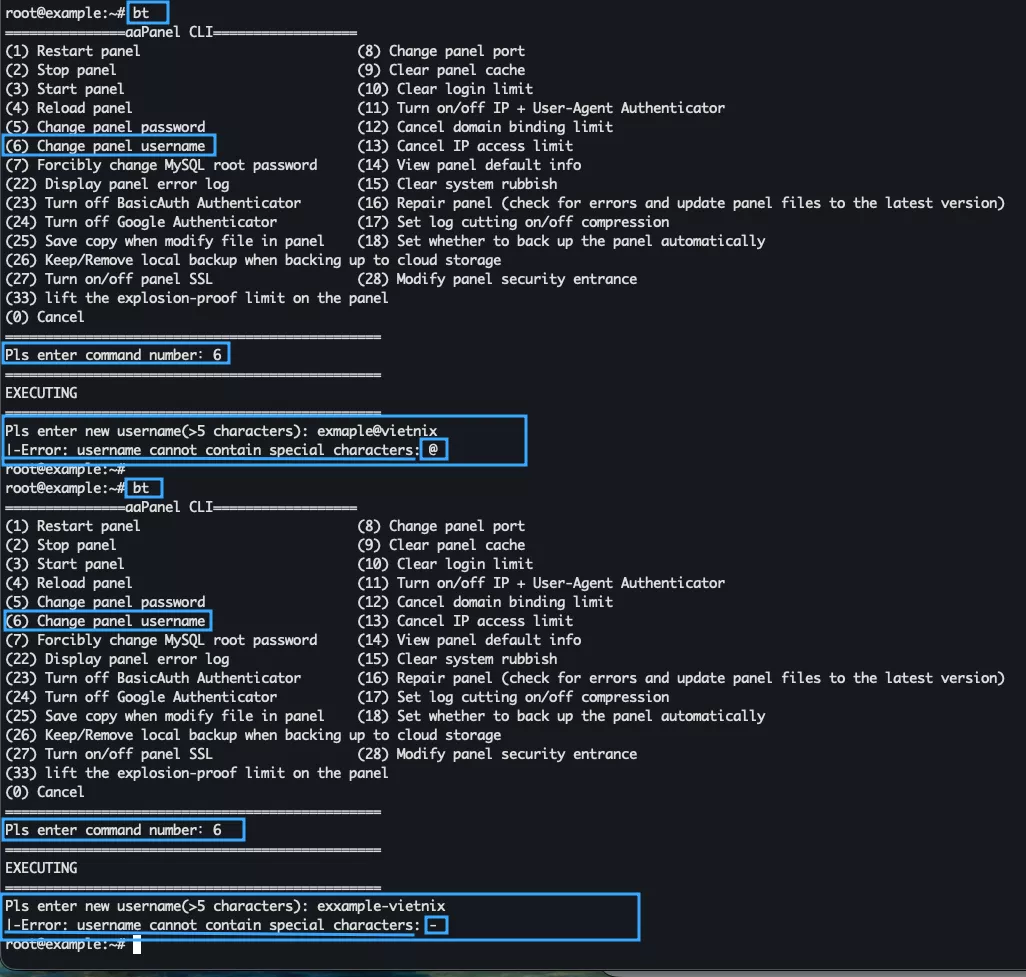
- Tương tự như password, nếu bạn nhận cảnh báo:
|-Error: username cannot contain special characters, hãy đổi username khác không chứa ký tự đặc biệt như: @, -,… - Khác với password, trường username sau khi đổi sẽ cập nhật lại khi bạn kiểm tra thông tin mặc định.
3.4. Đổi port truy cập aaPanel
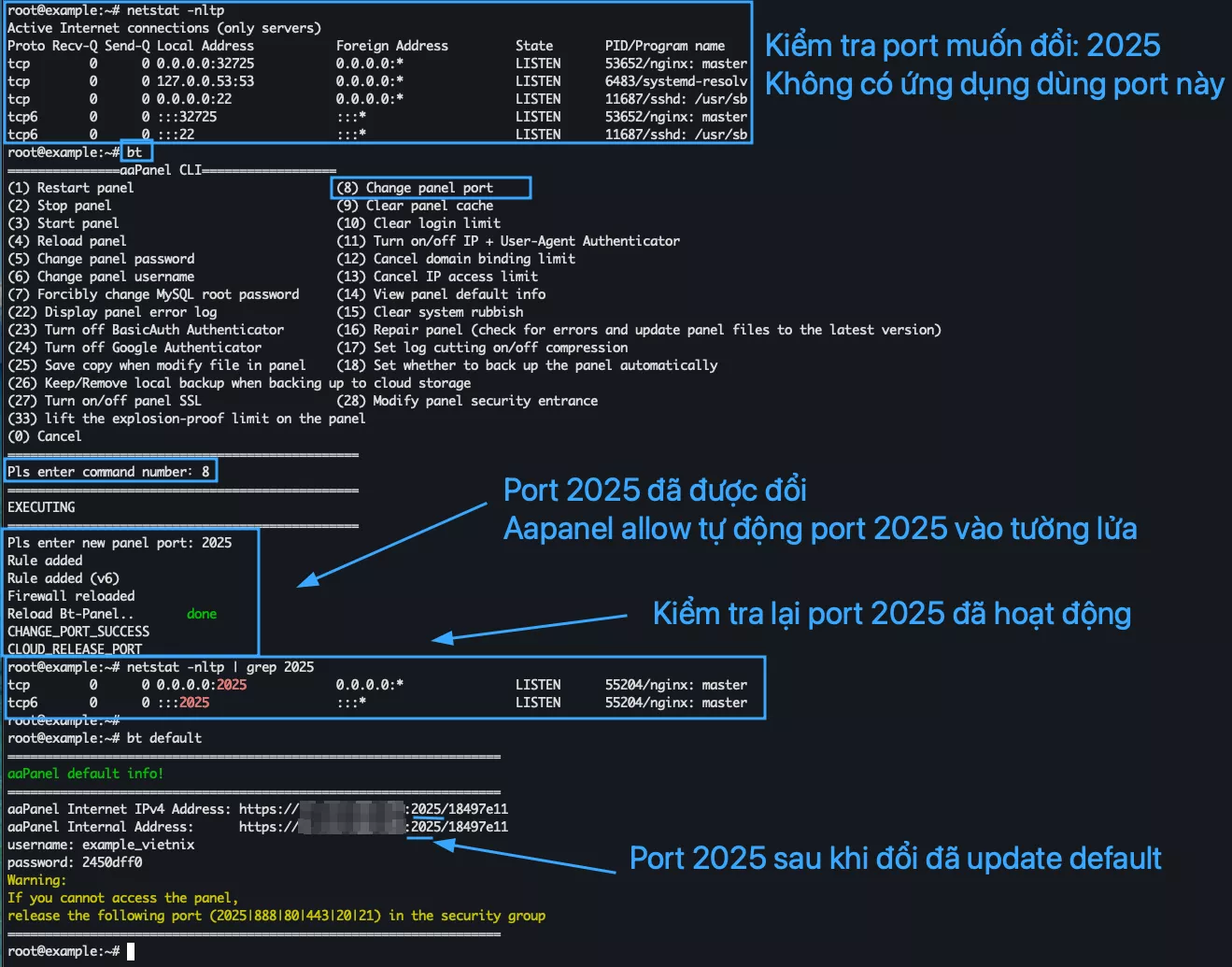
- Trong menu
bt, nhập8(tương ứng với chức năngChange panel port). - Nhấn Enter.
- Nhập Port mới và nhấn Enter.
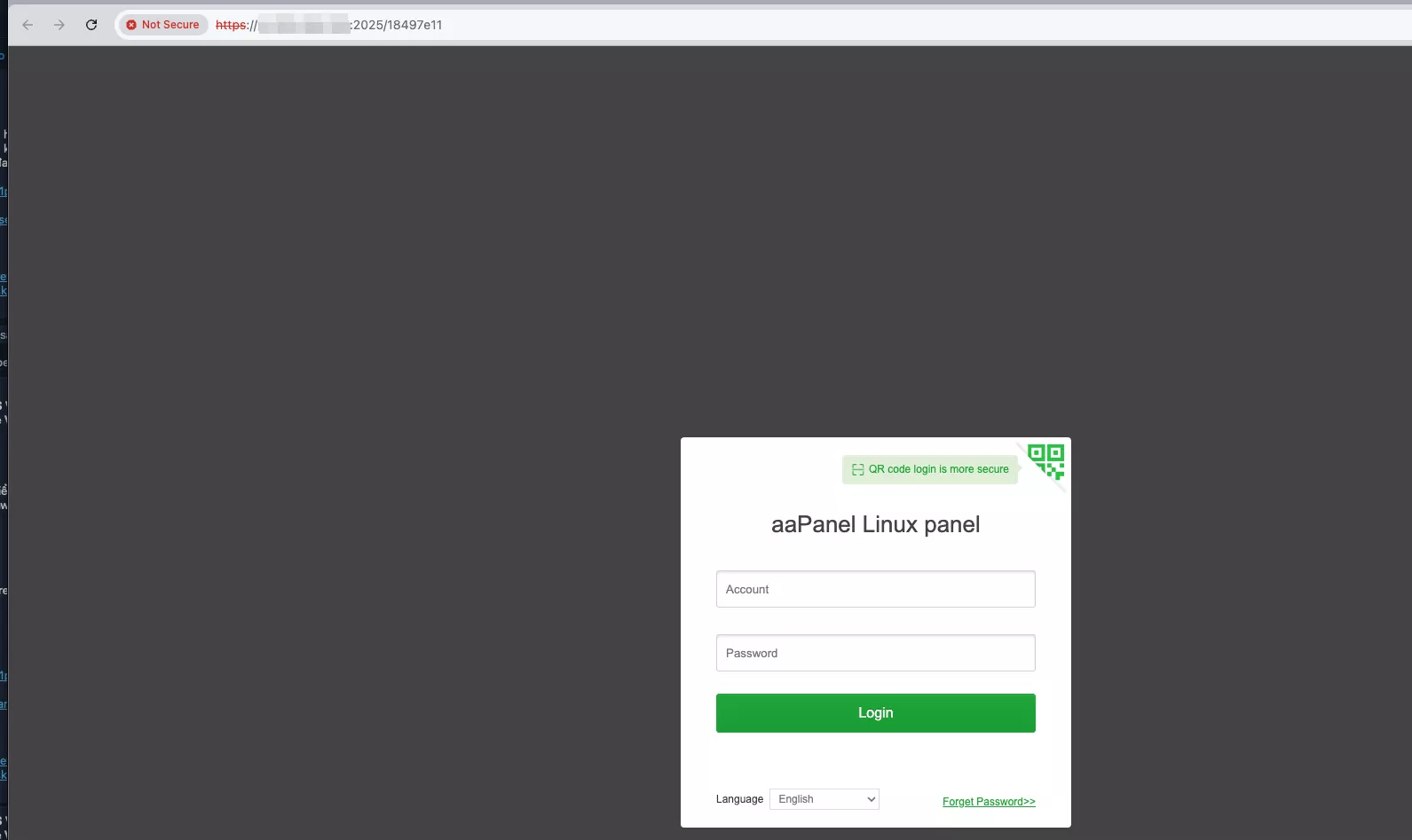
- Sau khi đổi port xong, bạn đã truy cập được trang quản trị aaPanel với thông tin port mới.
Lưu ý
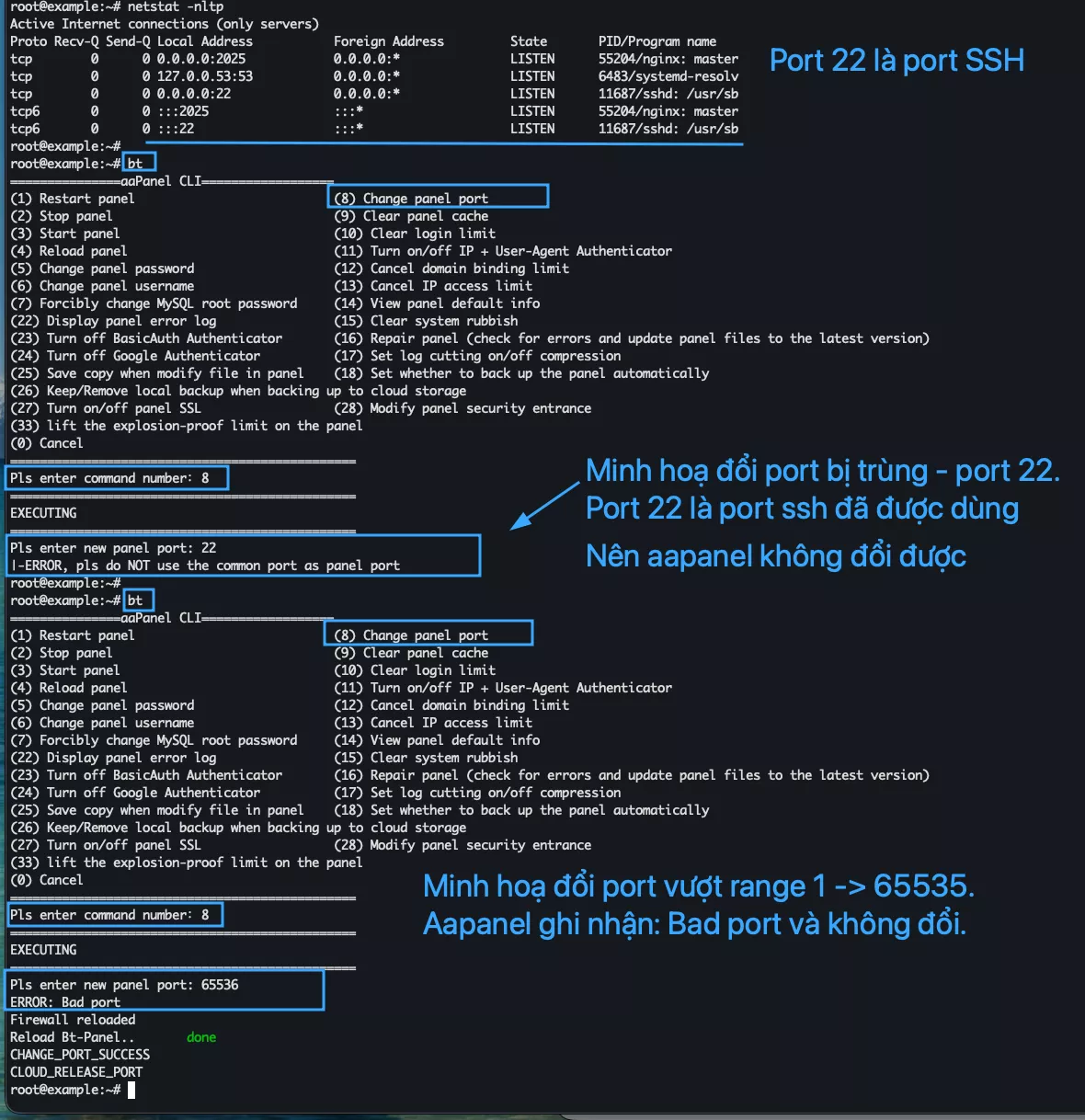
- Port được hỗ trợ nằm trong khoảng từ
1đến65535. - Không sử dụng lại các Port đang hoạt động như Port
22(SSH),80(HTTP),443(HTTPS). - Nếu nhận cảnh báo
ERROR: Bad porthoặc|-ERROR, specified port is already in use, bạn hãy chọn Port khác phù hợp. - Trường port sau khi đổi sẽ cập nhật lại khi bạn kiểm tra thông tin mặc định.
3.5. Đổi đường dẫn hỗ trợ đăng nhập (Security Entrance)
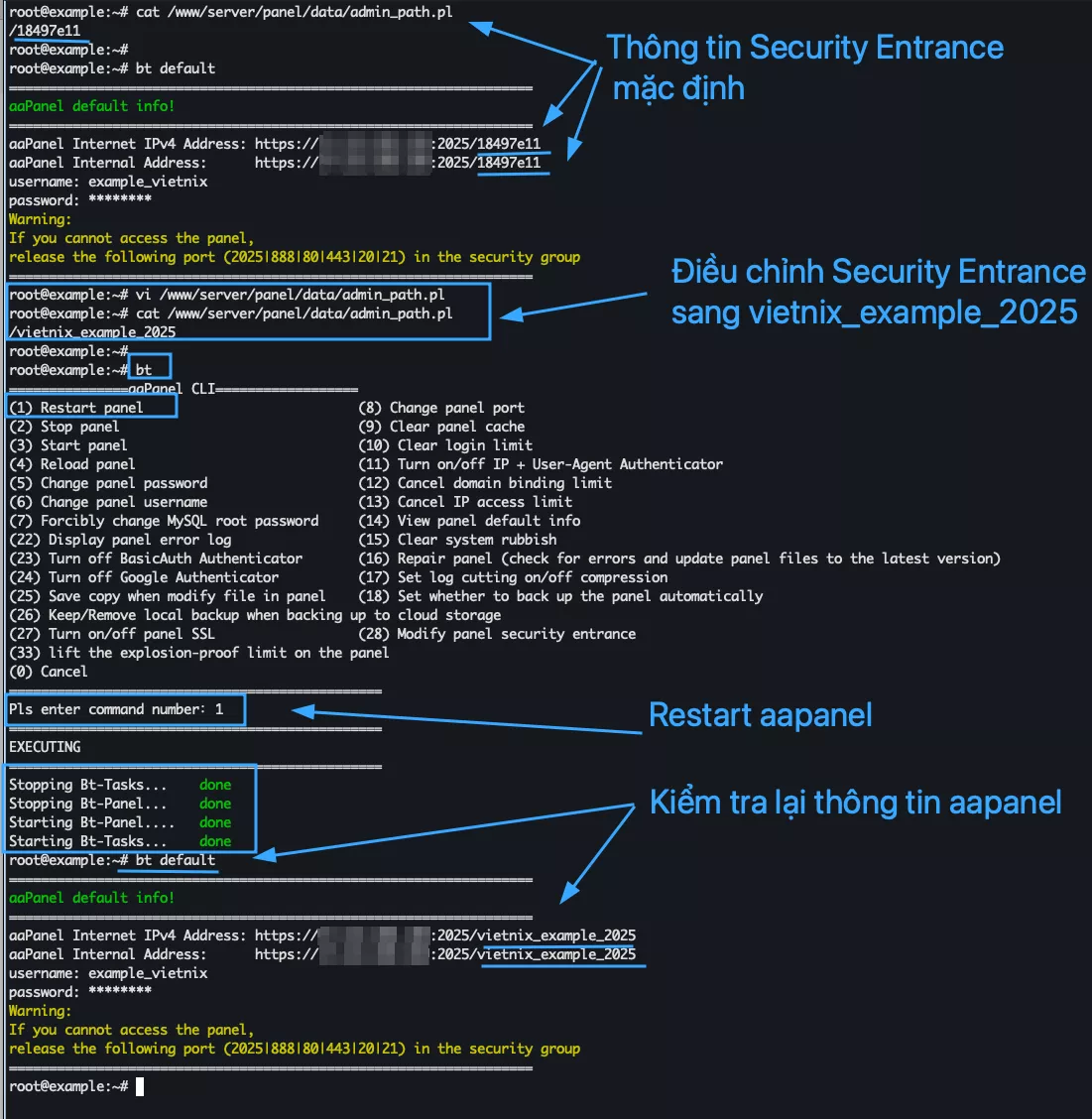
Security Entrance là một chuỗi ký tự ngẫu nhiên trong đường dẫn URL, thành phần phía sau port (http://<IP>:port/<security_entrance>) giúp tăng bảo mật. Trong các ví dụ minh hoạ của bài viết, Security Entrance là: /18497e11.
Cách kiểm tra đường dẫn hiện tại:
Bạn chạy lệnh bt default hoặc gõ 14 trong menu để xem thông tin truy cập (bao gồm Security Entrance).
Hoặc chạy lệnh:
cat /www/server/panel/data/admin_path.pl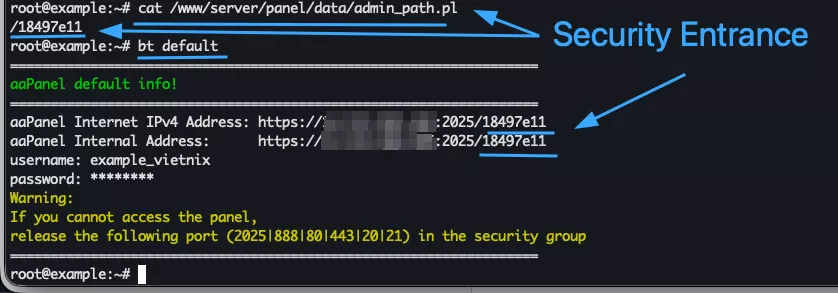
Cách đổi Security Entrance:
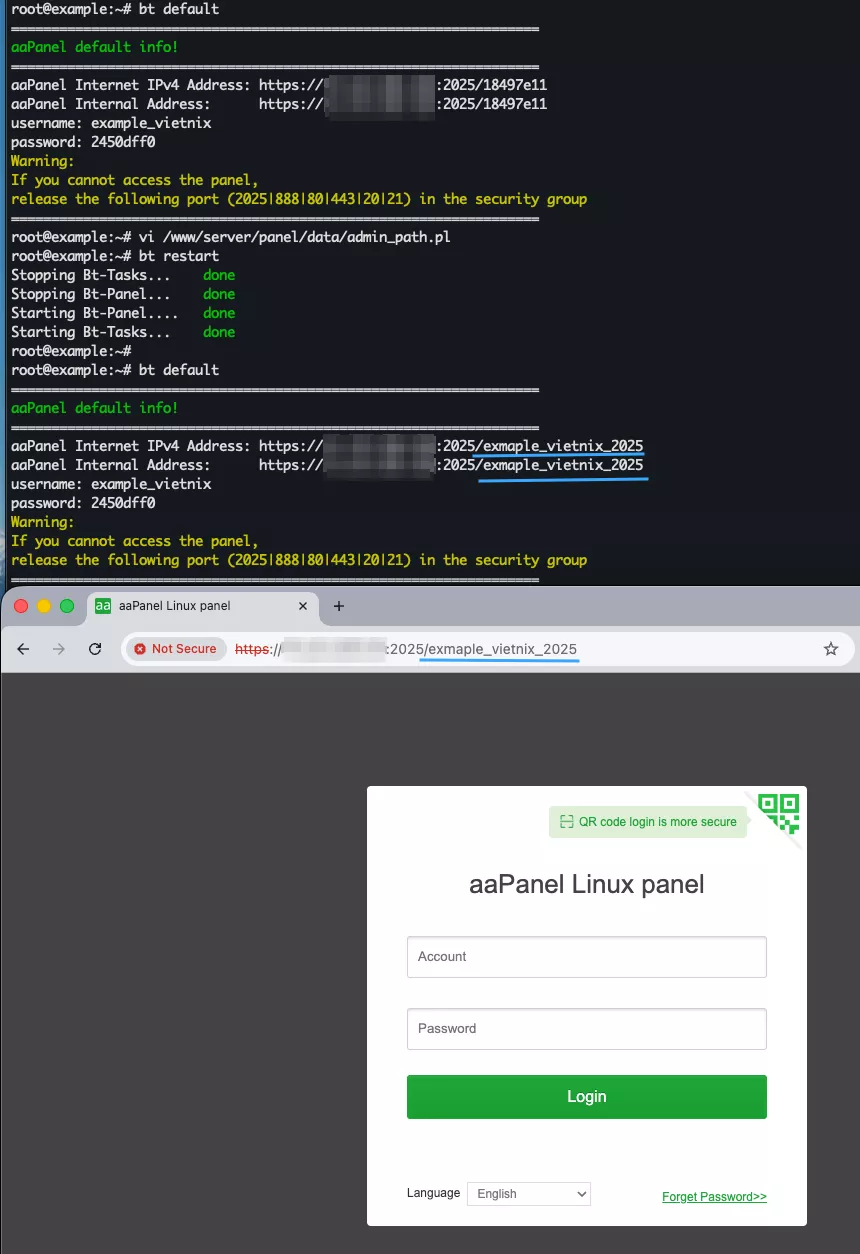
- Điều chỉnh file: Sử dụng trình editor (
nano,vi,…) để mở file và thay đổi nội dung:
/www/server/panel/data/admin_path.pl- Khởi động lại aaPanel: Sử dụng command line:
- Trong menu
bt, nhập1(tương ứng với chức năngRestart panel). - Hoặc lệnh trực tiếp:
bt restart. - Sau khi khởi động lại, truy cập trang quản trị aaPanel với Security Entrance mới sẽ thành công.
- Trong menu
Tóm lại, việc đổi hoặc reset thông tin aaPanel thông qua SSH không phức tạp nếu bạn nắm được các lệnh và lưu ý quan trọng. Từ việc xem lại thông tin, đổi mật khẩu, username, port, đến tùy chỉnh Security Entrance – tất cả đều có thể thực hiện nhanh chóng bằng công cụ bt tích hợp sẵn trong aaPanel. Nếu còn điều gì chưa rõ, bạn có thể liên hệ kỹ thuật Vietnix để được hỗ trợ thêm.
VIETNIX – DỊCH VỤ HOSTING, VPS TỐC ĐỘ CAO, ỔN ĐỊNH, BẢO MẬT
- Địa chỉ: 265 Hồng Lạc, Phường Bảy Hiền, Thành Phố Hồ Chí Minh
- Điện thoại: 1800 1093
- Email liên hệ: sales@vietnix.com.vn
- Website: https://vietnix.vn/


