


Việc chuyển dữ liệu email giữa các máy chủ (server) thường gây lo lắng về vấn đề mất mát dữ liệu hoặc cấu trúc thư mục bị xáo trộn. Tuy nhiên, với công cụ IMAPSync, quá trình này sẽ trở nên an toàn, chính xác và tự động hóa tốt hơn. Bài viết này sẽ hướng dẫn bạn chi tiết từng bước cách đồng bộ email giữa hai server bằng công cụ IMAPSync để bạn có thể nhanh chóng di chuyển dữ liệu cho hệ thống của mình.
Chuẩn bị trước khi thực hiện
Trước khi tiến hành đồng bộ email, bạn cần chuẩn bị các thông tin và điều kiện sau:
- Xác định rõ thông tin đăng nhập (tài khoản/mật khẩu) của cả server nguồn (Host 1) và server đích (Host 2).
- Địa chỉ máy chủ IMAP (Hostname hoặc IP) của hai server.
- Đảm bảo cổng kết nối email (thường là 993 cho SSL hoặc 143 cho non-SSL) đã được mở trên cả hai server.
- Một máy tính trung gian chạy hệ điều hành Linux hoặc macOS để cài đặt công cụ.
Bước 1: Cài đặt IMAPSync trên máy trung gian
Đầu tiên, bạn cần chuẩn bị công cụ để thực hiện việc đồng bộ. Bạn hãy sử dụng SSH hoặc Terminal để đăng nhập vào máy trung gian và chạy lệnh cài đặt tương ứng với hệ điều hành đang sử dụng.
Đối với Linux (Ubuntu/Debian): Bạn sử dụng trình quản lý gói apt để cài đặt.
sudo apt update && sudo apt install imapsync -yĐối với Linux (CentOS/RHEL): Bạn cần bật kho lưu trữ EPEL trước khi cài đặt.
sudo yum install epel-release -y
sudo yum install imapsync -y
Đối với macOS: Bạn nên cài đặt thông qua trình quản lý gói Homebrew để đảm bảo tính ổn định.
brew install imapsyncCác lệnh trên sẽ giúp hệ thống tải về và cài đặt IMAPSync cùng các thư viện Perl phụ thuộc. Sau khi quá trình cài đặt kết thúc, máy của bạn đã sẵn sàng để thực hiện lệnh đồng bộ.
Bước 2: Chạy lệnh đồng bộ email
Sau khi đã có công cụ, bạn tiến hành đồng bộ toàn bộ email từ server nguồn sang server đích. Bạn hãy sử dụng câu lệnh dưới đây, lưu ý thay thế các giá trị trong ngoặc […] bằng thông tin thực tế của bạn:
imapsync --host1 [imap.server-nguon.com] --user1 [tai-khoan@server-nguon.com] --password1 [password-mail-server-nguon] --authmech1 PLAIN --ssl1 --host2 [imap.server-dich.com] --user2 [tai-khoan@server-dich.com] --password2 [password-mail-server-dich] --ssl2 --authmech2 LOGINGiải thích các tham số trong câu lệnh:
--host1,--host2: Địa chỉ của server nguồn và server đích.--user1,--user2: Tài khoản email cần chuyển đi và tài khoản nhận.--password1,--password2: Mật khẩu tương ứng của hai tài khoản (được điền trực tiếp vào lệnh).--ssl1,--ssl2: Bắt buộc sử dụng kết nối bảo mật SSL qua port 993 để đảm bảo an toàn dữ liệu.--authmech: Cơ chế xác thực IMAP (tùy thuộc vào cấu hình server, ví dụ: PLAIN, LOGIN).
Lệnh này sẽ chạy và tự động sao chép tất cả email. Do IMAPSync hoạt động theo cơ chế incremental (cộng dồn), bạn có thể chạy lại lệnh này nhiều lần mà không lo ngại việc tạo ra các email trùng lặp.
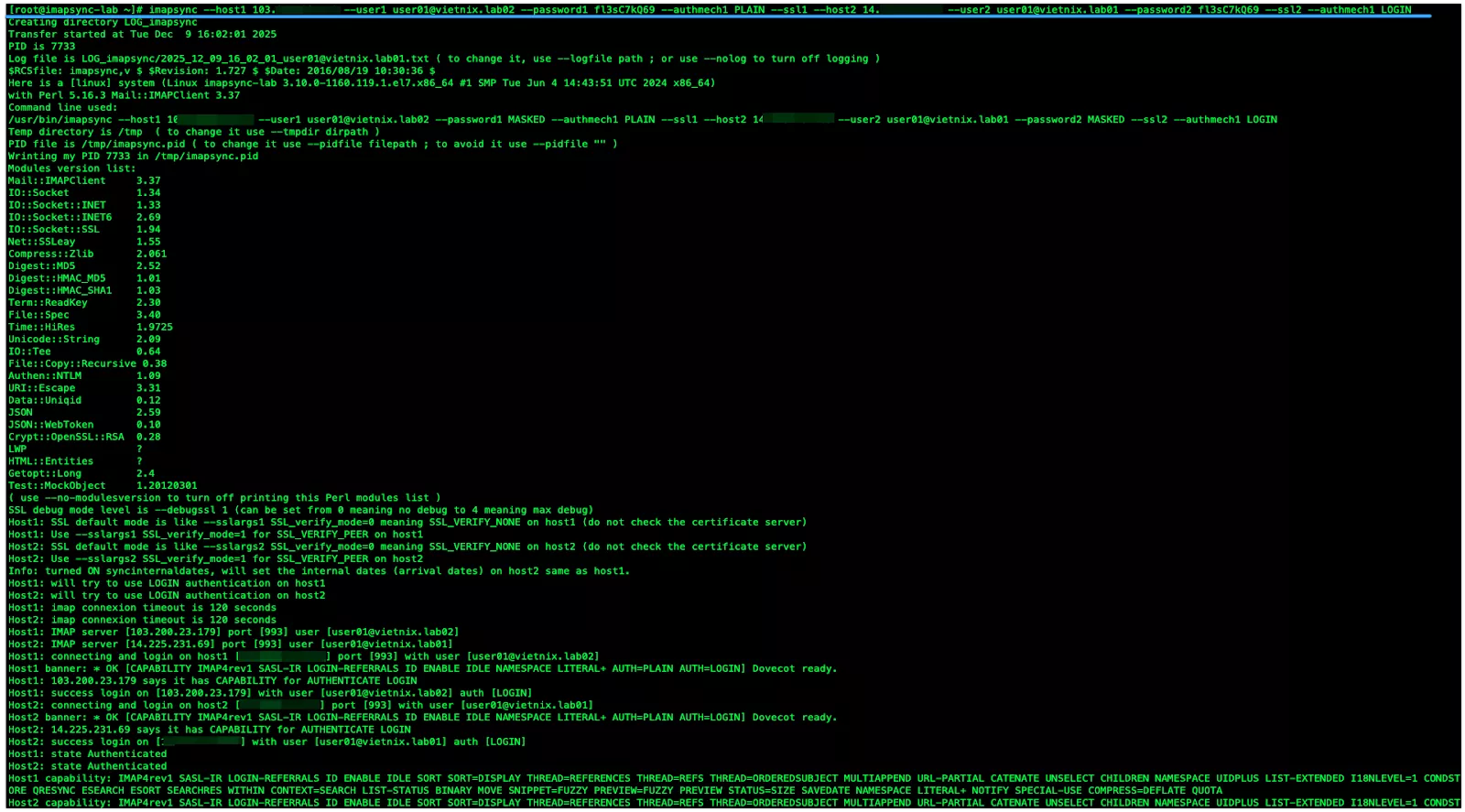
Sau khi lệnh chạy xong, tất cả email của bạn sẽ được sao chép sang server mới một cách an toàn.
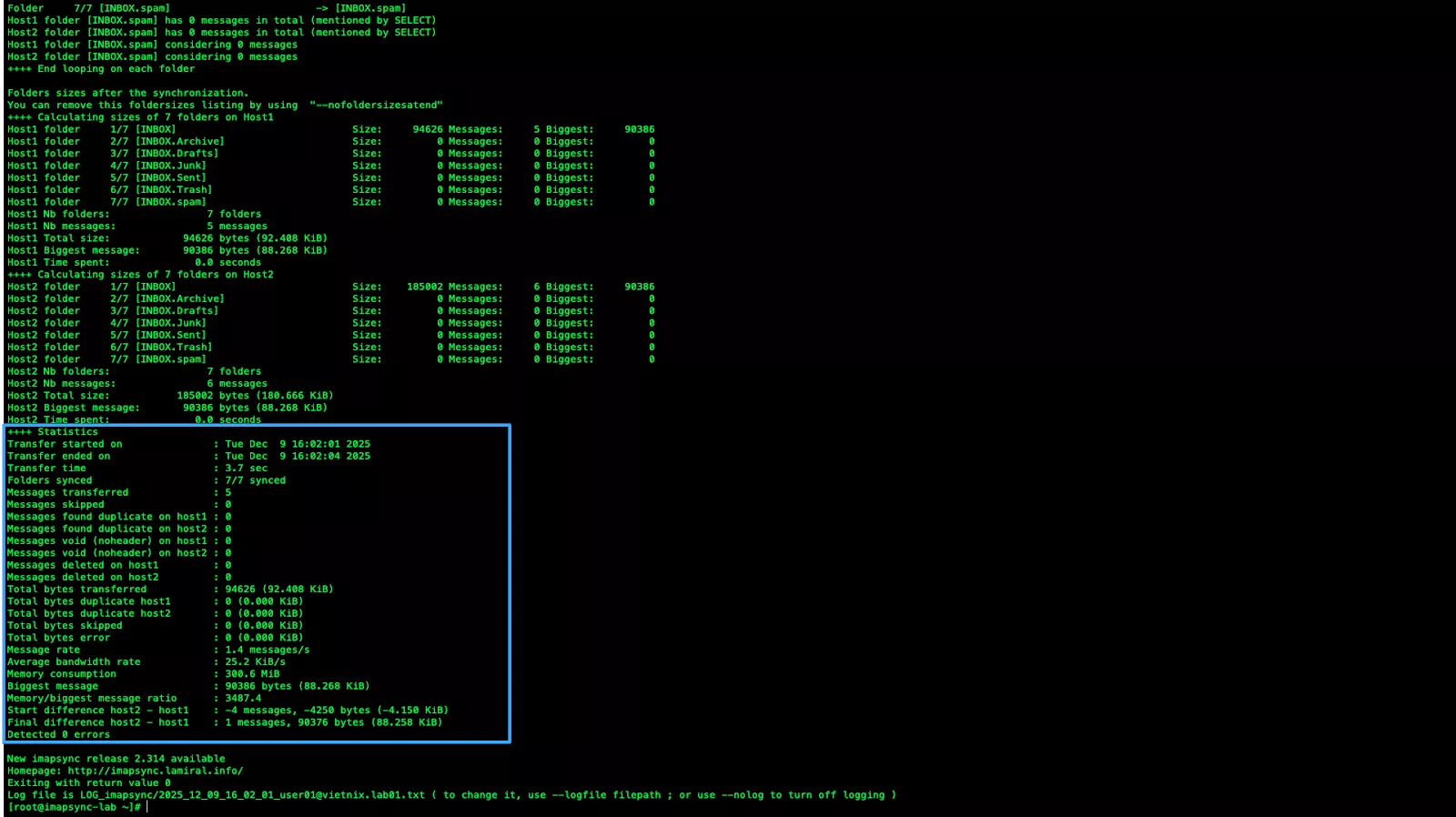
Bước 3: Kiểm tra kết quả
Sau khi lệnh chạy hoàn tất, bạn hãy thực hiện kiểm tra chéo để đảm bảo tính toàn vẹn của dữ liệu:
- Bạn đăng nhập vào Webmail trên server đích (Host 2) và kiểm tra tổng số lượng email giữa hai server (số lượng nên khớp nhau).
- Bạn truy cập các thư mục quan trọng như Inbox, Sent, Drafts… để xem dữ liệu đã qua đủ chưa.
- Bạn kiểm tra trạng thái của email (đã đọc/chưa đọc), đảm bảo chúng được giữ nguyên trạng thái gốc.
Lỗi thường gặp và cách xử lý
Trong quá trình đồng bộ, bạn có thể gặp phải một số lỗi kỹ thuật. Dưới đây là danh sách các lỗi phổ biến và hướng dẫn cách khắc phục chi tiết:
Lỗi Authentication failed:
- Nguyên nhân: Lỗi này thường xuất phát từ việc bạn nhập sai tên người dùng, mật khẩu hoặc cơ chế xác thực không khớp với server.
- Cách xử lý: Bạn hãy kiểm tra kỹ lại mật khẩu đã nhập trong câu lệnh. Ngoài ra, bạn có thể thử thay đổi tham số –authmech sang các loại khác như LOGIN hoặc PLAIN.
Lỗi Connection timeout:
- Nguyên nhân: Tường lửa của hệ thống có thể đang chặn các cổng giao tiếp IMAP.
- Cách xử lý: Bạn cần đảm bảo cổng 993 (đối với SSL) hoặc 143 đã được mở trên cả máy chạy IMAPSync, server nguồn và server đích.
Lỗi SSL error:
- Nguyên nhân: Server yêu cầu kết nối bảo mật nhưng câu lệnh của bạn chưa khai báo đầy đủ.
- Cách xử lý: Bạn hãy chắc chắn rằng mình đã thêm cờ
--ssl1(cho nguồn) và--ssl2(cho đích) vào trong câu lệnh thực thi.
Lỗi Quota exceeded:
- Nguyên nhân: Hộp thư trên server đích đã hết dung lượng lưu trữ nên không thể nhận thêm email.
- Cách xử lý: Bạn cần truy cập vào trang quản trị của server đích và tăng giới hạn dung lượng cho tài khoản email đó.
Như vậy, bạn đã hoàn tất việc cài đặt và sử dụng IMAPSync để đồng bộ email giữa hai server. Giờ đây, dữ liệu email của bạn đã được chuyển đổi an toàn, giúp bạn yên tâm hơn trong việc quản lý và vận hành hệ thống. Nếu có bất cứ thắc mắc nào hoặc gặp khó khăn trong quá trình cấu hình, bạn có thể liên hệ trực tiếp với Vietnix để được hỗ trợ nhanh chóng.
VIETNIX – DỊCH VỤ HOSTING, VPS TỐC ĐỘ CAO, ỔN ĐỊNH, BẢO MẬT
- Địa chỉ: 265 Hồng Lạc, Phường Bảy Hiền, Thành Phố Hồ Chí Minh
- Điện thoại: 1800 1093
- Email liên hệ: sales@vietnix.com.vn
- Website: https://vietnix.vn/


