


Firewall Gen 7 là giải pháp tường lửa thế hệ mới của Vietnix, được nâng cấp với nhiều tính năng ưu việt, mang đến khả năng chống tấn công DDoS vượt trội cho hệ thống của bạn. Bài viết này sẽ hướng dẫn bạn cách sử dụng các tính năng của Firewall Gen 7 tại Vietnix, giúp bạn bảo vệ hệ thống một cách hiệu quả nhất.
Truy cập giao diện quản lý dịch vụ
Đầu tiên, bạn đăng nhập vào Portal Vietnix tại https://portal.vietnix.vn/index.php?rp=/login, chọn Dịch vụ của tôi > Chọn gói dịch vụ Firewall Gen 7 đã đăng ký.
Sau khi đã thanh toán thành công, cần thời gian để chuẩn bị cho quá trình khởi tạo.
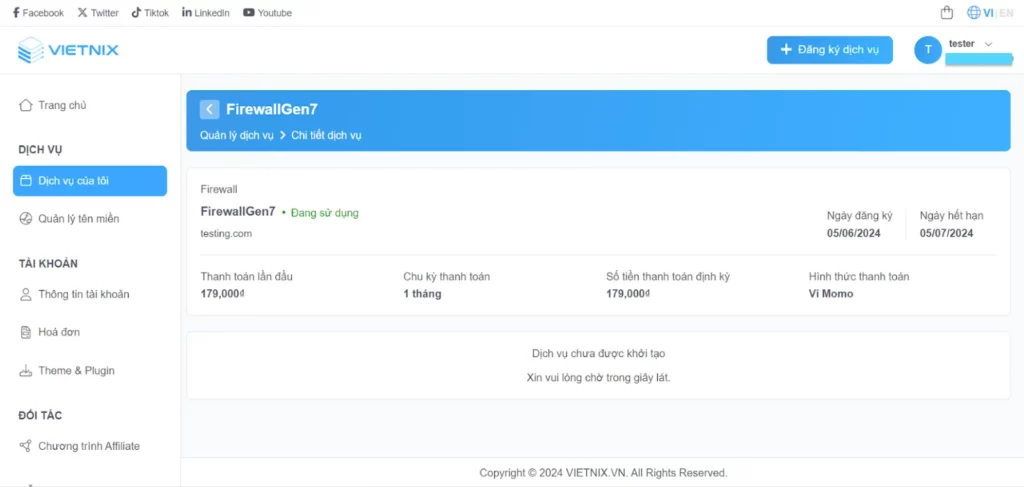
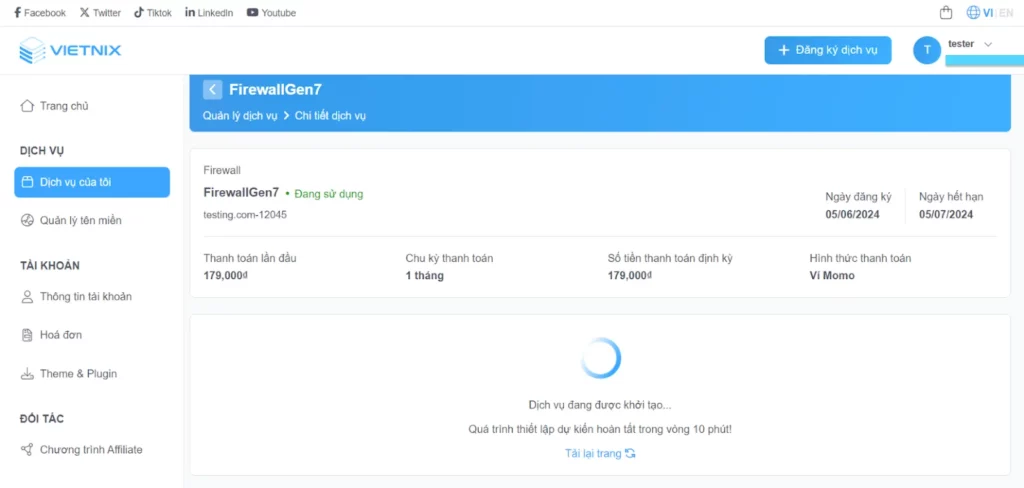
Quá trình khởi tạo dịch vụ sẽ được diễn ra trong vòng 10 phút
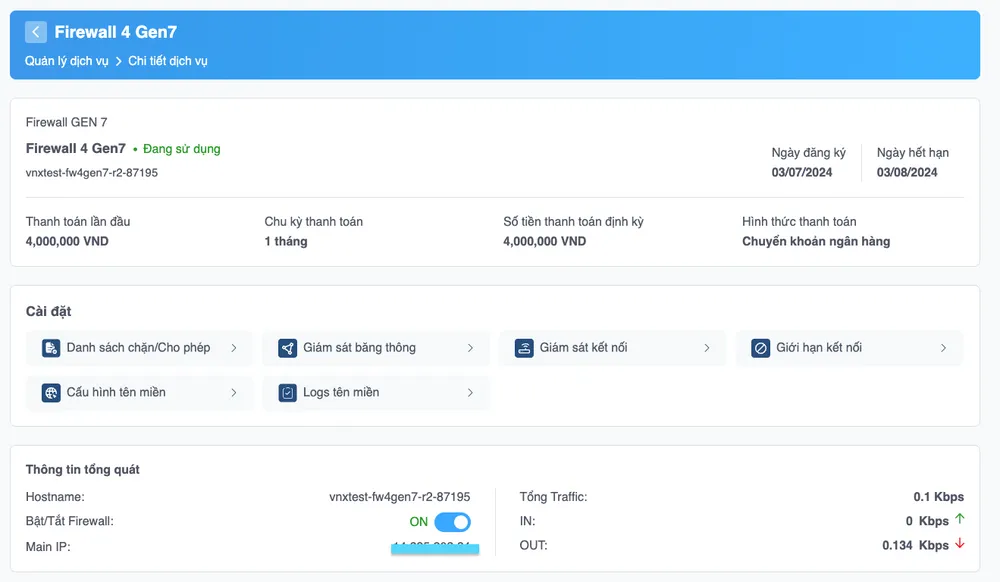
Trường hợp khởi tạo thành công
Sau khoảng 10 phút khởi tạo thành công, chi tiết gói dịch vụ đã khởi tạo sẽ hiển thị đầy đủ các chức năng và thông tin IP Firewall như hình bên dưới.
Trường hợp khởi tạo thất bại
Quá trình khởi tạo gói dịch vụ có thể bị gián đoạn vì một số yếu tố. Lúc này, màn hình thông báo sự cố sẽ hiển thị như hình bên dưới.
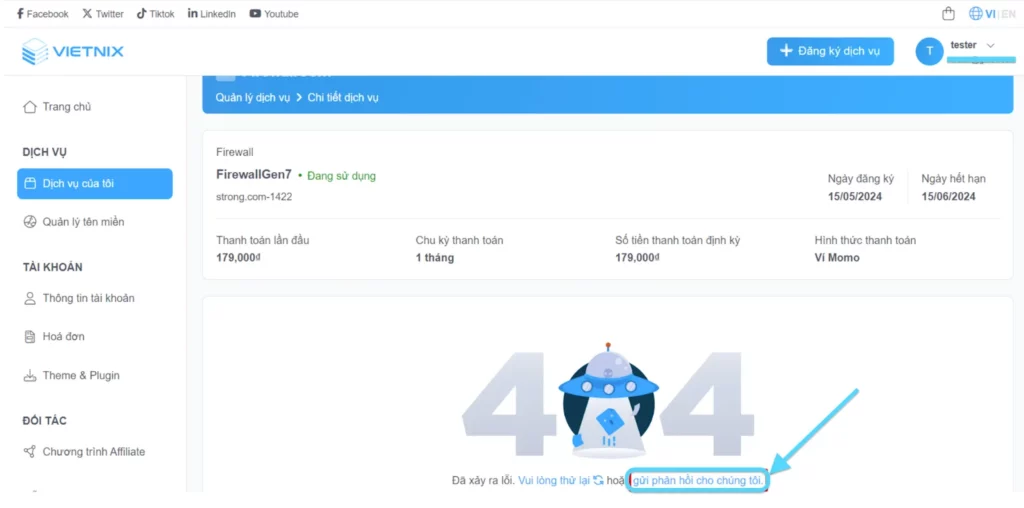
Bạn nhấn chọn gửi phản hồi cho chúng tôi sẽ được chuyển đến trang tạo yêu cầu hỗ trợ > Chọn Tạo yêu cầu > Chọn bộ phận hỗ trợ là Phòng kỹ thuật để được hỗ trợ xử lý sự cố.
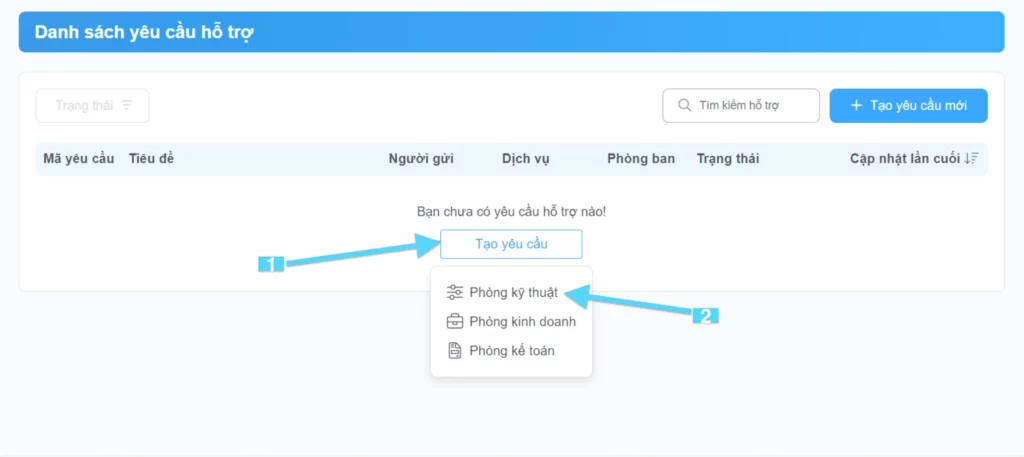
Sau đó sẽ được chuyển đến trang điền thông tin và gửi đến bộ phận Kỹ thuật để xử lý yêu cầu hỗ trợ.
Hướng dẫn sử dụng các tính năng cài đặt chi tiết
Danh sách chặn/cho phép
Tính năng danh sách IP chặn/cho phép giúp bạn kiểm soát lưu lượng truy cập đến hệ thống một cách hiệu quả.
1. Thêm danh sách IP cho phép
Để thêm danh sách IP cho phép bạn thực hiện theo các bước sau đây:
Bước 1: Tại giao diện quản lý dịch vụ Firewall Gen 7, bạn chọn mục Danh sách chặn/Cho phép.
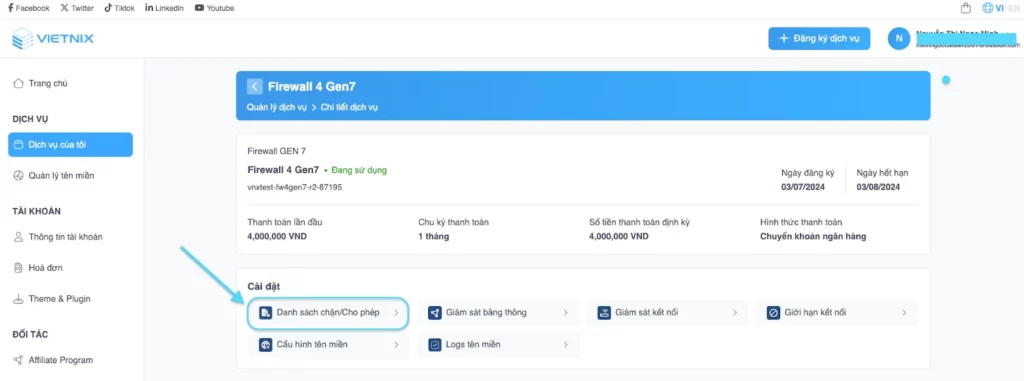
Bước 2: Chọn tab IPs cho phép > Chọn Thêm IPs.
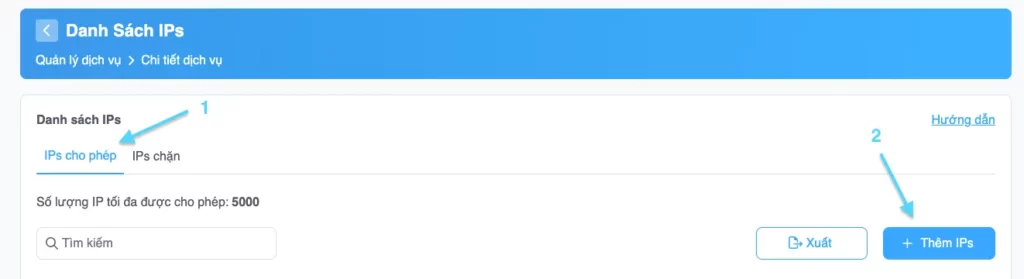
Bước 3: Bạn có thể điền địa chỉ IP cho phép bằng 2 cách:
- Cách 1: Nhập từng địa chỉ IP vào ô Danh sách IPs. Mỗi địa chỉ IP cần được nhập trên một dòng riêng.
- Cách 2: Tải lên danh sách các địa chỉ IP dưới dạng file có đuôi
.csv,.xlsx,.txttại phần Nhập file. (BẠn có thể tham khảo file mẫu được đính kèm ở phần Lưu ý).
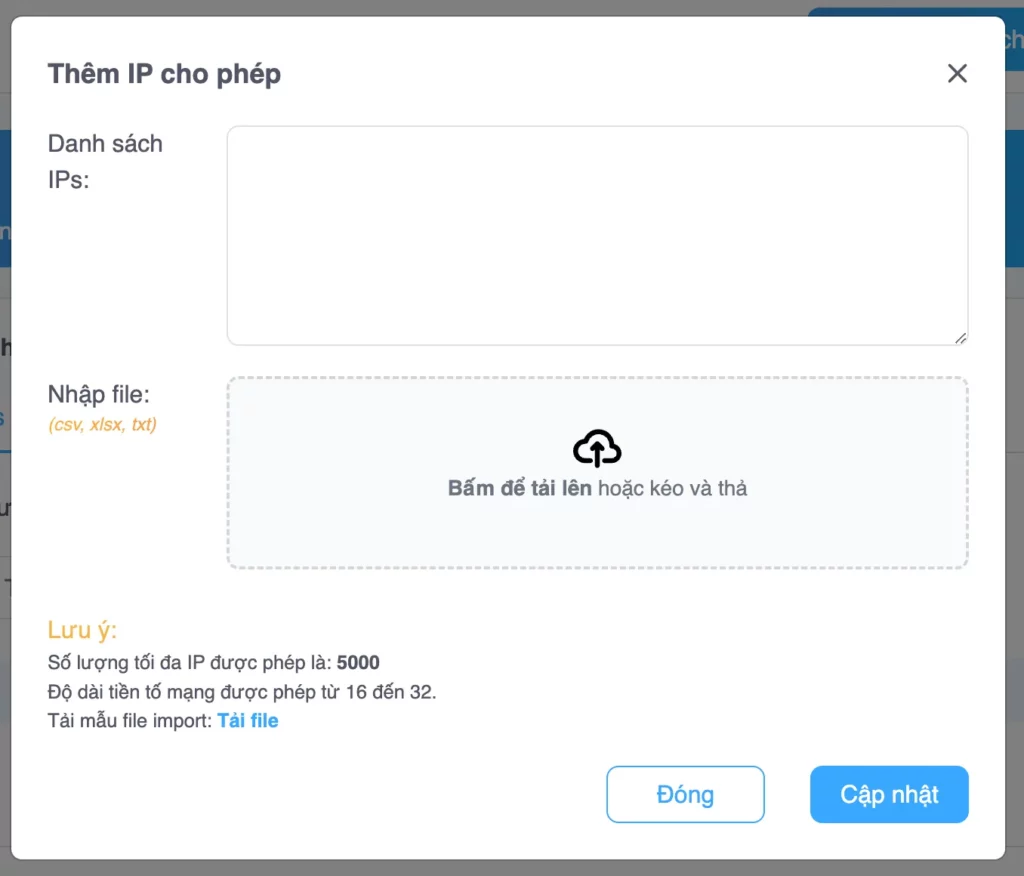
Bước 4: Sau khi nhập địa chỉ IP, bạn chọn Cập nhật để lưu lại. Như vậy bạn đã thêm địa chỉ IP cho phép thành công.
Bạn có thể chọn Xuất để xuất file csv lấy các IP trong danh sách cho phép.

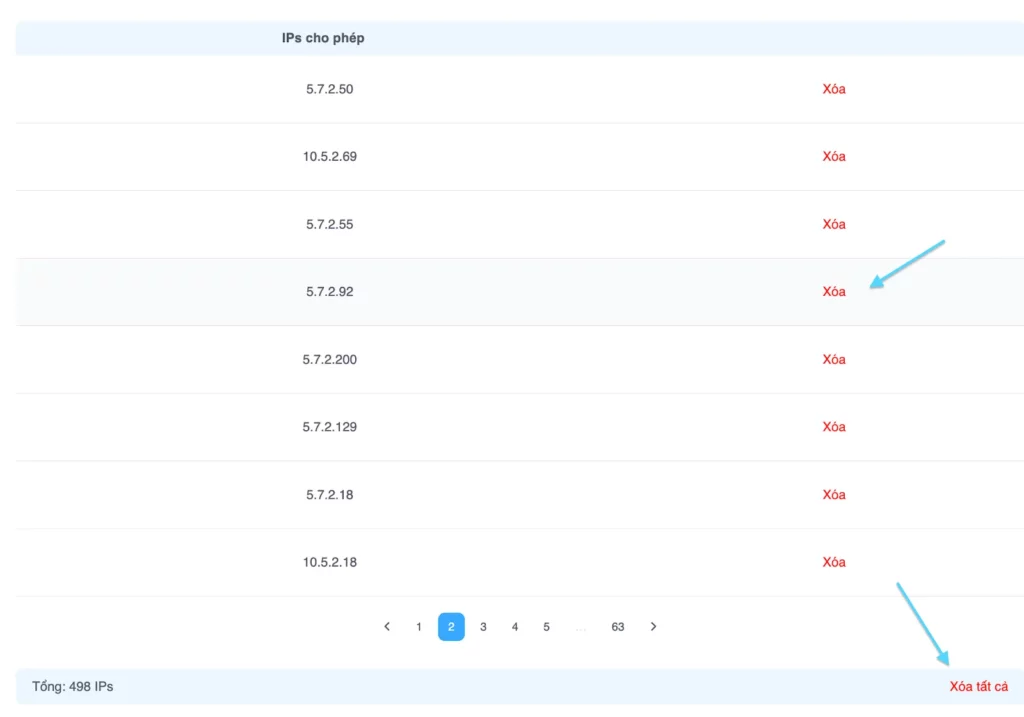
Để xóa các IP đã thêm vào danh sách, bạn chọn Xóa ngay bên cạnh địa chỉ IP muốn xóa hoặc chọn Xóa tất cả để xóa toàn bộ IP có trong danh sách.
2. Thêm danh sách IP chặn
Để thêm danh sách IP chặn, bạn thực hiện như sau:
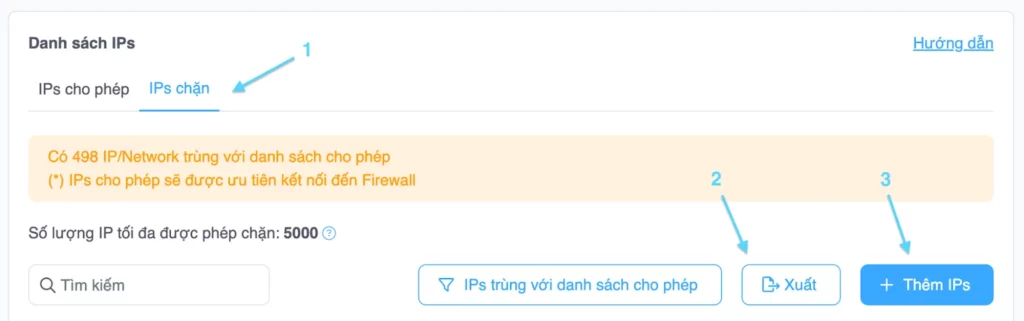
Bước 1: Chọn tab IPs chặn > Chọn Xuất để xuất file csv lấy các IP trong danh sách chặn > Chọn Thêm IPs.
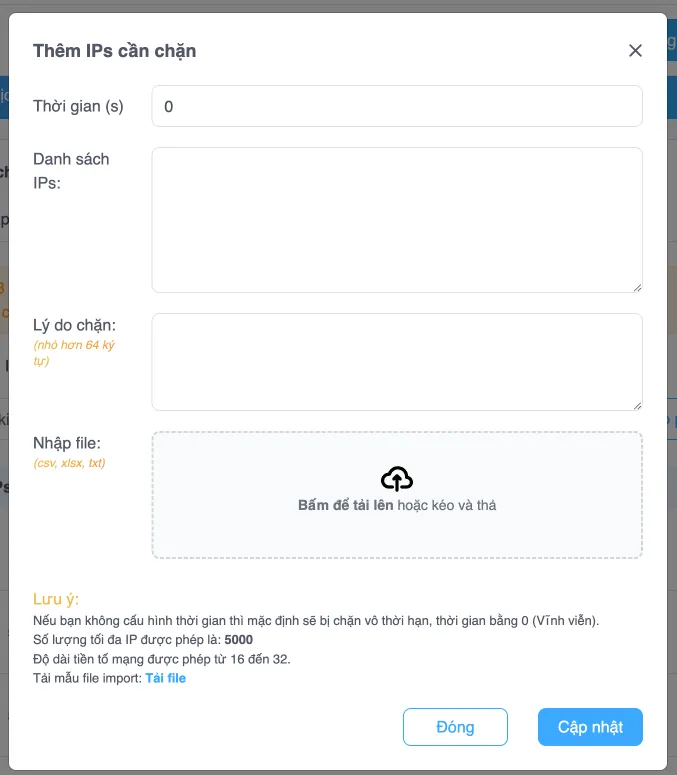
Bước 2: Tiến hành thêm IP cần chặn.
- Nhập vào thời gian chặn IP, được tính bằng giây (s), bạn để 0 là chặn vĩnh viễn.
- Bạn có thể nhập từng địa chỉ IP muốn chặn tại ô Danh sách IPs hoặc có thể tải lên danh sách chứa các địa chỉ IP dưới dạng file có đuôi
.csv,.xlsx,.txt(Tham khảo file mẫu được đính kèm ở phần Lưu ý). - Nhập Lý do chặn.
- Cuối cùng chọn Cập nhật để lưu lại. Như vậy, bạn đã thêm danh sách IP chặn thành công.
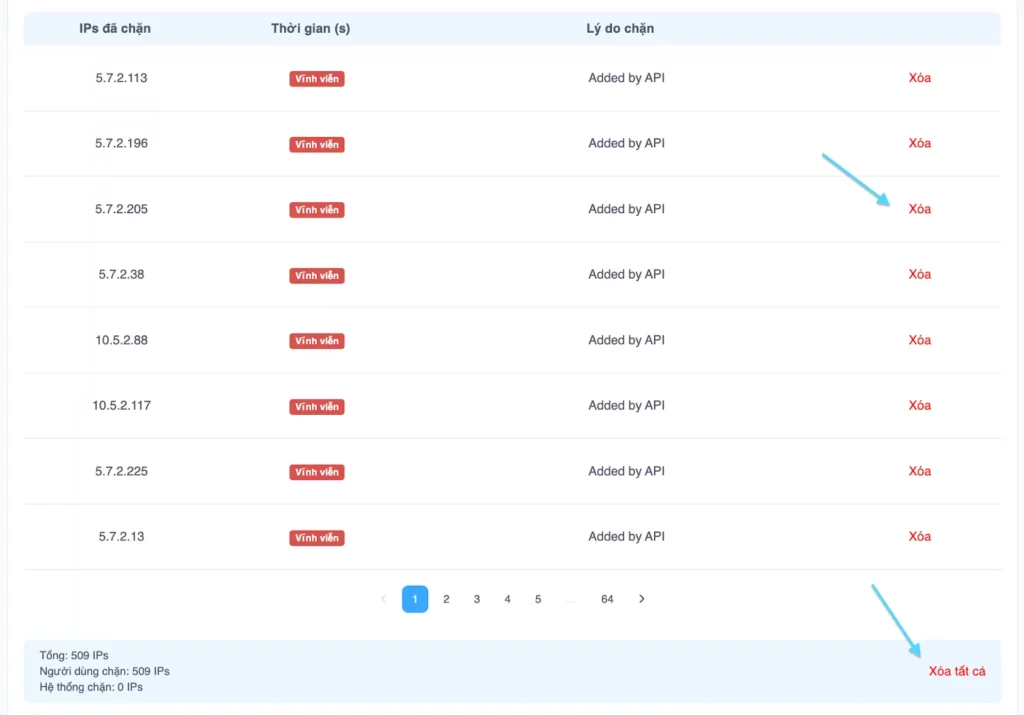
Để xóa các IP đã thêm vào danh sách, bạn chọn Xóa ngay bên cạnh địa chỉ IP muốn xóa hoặc chọn Xóa tất cả để xóa toàn bộ IP có trong danh sách.
Trường hợp có IP ở danh sách chặn trùng với IP ở danh sách cho phép:
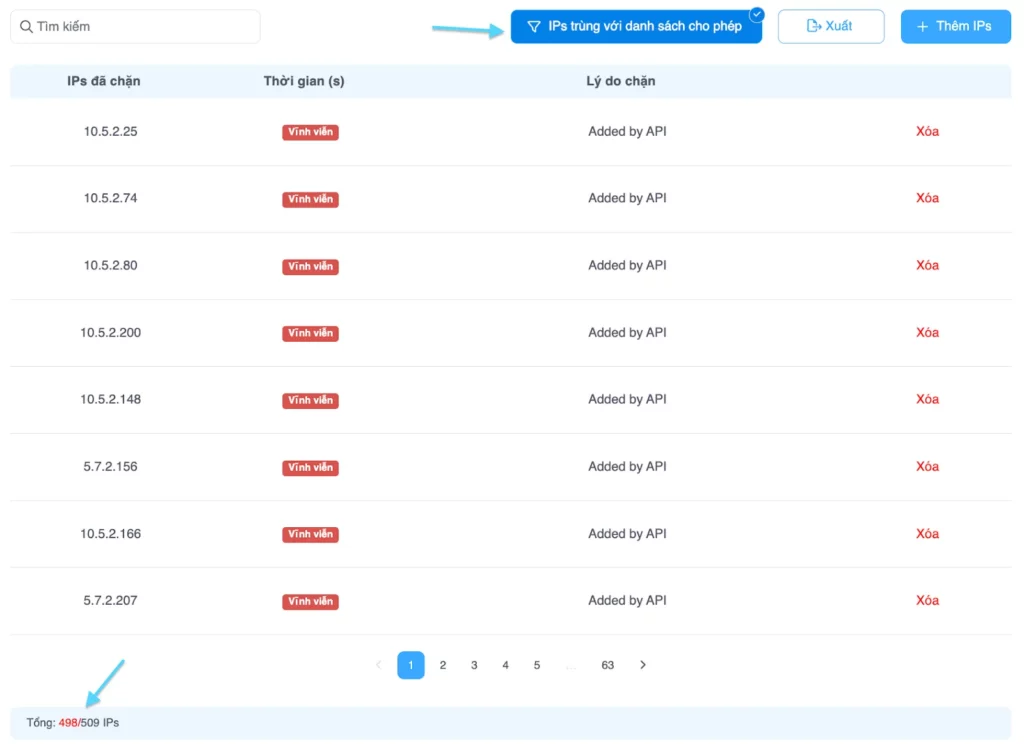
Khi có IP trùng giữa danh sách chặn và danh sách cho phép, hệ thống sẽ hiển thị thông báo và xuất hiện thêm nút lọc IPs trùng với danh sách cho phép như hình bên dưới để giúp bạn dễ dàng xác định các IP đang bị trùng lặp.
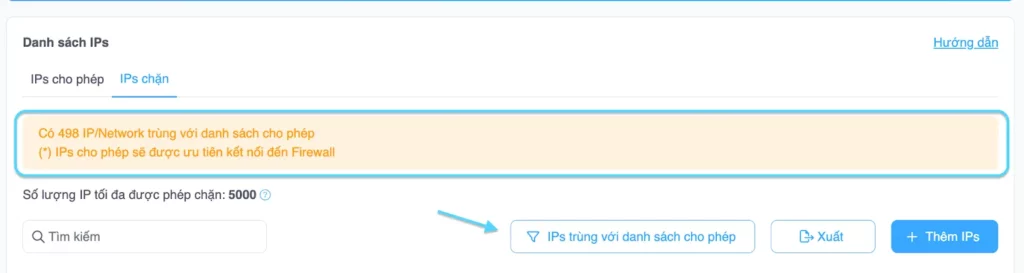
Đối với trường hợp này, hệ thống ưu tiên IP trong danh sách cho phép kết nối.
Giám sát băng thông
Tính năng này giúp bạn có thể theo dõi và quản lý việc sử dụng băng thông hiệu quả.
Để sử dụng tính năng này, bạn thực hiện như sau:
Bước 1: Tại giao diện quản lý dịch vụ Firewall Gen 7, bạn nhấn chọn Giám sát băng thông.
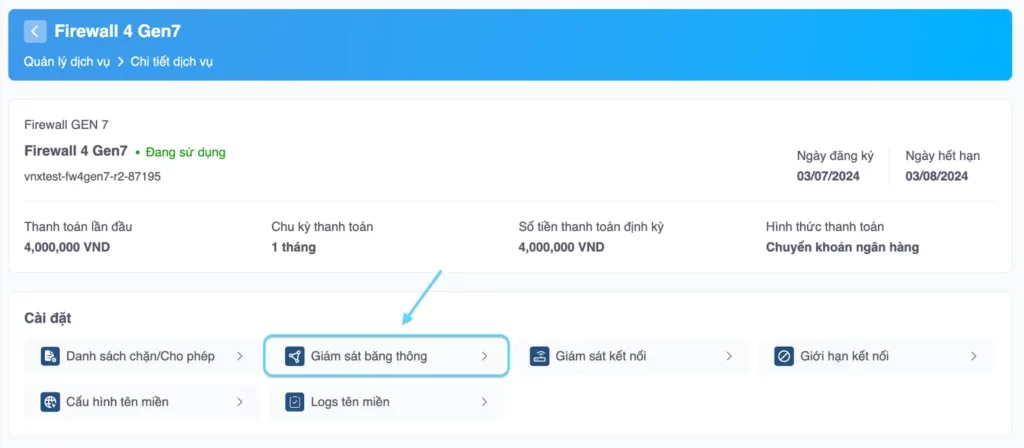
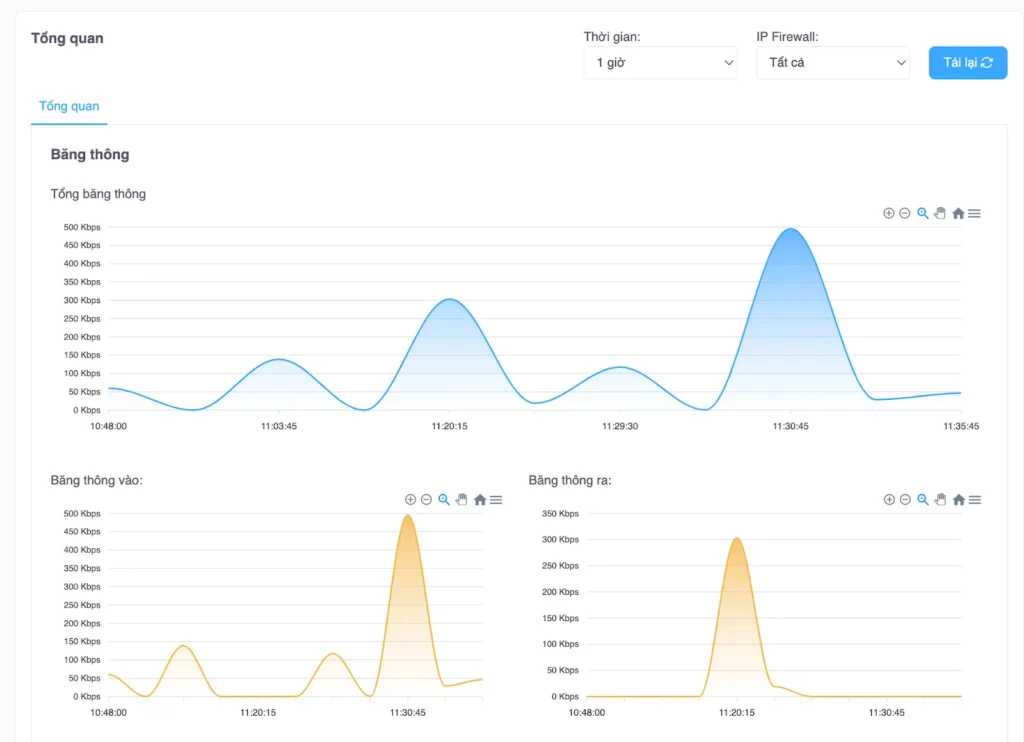
Bước 2: Tại giao diện giám sát băng thông, bạn có thể thực hiện các thao tác sau đây:
- Lọc theo thời gian: Chọn khoảng thời gian cụ thể muốn xem.
- Lọc theo IP Firewall: Chọn địa chỉ IP muốn xem.
- Nhấn Tải lại để cập nhật biểu đồ băng thông với dữ liệu mới nhất.
- Phóng to hoặc thu nhỏ biểu đồ để xem chi tiết hoặc tổng quan.
Giám sát kết nối
Tính năng giám sát kết nối trong Firewall Gen 7 giúp bạn theo dõi và quản lý các kết nối một cách hiệu quả. Để sử dụng tính năng này, tại giao diện quản lý dịch vụ Firewall Gen 7, bạn nhấn chọn Giám sát kết nối.
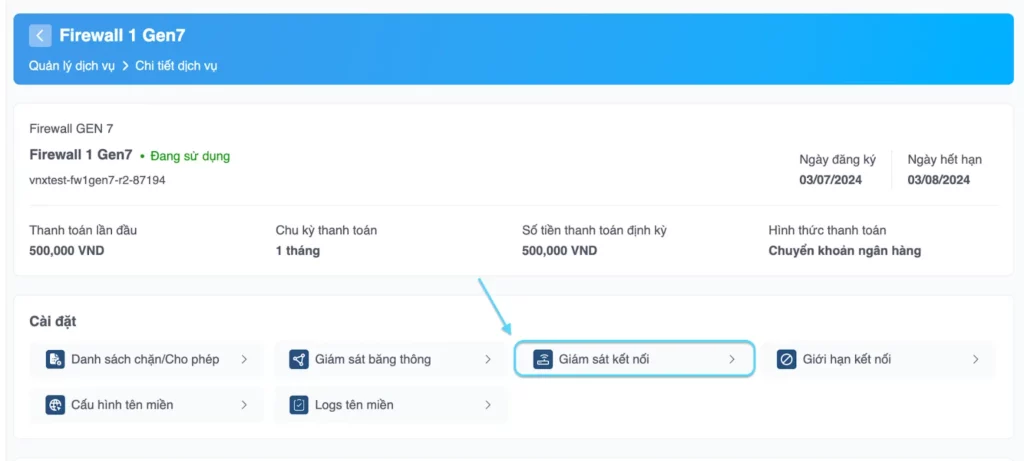
Giao diện Giám sát kết nối sẽ có 2 phần chính sau đây:
1. Danh sách kết nối
Chọn IP Firewall: Chọn IP Firewall bạn muốn xem kết nối (mặc định hiển thị IP Firewall đầu tiên nếu có nhiều IP).

Tải lại dữ liệu: Nhấn nút tải lại để cập nhật dữ liệu kết nối mới nhất.

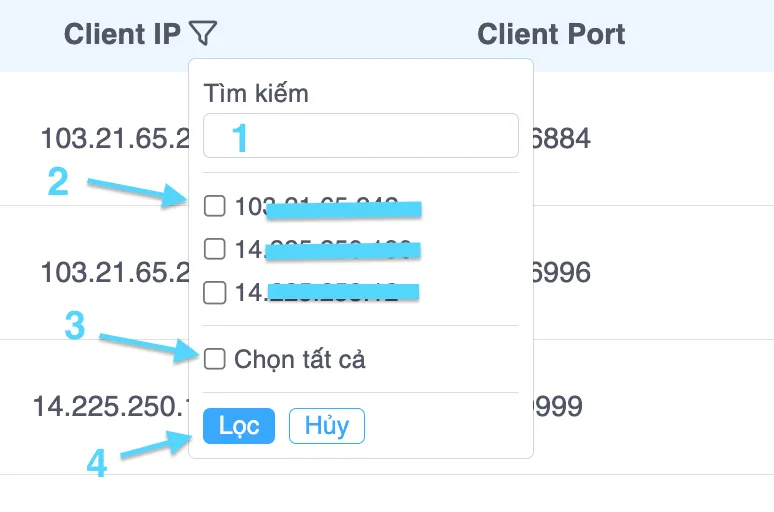
Lọc Client IP:
- Nhập để tìm Client IP đang kết nối.
- Tick chọn Client IP cụ thể muốn lọc.
- Chọn Tất cả để xem tất cả Client IP đang kết nối.
- Nhấn Lọc để thực hiện lọc dữ liệu.
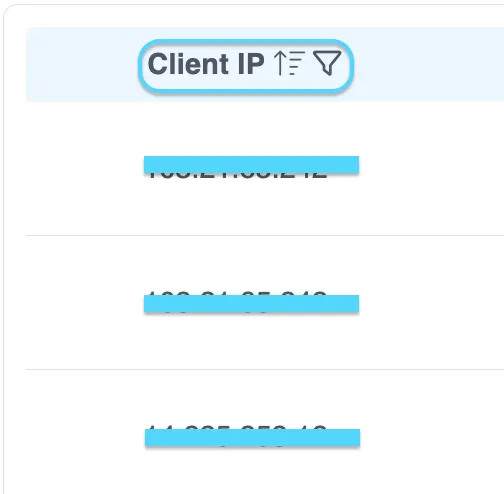
Bạn nhấp vào tên cột để sắp xếp dữ liệu theo thứ tự tăng dần hoặc giảm dần.
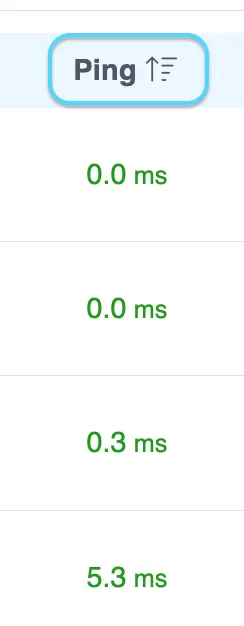
Nhấn vào Ping để lọc kết nối theo mức Ping (từ cao đến thấp hoặc từ thấp đến cao).
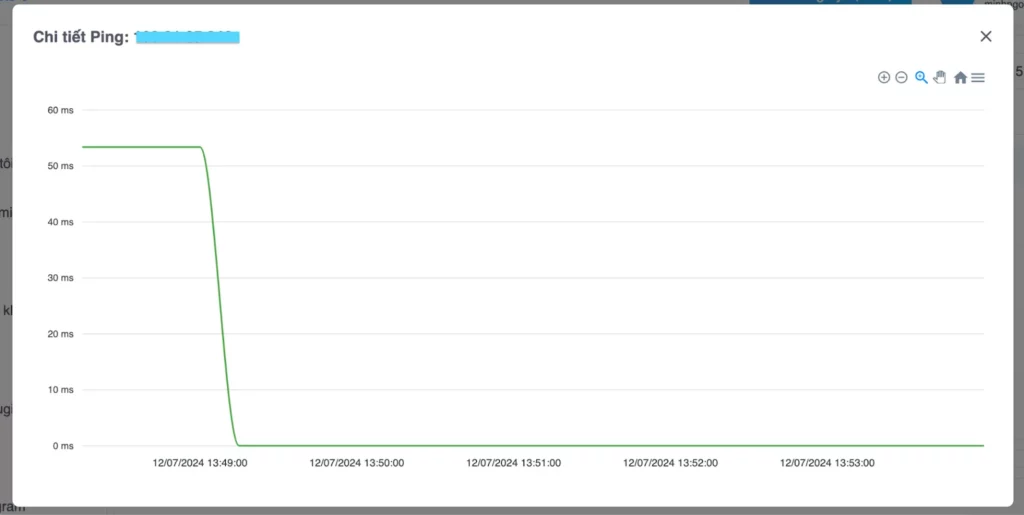
Nhấn vào vào nút Xem để xem biểu đồ Ping chi tiết của Client IP cụ thể.

2. Thống kê chung
Có hai biểu đồ thống kê là số lượng kết nối theo mức Ping và số lượng kết nối theo Port.
- Lọc theo thời gian: Bạn có thể chọn khoảng thời gian để xem biểu đồ thống kê số lượng kết nối.
- Chú thích biểu đồ: Bạn có thể xem biểu đồ bằng cách đưa chuột qua vùng chú thích muốn xem hoặc nhấp vào chú thích để xem chi tiết.
- Thu nhỏ/phóng to/tải về biểu đồ: Sử dụng các nút chức năng để thao tác với biểu đồ.
Giới hạn kết nối
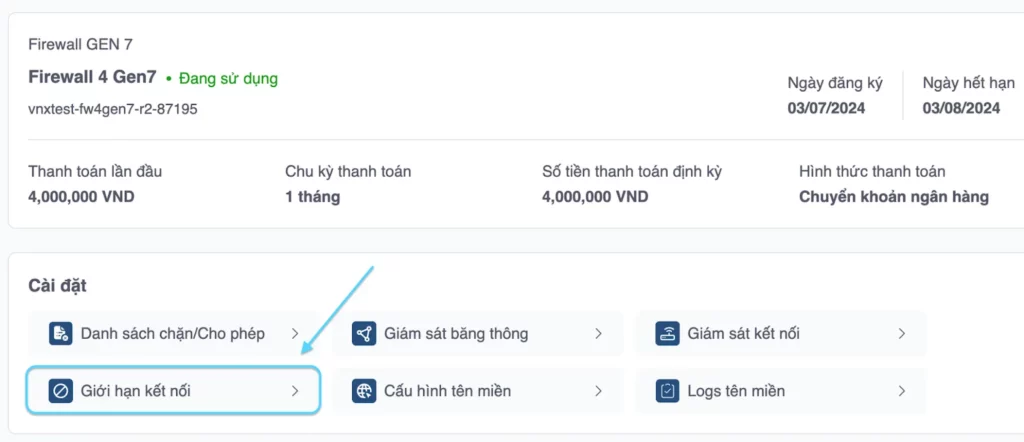
Tính năng giới hạn kết nối giúp bạn kiểm soát được lưu lượng truy cập và bảo vệ hệ thống khỏi các cuộc tấn công. Để sử dụng tính năng này, bạn thực hiện như sau:
Bước 1: Tại giao diện quản lý dịch vụ Firewall Gen 7, bạn nhấn chọn Giới hạn kết nối.
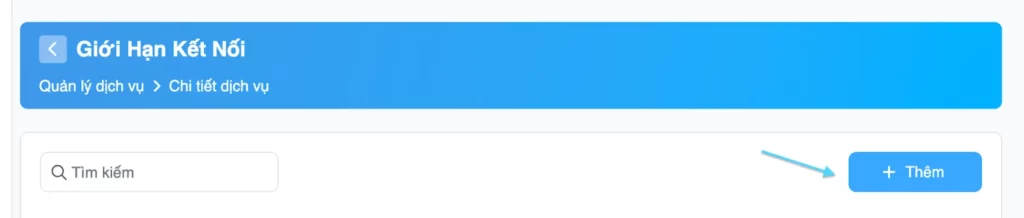
Bước 2: Chọn Thêm để thêm IP muốn giới hạn kết nối.
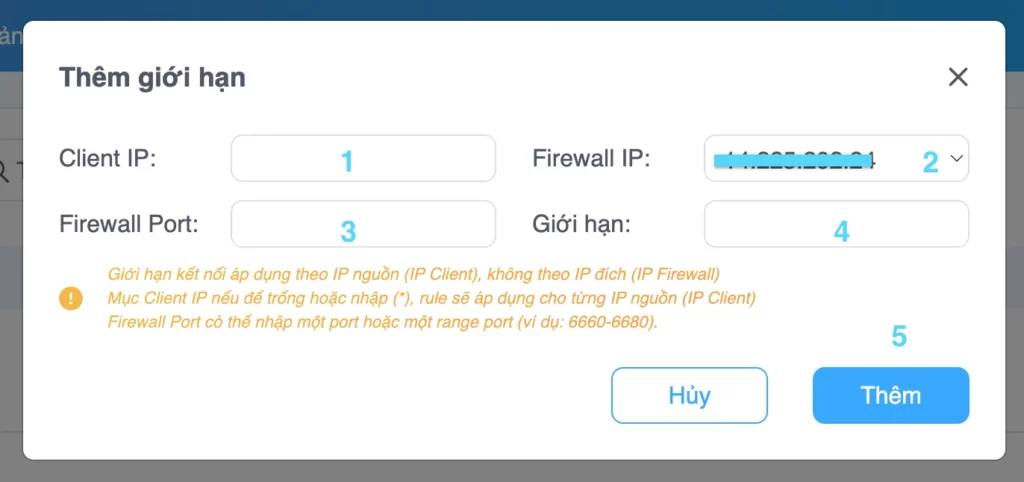
Bước 3: Nhập thông tin IP.
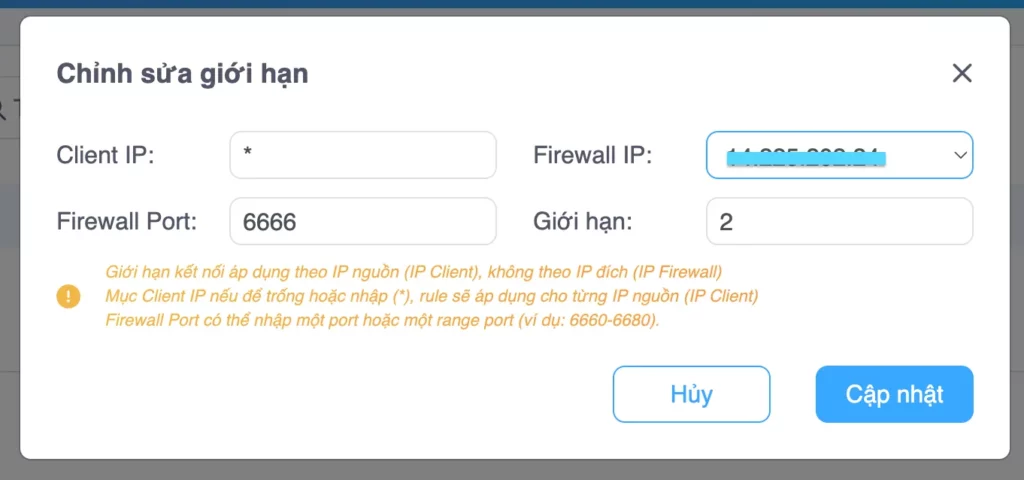
- Client IP: IP phía dịch vụ người dùng (nếu để trống hoặc nhập ký tự “*” sẽ áp dụng giới hạn kết nối cho từng IP người dùng).
- Chọn Firewall IP.
- Firewall Port: Có thể điền một port (ví dụ: 80) hoặc range (ví dụ: 2012-2024).
- Giới hạn: Số lượng được truy cập.
- Sau khi nhập chọn Thêm.
Muốn sửa thông tin IP đã thêm, bạn chọn Sửa.

Nhập lại thông tin IP và nhấn chọn Cập nhật để lưu.
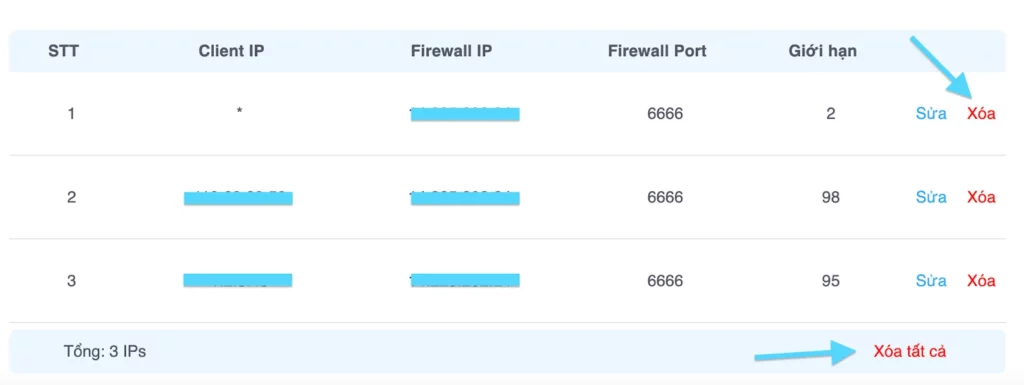
Để xóa IP đã thêm, bạn nhấn chọn Xóa để xóa IP riêng lẻ hoặc chọn Xóa tất cả để xóa toàn bộ danh sách IP.
Cấu hình tên miền
Tính năng này mang đến khả năng bảo vệ website toàn diện và nâng cao hiệu quả chống tấn công DDoS cho website. Để sử dụng tính năng cấu hình tên miền trên Firewall Gen 7, bạn thực hiện thao tác như sau:
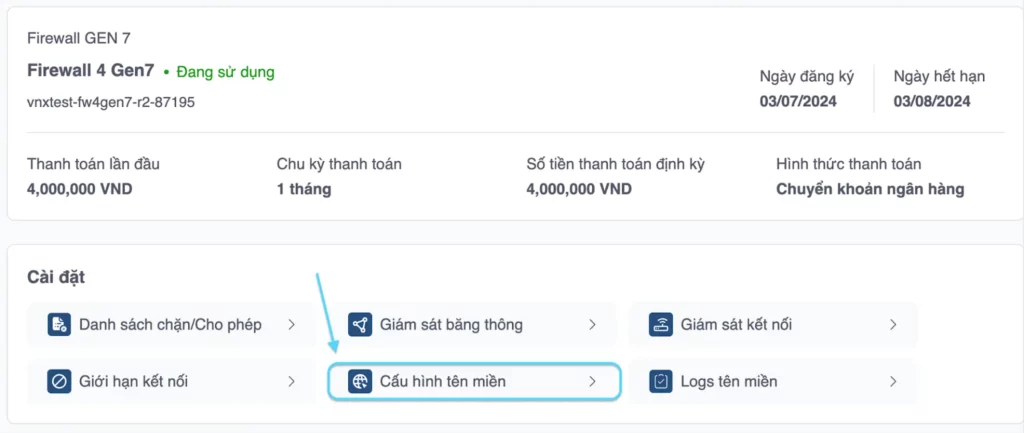
Bước 1: Tại giao diện quản lý dịch vụ Firewall Gen 7, bạn nhấn chọn Cấu hình tên miền.
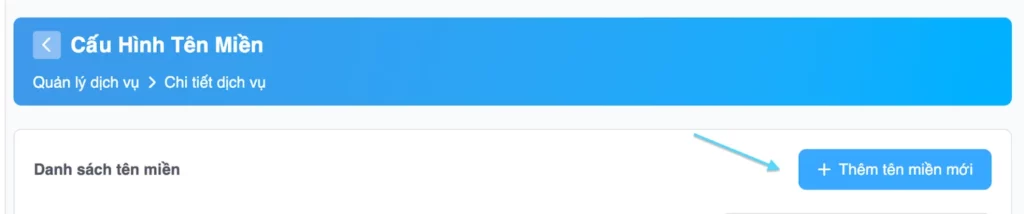
Bước 2: Chọn Thêm tên miền mới.
Bước 3: Nhập các thông tin bắt buộc bao gồm: Domain, Backend IP, Port Backend, Alias Domain.
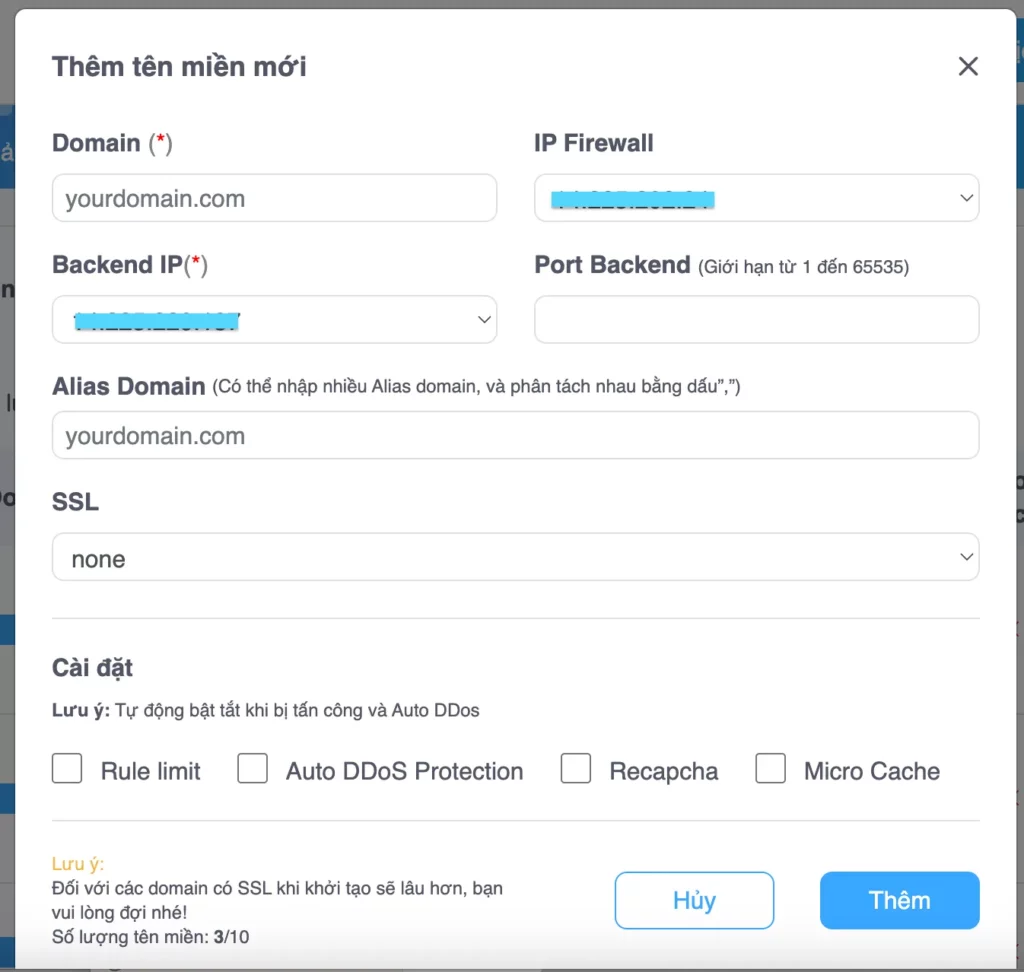
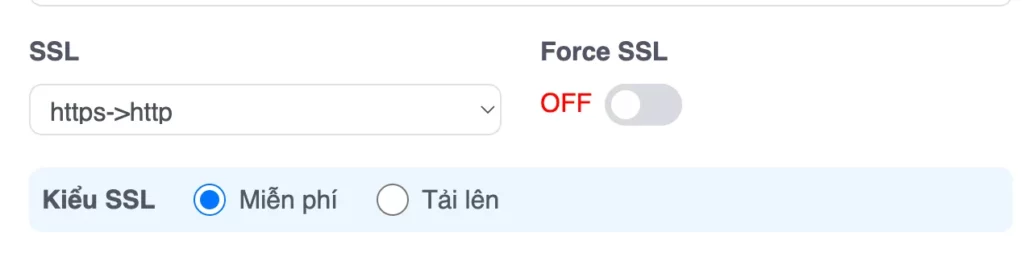
Chọn SSL phù hợp:
Nếu chọn SSL là https -> http hoặc https -> https sẽ xuất hiện thêm 2 trường: Bật/tắt Force SSL để có bắt buộc hướng từ Firewall đến Backend có SSL hay không và chọn Kiểu SSL.
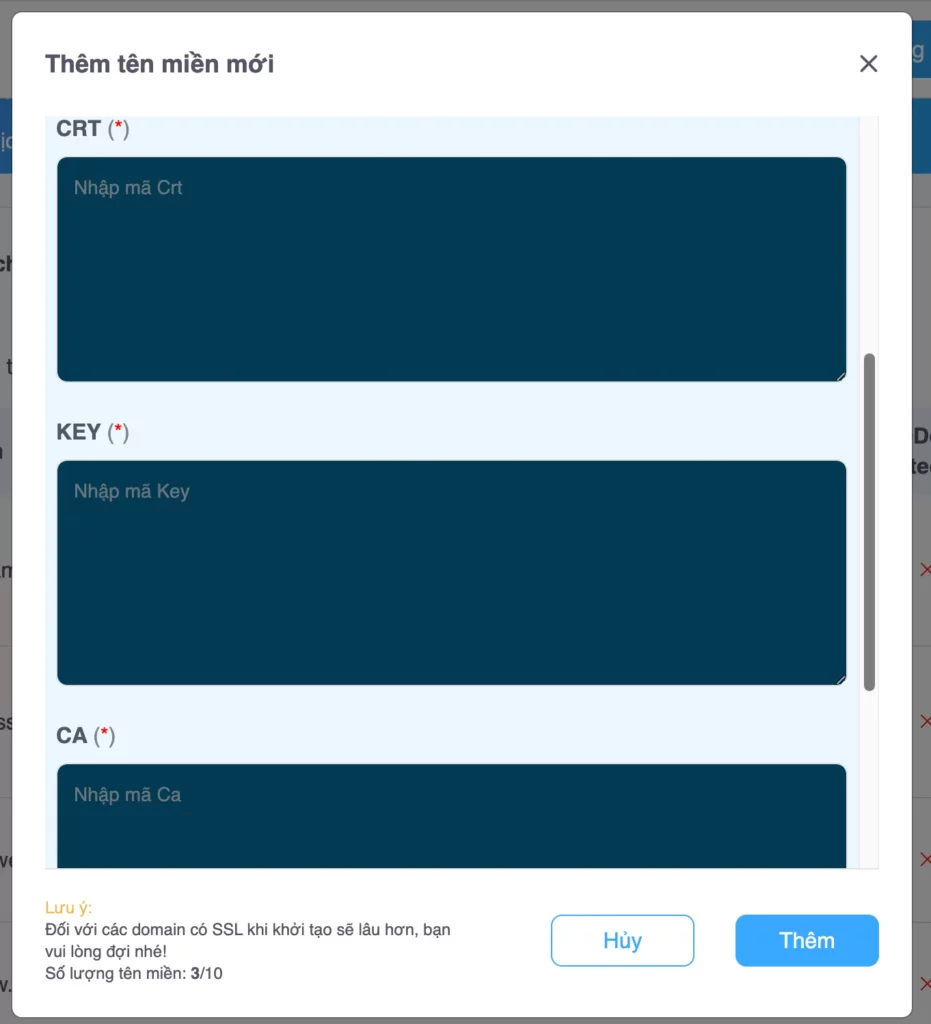
Nếu chọn Kiểu SSL là Tải lên phải nhập đủ thông tin 3 loại chứng chỉ theo yêu cầu.
Nếu chọn Kiểu SSL là Miễn phí thì hệ thống sẽ xác thực với bên thứ3 để khởi tạo SSL. Yêu cầu Firewall đang cấu hình không được chặn quốc tế và SSL miễn phí có thời gian hiệu lực là 3 tháng (có tự động gia hạn).
Nếu chọn SSL là None thì không xuất hiện 2 trường: Force SSL và Kiểu SSL.
Tick chọn các thuộc tính ở phần Cài đặt phù hợp: Rule limit, Auto DDoS Protection, Recapcha và Micro Cache.
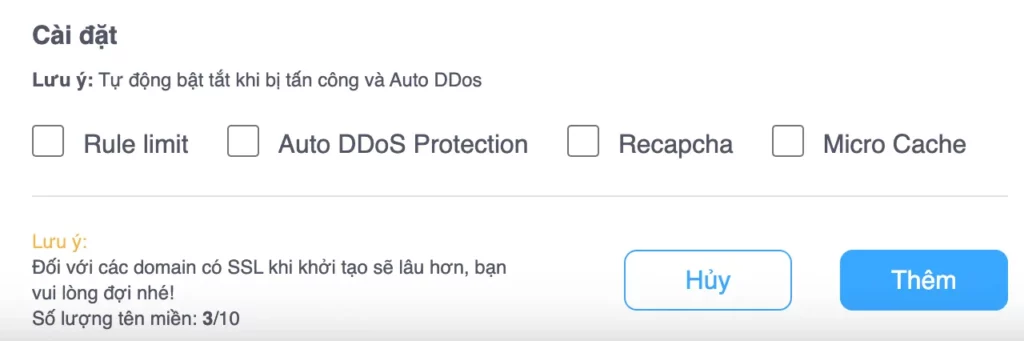
Nhấn chọn Thêm để hoàn tất việc thêm tên miền mới. Sau khi thêm mới tên miền thành công, thông tin tên miền sẽ hiển thị ở danh sách. Tại đây, bạn có thể thực hiện các thao tác:
- Thay đổi trạng thái của tên miền bật/tắt khi không sử dụng nữa.
- Nhấn chọn Sửa để có thể sửa thông tin.
- Nhấn chọn Xóa để xóa tên miền khỏi danh sách.

 Lưu ý
Lưu ý
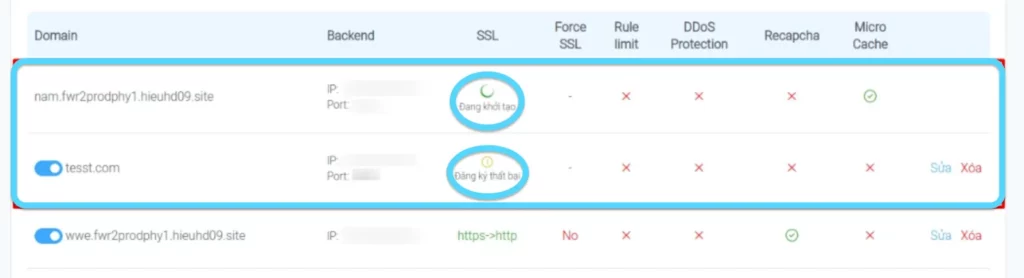
- Trong quá trình đợi khởi tạo SSL, sẽ hiển thị Đang khởi tạo (các chức năng như bật/tắt trạng thái và Xóa, Sửa sẽ không xuất hiện nếu như chưa khởi tạo xong).
- Nếu thành công sẽ hiển thị đúng kiểu SSL đã chọn.
- Nếu thất bại sẽ hiển thị Đăng ký thất bại.
- Nếu tắt trạng thái của tên miền sẽ không thể Sửa thông tin.
- Số lượng tên miền sẽ được tính theo domain chính, số lượng subdomain không giới hạn.
Giới thiệu chi tiết về tính năng và cách sử dụng trong phần Cài đặt Cấu hình tên miền
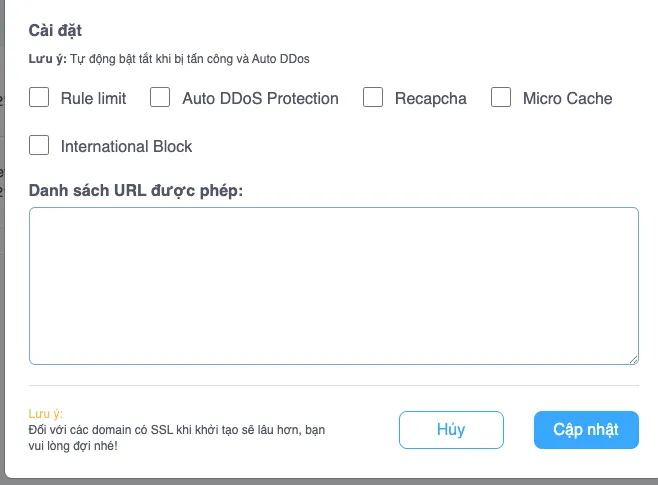
1. Rule limit (Giới hạn quy tắc)
Tính năng này cho phép bạn giới hạn số lượng yêu cầu (requests) từ một địa chỉ IP trong một khoảng thời gian nhất định. Đây là một lá chắn hiệu quả để:
- Ngăn chặn các cuộc tấn công Brute Force (dò mật khẩu liên tục).
- Hạn chế các bot quét dữ liệu (crawler) làm quá tải máy chủ.
2. Auto DDoS Protection (Tự động chống DDoS)
Đây là hệ thống phòng thủ tự động, liên tục giám sát và phân tích lưu lượng truy cập. Khi phát hiện các dấu hiệu bất thường của một cuộc tấn công từ chối dịch vụ phân tán (DDoS), hệ thống sẽ:
- Tự động kích hoạt cơ chế lọc để chặn đứng các truy cập ảo.
- Đảm bảo website duy trì hoạt động ổn định.
3. reCAPTCHA (Xác thực người dùng)
Khi bật tính năng này, người dùng (hoặc các phần mềm tự động) có thể phải xác minh “Tôi không phải là người máy” thông qua hình ảnh hoặc mã của Google trước khi truy cập được vào website. Đây là biện pháp mạnh để:
- Ngăn chặn triệt để các loại bot, script tự động gửi spam hoặc thực hiện tấn công.
- Tuy nhiên, tính năng này có thể làm gián đoạn trải nghiệm của người dùng, chỉ nên bật khi thực sự cần thiết.
4. Micro Cache (Bộ nhớ đệm tạm thời)
Đây là kỹ thuật lưu trữ tạm thời các nội dung tĩnh (hình ảnh, CSS, JS) và cả nội dung động trong một khoảng thời gian rất ngắn. Lợi ích chính là:
- Giảm tải đáng kể cho CPU và cơ sở dữ liệu (Database) của máy chủ.
- Tăng tốc độ phản hồi cho người dùng. Khi nhiều người cùng truy cập, máy chủ chỉ cần xử lý yêu cầu một lần và trả về kết quả đã lưu trong cache cho những người sau.
5. International Block (Chặn truy cập quốc tế)
Tính năng này cho phép bạn chặn toàn bộ truy cập từ các địa chỉ IP không thuộc lãnh thổ Việt Nam.
- Hữu ích cho các website chỉ phục vụ khách hàng trong nước.
- Giảm thiểu rủi ro vì phần lớn các cuộc tấn công mạng quy mô lớn thường xuất phát từ các dải IP quốc tế.
6. Danh sách URL được phép
Đây là khu vực Whitelist (Danh sách trắng), cho phép bạn chỉ định các đường dẫn (URL) cụ thể mà bạn muốn hệ thống không áp dụng các quy tắc bảo mật nói trên.
- Ứng dụng: Dùng cho các URL nhạy cảm về tốc độ hoặc cần kết nối liên tục như API, webhook, hoặc cổng thanh toán của bên thứ ba.
Lời khuyên
- Khi website có dấu hiệu truy cập chậm hoặc không ổn định, bạn nên bật Auto DDoS Protection và Rule Limit để hạn chế truy cập bất thường.
- Nếu nguyên nhân xuất phát từ mã nguồn hoặc cấu hình website, các tính năng Firewall chỉ hỗ trợ một phần, không thể xử lý triệt để và bạn cần kiểm tra thêm ở phía hệ thống/ứng dụng.
- Trường hợp website bị tấn công nghiêm trọng, bạn có thể bật reCAPTCHA (lưu ý tính năng này có thể ảnh hưởng đến trải nghiệm người dùng).
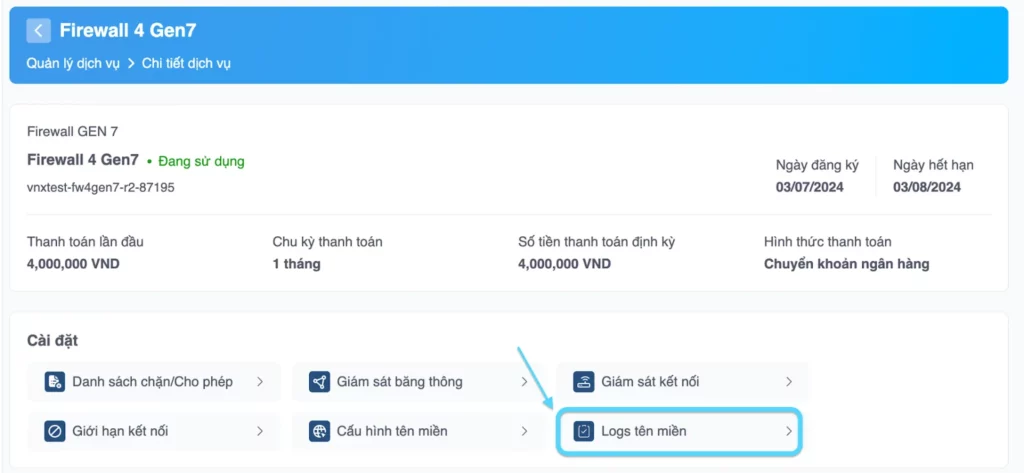
Logs tên miền
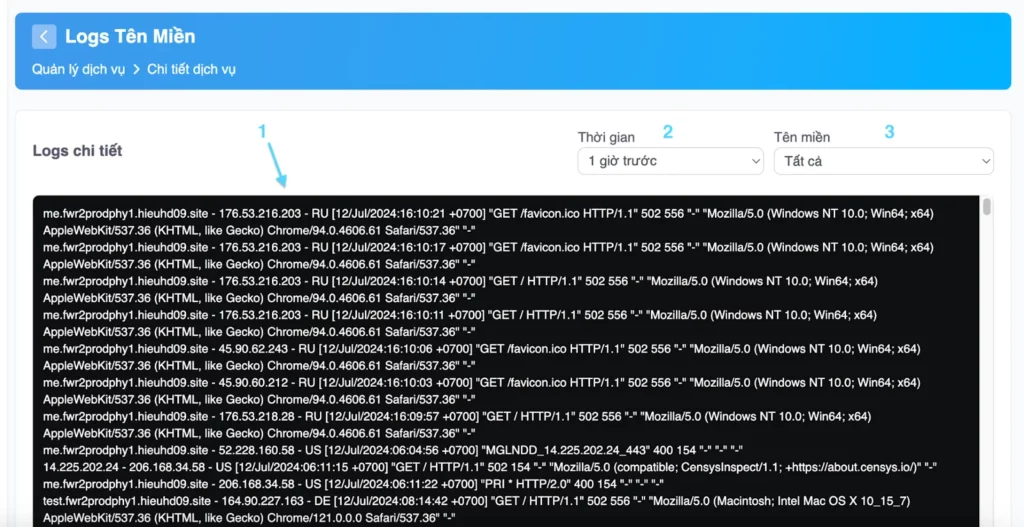
Khi bạn truy cập vào tính năng Logs tên miền tại giao diện quản lý dịch vụ Firewall sẽ thấy hiển thị các thông tin sau đây:
- Giao diện đen hiển thị Logs chi tiết.
- Bộ lọc Thời gian.
- Bộ lọc các Tên miền.
Thông tin tổng quát
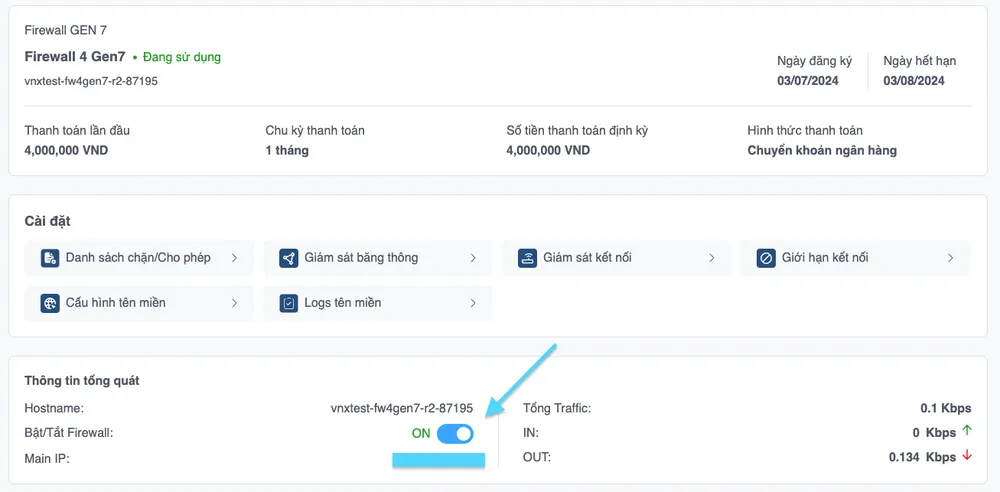
Bạn có thể bật/tắt Firewall khi không muốn sử dụng tại giao diện quản lý dịch vụ Firewall Gen 7.
Lưu ý
Trường hợp các IP đã được thêm vào Danh sách chặn, khi bạn đã tắt Firewall thì các IP đó sẽ được kết nối vào lại bình thường.
Danh sách IP Firewall
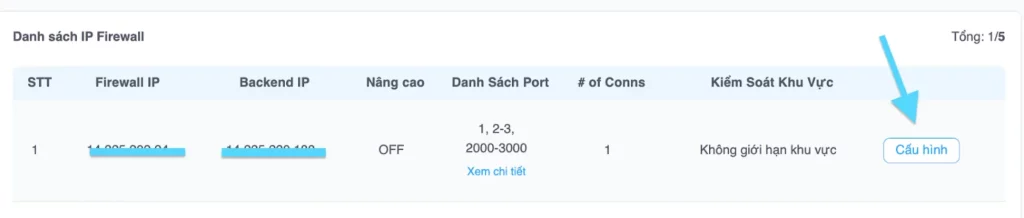
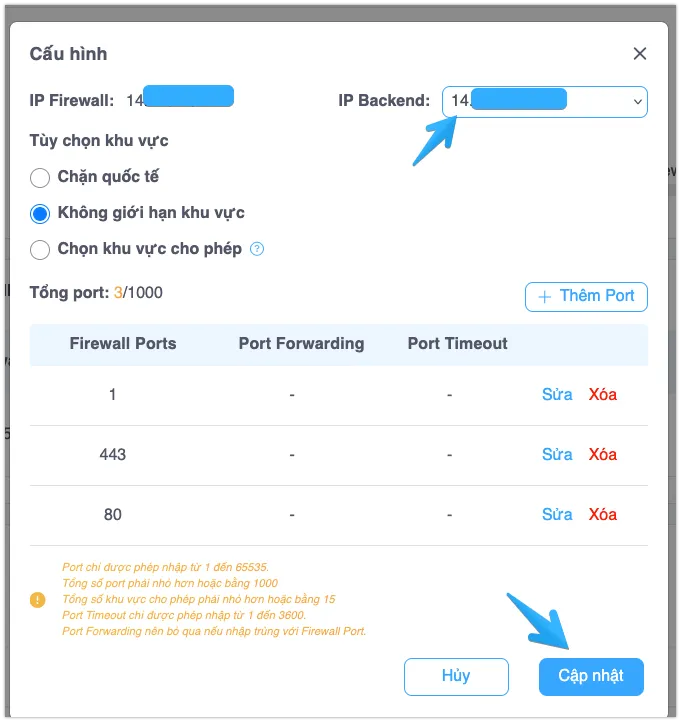
Bạn có thể cấu hình cho IP Firewall bằng cách nhấn vào Cấu hình tại phần Danh sách IP Firewall.
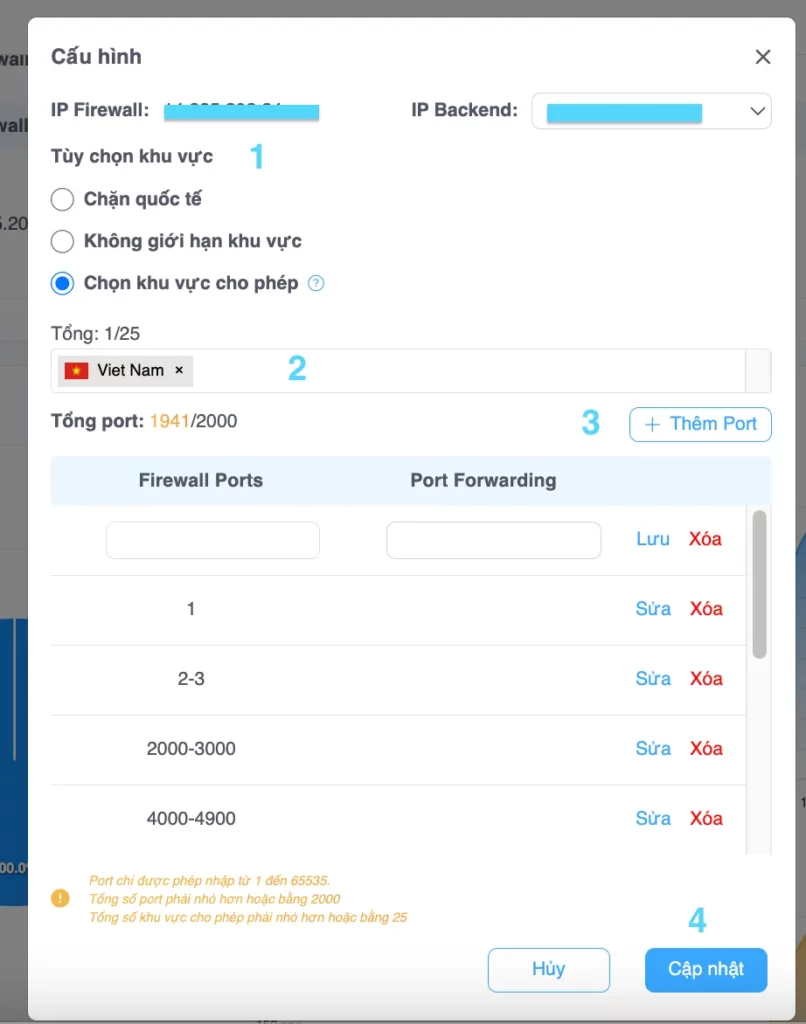
1. Tùy chọn khu vực theo nhu cầu.
2. Nếu Chọn khu vực cho phép, bạn cần chọn quốc gia muốn cho phép. (Khu vực cho phép sẽ được mặc định sẵn là có Việt Nam)
3. Nhấn chọn Thêm port (nếu cần).
- Firewall Ports.
- Port forwarding.
4. Nhập thông tin và nhấn Lưu, sau đó nhấn Cập nhật để lưu lại thông tin cấu hình vừa thay đổi.
Cấu hình IP Backend vào Firewall Gen7
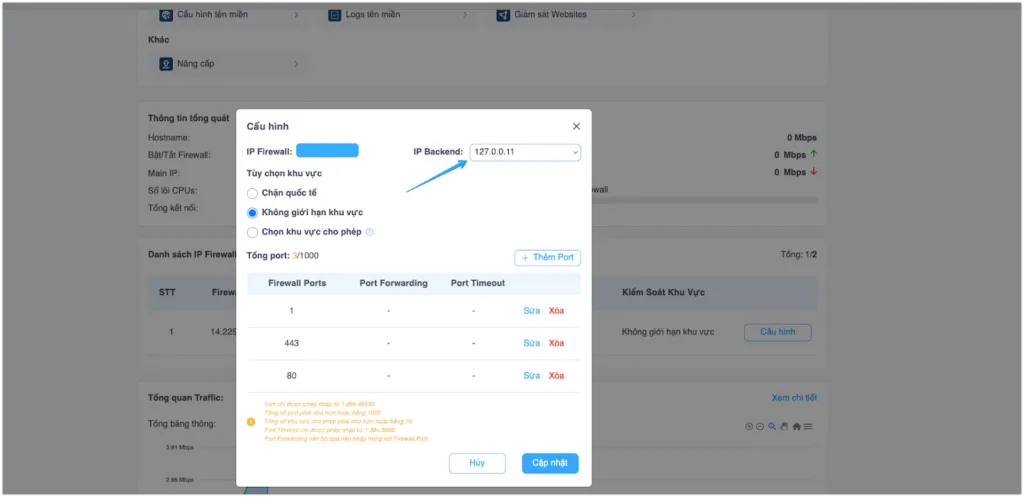
Đây là thao tác cơ bản để Firewall biết chính xác máy chủ nào sẽ xử lý dữ liệu sau khi lưu lượng đã được lọc sạch.
Bước 1: Truy cập vào mục Cấu hình
Tại giao diện quản trị Danh sách IP Firewall, bạn tìm đến địa chỉ IP Firewall cần thiết lập và nhấn vào nút Cấu hình ở phía cuối dòng tương ứng.

Bước 2: Lựa chọn IP Backend
Khi bảng Cấu hình hiện ra, bạn thực hiện thao tác:
- Tại mục IP Backend, bạn nhấp vào menu thả xuống.
- Chọn đúng địa chỉ IP của máy chủ Backend mà bạn muốn trỏ lưu lượng về.
Bước 3: Lưu và cập nhật
Bạn kiểm tra kỹ lại thông tin để đảm bảo không trỏ nhầm IP. Sau đó, bạn nhấn nút Cập nhật ở góc dưới bên phải để hệ thống ghi nhận thay đổi.
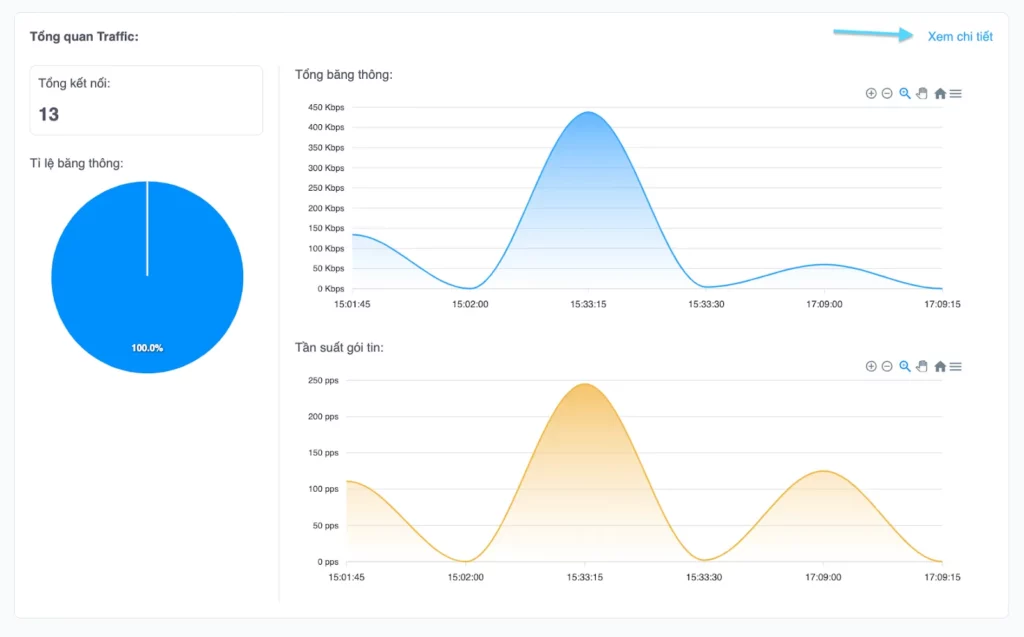
Tổng quan traffic
Phần này cung cấp cho bạn cái nhìn tổng quan về lưu lượng truy cập, giúp bạn dễ dàng theo dõi và quản lý hoạt động hiệu quả.
- Hiển thị biểu đồ tổng quan băng thông.
- Bạn có thể thao tác các chức năng thu nhỏ, phóng to, kéo và tải về biểu đồ.
- Bạn có thể chọn Xem chi tiết để được chuyển đến trang Giám sát băng thông.
Bài viết này đã cung cấp cho bạn thông tin chi tiết về các tính năng và cách sử dụng Firewall Gen 7. Trong quá trình sử dụng nếu có bất kỳ thắc mắc nào, bạn vui lòng liên hệ Vietnix để được hỗ trợ nhanh chóng.
VIETNIX – DỊCH VỤ HOSTING, VPS TỐC ĐỘ CAO, ỔN ĐỊNH, BẢO MẬT
- Địa chỉ: 265 Hồng Lạc, Phường Bảy Hiền, Thành Phố Hồ Chí Minh
- Điện thoại: 1800 1093
- Email liên hệ: sales@vietnix.vn
- Website: https://vietnix.vn/


