


Việc trỏ tên miền về IP máy chủ là bước bắt buộc để website hoạt động. Bài viết này sẽ hướng dẫn bạn chi tiết cách trỏ tên miền bằng bản ghi A (A Record) trong DNS, áp dụng cho cả trường hợp bạn mua tên miền tại Vietnix hoặc mua ở nhà cung cấp khác và muốn trỏ về Hosting/VPS Vietnix. Với các bước đơn giản, bạn có thể dễ dàng giúp website hoạt động ổn định và hiển thị chính xác.
A Record là gì?
A Record (Address Record) là một loại bản ghi trong hệ thống DNS, có chức năng liên kết tên miền (ví dụ: example.com) với địa chỉ IP của máy chủ (ví dụ: 123.45.67.89). Khi người dùng nhập tên miền vào trình duyệt, DNS sẽ dựa vào bản ghi A để xác định và kết nối đến máy chủ đang lưu trữ website.
Khi nào cần trỏ A Record?
Bạn cần trỏ A Record trong các trường hợp sau:
- Khi muốn liên kết tên miền với hosting hoặc VPS chứa website của bạn.
- Khi thay đổi địa chỉ IP của server, cần cập nhật lại A Record để đảm bảo website vẫn truy cập được.
- Khi tạo subdomain (ví dụ: blog.example.com) và muốn subdomain đó trỏ đến một IP khác với domain chính.
- Khi triển khai ứng dụng, dịch vụ hoặc email server riêng cần trỏ trực tiếp về IP máy chủ cụ thể.
Nói cách khác, trỏ A Record giúp đảm bảo người dùng truy cập đúng máy chủ mà website của bạn đang hoạt động.
Hướng dẫn trỏ A Record cho tên miền đăng ký tại Vietnix
Bước 1: Lấy địa chỉ IP của Hosting hoặc VPS
- Nếu bạn dùng Hosting, IP thường hiển thị trong phần Thông tin tài khoản / Server Information của nhà cung cấp. Ví dụ: 103.200.23.179
- Nếu bạn dùng VPS, IP chính là địa chỉ IPv4 public của máy chủ bạn thuê.

Bước 2: Đăng nhập vào trang khách hàng của Vietnix
Bạn truy cập vào đường dẫn: https://portal.vietnix.vn/index.php?rp=/login. Sau đó, nhập tài khoản và mật khẩu của bạn để đăng nhập vào trang Portal của Vietnix.


Bước 3: Vào khu vực quản lý tên miền
Tại thanh tác vụ, bạn chọn Quản lý tên miền và nhấn Quản lý cho tên miền cần trỏ.

Bước 4: Thêm A Record cho tên miền chính
Bạn click chọn Quản lý DNS và nhấn vào dấu + để thêm bản ghi mới.

Điền thông tin A Record như sau:
| Trường | Giá trị mẫu | Giải thích |
|---|---|---|
| Type | A | Loại bản ghi cần trỏ |
| Name | domain | Đại diện cho tên miền chính (example.com) |
| Value | IP của Hosting/VPS | Địa chỉ IP máy chủ của bạn (ví dụ: 103.200.23.179) |
| TTL | 1 minutes hoặc 5 minutes | Thời gian cập nhật |

Bước 5: Thêm A Record cho tên miền phụ (www) (nếu có)
Để đảm bảo người dùng truy cập được cả khi gõ www.example.com, bạn cần tạo thêm một bản ghi A như sau:
| Trường | Giá trị mẫu | Giải thích |
|---|---|---|
| Type | A | Loại bản ghi cần trỏ |
| Name | www | Dành cho tên miền có tiền tố www |
| Value | Cùng IP với bản ghi @ | Giúp www trỏ về cùng website |
| TTL | Auto hoặc 3600 |
Hướng dẫn trỏ A Record cho tên miền mua tại nhà cung cấp khác
Nếu tên miền của bạn đang sử dụng Nameserver của nhà cung cấp tên miền (hoặc Nameserver trung gian như CloudFlare), bạn sẽ cần thay đổi bản ghi A trực tiếp tại giao diện quản lý DNS của họ.
1. Tại Mắt Bão
Bước 1: Đăng nhập vào trang quản lý tên miền Mắt Bão.

Bước 2: Bạn nhấn chọn Bản ghi DNS và nhấn tiếp Tạo bản ghi.

Bước 3: Bạn điền thông tin record và nhấn Thêm bản ghi.
| Trường | Giá trị mẫu | Giải thích |
| Loại | A | Loại bản ghi |
| Host | @ | Đại diện cho tên miền chính (example.com) |
| Giá trị | IP của Hosting/VPS | Ví dụ: 103.200.23.179 |
| TTL | Mặc định | Thời gian cập nhật |

2. Tại TenTen
Bước 1: Bạn truy cập trang quản lý tên miền của TenTen.
Bước 2: Bạn chọn Thêm để thêm record, điền đầy đủ thông tin tương tự và nhấn Lưu.

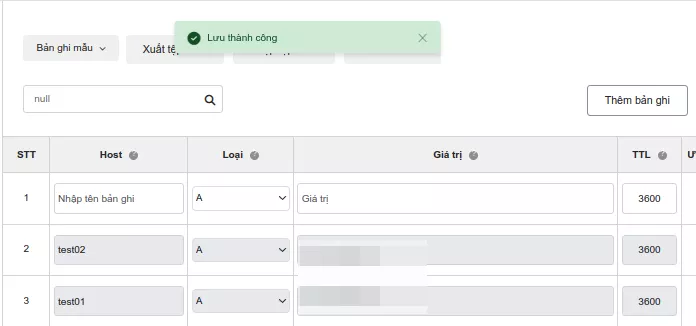
Bước 3: Sau khi lưu thành công, hệ thống sẽ hiển thị thông báo. Bạn hãy đợi khoảng 30 phút để bản ghi cập nhật hoàn tất.

 Lưu ý
Lưu ý
Nếu gặp lỗi khi cập nhật, bạn nên liên hệ trực tiếp bộ phận kỹ thuật của nhà cung cấp tên miền để được hỗ trợ nhanh nhất.
3. Tại CloudFlare
Bước 1: Bạn đăng nhập tài khoản Cloudflare và chọn DNS.

Bước 2: Bạn chọn Add Record để thêm bản ghi mới.
Bước 3: Điền thông tin A Record tương tự, sau đó nhấn Save.
Tại mục Proxied Status, bạn có thể lựa chọn:
- Bật: Ẩn IP thật của máy chủ.
- Tắt: Không ẩn IP máy chủ.

4. Tại Hostinger
Bước 1: Đăng nhập và chọn domain
- Đăng nhập vào hệ thống quản trị domain ở Hostinger.
- Chọn Tên miền trên thanh menu.
- Danh sách các tên miền sẽ được hiển thị..
- Tìm domain cần thao tác và chọn chức năng Quản lý.

Bước 2: Truy cập phần cấu hình DNS / Máy chủ tên miền
Tại giao diện quản lý domain, bạn chọn DNS / Máy chủ tên miền để truy cập khu vực thiết lập bản ghi.

Bước 3: Thực hiện trỏ domain hoặc subdomain
- Chỉnh sửa bản ghi cho domain chính
Mặc định, Hostinger sẽ trỏ tên miền chính về một IP ngẫu nhiên của hệ thống.
Để thay đổi IP, bạn chọn dòng có @, nhấn Sửa và nhập địa chỉ IP cần trỏ (hoặc xóa để tạo lại bản ghi mới).


| Trường | Giá trị mẫu | Giải thích |
|---|---|---|
| Loại | A | Loại bản ghi |
| Host | @ | Đại diện cho tên miền chính (example.com) |
| Giá trị | IP của Hosting/VPS | Ví dụ: 103.90.225.162 |
| TTL | 300 | Thời gian cập nhật |
Sau khi hoàn tất, hệ thống Hostinger sẽ hiển thị thông báo: “Bản ghi DNS được cập nhật thành công”.

b. Thêm bản ghi cho subdomain
Bạn điền các giá trị cho bản ghi (record) tương ứng với subdomain cần trỏ.

| Trường | Giá trị mẫu | Giải thích |
|---|---|---|
| Loại | A | Loại bản ghi |
| Host | abc | Đại diện subdomain cần trỏ (abc.example.com) |
| Giá trị | IP của Hosting/VPS | Ví dụ: 103.90.225.162 |
| TTL | 300 | Thời gian cập nhật |
Xác nhận lại giá trị bản ghi trước khi thêm bản ghi.

Sau khi hoàn tất, hệ thống Hostinger sẽ hiển thị thông báo: “Bản ghi DNS được tạo thành công”.

5. Tại iNET
Bước 1: Đăng nhập và chọn domain
- Đăng nhập vào trang quản trị iNET và chọn chức năng Tên miền.
- Nếu tài khoản chỉ có một tên miền, hệ thống sẽ hiển thị ngay tại trang chủ.

Bước 2: Chọn chức năng bản ghi
Tại tên miền cần thao tác, bạn chọn Bản ghi để truy cập phần cấu hình DNS.

Bước 3: Thêm hoặc điều chỉnh bản ghi DNS
- Thêm mới subdomain
Bạn chọn chức năng Thêm bản ghi và điền các giá trị cho bản ghi.


| Trường | Giá trị mẫu | Giải thích |
| Loại | A | Loại bản ghi |
| Host | abc | Đại diện subdomain cần trỏ (abc.example.com) |
| Giá trị | IP của Hosting/VPS | Ví dụ: 14.225.231.70 |
| TTL | 5 phút | Thời gian cập nhật |
Sau khi hoàn tất ,hệ thống iNET sẽ hiển thị thông báo: “Thêm mới bản ghi thành công”.

- Chỉnh sửa bản ghi domain chính
Tại dòng bản ghi @ (đại diện cho domain chính), bạn chọn Chỉnh sửa bản ghi, sau đó cập nhật IP mới và nhấn Lưu.


| Trường | Giá trị mẫu | Giải thích |
| Loại | A | Loại bản ghi |
| Host | @ | Đại diện domain chính (example.com) |
| Giá trị | IP của Hosting/VPS | Ví dụ: 103.90.225.162 |
| TTL | 5 phút | Thời gian cập nhật |
Sau khi hoàn tất, hệ thống iNET sẽ hiển thị thông báo: “Cập nhật bản ghi thành công”.

6. Tại P.A Việt Nam
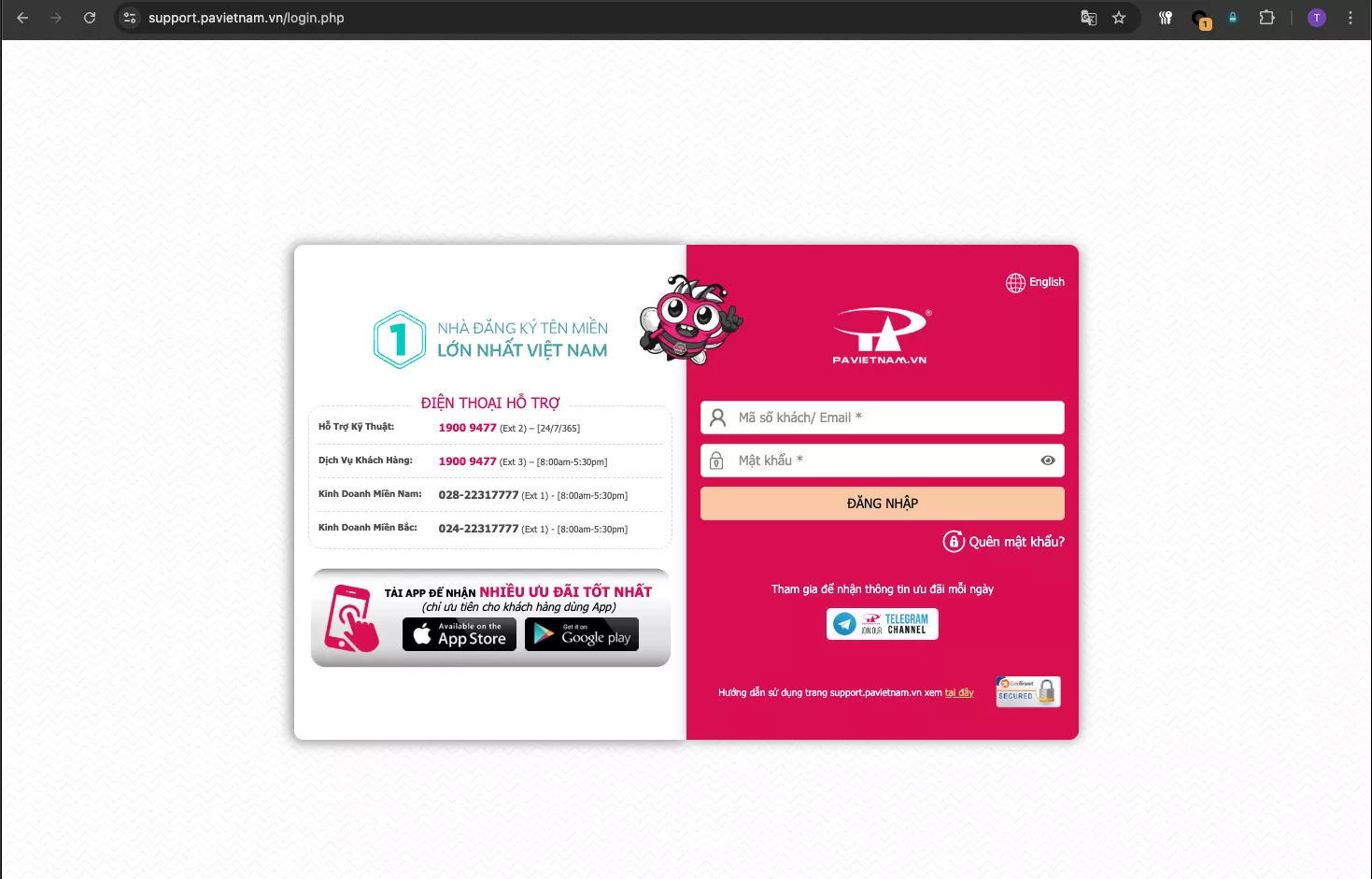
Bước 1: Đăng nhập vào trang quản trị
Đầu tiên, bạn cần truy cập vào trang quản lý dịch vụ khách hàng (Support Portal) của P.A Việt Nam. Bạn hãy mở trình duyệt và truy cập vào địa chỉ: https://support.pavietnam.vn. Tại đây, bạn sử dụng mã khách hàng hoặc email cùng mật khẩu đã được cung cấp để đăng nhập vào hệ thống.
Bước 2: Truy cập vào trang quản lý tên miền
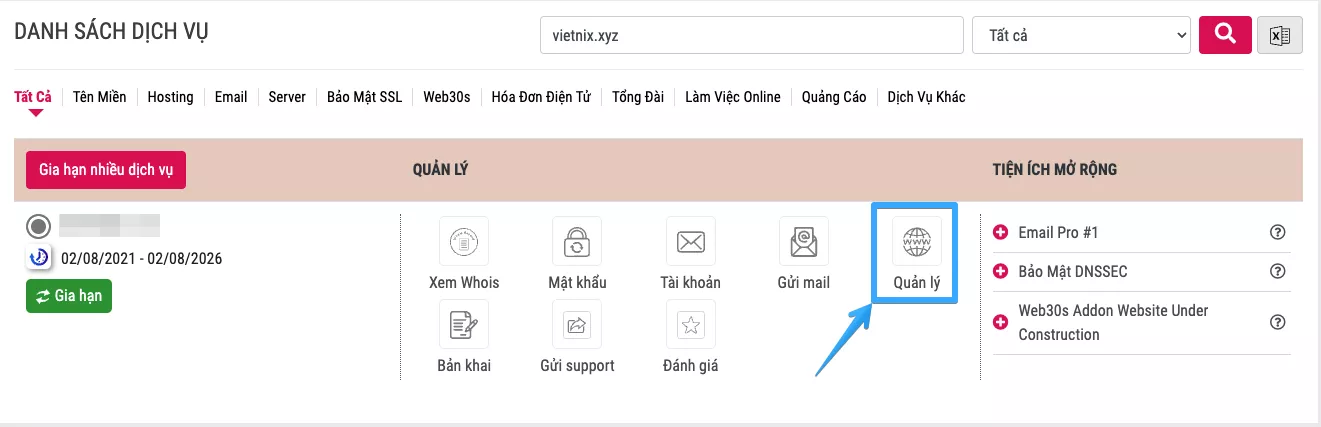
Sau khi đăng nhập thành công, bạn hãy tìm đến mục Dịch vụ trên thanh menu và chọn Đang sử dụng. Danh sách các dịch vụ mà bạn đã đăng ký sẽ hiển thị trên màn hình.
Bạn hãy tìm đến tên miền cần cấu hình và nhấn vào nút Quản lý nằm ở phía bên tay phải tương ứng với tên miền đó. Khi danh sách các tùy chọn xuất hiện, bạn vui lòng chọn tiếp mục Quản lý để hệ thống tiến hành chuyển hướng.
Bước 3: Vào giao diện cấu hình DNS
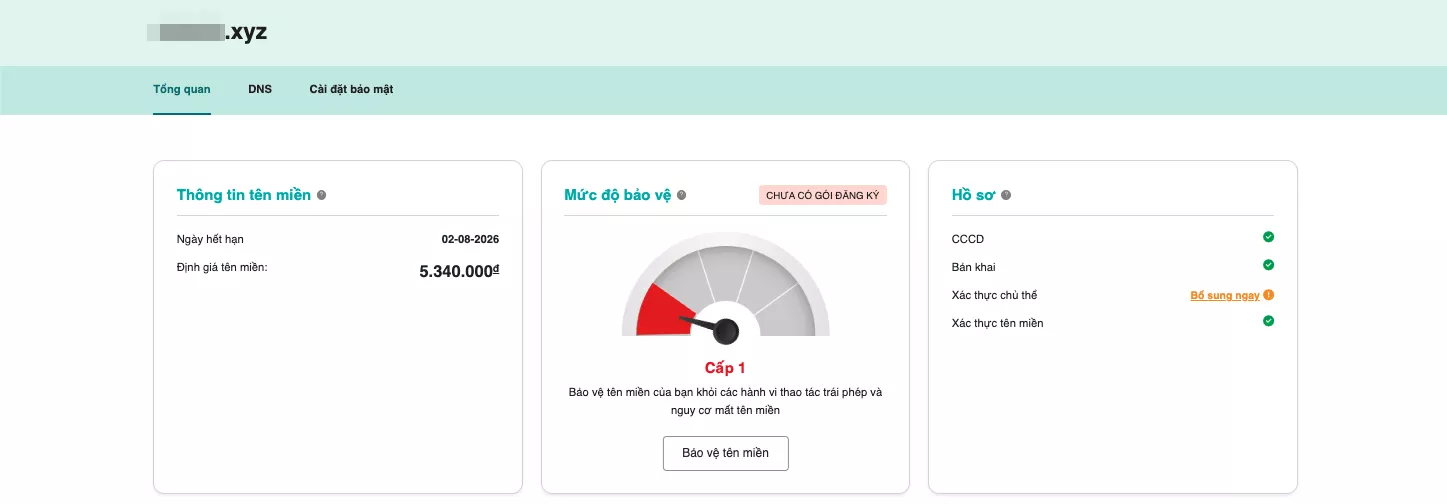
Hệ thống sẽ tự động điều hướng bạn sang trang giao diện quản trị tên miền chuyên biệt. Tại đây, bạn sẽ thấy các thông tin tổng quan về tên miền. Tại giao diện Tổng quan, bạn hãy chọn thẻ DNS.
Bước 4: Thêm hoặc chỉnh sửa bản ghi DNS
Tiếp theo, bạn nhấp vào nút Cấu hình bản ghi tên miền để bắt đầu quá trình chỉnh sửa. Tại giao diện này, bạn có thể nhấn nút Thêm bản ghi để tạo mới hoặc nhấp vào biểu tượng hình bút chì để chỉnh sửa các bản ghi đang tồn tại.
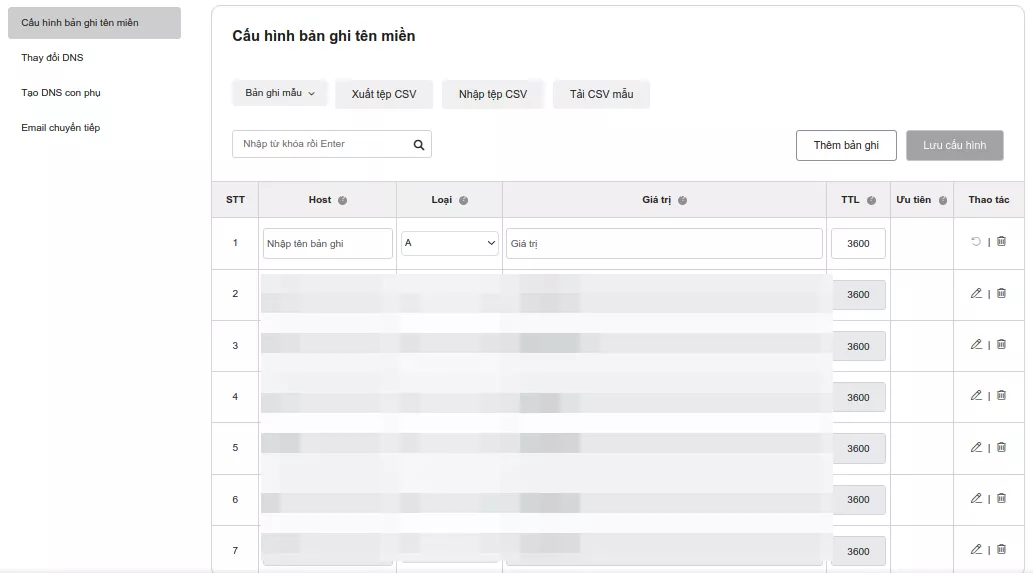
Bạn cần điền các thông tin chính xác theo bảng hướng dẫn dưới đây:
| Trường | Giá trị mẫu | Giải thích |
|---|---|---|
| Loại | A | Loại bản ghi |
| Host | @ | Đại diện domain chính (example.com) |
| Giá trị | IP của Hosting/VPS | Ví dụ: 103.90.225.162 |
| TTL | 5 phút | Thời gian cập nhật |
Sau khi đã nhập đầy đủ và chính xác các thông tin, bạn hãy nhấn vào nút Lưu cấu hình để hệ thống ghi nhận và bắt đầu quá trình cập nhật DNS.
7. Tại VinaHost
Bước 1: Đăng nhập tài khoản VinaHost
Truy cập trang quản lý VinaHost tại:
https://secure.vinahost.vn/ac/index.php?rp=/login

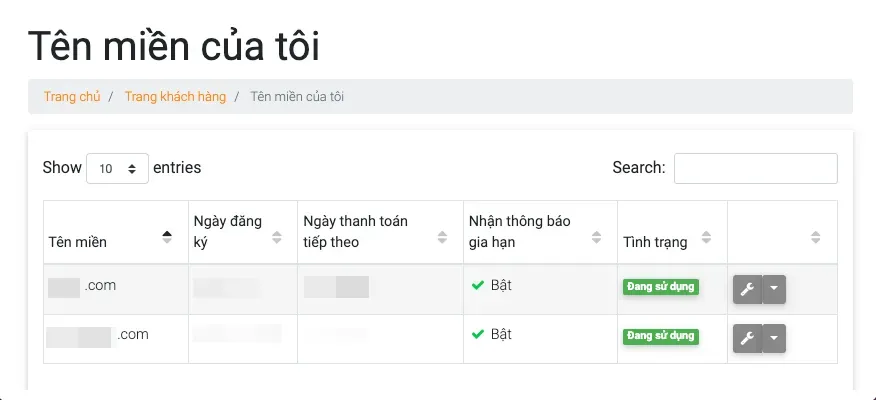
Nhập email và mật khẩu để đăng nhập. Sau khi đăng nhập thành công, bạn vào mục Tên miền, chọn Tên miền của tôi để xem danh sách tên miền đang quản lý.

Bước 2: Kiểm tra và quản lý Nameserver
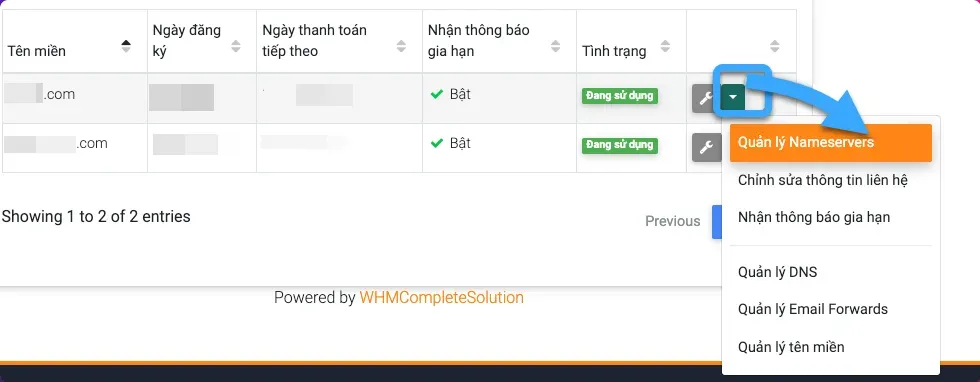
Tại danh sách tên miền, nhấn vào biểu tượng mũi tên cạnh tên miền cần cấu hình và chọn Quản lý Nameservers.
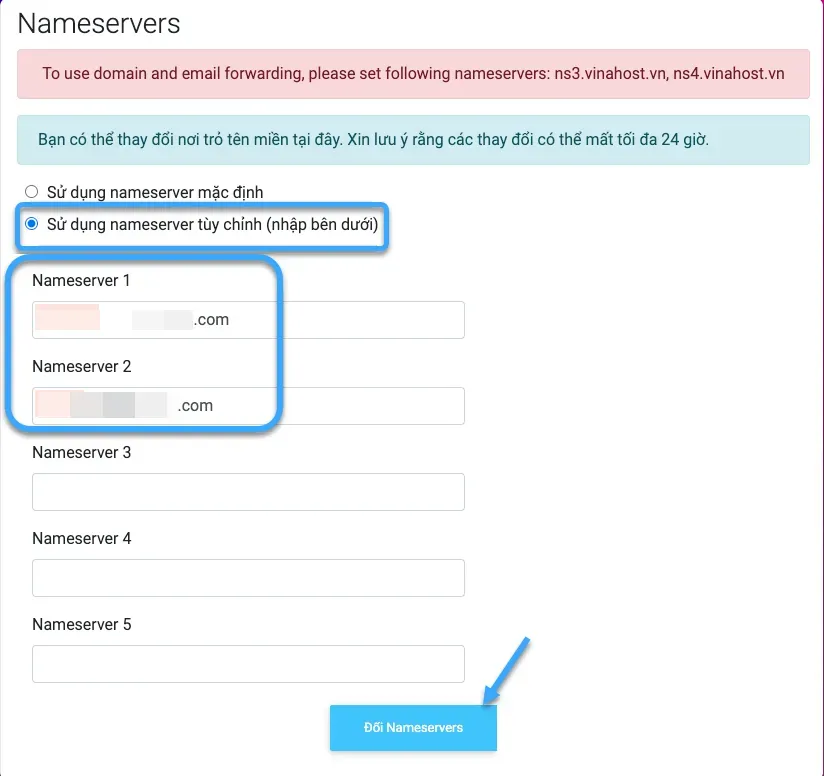
Nếu cần sử dụng DNS riêng, chọn Sử dụng nameserver tùy chỉnh, nhập thông tin Nameserver mới rồi nhấn Đổi Nameservers để lưu thay đổi.
Bước 3: Cấu hình DNS và trỏ bản ghi A
Tiếp tục nhấn vào mũi tên cạnh tên miền và chọn Quản lý DNS để truy cập DNS Manager.
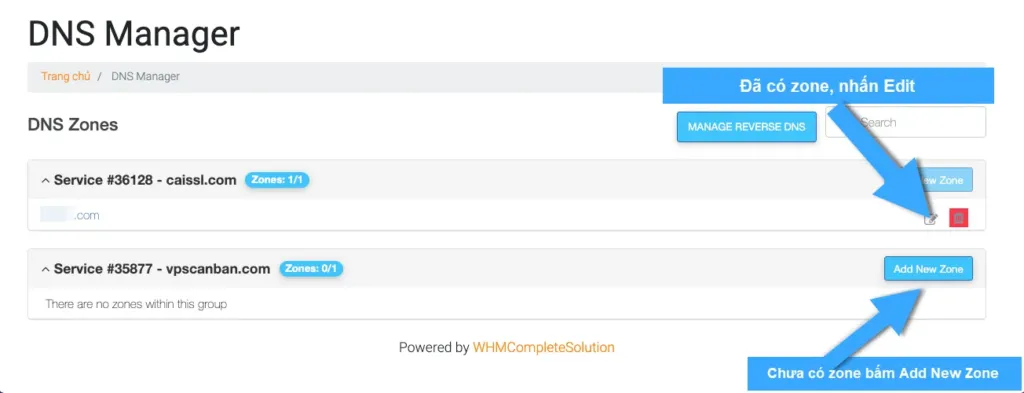
- Nếu tên miền đã có Zone DNS: Chọn Edit để chỉnh sửa.
- Nếu chưa có Zone: Chọn Add New Zone để tạo mới.
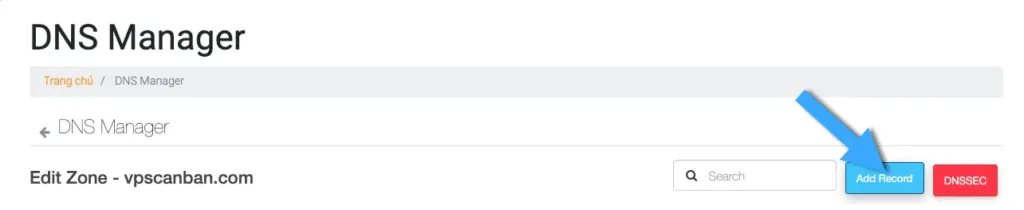
Sau đó, nhấn Add Record để thêm bản ghi DNS.
Bước 4: Thiết lập bản ghi A
Tại giao diện thêm bản ghi, nhập các thông tin sau:
| Trường | Giá trị mẫu | Giải thích |
|---|---|---|
| Name | @ | Đại diện domain chính (example.com) |
| Type | A | Loại bản ghi |
| TTL | Để mặc định | Thời gian cập nhật |
| RDATA | IP của Hosting/VPS | Ví dụ: 103.90.225.162 |
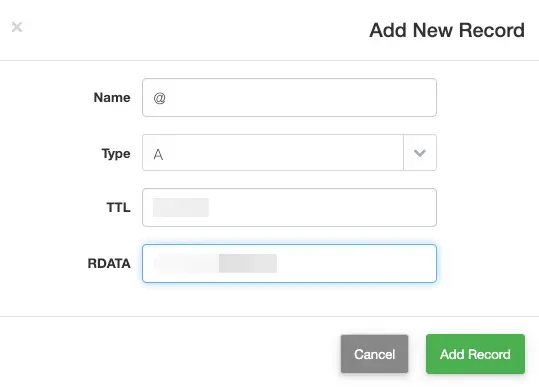
Nhấn Add Record để hoàn tất. Sau khi cấu hình, DNS có thể mất vài phút đến vài giờ để cập nhật trên toàn hệ thống.
8. Tại GoDaddy
Bước 1: Đăng nhập tài khoản GoDaddy
Mở trình duyệt và truy cập vào trang:https://sso.godaddy.com/
Nhập tên người dùng và mật khẩu để đăng nhập vào tài khoản GoDaddy của bạn.

Bước 2: Truy cập trang quản lý DNS
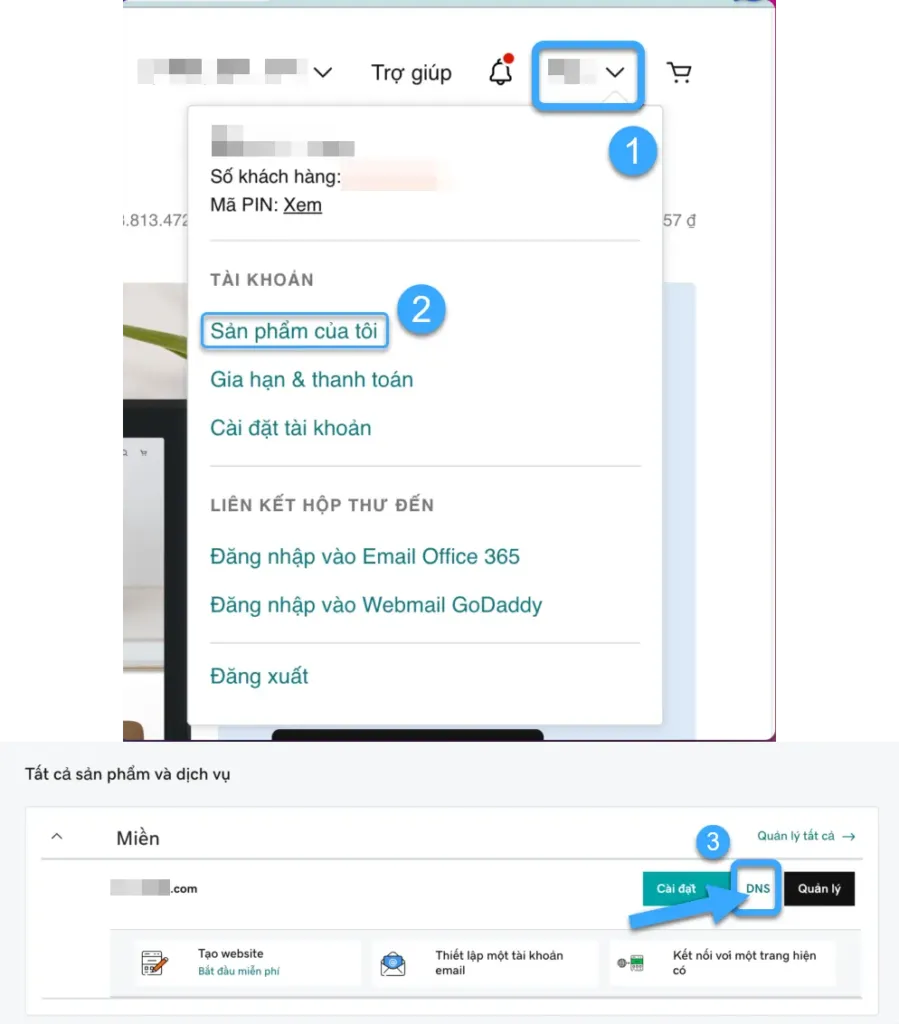
Sau khi đăng nhập, vào mục Sản phẩm của tôi (My Products) để xem danh sách các dịch vụ đang sử dụng.
Tại tên miền cần cấu hình, nhấn chọn DNS để vào trang quản lý hệ thống DNS của tên miền.
Bước 3: Quản lý Nameserver (NS)
Trong giao diện quản lý DNS, cuộn xuống phần Máy chủ tên (Nameservers) và nhấn Thay đổi.
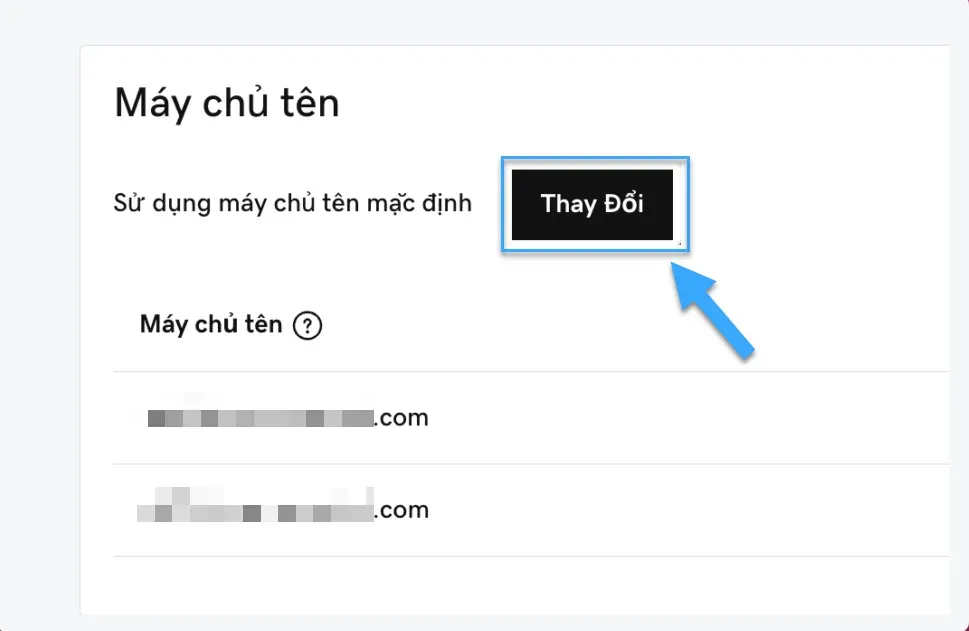
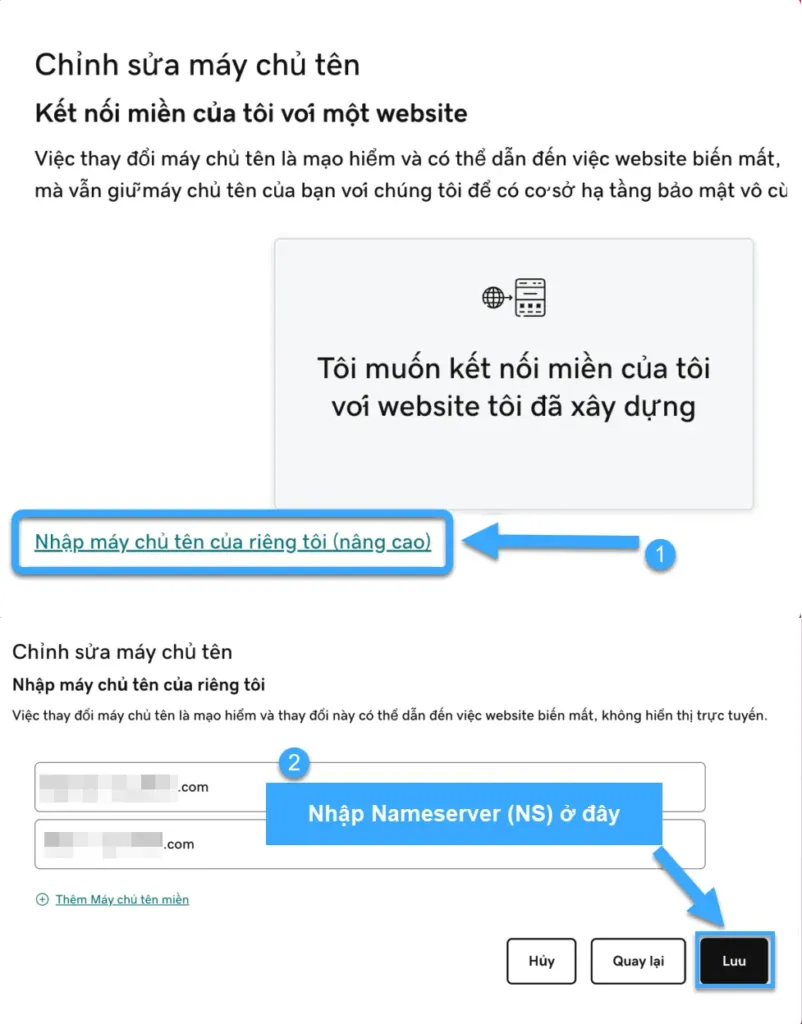
Tiếp theo, chọn Nhập máy chủ tên của riêng tôi (nâng cao), điền các giá trị Nameserver mới theo nhu cầu sử dụng, sau đó nhấn Lưu để hoàn tất thay đổi.
Bước 4: Cấu hình bản ghi A
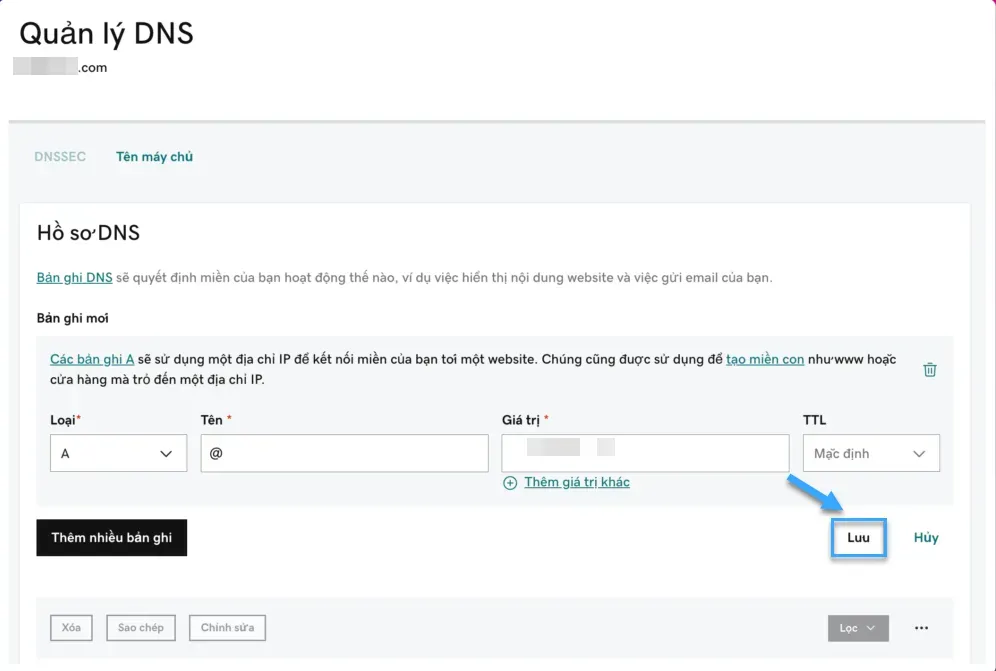
Để thêm bản ghi A, bạn chọn Thêm bản ghi, điền thông tin và nhấn Lưu để lưu cấu hình.
| Trường | Giá trị mẫu | Giải thích |
|---|---|---|
| Type | A | Loại bản ghi |
| Name | @ | Đại diện domain chính (example.com) |
| Value | IP của Hosting/VPS | Ví dụ: 103.90.225.162 |
| TTL | Để mặc định | Thời gian cập nhật |
Sau khi lưu, bản ghi A sẽ được cập nhật và có thể mất từ vài phút đến vài giờ để DNS lan truyền hoàn tất.
9. Tại WordPress.com
Bước 1: Đăng nhập vào WordPress.com
Truy cập WordPress.com và đăng nhập vào tài khoản của bạn.
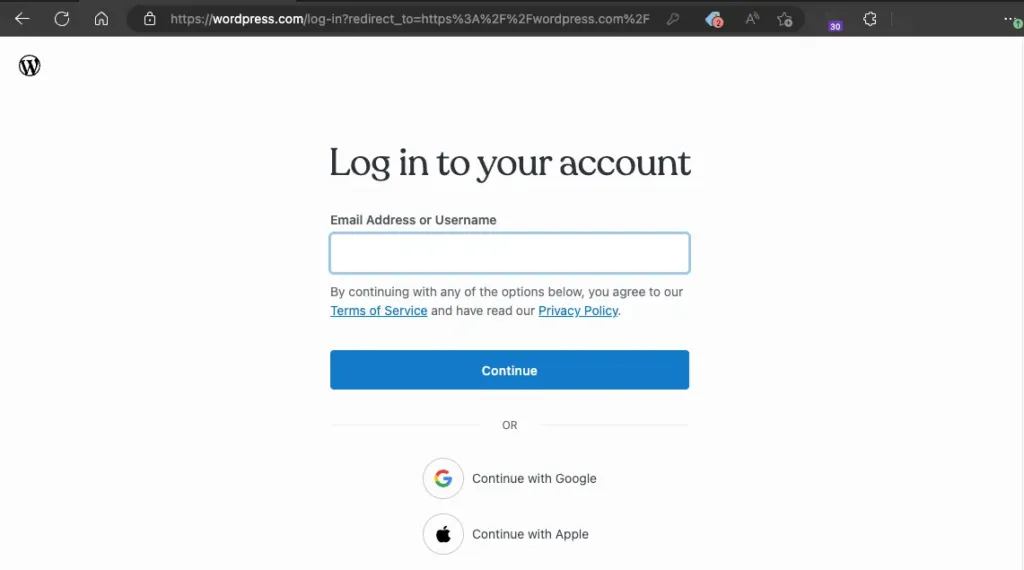
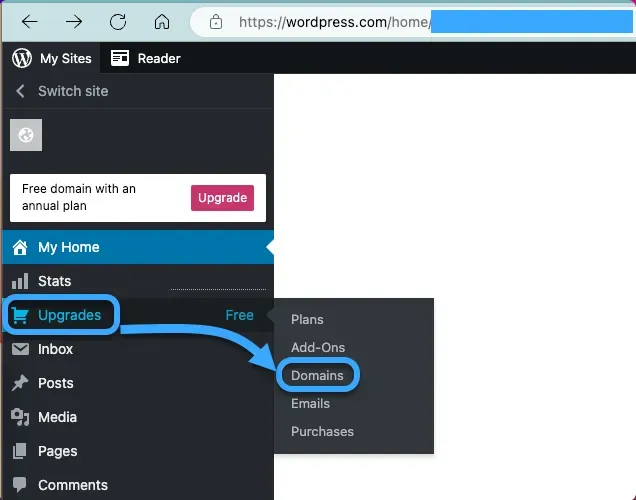
Sau khi đăng nhập, vào mục Upgrades, chọn Domains để quản lý tên miền.
Bước 2: Kiểm tra và quản lý Nameserver (nếu cần)
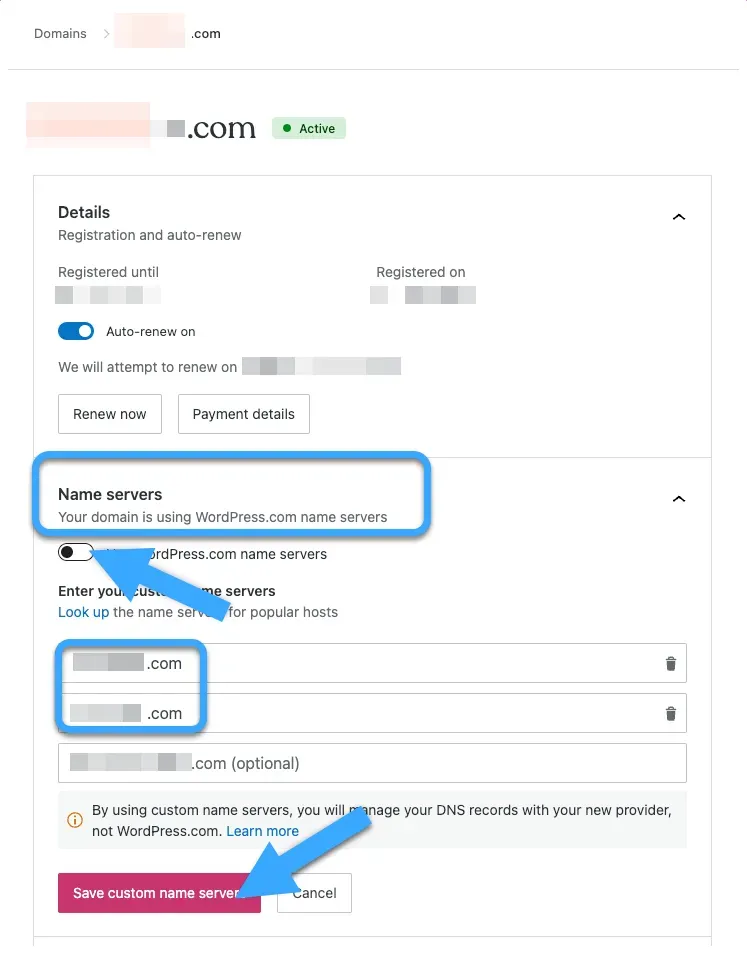
Trong phần quản lý tên miền, chọn Name Servers. Nếu bạn muốn sử dụng DNS tùy chỉnh:
- Bỏ chọn Use WordPress.com name servers.
- Nhập các Nameserver mới theo nhà cung cấp DNS.
- Nhấn Save custom name servers để lưu thay đổi.
Bước 3: Thêm bản ghi A (Address Record)
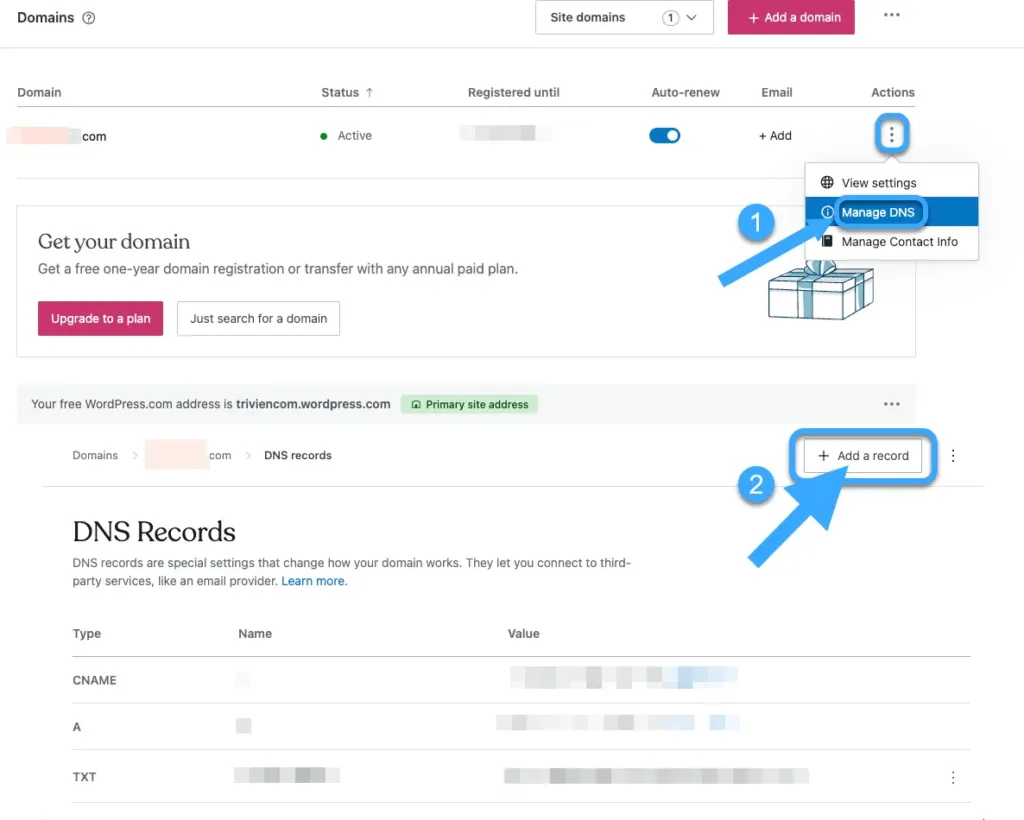
Tại trang quản lý tên miền, nhấn biểu tượng ba chấm dọc, chọn Manage DNS và chọn Add a record.
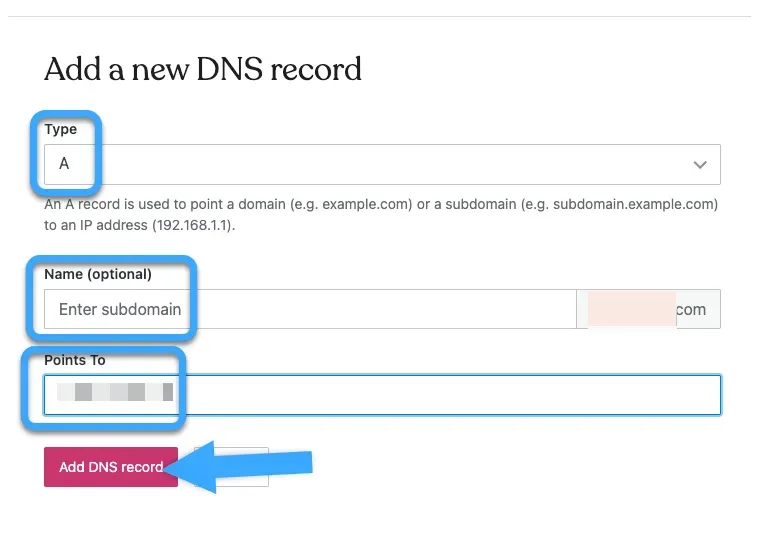
Điền thông tin bản ghi A như sau:
| Trường | Giá trị mẫu | Giải thích |
|---|---|---|
| Type | A | Loại bản ghi |
| Name | Để trống | Đại diện domain chính (example.com) |
| Points To | IP của Hosting/VPS | Ví dụ: 103.90.225.162 |
Cuối cùng, nhấn Add DNS record để hoàn tất.
10. Tại Nasani
Bước 1: Đăng nhập Nasani
Đăng nhập vào tài khoản Nasani của bạn qua đường dẫn https://id.nasani.vn/dang-nhap?url=https://nasani.vn/, nhấn vào tab DNS để truy cập mục quản trị DNS.
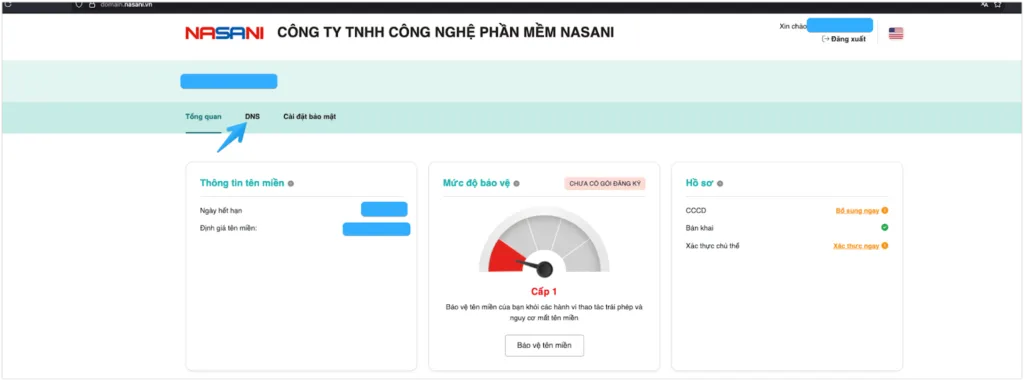
Bước 2: Thêm hoặc chỉnh sửa bản ghi A
Bạn tiến hành thêm mới hoặc chỉnh sửa các bản ghi theo thông tin dưới đây:
| Loại | Host | Giá trị | TTL |
|---|---|---|---|
| A | @ | IP hosting/VPS | Mặc định |
| A | www | IP hosting/VPS | Mặc định |
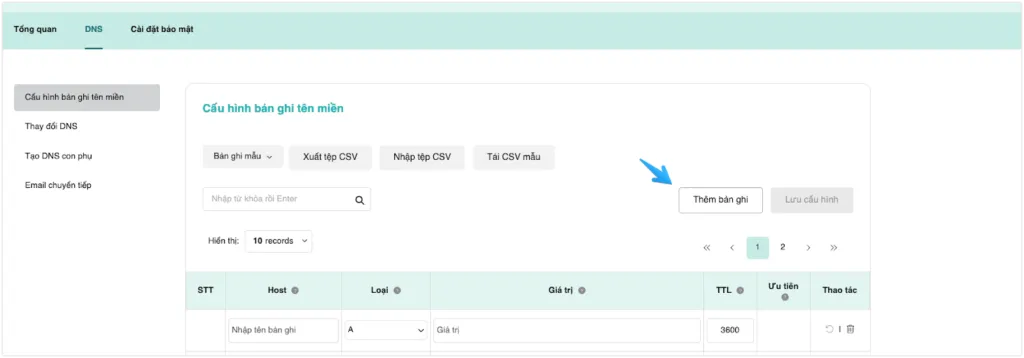
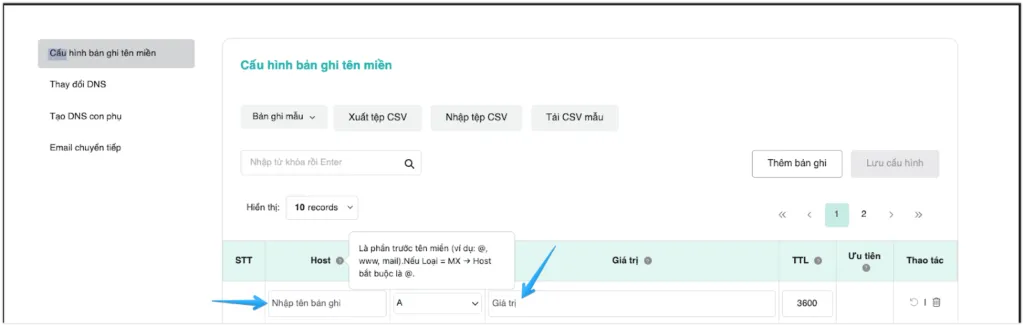
Bước 3: Lưu cấu hình
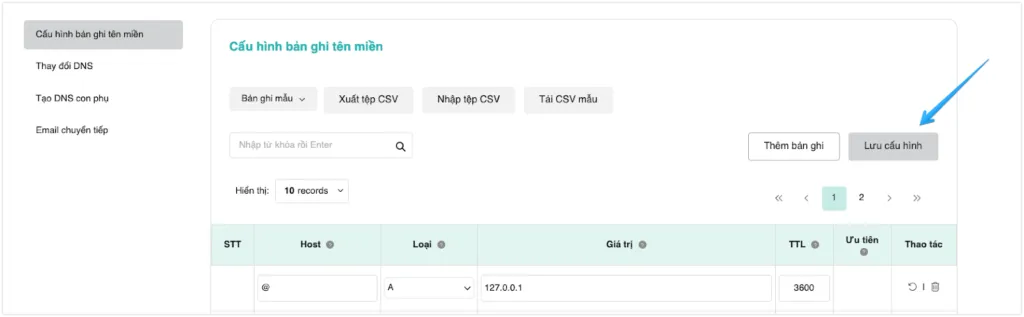
Sau khi điền đầy đủ thông tin, nhấn chọn Lưu cấu hình để hệ thống ghi nhận thay đổi. Thông thường, các bản ghi sẽ có hiệu lực sau khoảng 30 phút.
11. Tại Namecheap
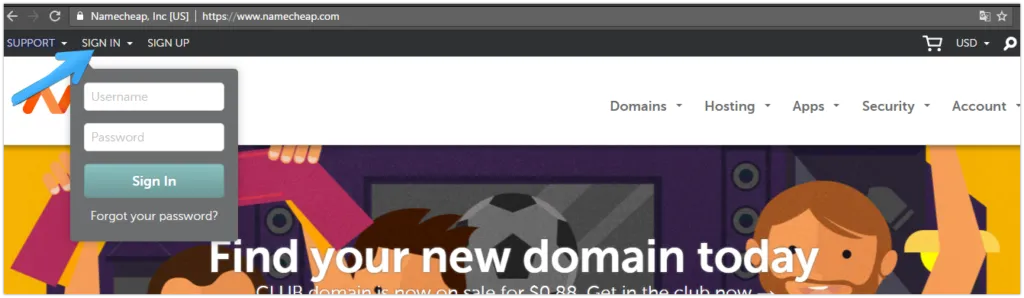
Bước 1: Đăng nhập Namecheap
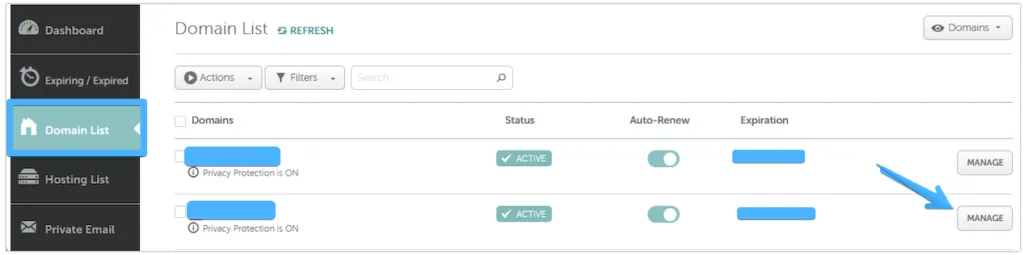
- Đầu tiên, bạn đăng nhập vào Namecheap, chọn mục Domain List.
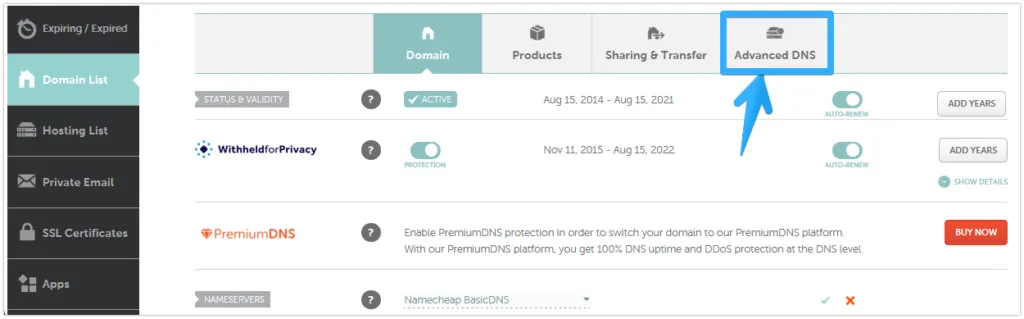
- Tại tên miền cần trỏ bản ghi A, bạn nhấn nút Manage.
- Sau đó, chọn tab Advanced DNS trên thanh menu điều hướng.
Bước 2: Thêm hoặc chỉnh sửa bản ghi A
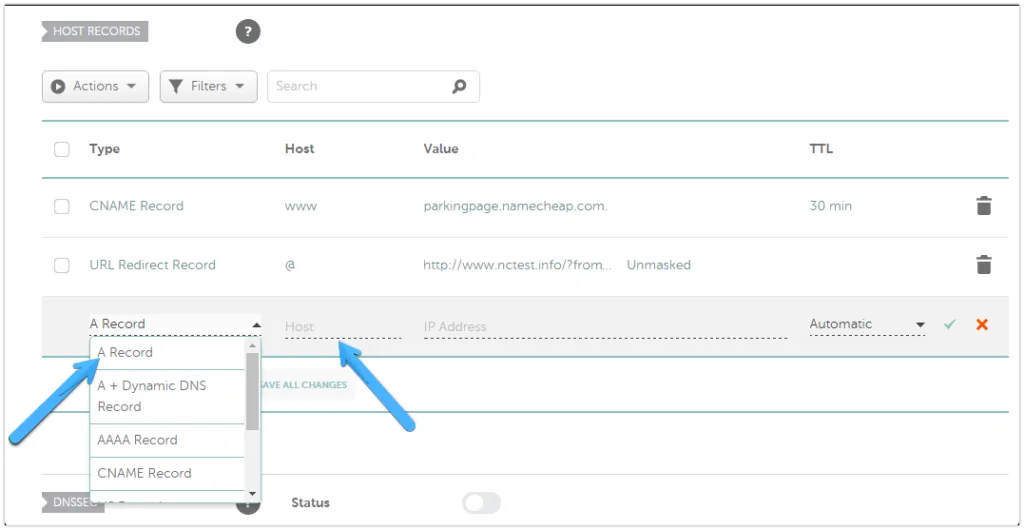
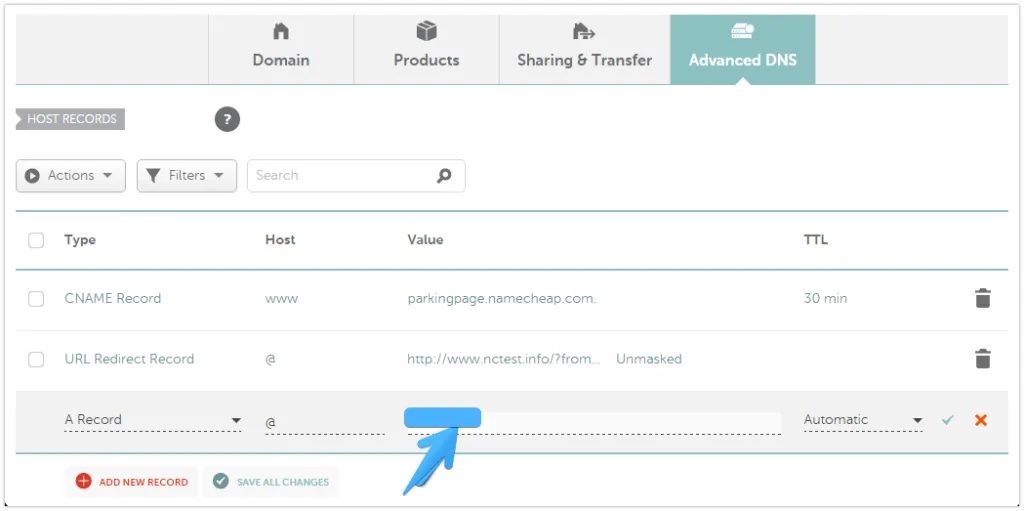
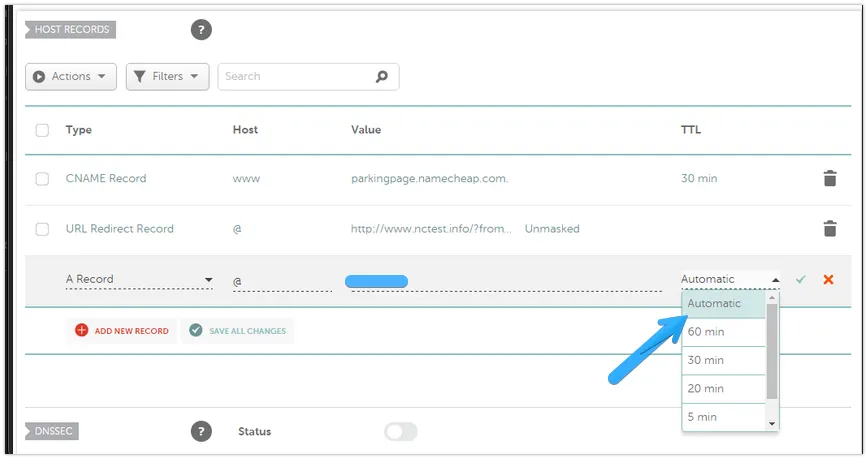
Nhấp vào Add New Record và điền thông tin cho hai bản ghi quan trọng sau:
| Type | Host | Value | TTL |
|---|---|---|---|
| A | @ | IP hosting/VPS | Automatic (30 min) |
| A | www | IP hosting/VPS | Automatic (30 min) |
Bước 3: Xác nhận thay đổi
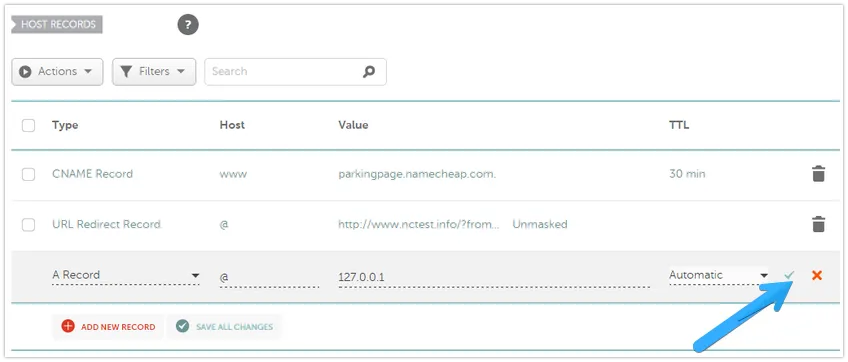
Nhấn vào biểu tượng dấu tích màu xanh ở cuối mỗi dòng bản ghi để hoàn tất. Bạn cần chờ khoảng 30 phút để hệ thống toàn cầu cập nhật DNS mới.
Kiểm tra kết quả trỏ DNS
Sau khi lưu bản ghi DNS, thời gian cập nhật thường kéo dài từ 30 phút đến 24 giờ (tùy thuộc vào TTL).
Bạn có thể kiểm tra kết quả bằng cách:
Sử dụng Command Prompt (CMD) trên Windows:
ping example.comSử dụng công cụ trực tuyến: Truy cập các công cụ như https://dnschecker.org.
Nếu kết quả trả về đúng địa chỉ IP của VPS/Hosting của bạn, quá trình trỏ A Record đã thành công.

Lưu ý khi trỏ A Record
Sau khi thêm bản ghi mới, bạn nên xóa các bản ghi A hoặc CNAME cũ đang trỏ đến IP khác để tránh xung đột khiến website không hoạt động đúng.
Bạn chỉ cần giữ lại các bản ghi cần thiết như sau:
- Tên miền chính (Domain): Bản ghi A trỏ về IP của Hosting/VPS.
- Tên miền phụ WWW: Bản ghi A trỏ về IP của Hosting/VPS hoặc bản ghi CNAME trỏ về tên miền chính.
Một số lỗi thường gặp khi trỏ A Record và cách khắc phục
| Lỗi | Nguyên nhân | Cách khắc phục |
|---|---|---|
| Website chưa hoạt động | Hệ thống DNS chưa kịp cập nhật thông tin mới. | Chờ thêm 30 phút – 24 giờ để DNS đồng bộ. |
| Truy cập ra sai trang web | Bản ghi A đã trỏ sai địa chỉ IP. | Kiểm tra và cập nhật lại đúng IP của Hosting/VPS. |
| Website báo lỗi SSL | Website chưa được cài đặt chứng chỉ SSL hoặc bạn đang truy cập trực tiếp bằng IP. | Cài đặt SSL sau khi DNS đã cập nhật thành công. |
| Cloudflare hiển thị “Proxy Error” | Đang bật tính năng Proxy. | Tạm thời tắt Proxy để kiểm tra kết nối. |
Việc trỏ tên miền bằng Bản ghi A (A Record) là thao tác đơn giản và cần thiết để kết nối tên miền với Hosting/VPS. Hy vọng với các bước hướng dẫn chi tiết trên, bạn đã thực hiện thành công việc trỏ DNS, giúp website của mình chính thức đi vào hoạt động. Nếu bạn còn bất kỳ thắc mắc nào trong quá trình cấu hình, hãy liên hệ ngay với Vietnix qua Hotline 1800 1093 hoặc bộ phận hỗ trợ kỹ thuật để được trợ giúp 24/7.
VIETNIX – DỊCH VỤ HOSTING, VPS TỐC ĐỘ CAO, ỔN ĐỊNH, BẢO MẬT
- Địa chỉ: 265 Hồng Lạc, Phường Bảy Hiền, Thành Phố Hồ Chí Minh
- Điện thoại: 1800 1093
- Email liên hệ: sales@vietnix.com.vn
- Website: https://vietnix.vn/


