


WinSCP là công cụ mã nguồn mở phổ biến giúp kết nối và truyền tải file qua giao thức SFTP hoặc FTP với giao diện trực quan, thân thiện hơn nhiều so với các dòng lệnh. Bài viết này sẽ hướng dẫn bạn chi tiết từng bước để kết nối WinSCP với VPS Windows và cách xử lý những lỗi thường gặp trong quá trình kết nối.
Bước 1: Cài đặt phần mềm WinSCP
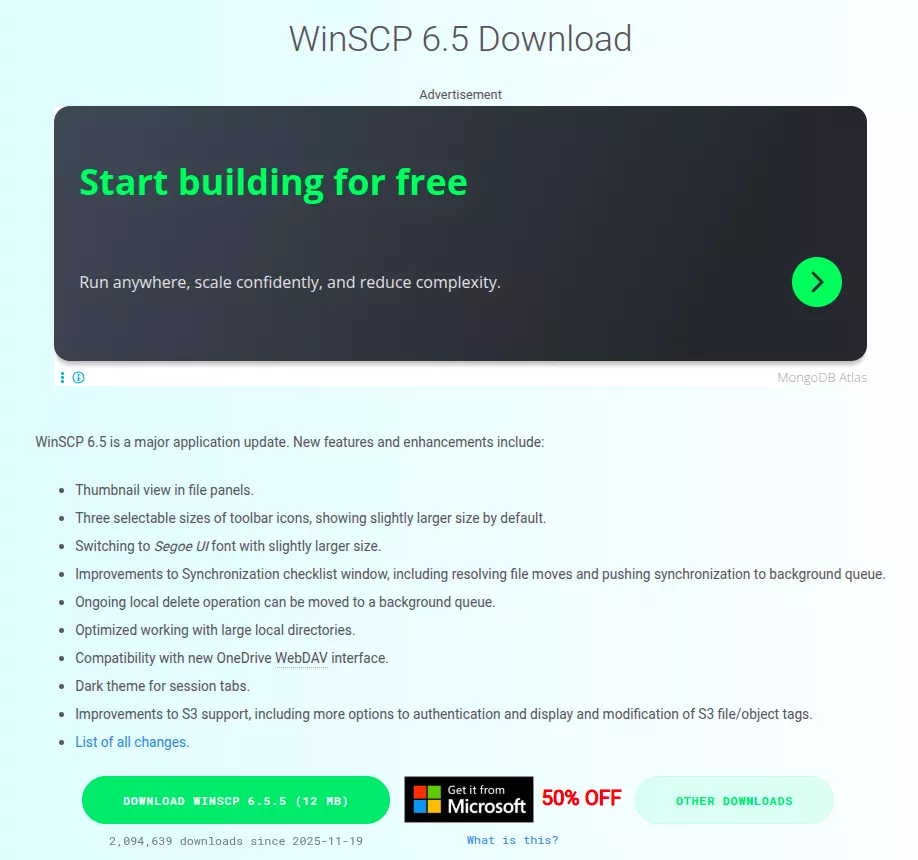
Đầu tiên, bạn truy cập trang chủ chính thức của WinSCP tại địa chỉ: https://winscp.net/eng/download.php để tải xuống bản cài đặt mới nhất và cài đặt theo các hướng dẫn mặc định của phần mềm.
Sau khi cài đặt hoàn tất, bạn hãy mở ứng dụng WinSCP từ màn hình Desktop hoặc Start Menu.
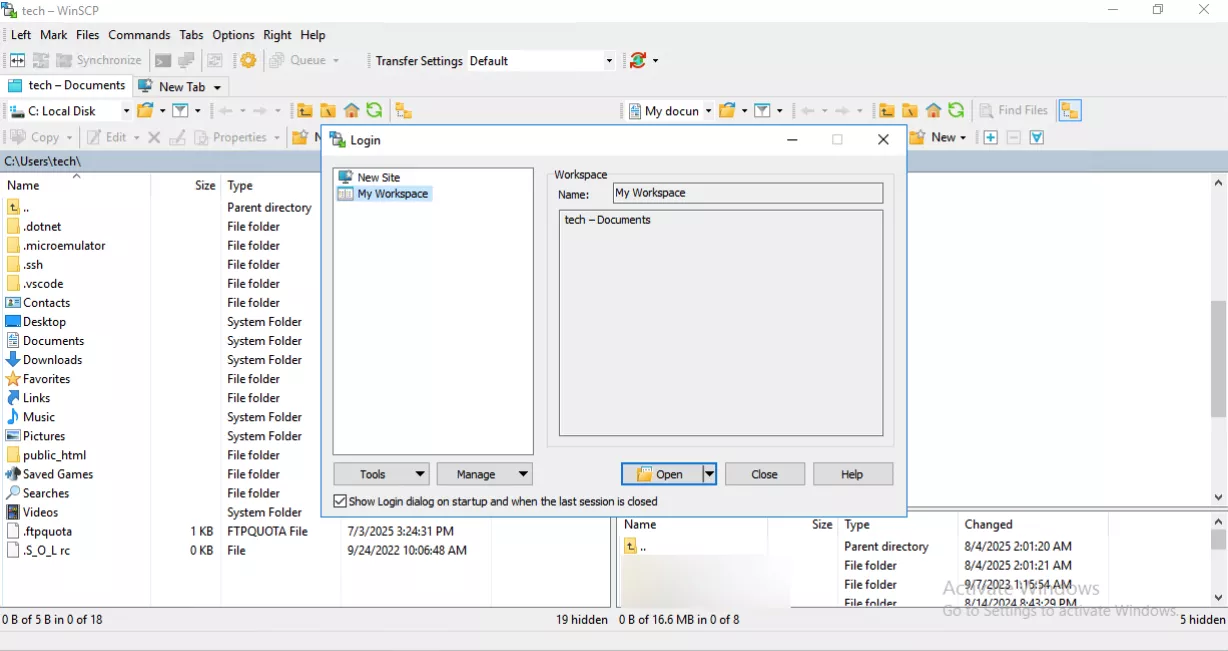
Bước 2: Cấu hình kết nối trong WinSCP
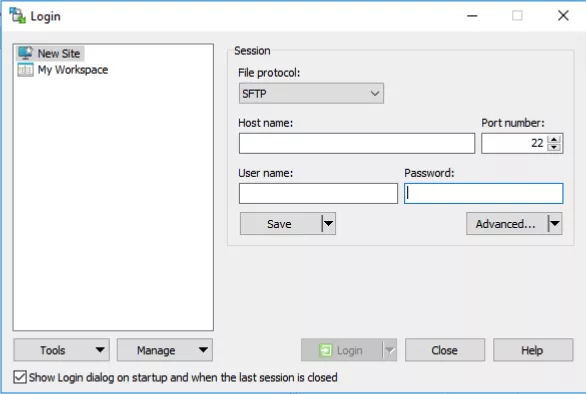
Trong màn hình chính của WinSCP sẽ tự động xuất hiện cửa sổ login (bạn cũng có thể bấm Ctrl + N để mở). Tiếp theo bạn chọn New Site và điền các thông tin tương tự như sau:
- File protocol (Giao thức truyền file): Bạn nên chọn SFTP để đảm bảo bảo mật. Nếu chưa cấu hình SSH, bạn có thể chọn FTP.
- Host name: Đây là địa chỉ IP Public của VPS (ví dụ: 103.82.25.10).
- Port number (Cổng kết nối): Nhập 22 nếu dùng SFTP hoặc 21 nếu dùng FTP.
- User name: Tên đăng nhập vào VPS (thường là Administrator).
- Password: Mật khẩu tương ứng của tài khoản quản trị.
- Cuối cùng, bạn nhấn nút Login để bắt đầu kết nối.
Bạn có thể nhấn nút Save để lưu lại cấu hình này cho các lần sau (bạn nên đặt tên gợi nhớ, ví dụ “VPS Windows Vietnix”).
 Lưu ý
Lưu ý
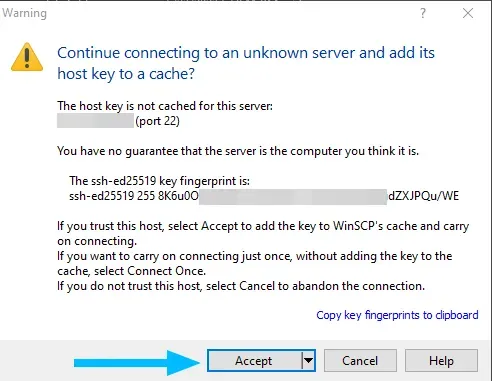
Trong lần kết nối đầu tiên, nếu hệ thống hiển thị cảnh báo về host key, bạn hãy chọn Accept để chấp nhận. Đây là bước xác thực bảo mật tiêu chuẩn để đảm bảo bạn đang kết nối đúng máy chủ.
Bước 3: Quản lý file trên VPS
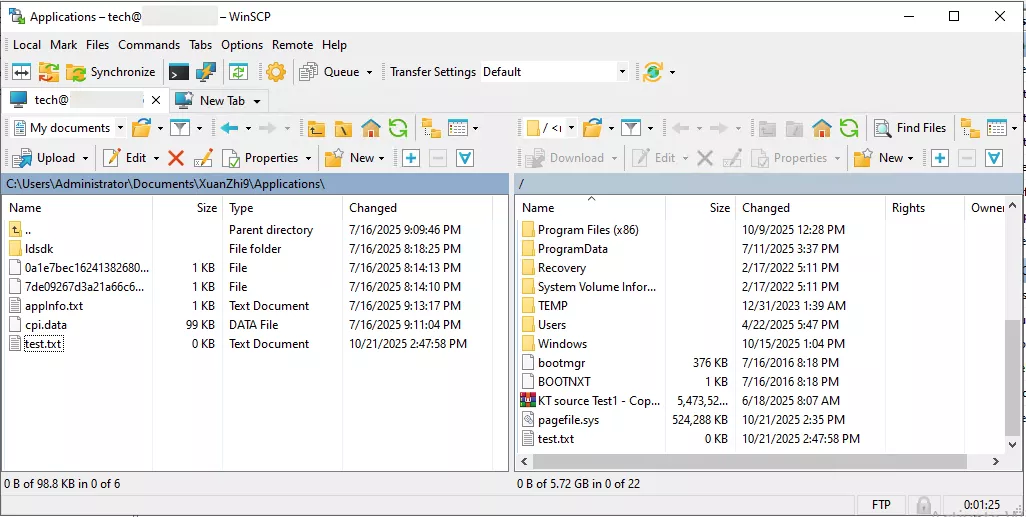
Khi kết nối được thiết lập thành công, giao diện WinSCP sẽ chia làm hai phần rõ rệt:
- Cửa sổ bên trái: Hiển thị dữ liệu trên máy tính cá nhân của bạn.
- Cửa sổ bên phải: Hiển thị dữ liệu trên VPS Windows.
Lúc này, bạn có thể thực hiện các thao tác quản lý file một cách dễ dàng như kéo thả để upload/download, đổi tên, tạo thư mục mới hoặc xóa file trực tiếp ngay trên giao diện phần mềm.
Một số lỗi thường gặp và cách khắc phục
Trong quá trình sử dụng, bạn có thể gặp một số lỗi kết nối. Dưới đây là cách xử lý nhanh chóng:
1. Lỗi “Connection refused” hoặc “Cannot connect to host”
- Nguyên nhân: Thường do cổng kết nối 22 (SFTP) hoặc 21 (FTP) chưa được mở trên VPS.
- Cách khắc phục: Bạn cần truy cập vào VPS, mở Windows Defender Firewall, chọn Inbound Rules, sau đó tạo New Rule rồi chọn Port và cho phép (Allow) ) kết nối TCP qua cổng 22 hoặc 21. Đồng thời, bạn hãy kiểm tra xem dịch vụ OpenSSH Server hoặc IIS FTP Server trên VPS đã được bật hay chưa.
2. Lỗi “Access denied” khi đăng nhập
- Nguyên nhân: Do nhập sai tên đăng nhập hoặc mật khẩu.
- Cách khắc phục: Bạn hãy kiểm tra kỹ lại thông tin đăng nhập và đảm bảo user đó có quyền truy cập qua SSH/FTP. Nếu bạn sử dụng tài khoản Administrator, hãy chắc chắn rằng chế độ truy cập từ xa (Remote Access) đã được kích hoạt.
3. Lỗi “Connection timeout”
- Nguyên nhân: Kết nối bị chặn bởi tường lửa hoặc đường truyền mạng không ổn định.
- Cách khắc phục: Kiểm tra lại cấu hình Firewall trên VPS để đảm bảo IP của bạn không bị chặn. Bạn cũng có thể dùng lệnh telnet <ip> 21 (hoặc 22) trên máy tính cá nhân để kiểm tra thông tin cổng. Ngoài ra, bạn hãy thử tắt tạm thời VPN hoặc phần mềm diệt virus trên máy tính cá nhân để loại trừ nguyên nhân xung đột.
Sau khi hoàn thành các bước trên, bạn đã có thể kết nối thành công WinSCP với VPS Windows, giúp việc quản lý, truyền tải và chỉnh sửa dữ liệu trở nên đơn giản và nhanh chóng như thao tác trên máy tính cá nhân mà không cần phụ thuộc vào Remote Desktop. Nếu bạn gặp bất kỳ khó khăn nào trong quá trình thao tác hoặc cần tư vấn chuyên sâu hơn về vấn đề kỹ thuật, đừng ngần ngại liên hệ với đội ngũ kỹ thuật của Vietnix để được hỗ trợ nhanh chóng và hiệu quả nhất.
VIETNIX – DỊCH VỤ HOSTING, VPS TỐC ĐỘ CAO, ỔN ĐỊNH, BẢO MẬT
- Địa chỉ: 265 Hồng Lạc, Phường Bảy Hiền, Thành Phố Hồ Chí Minh
- Điện thoại: 1800 1093
- Email liên hệ: sales@vietnix.com.vn
- Website: https://vietnix.vn/


