


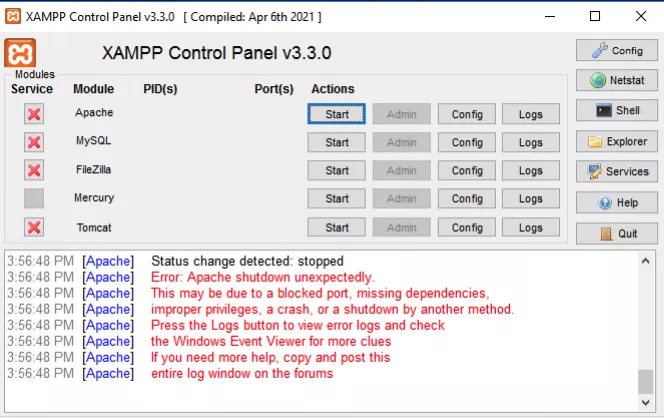
Một số trường hợp khi sử dụng XAMPP để chạy website hoặc dự án PHP gặp tình trạng Apache hoặc MySQL không thể Start được trong Control Panel. Đây là lỗi phổ biến khi có xung đột cổng (port), thiếu quyền chạy, hoặc dịch vụ bị lỗi cấu hình. Bài viết này sẽ hướng dẫn bạn cách xác định nguyên nhân và khắc phục triệt để lỗi XAMPP không khởi động được.
Nguyên nhân phổ biến gây ra lỗi không Start được XAMPP
Dưới đây là những nguyên nhân phổ biến dẫn đến tình trạng XAMPP không thể khởi động:
- Trùng lặp cổng (Port Conflict): Theo mặc định, dịch vụ Apache sử dụng cổng 80/443 và MySQL sử dụng cổng 3306. Nếu một trong các cổng này đang bị chiếm dụng bởi một ứng dụng khác (ví dụ: Skype, IIS, WAMP…), các dịch vụ tương ứng của XAMPP sẽ không thể khởi động.
- Không được khởi chạy với quyền Quản trị viên (Administrator): Khi ứng dụng không có đủ quyền để ghi tệp tin hoặc truy cập các tệp cấu hình hệ thống, dịch vụ Apache hoặc MySQL có thể gặp lỗi trong quá trình khởi động.
- Xung đột với các dịch vụ của Windows: Các dịch vụ như IIS (Internet Information Services) hoặc SQL Server đang hoạt động và chiếm dụng cùng cổng, dẫn đến việc Apache không thể khởi động.
- Lỗi tệp cấu hình: Việc chỉnh sửa không chính xác các tệp cấu hình như httpd.conf, my.ini, hoặc các tệp liên quan đến SSL có thể khiến Apache tự động dừng ngay sau khi khởi chạy.
- Thiếu thư viện Microsoft Visual C++: Dịch vụ Apache yêu cầu các gói thư viện Microsoft Visual C++ Redistributable để có thể vận hành một cách ổn định.
- Bị chặn bởi Tường lửa (Firewall) hoặc phần mềm Antivirus: Các chương trình tường lửa hoặc phần mềm diệt virus có thể ngăn chặn truy cập đến các cổng 80, 443, và 3306, dẫn đến việc các dịch vụ của XAMPP không thể khởi động.
- Ổ đĩa đầy hoặc tệp nhật ký (log) bị lỗi: Nếu ổ đĩa cài đặt XAMPP bị đầy, hoặc tệp nhật ký phát triển với kích thước quá lớn, Apache và MySQL sẽ không thể ghi dữ liệu mới và gây ra lỗi khởi động.
Các bước khắc phục lỗi không Start được XAMPP
Bước 1: Kiểm tra port bị chiếm
Bước 2: Kiểm tra ứng dụng chiếm port bằng Command Prompt
Bước 1: Kiểm tra port bị chiếm
Tại bảng điều khiển XAMPP, truy cập vào mục Config → Service and Port Settings. Cửa sổ cài đặt sẽ hiển thị các cổng mặc định cho từng dịch vụ:
- Apache: 80 và 443
- MySQL: 3306

Bước 2: Kiểm tra ứng dụng chiếm port bằng Command Prompt
Bạn mở CMD (chạy quyền Admin) và nhập:
netstat -ano | findstr :80Nếu thấy ứng dụng đang chiếm port 80, hãy lấy PID và kiểm tra:
tasklist | findstr <PID>Nếu muốn dừng tiến trình , hãy sử dụng lệnh:
taskkill /PID <PID> /F
Thông thường, tình trạng port 80 bị chiếm dụng gây ra bởi một dịch vụ web khác đang hoạt động trên hệ thống, ví dụ điển hình là IIS (Internet Information Services). Để xử lý, bạn chỉ cần dừng (Stop) dịch vụ IIS này. Sau khi hoàn tất, hãy khởi động lại (Start) dịch vụ Apache trong XAMPP để bắt đầu sử dụng.

Lúc này bạn có thể truy cập website qua URL: http://localhost

Ngoài ra, trong trường hợp bạn muốn duy trì hoạt động của dịch vụ web hiện có trên cổng 80 song song với việc sử dụng XAMPP, giải pháp là cấu hình XAMPP để hoạt động trên một cổng khác.
Để thực hiện, bạn có thể mở tệp tại đường dẫn: C:\xampp\apache\conf\httpd.conf. Ngoài ra, một phương pháp khác là từ bảng điều khiển XAMPP, trong mục dịch vụ Apache, nhấp vào nút Config để mở nhanh tệp cấu hình httpd.conf.

Tiếp theo tìm dòng Listen 80, sau đó đổi thành Listen 8080.

Tiếp theo, bạn có thể mở tệp tại đường dẫn: C:\xampp\apache\conf\extra\httpd-ssl.conf. Ngoài ra, một phương pháp khác là từ bảng điều khiển XAMPP, trong mục dịch vụ Apache, nhấp vào nút Config để mở nhanh tệp cấu hình httpd-ssl.conf.

Tiếp theo bạn tìm dòng Listen 443 sang Listen 4433.

Sau đó bạn hãy truy cập website bằng http://localhost:8080.

Sau khi hoàn tất các bước hướng dẫn trên, bạn sẽ có thể:
- Khắc phục thành công lỗi không thể khởi động dịch vụ Apache trong XAMPP.
- Nắm được quy trình kiểm tra và xử lý xung đột cổng (port), bao gồm việc dừng các dịch vụ đang chiếm dụng và khởi chạy lại ứng dụng với quyền quản trị viên (Administrator).
- Giảm thiểu rủi ro lỗi tái phát trong những lần cài đặt hoặc khởi động sau này.
XAMPP là một công cụ mạnh mẽ và thân thiện với người dùng. Tuy nhiên, để đảm bảo hoạt động ổn định, bạn nên tránh cài đặt song song với IIS hoặc các dịch vụ web khác nhằm phòng tránh xung đột về cổng dịch vụ.
Mong rằng với những giải pháp chi tiết được trình bày trong bài viết, bạn đã có thể tự tin khắc phục thành công lỗi không khởi động được XAMPP. Thông qua việc xử lý các vấn đề thường gặp như xung đột cổng, thiếu quyền quản trị hay lỗi tệp cấu hình, bạn sẽ đảm bảo được một môi trường phát triển cục bộ (local environment) luôn ổn định và sẵn sàng cho công việc. Nếu bạn muốn khám phá sâu hơn về cách tối ưu hiệu suất và bảo mật cho XAMPP, đừng ngần ngại tham khảo các bài viết liên quan dưới đây.
VIETNIX – DỊCH VỤ HOSTING, VPS TỐC ĐỘ CAO, ỔN ĐỊNH, BẢO MẬT
- Địa chỉ: 265 Hồng Lạc, Phường Bảy Hiền, Thành Phố Hồ Chí Minh
- Điện thoại: 1800 1093
- Email liên hệ: sales@vietnix.com.vn
- Website: https://vietnix.vn/


