


Việc kiểm tra dung lượng hosting thường xuyên là một thói quen quan trọng giúp bạn chủ động quản lý tài nguyên máy chủ. Nếu dung lượng bị đầy, website có thể gặp tình trạng gián đoạn, hoạt động không ổn định hoặc thậm chí bị nhà cung cấp tạm khóa dịch vụ. Bài viết này sẽ hướng dẫn bạn từng bước kiểm tra dung lượng hosting trong cPanel nhanh chóng nhất.
Tại sao cần kiểm tra dung lượng hosting?
Trước khi đi vào các bước kỹ thuật, bạn cần nắm rõ những lợi ích của việc theo dõi dung lượng định kỳ:
- Phát hiện sớm vấn đề: Giúp tránh tình trạng website bị ngừng hoạt động đột ngột do vượt quá hạn ngạch (quota) cho phép.
- Tối ưu hóa dung lượng: Dễ dàng xác định và loại bỏ các file rác, file backup cũ hoặc dữ liệu không cần thiết.
- Lập kế hoạch nâng cấp: Giúp bạn đánh giá được nhu cầu thực tế để chủ động nâng cấp gói hosting khi dữ liệu website ngày càng tăng.
Bước 1: Đăng nhập vào giao diện cPanel
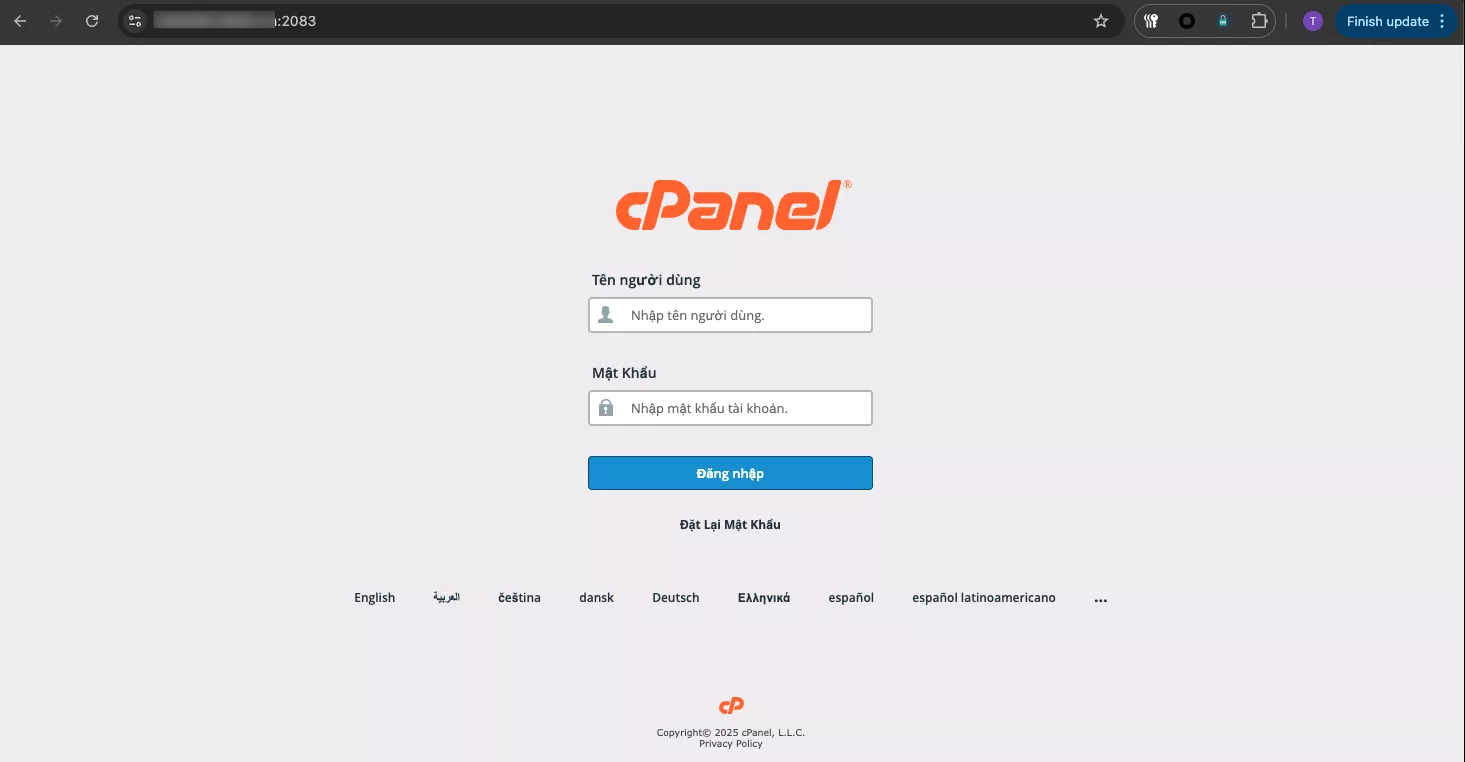
Để bắt đầu, bạn cần truy cập vào bảng điều khiển hosting của mình bằng các thao tác sau:
- Truy cập đường dẫn đăng nhập cPanel (thường có dạng yourdomain.com:2083 hoặc đường dẫn do nhà cung cấp gửi).
- Nhập tên đăng nhập (username) và mật khẩu (password) của bạn.
- Sau khi đăng nhập thành công, bạn sẽ thấy giao diện quản lý chính của cPanel.
Bước 2: Phân tích tổng quan bằng công cụ Disk Usage
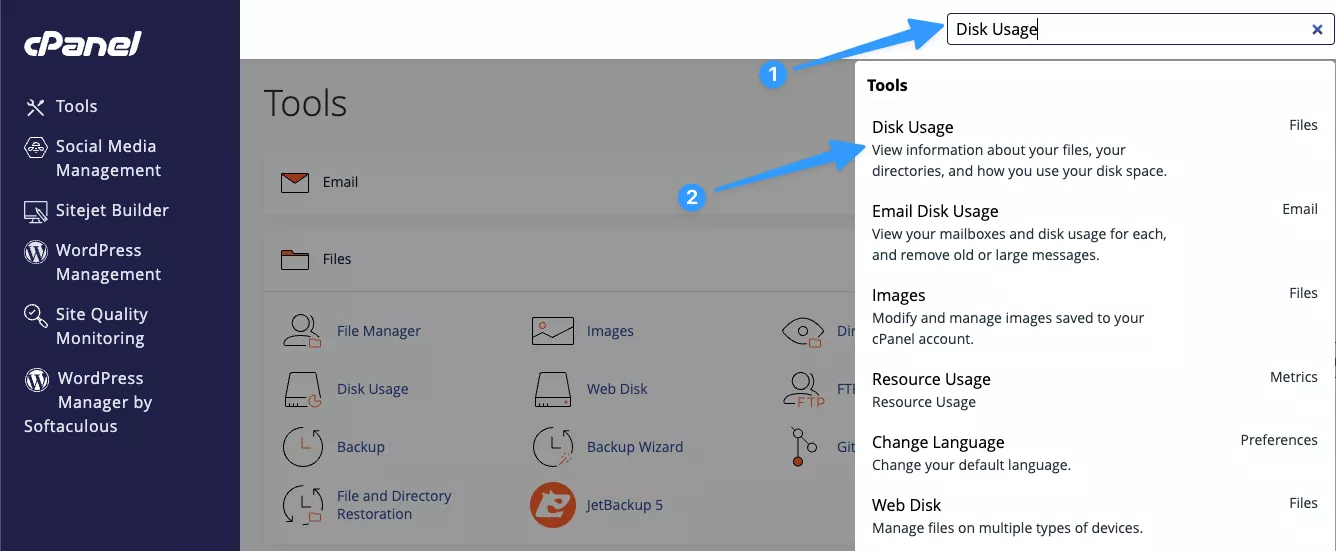
Công cụ Disk Usage trong cPanel cung cấp cái nhìn tổng quan nhất về việc phân bổ dung lượng. Tại ô tìm kiếm trên cùng của giao diện cPanel, bạn gõ từ khóa Disk Usage, sau đó nhấp chọn vào biểu tượng Disk Usage hiện ra.
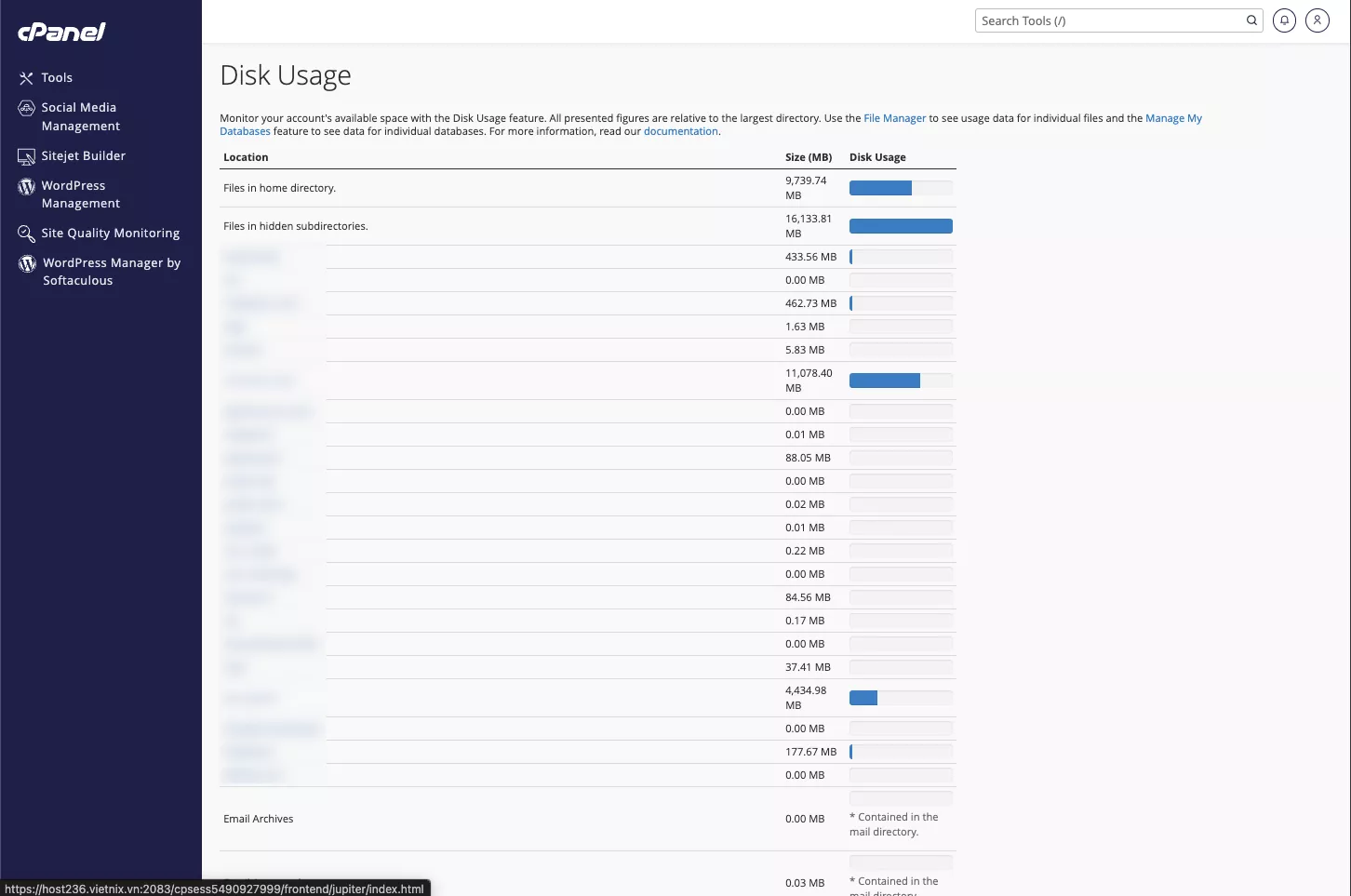
Hệ thống sẽ hiển thị bảng thống kê tổng quan dung lượng đang sử dụng của các file, thư mục. Tại đây, bạn có thể thấy rõ dung lượng đang được sử dụng nhiều nhất ở đâu, ví dụ như thư mục public_html (mã nguồn web), MySQL (cơ sở dữ liệu) hay Email Accounts (tài khoản email).
Bước 3: Kiểm tra chi tiết từng file bằng File Manager
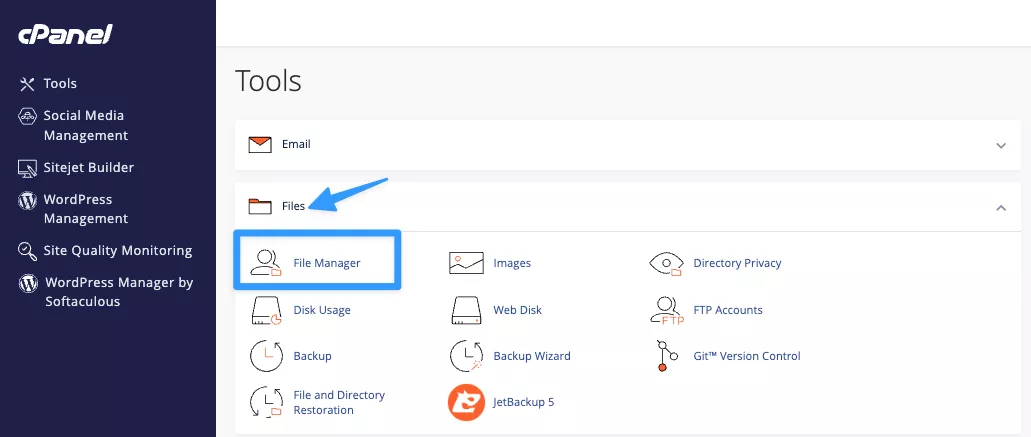
Sau khi đã xác định được thư mục nào chiếm nhiều dung lượng ở Bước 2, bạn sử dụng File Manager để đi sâu vào kiểm tra chi tiết. Đầu tiên bạn quay lại trang chủ cPanel và chọn mục File Manager.
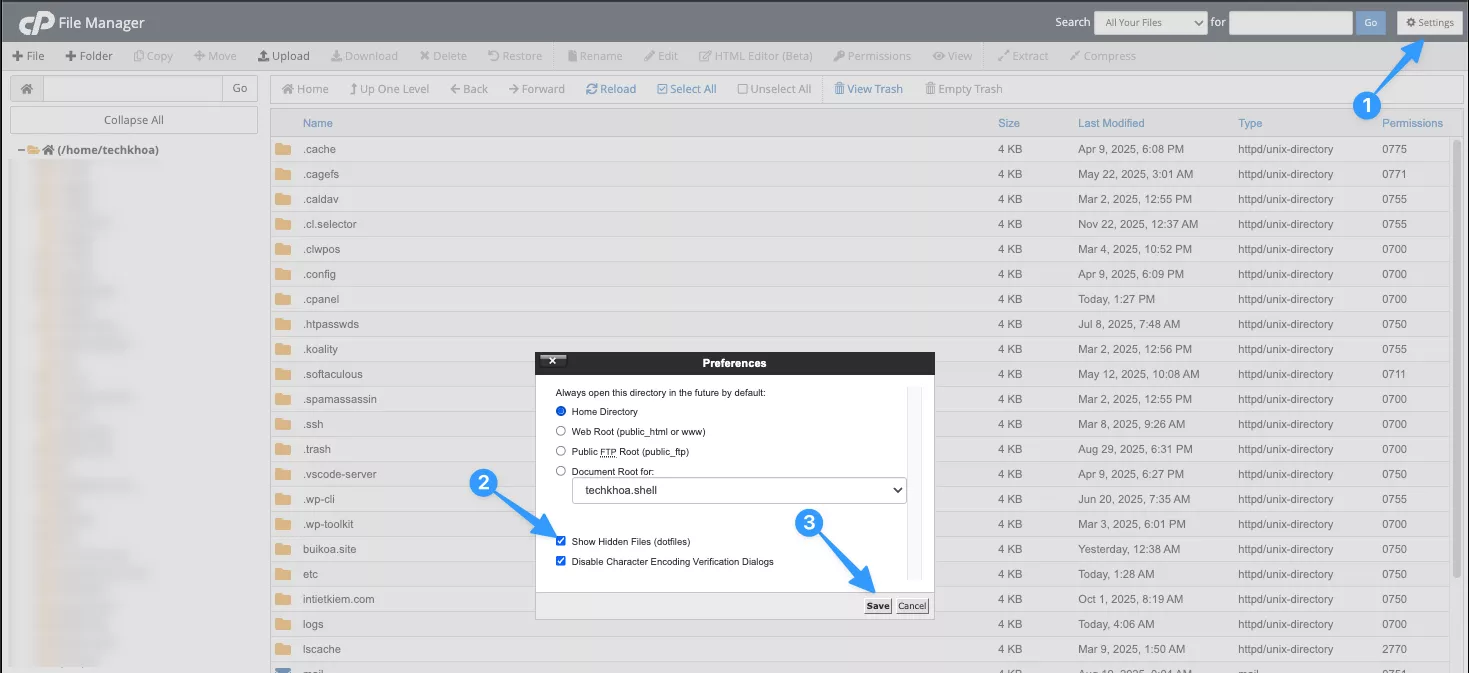
Trong cửa sổ quản lý file, bạn bấm vào Settings ở góc phải trên rồi chọn Document Root for (tên miền cần kiểm tra), đồng thời tích vào ô Show Hidden Files (dotfiles) để đảm bảo không bỏ sót các file hệ thống hoặc file log ẩn. Cuối cùng bấm Save để lưu cài đặt mới.
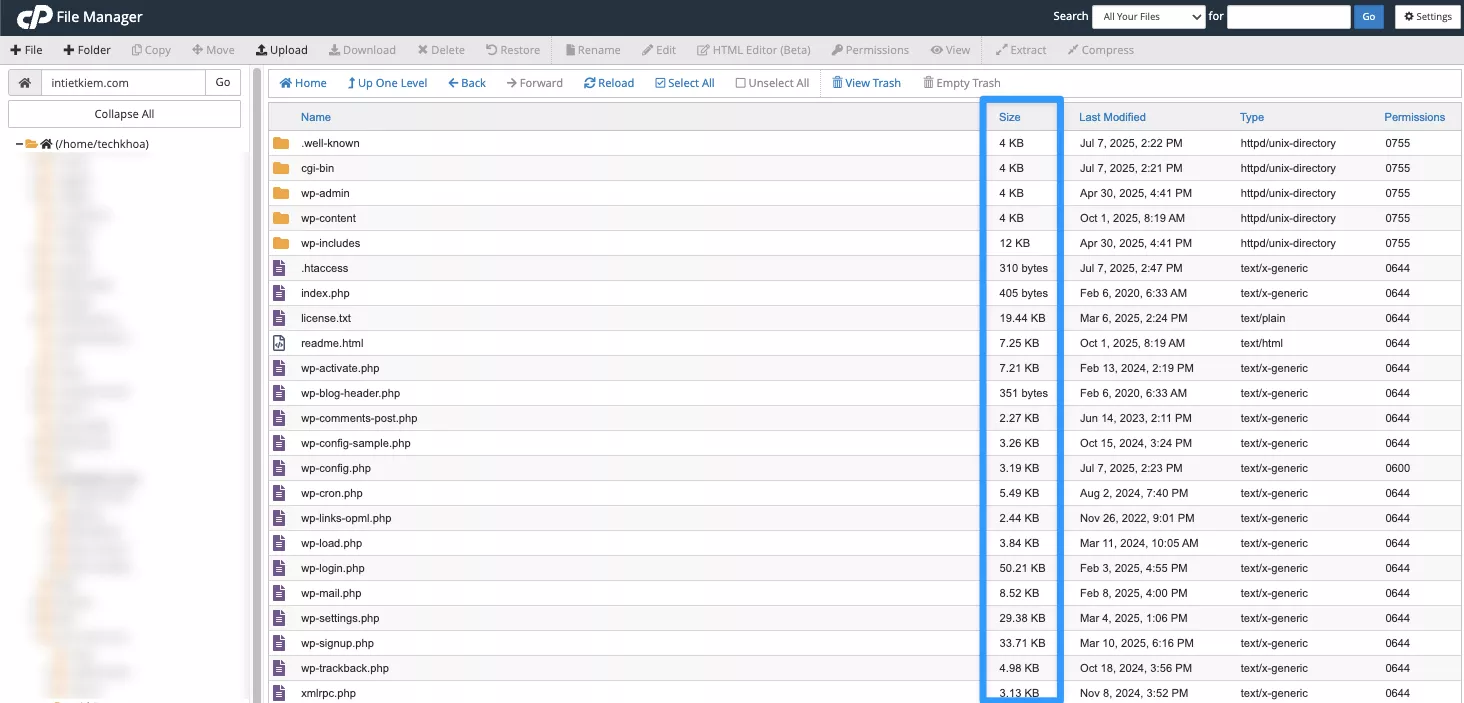
Sau đó giao diện File Manager sẽ hiển thị chi tiết dung lượng của các file, thư mục có trong Document Root của hosting. Bạn có thể nhấp vào tiêu đề cột Size để sắp xếp các file theo kích thước từ lớn đến nhỏ, giúp dễ dàng phát hiện file nào đang chiếm dụng nhiều tài nguyên nhất.
Cách phân tích kết quả và xử lý sự cố đầy dung lượng
Sau khi kiểm tra, nếu thấy dung lượng sắp đầy, bạn có thể xử lý dựa trên các nguyên nhân phổ biến sau:
- File Backup cũ: Khi kiểm tra File Manager, nếu bạn thấy các file có đuôi .zip, .tar.gz nằm rải rác hoặc trong thư mục backup cũ, hãy kiểm tra xem còn sử dụng chúng không và xóa đi nếu không cần thiết.
- File Log lỗi (error_log): Các file error_log có thể tăng kích thước rất nhanh nếu website có lỗi phát sinh liên tục. Bạn nên xem nội dung log để sửa lỗi web, sau đó xóa file này đi.
- Email quá tải: Nếu mục Email chiếm nhiều dung lượng, bạn hãy truy cập vào Email Accounts, xóa bớt các thư rác, thư quảng cáo hoặc các email có file đính kèm nặng đã cũ rồi làm sạch thùng rác.
- Hình ảnh chưa tối ưu: Bạn có thể sử dụng các công cụ nén ảnh hoặc plugin tối ưu hóa để giảm dung lượng hình ảnh mà không làm giảm chất lượng hiển thị.
- Cache của plugin: Đôi khi các plugin tạo cache (như WP Rocket, W3 Total Cache) lưu trữ quá nhiều file tạm. Bạn hãy xóa cache trong cài đặt của plugin hoặc xóa trực tiếp thư mục cache trong File Manager để giảm tải dung lượng.
Việc kiểm tra dung lượng hosting trong cPanel là thao tác kỹ thuật cơ bản nhưng vô cùng quan trọng để duy trì sự ổn định cho website. Bằng cách sử dụng thành thạo Disk Usage và File Manager, bạn hoàn toàn có thể kiểm soát tốt tài nguyên của mình. Nếu bạn gặp bất kỳ khó khăn nào trong quá trình thao tác hoặc cần tư vấn chuyên sâu hơn về vấn đề kỹ thuật, đừng ngần ngại liên hệ với đội ngũ kỹ thuật của Vietnix để được hỗ trợ nhanh chóng và hiệu quả nhất.
VIETNIX – DỊCH VỤ HOSTING, VPS TỐC ĐỘ CAO, ỔN ĐỊNH, BẢO MẬT
- Địa chỉ: 265 Hồng Lạc, Phường Bảy Hiền, Thành Phố Hồ Chí Minh
- Điện thoại: 1800 1093
- Email liên hệ: sales@vietnix.com.vn
- Website: https://vietnix.vn/


