


Việc nâng cấp n8n lên phiên bản 2.0 là bước quan trọng giúp hệ thống tự động hóa của bạn chuyển từ mức cơ bản sang nền tảng chuẩn doanh nghiệp, với độ ổn định, khả năng kiểm soát và hiệu suất cao hơn. Bài viết này sẽ hướng dẫn bạn kiểm tra tính tương thích, sao lưu an toàn và thực hiện nâng cấp n8n 2.0 đúng chuẩn trên template Vietnix.
Tại sao bạn nên nâng cấp lên n8n 2.0?
Phiên bản 2.0 không chỉ là một bản cập nhật thông thường mà là một bước thay đổi lớn về hiệu suất và trải nghiệm người dùng. Một số điểm nổi bật đáng chú ý:
- Chế độ Save & Publish (Draft Mode): Tách biệt hoàn toàn giữa bản nháp đang chỉnh sửa và bản đang chạy thực tế, tránh gây lỗi hệ thống khi đang thay đổi workflow.
- Task Runners (Cô lập thực thi): Chạy code JavaScript/Python trong các môi trường riêng biệt, giúp hệ thống ổn định tuyệt đối ngay cả khi code bị lỗi vòng lặp hoặc tràn RAM.
- Tính năng Autosave: Tự động lưu lại mọi thao tác, loại bỏ rủi ro mất dữ liệu do sự cố mạng hoặc tắt trình duyệt đột ngột.
- Hỗ trợ AI mạnh mẽ: Tối ưu sâu cho các node LangChain và AI-native, giúp tích hợp LLM và các workflow AI mượt mà, hiệu quả hơn..
Các yêu cầu và lưu ý trước khi nâng cấp
Trước khi thực hiện, bạn cần đảm bảo các điều kiện sau:
- Quyền truy cập: Có quyền root vào VPS thông qua SSH.
- Cấu trúc hệ thống: Đang sử dụng template n8n chuẩn của Vietnix (thường nằm tại
/home/n8n-deploy), gồm 3 container:n8n,postgresvàcaddy. - Lưu ý về Breaking Changes:
- n8n 2.0 không còn hỗ trợ truy cập trực tiếp
process.envtrong node Code. - Dữ liệu Binary bắt buộc lưu trên Disk thay vì RAM để tránh lỗi tràn bộ nhớ (OOM).
- n8n 2.0 không còn hỗ trợ truy cập trực tiếp
Quy trình nâng cấp n8n version 2.0 chi tiết
Bước 1: Kiểm tra tính tương thích (Migration Report)
Đây là bước quan trọng nhất để đảm bảo các workflow cũ của bạn không bị dừng hoạt động sau khi nâng cấp.
- Truy cập giao diện n8n hiện tại.
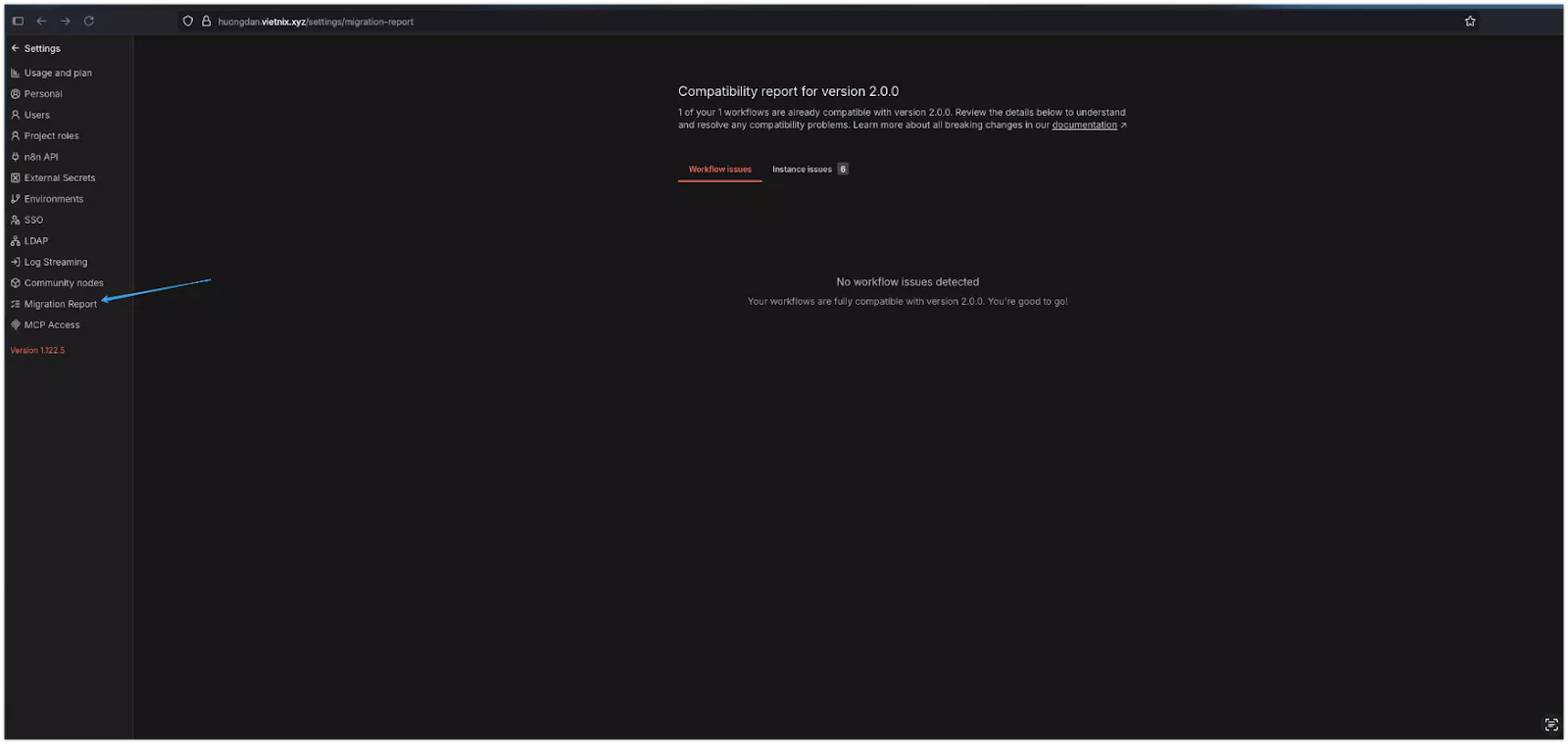
- Đi đến Settings và chọn Migration Report.
- Kiểm tra kỹ 2 tab:
- Workflow issues: n8n sẽ liệt kê các node cần sửa đổi (đặc biệt là node Code). Nếu hiển thị “No workflow issues detected“, bạn đã sẵn sàng để nâng cấp.
- Instance issues: Xem các cảnh báo về biến môi trường không còn được hỗ trợ.
Bước 2: Sao lưu dữ liệu (Bắt buộc)
n8n 2.0 sẽ tự động migrate database ở lần khởi động đầu tiên, vì vậy sao lưu là bước không thể bỏ qua.
2.1. Sao lưu Volume dữ liệu
docker run --rm \

  -v n8n-deploy_n8n-data:/data \

  -v /home/n8n-deploy:/backup \

  alpine \

tar czf /backup/n8n_data_$(date +%Y%m%d).tar.gz /data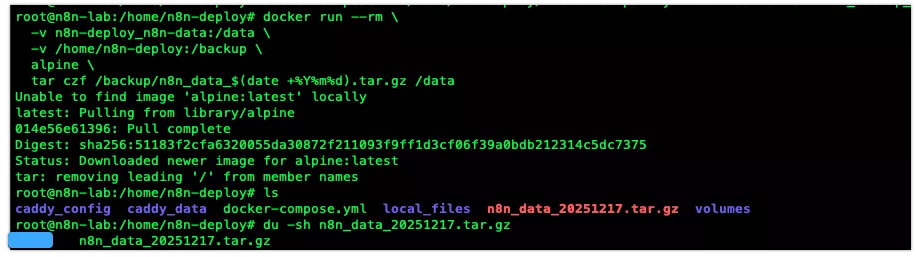
2.2. Sao lưu Database Postgres
docker exec -it <tên_container_postgres> pg_dumpall -U n8n > postgres_backup.sql
2.3. Sao lưu Workflow
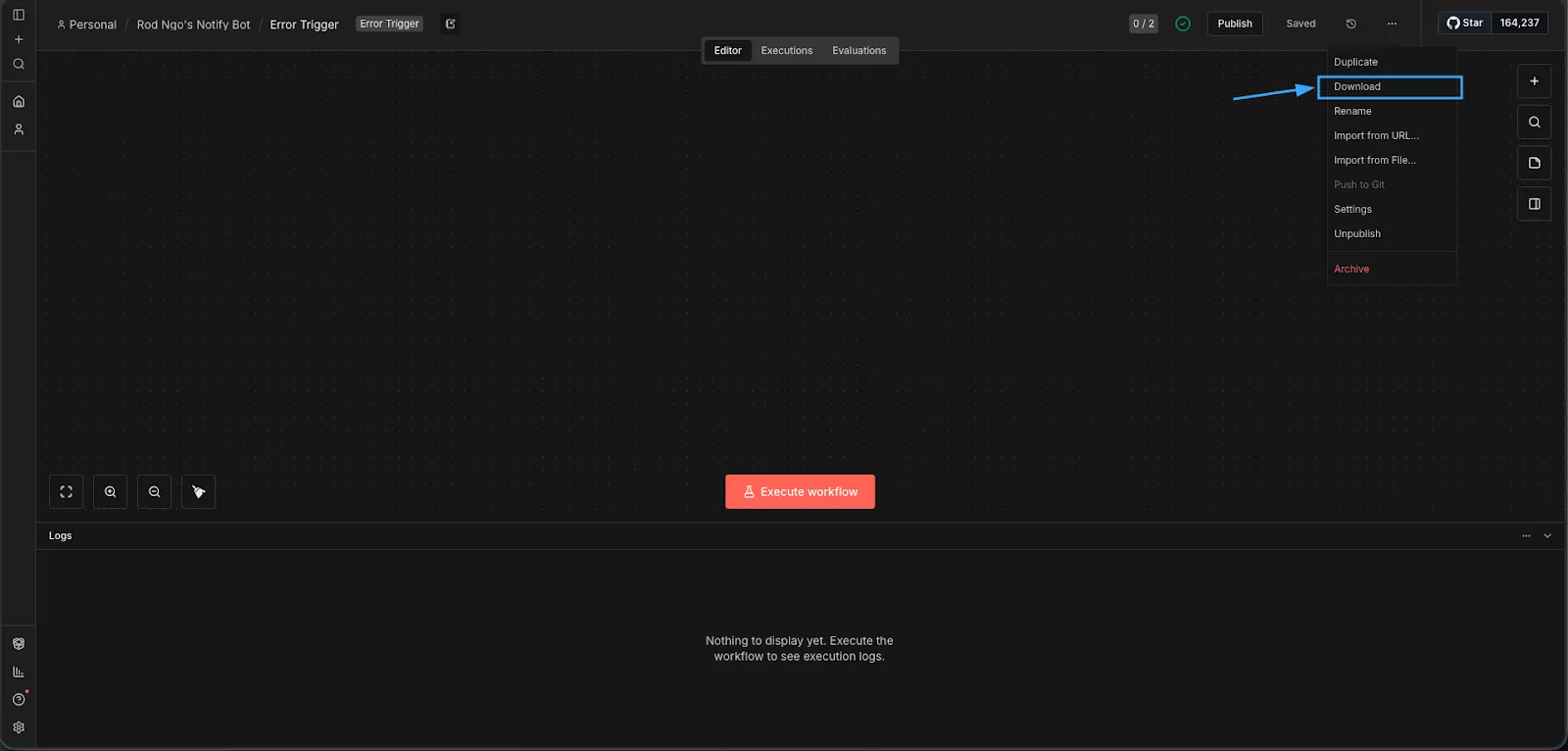
Truy cập giao diện n8n, với các workflow quan trọng bạn nên xuất file .json để sao lưu nhằm phục vụ việc import lại trong trường hợp quá trình nâng cấp không diễn ra như mong muốn.
Để thực hiện, bạn hãy nhấn vào biểu tượng ba chấm ở góc phải của workflow và chọn Download để tải file .json về máy.
Bước 3: Xác định phiên bản n8n hiện tại
Bạn cần lưu lại phiên bản cũ để có thể Rollback nhanh chóng nếu phiên bản 2.0 không ổn định trên hệ thống của bạn.
Bạn có thể kiểm tra qua lệnh:
docker exec -it n8n_docker n8n --versionHoặc bạn xem trong file cấu hình bằng lệnh:
cat /home/n8n-deploy/docker-compose.yml | grep n8nio
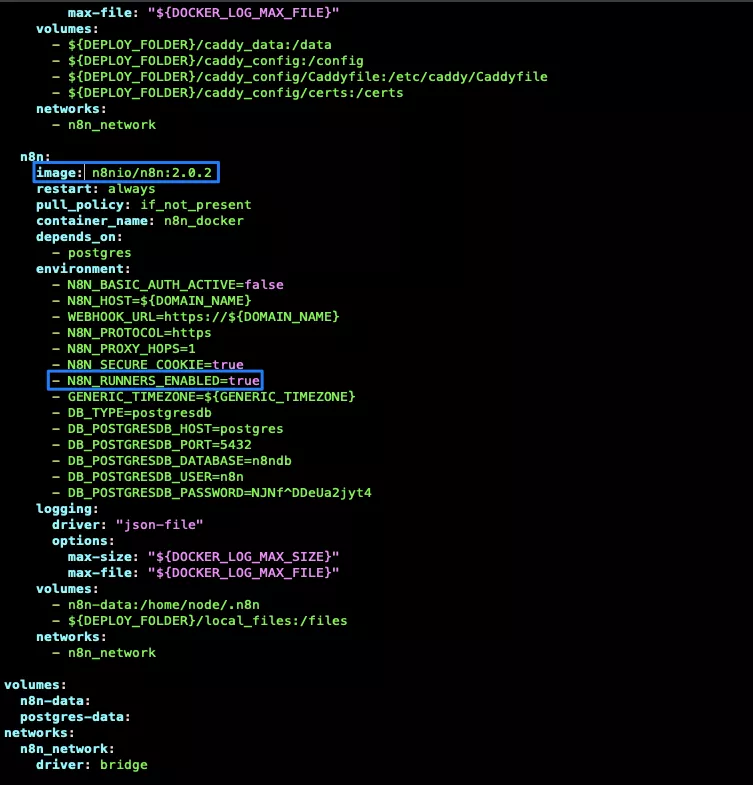
Bước 4: Cấu hình lại Docker Compose cho phiên bản 2.0
Bạn mở file cấu hình bằng lệnh:
vi /home/n8n-deploy/docker-compose.yml.Tiếp theo, bạn cần bổ sung các biến môi trường để kích hoạt tính năng mới:
- Tại phần
environmentcủa n8n, bạn thêm phần sau để kích hoạt Task Runners:
- N8N_RUNNERS_ENABLED=true- Cập nhật dòng
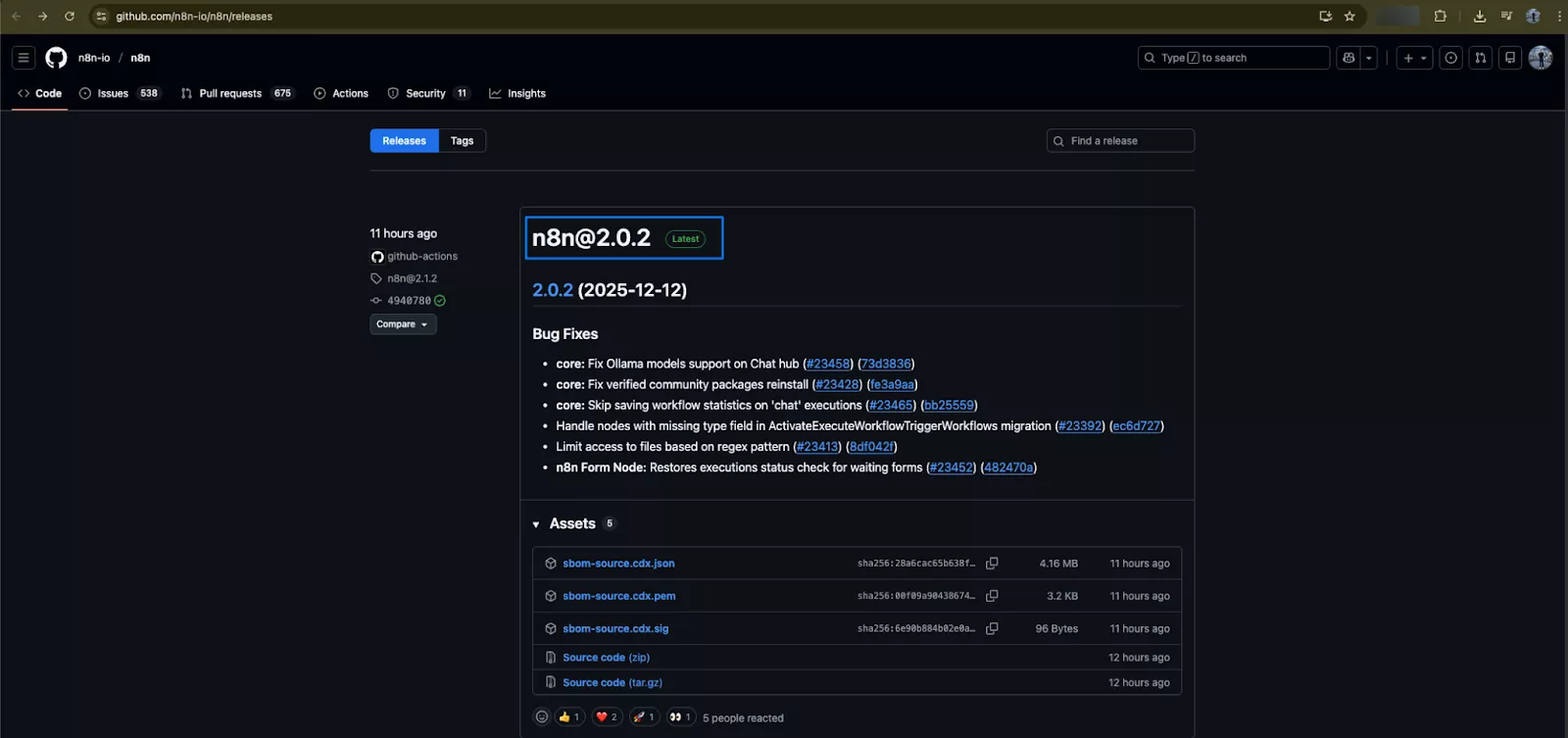
imagethành phiên bản n8n 2.x cụ thể, ví dụ:
image: n8nio/n8n:2.0.2Bạn có thể kiểm tra version n8n mới nhất hiện tại với tag `latest` tại: https://github.com/n8n-io/n8n/releases
Bước 5: Thực thi nâng cấp hệ thống
5.1. Thực hiện up lại các container
Sau khi cập nhật phiên bản trong file docker-compose.yml, bạn có thể up lại các container trực tiếp mà không cần dừng (down) hệ thống đang chạy. Cách làm này giúp hạn chế downtime và giảm thiểu rủi ro ảnh hưởng đến VPS. Docker Compose sẽ tự động pull image theo phiên bản mới đã được cấu hình mà không cần thực hiện pull thủ công.
Bạn thực hiện lệnh sau:
cd /home/n8n-deploy && docker compose up -d
5.2. Kiểm tra version n8n sau khi nâng cấp
- Kiểm tra qua SSH
docker ps

docker logs -f <Id của container n8n>
- Kiểm tra qua giao diện web
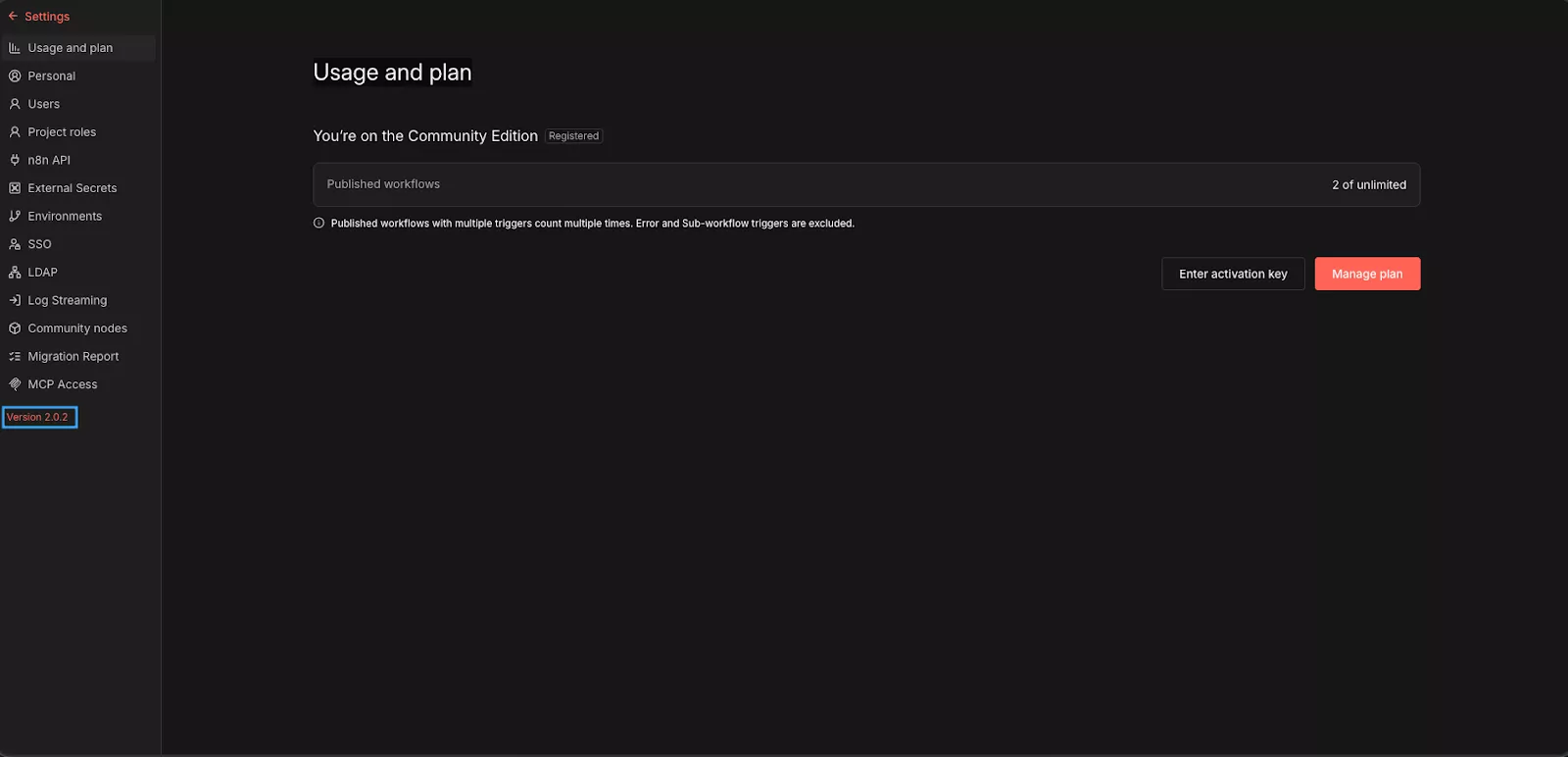
Truy cập giao diện n8n của bạn. Sau đó, đi đến Settings và chọn Usage and plan. Tại đây, bạn sẽ thấy số phiên bản mới đã được cập nhật thành công.
Bước 6: Kiểm tra trạng thái hệ thống
Sau khi khởi động, bạn hãy kiểm tra trạng thái các container bằng lệnh:
docker-compose psĐảm bảo tất cả container đều ở trạng thái Up.

Xử lý sự cố thường gặp
Xử lý lỗi phân quyền
Nếu gặp lỗi n8n không ghi được dữ liệu, bạn hãy chạy lệnh:
chown -R 1000:1000 /home/n8n-deploy/volumes.Rollback về phiên bản cũ khi cần
Trong trường hợp nâng cấp gặp lỗi nghiêm trọng và image phiên bản cũ vẫn còn trên server, bạn có thể rollback bằng cách gắn lại tag cho image cũ, sau đó khởi động lại container.
- Kiểm tra image cũ đang tồn tại:
docker images | grep n8nio
- Sửa lại file d
ocker-compose.ymlvề phiên bản cũ (ví dụ1.119.1). - Khởi động lại hệ thống:
Tiến hành up lại các container Docker Compose để có thể nhận lại images cũ cần rollback.
cd /home/n8n-deploy && docker compose up -dViệc hoàn tất nâng cấp lên n8n 2.0 mang lại cho bạn một hệ thống tự động hóa mạnh mẽ, bảo mật và hiện đại hơn với các tính năng chuyên nghiệp như Task Runners và Draft Mode. Chỉ cần tuân thủ đúng quy trình sao lưu và kiểm tra tương thích, bạn đã đảm bảo cho các workflow của mình luôn vận hành ổn định và đạt hiệu suất cao nhất trên hạ tầng Vietnix. Nếu bạn cần hỗ trợ chuyên sâu trong quá trình triển khai hoặc tối ưu n8n, đội ngũ kỹ thuật Vietnix luôn sẵn sàng đồng hành.
VIETNIX – DỊCH VỤ HOSTING, VPS TỐC ĐỘ CAO, ỔN ĐỊNH, BẢO MẬT
- Địa chỉ: 265 Hồng Lạc, Phường Bảy Hiền, Thành Phố Hồ Chí Minh
- Điện thoại: 1800 1093
- Email liên hệ: sales@vietnix.com.vn
- Website: https://vietnix.vn/


