


Việc nhập dữ liệu bài viết từ file XML là thao tác quan trọng giúp di chuyển website, hợp nhất nội dung hoặc khôi phục dữ liệu một cách nhanh chóng. Tuy nhiên, quá trình này đôi khi bị gián đoạn bởi các lỗi phổ biến như “file is too large”, không thể nhập media, hoặc quá trình bị treo đột ngột. Bài viết này sẽ cung cấp các bước hướng dẫn khắc phục triệt để những sự cố đó, giúp bạn chuyển toàn bộ dữ liệu lên website WordPress của mình một cách thành công và trọn vẹn.
Các bước thực hiện
Bước 1: Xuất file XML từ website nguồn (WordPress cũ)
Bước 2: Import dữ liệu vào website WordPress của bạn
Bước 1: Xuất file XML từ website nguồn (WordPress cũ)
Ở bước này bạn có thể thực hiện qua 2 cách dưới đây:
Cách 1: Dùng công cụ tích hợp trên Dashboard
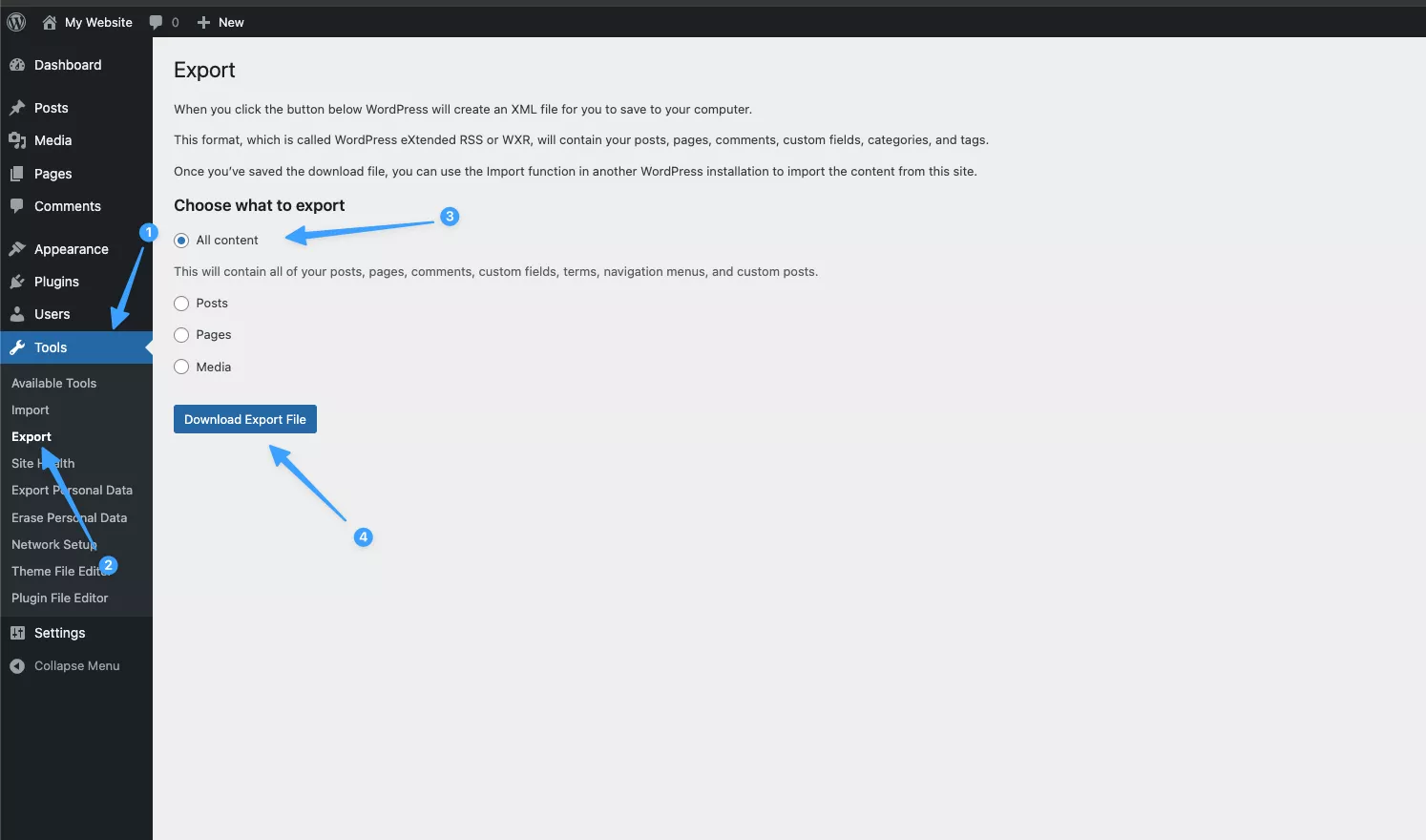
Đăng nhập vào khu vực quản trị (wp-admin) của website nguồn, sau đó điều hướng đến menu Tools → Export. Tại đây, lựa chọn All content để xuất toàn bộ nội dung và nhấn nút Download Export File.
Hệ thống sẽ tạo và tải về máy tính của bạn một tệp tin có định dạng .xml .
Cách 2: Xuất qua WP-CLI (yêu cầu có SSH)
Kết nối SSH đến máy chủ (VPS/Hosting) hoặc truy cập công cụ Terminal trong cPanel, sau đó điều hướng đến thư mục gốc của website.
Thực thi câu lệnh sau:
wp export --allow-rootMột tệp tin XML sẽ được tạo ra ngay tại thư mục hiện hành.

Bước 2: Import dữ liệu vào website WordPress của bạn
Tại bước import dữ liệu này bạn có thể thực hiện qua cách dưới đây:
Cách 1 : Import qua giao diện Dashboard (WordPress Importer)
Bước 1: Cài đặt plugin WordPress Importer
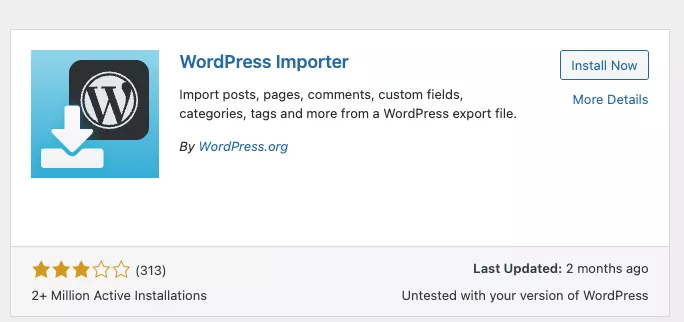
Tại khu vực quản trị của website mới, điều hướng đến Plugins → Add New. Sử dụng thanh tìm kiếm để tìm plugin “WordPress Importer”, sau đó nhấn Install Now và Activate.
Bước 2: Upload và import file XML
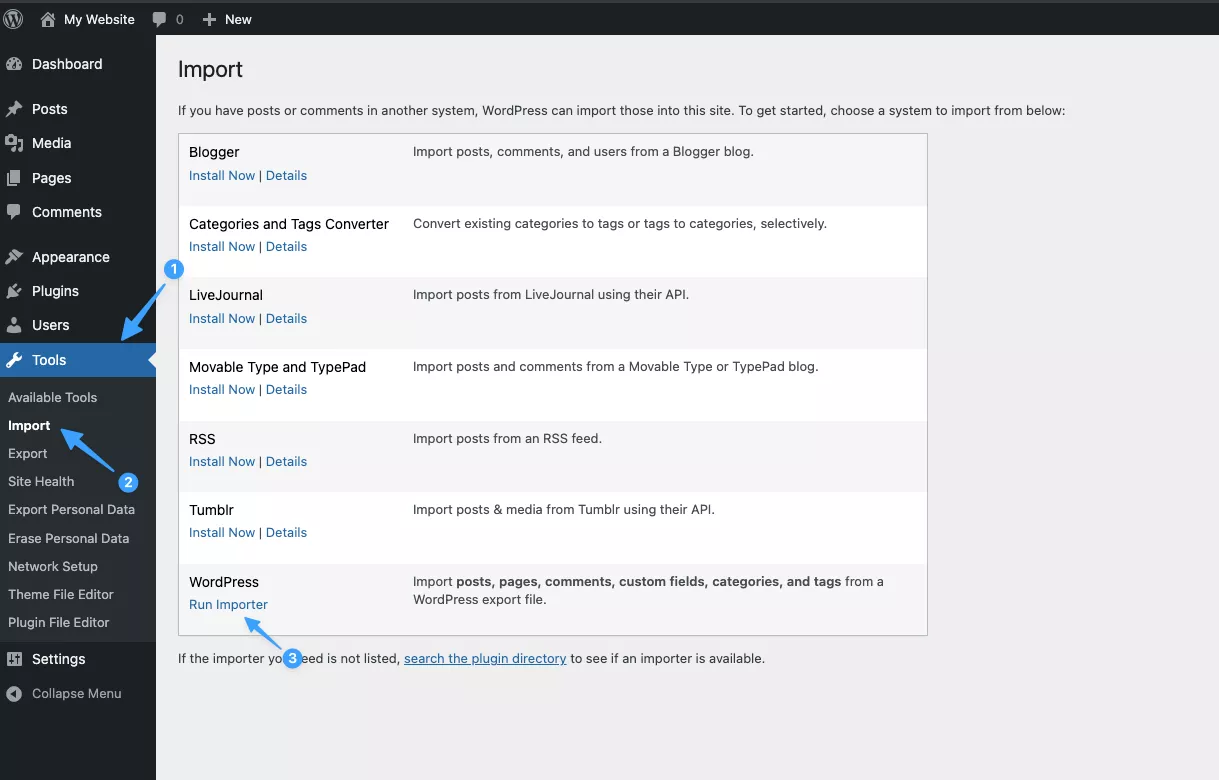
Truy cập vào menu Tools → Import. Trong danh sách các công cụ, tìm và chọn WordPress (thường nằm ở cuối), sau đó nhấn Run Importer.
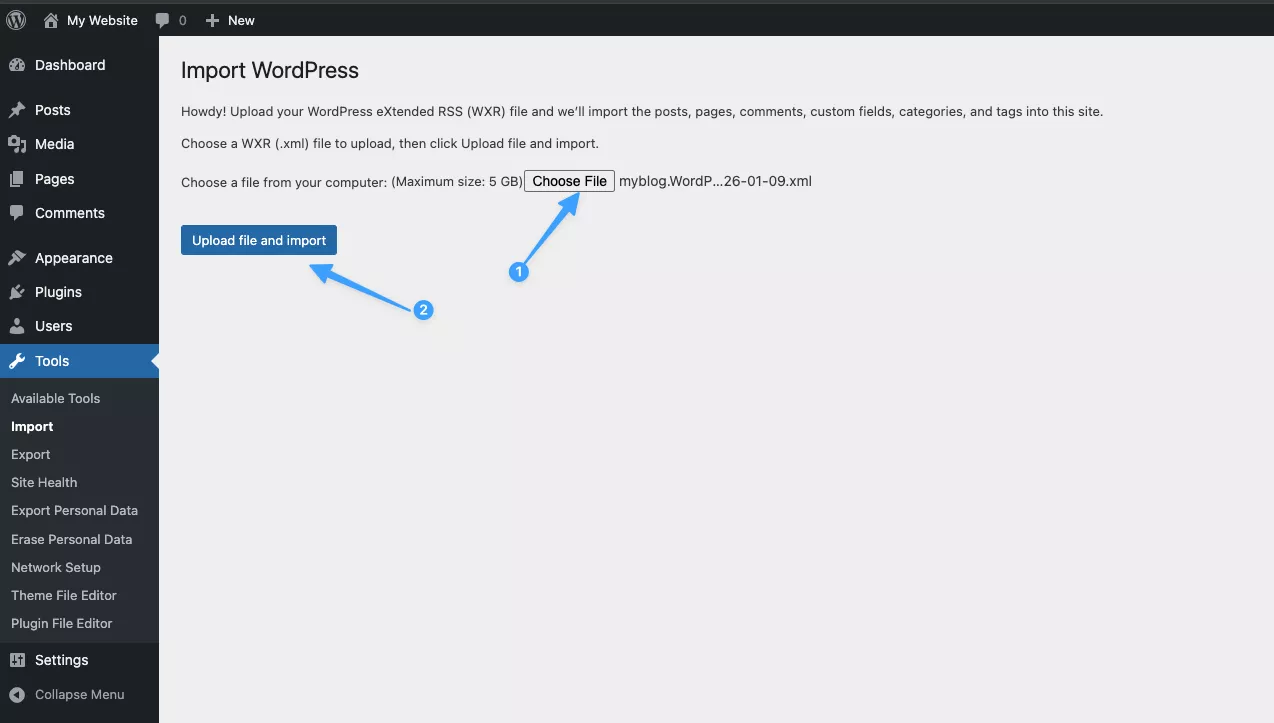
Nhấn nút Choose File để chọn tệp tin .xml đã xuất ở bước trước, sau đó nhấn Upload file and import.
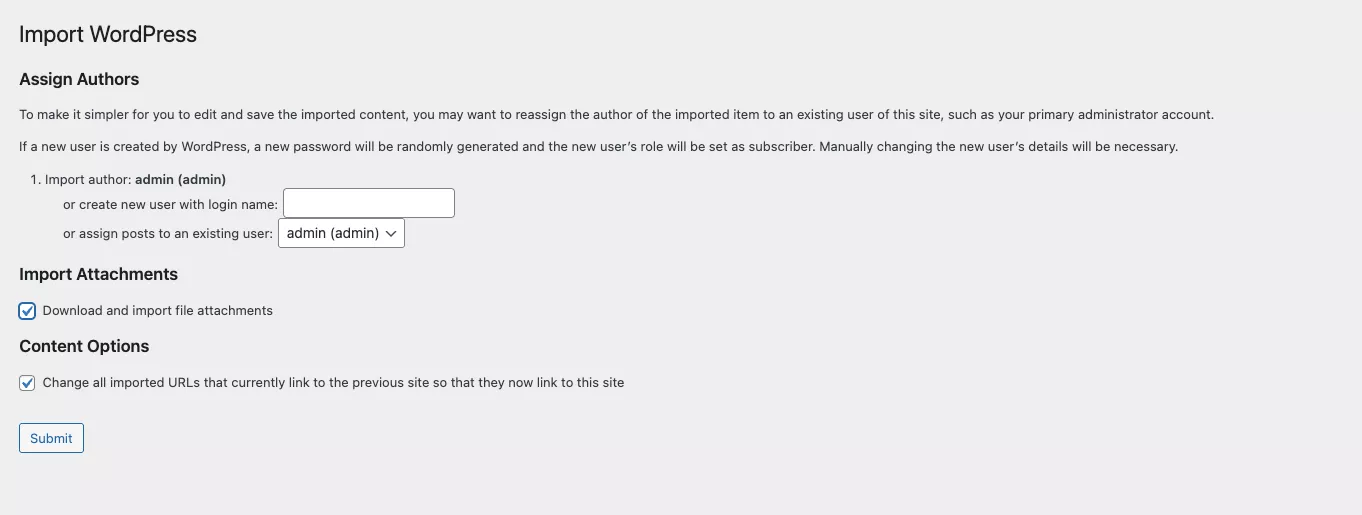
Bước 3: Gán tác giả và download attachments
- Gán tác giả (Assign Authors): Tại đây, bạn có thể lựa chọn tạo một người dùng mới cho nội dung được nhập vào, hoặc gán nội dung đó cho một người dùng đã có sẵn trên hệ thống.
- Nhập tệp đính kèm (Import Attachments): Đánh dấu vào ô Download and import file attachments để hệ thống tự động tải về các tệp tin media như hình ảnh, video,… từ website cũ.
Cuối cùng, nhấn Submit và đợi cho đến khi quá trình nhập dữ liệu hoàn tất.
Cách 2: Import qua WP-CLI (khuyến nghị cho dữ liệu lớn)
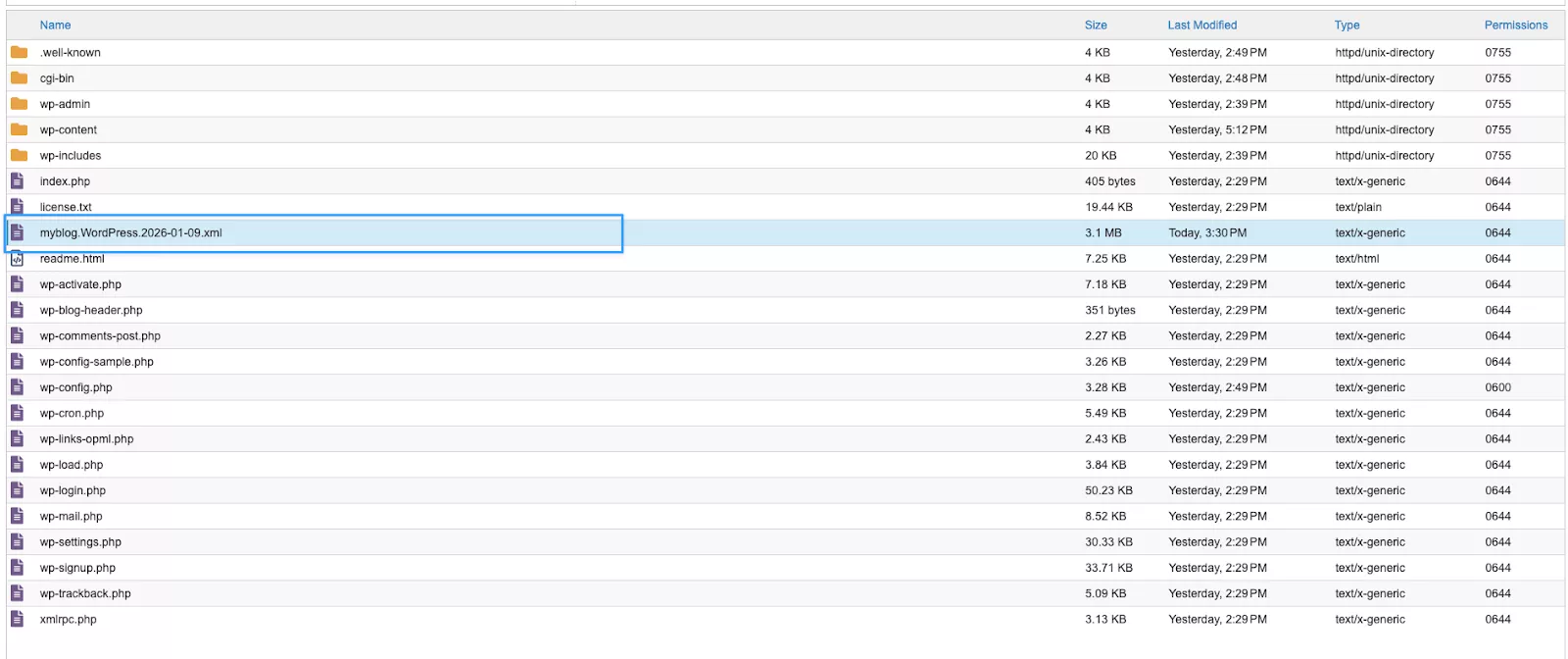
Bước 1: Upload file XML lên server site mới
Thực hiện tải tệp tin.xml vào thư mục gốc của WordPress (thường là public_html hoặc thư mục gốc tương ứng với tên miền của website).
Bước 2: Chạy lệnh import
Thiết lập kết nối SSH đến máy chủ, sau đó điều hướng đến thư mục gốc của website WordPress mới. Thực thi lệnh sau:
wp import ten-file.xml --authors=create- Trong đó, ten-file.xml cần được thay thế bằng tên tệp tin thực tế của bạn.
- Tùy chọn
--authors=createcó chức năng tự động tạo người dùng mới nếu tác giả của nội dung được nhập không tồn tại trên hệ thống.
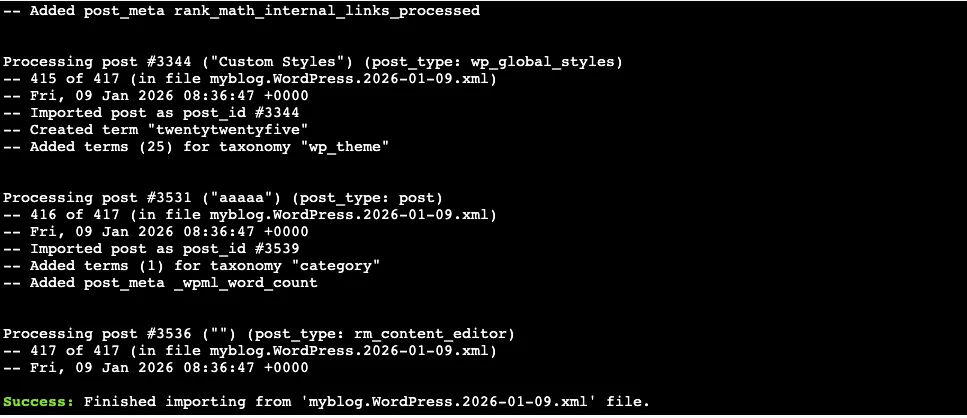
Theo dõi tiến trình trực tiếp trên cửa sổ dòng lệnh (terminal). Quá trình này có thể mất nhiều thời gian, đặc biệt với các website có khối lượng nội dung lớn.
Trong trường hợp bạn nhận được thông báo lỗi Error: WordPress Importer needs to be installed, nguyên nhân là do plugin WordPress Importer chưa được cài đặt. Bạn có thể khắc phục bằng cách thực thi lệnh sau để cài đặt và kích hoạt plugin:
wp plugin install wordpress-importer --activate
Đối với các tác vụ kéo dài hoặc trong trường hợp kết nối mạng không ổn định, bạn nên sử dụng screen để đảm bảo tiến trình được chạy trong nền và không bị gián đoạn ngay cả khi mất kết nối SSH. Cú pháp thực hiện như sau:
screen -S import-wp
wp import ten-file.xml --authors=create
Kiểm tra kết quả sau khi thực hiện
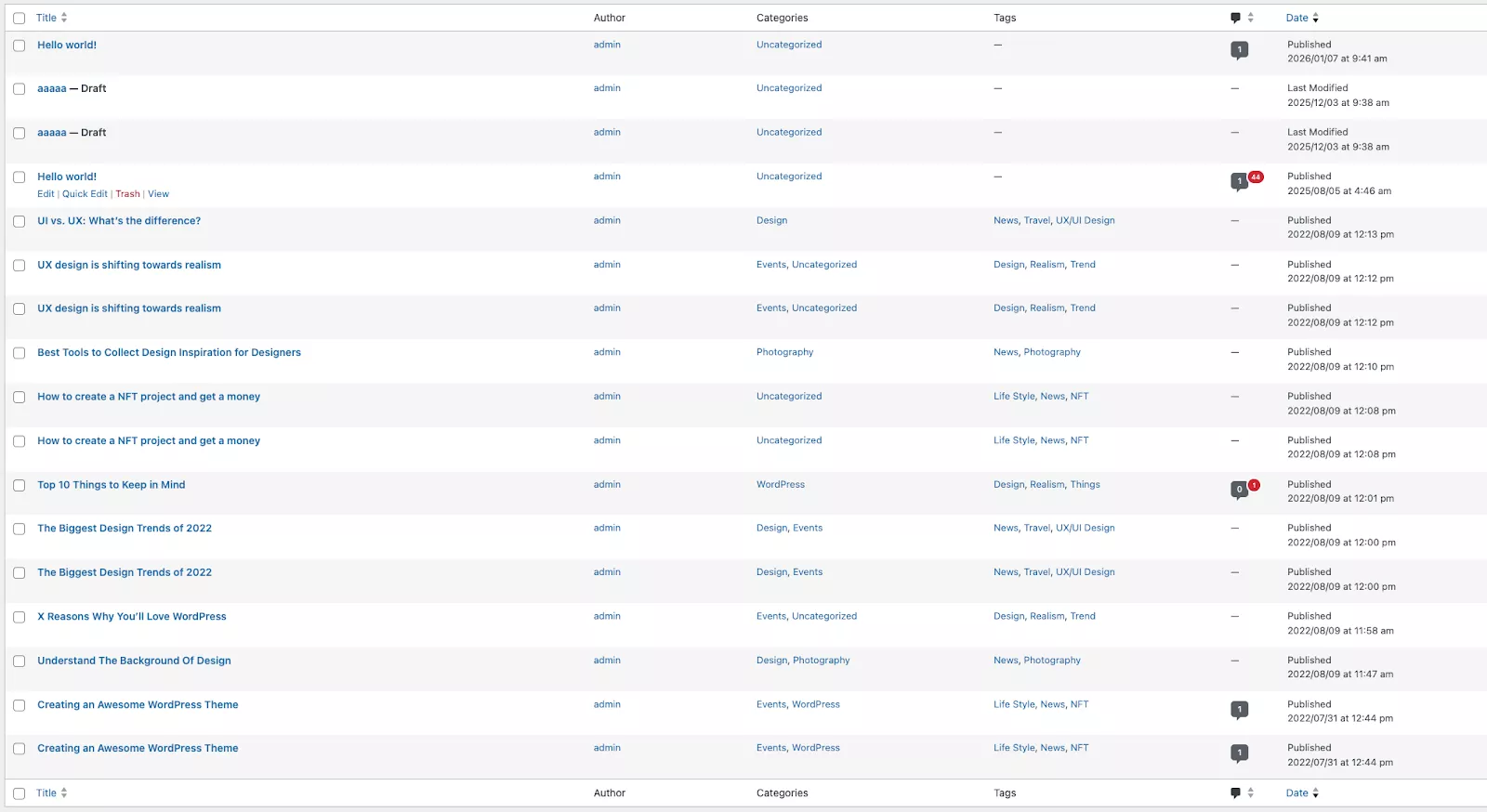
Tại khu vực quản trị (wp-admin) của website mới, điều hướng đến mục Posts và Pages để xác nhận rằng toàn bộ nội dung đã được nhập thành công.
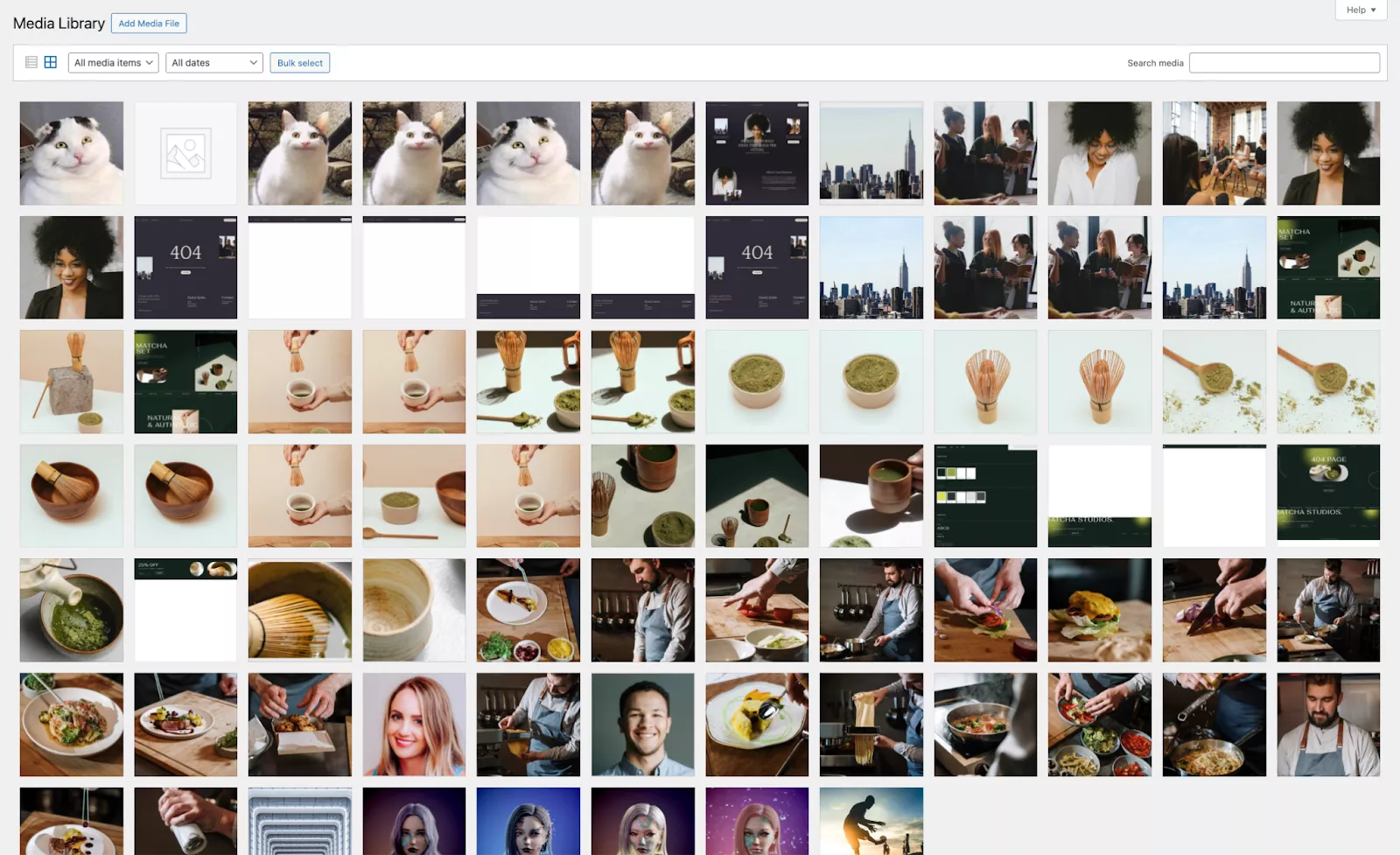
Truy cập mục Media → Library để kiểm tra và đảm bảo rằng tất cả các tệp tin media đã được nhập liệu đầy đủ.
Kiểm tra giao diện website công khai (frontend): Xác minh bài viết hiển thị chính xác nội dung và hình ảnh được tải đúng cách, không có lỗi phát sinh.
Một số lỗi phổ biến và cách xử lý
- Lỗi hết thời gian chờ (timeout) hoặc mất kết nối khi nhập liệu qua giao diện: Nguyên nhân này thường phát sinh khi bộ dữ liệu có dung lượng lớn. Giải pháp là chuyển sang thực thi bằng công cụ dòng lệnh WP-CLI.
- Hình ảnh không được nhập thành công: Tình trạng này xảy ra khi website nguồn đang ngoại tuyến (offline) hoặc đường dẫn hình ảnh bị hỏng. Cần đảm bảo website nguồn luôn trong trạng thái trực tuyến trong suốt quá trình nhập liệu.
- Lỗi phân quyền tập tin/thư mục: Cần đảm bảo các thư mục được thiết lập quyền 755 và các tập tin được thiết lập quyền 644.
- Quá trình nhập liệu bị gián đoạn: Sử dụng các tiện ích như screen hoặc tmux để chạy tiến trình trong nền, phòng trường hợp mất kết nối SSH.
- Thông tin tác giả không chính xác: Sử dụng tùy chọn
--authors=skipđể bỏ qua hoặc thực hiện việc ánh xạ (map) tác giả một cách thủ công.
Nhập dữ liệu thông qua tệp XML là một phương pháp hiệu quả để migrate hoặc duplicate website WordPress, giúp bảo toàn toàn vẹn nội dung và các tệp đa phương tiện. Đối với các tập dữ liệu có dung lượng nhỏ, việc sử dụng công cụ Importer tích hợp sẵn trên giao diện là hoàn toàn phù hợp. Tuy nhiên, khi xử lý các bộ dữ liệu lớn, WP-CLI được xem là giải pháp tối ưu nhằm phòng tránh lỗi phát sinh và tiết kiệm đáng kể thời gian thực thi. Khi quá trình nhập liệu hoàn tất, bạn sẽ sở hữu một website mới với dữ liệu đầy đủ mà không đòi hỏi thao tác nhập liệu thủ công cho từng mục nội dung.
VIETNIX – DỊCH VỤ HOSTING, VPS TỐC ĐỘ CAO, ỔN ĐỊNH, BẢO MẬT
- Địa chỉ: 265 Hồng Lạc, Phường Bảy Hiền, Thành Phố Hồ Chí Minh
- Điện thoại: 1800 1093
- Email liên hệ: sales@vietnix.com.vn
- Website: https://vietnix.vn/


