


Plugin WordPress đóng vai trò quan trọng trong việc mở rộng chức năng cho website, từ bảo mật, SEO cho đến tối ưu hiệu suất, mà không cần can thiệp sâu vào mã nguồn. Tuy nhiên, nếu quản lý plugin thiếu kiểm soát, website có thể gặp tình trạng xung đột hệ thống, suy giảm tốc độ tải trang hoặc tiềm ẩn nhiều rủi ro bảo mật. Trong bài viết này, Vietnix sẽ hướng dẫn bạn quy trình quản lý, cài đặt và xử lý sự cố plugin WordPress một cách bài bản và chuyên nghiệp trên nền tảng hosting cPanel.
2 cách quản lý Plugin WordPress phổ biến nhất
Cách 1: Quản lý plugin qua WordPress Admin
Đây là phương thức phổ biến dành cho mọi người dùng nhờ giao diện trực quan.
Truy cập trang quản lý plugin
- Bạn đăng nhập WordPress Admin bằng cách truy cập đường dẫn
domain.com/wp-admin. - Tại menu bên trái, bạn chọn Plugins và chọn Installed Plugins.
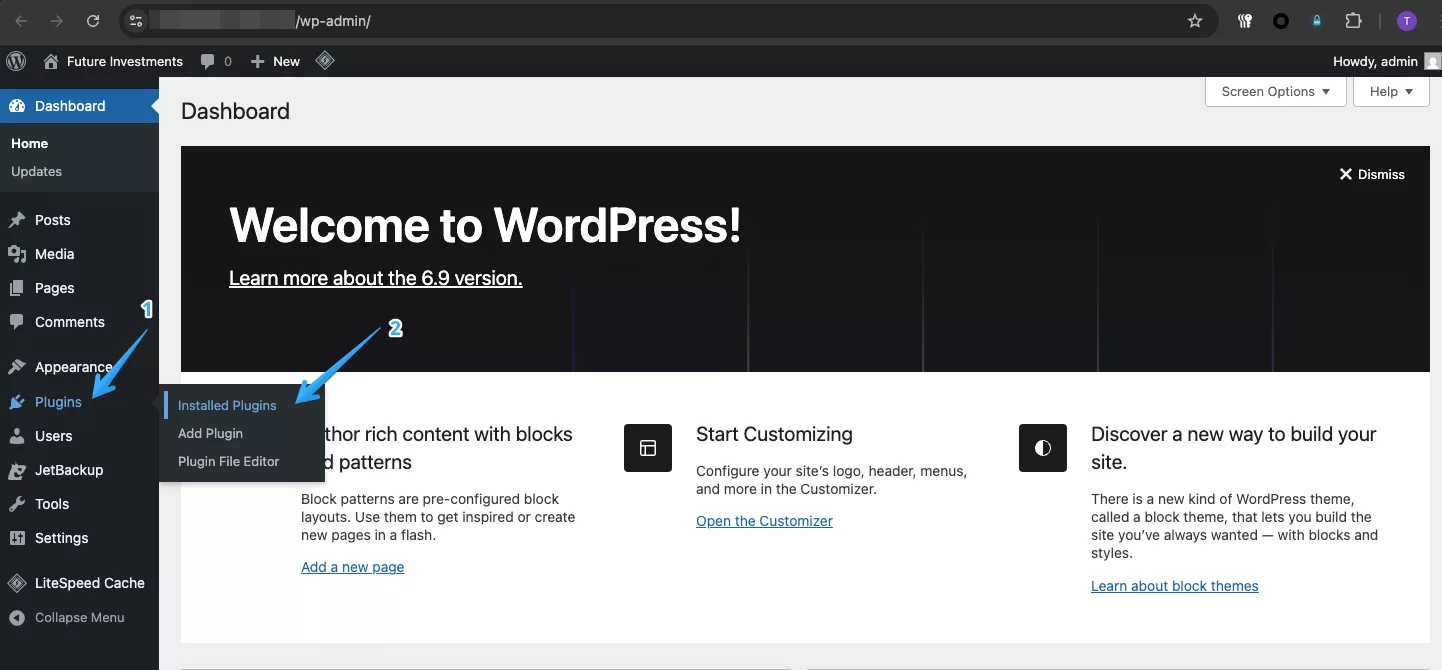
Các thao tác cơ bản
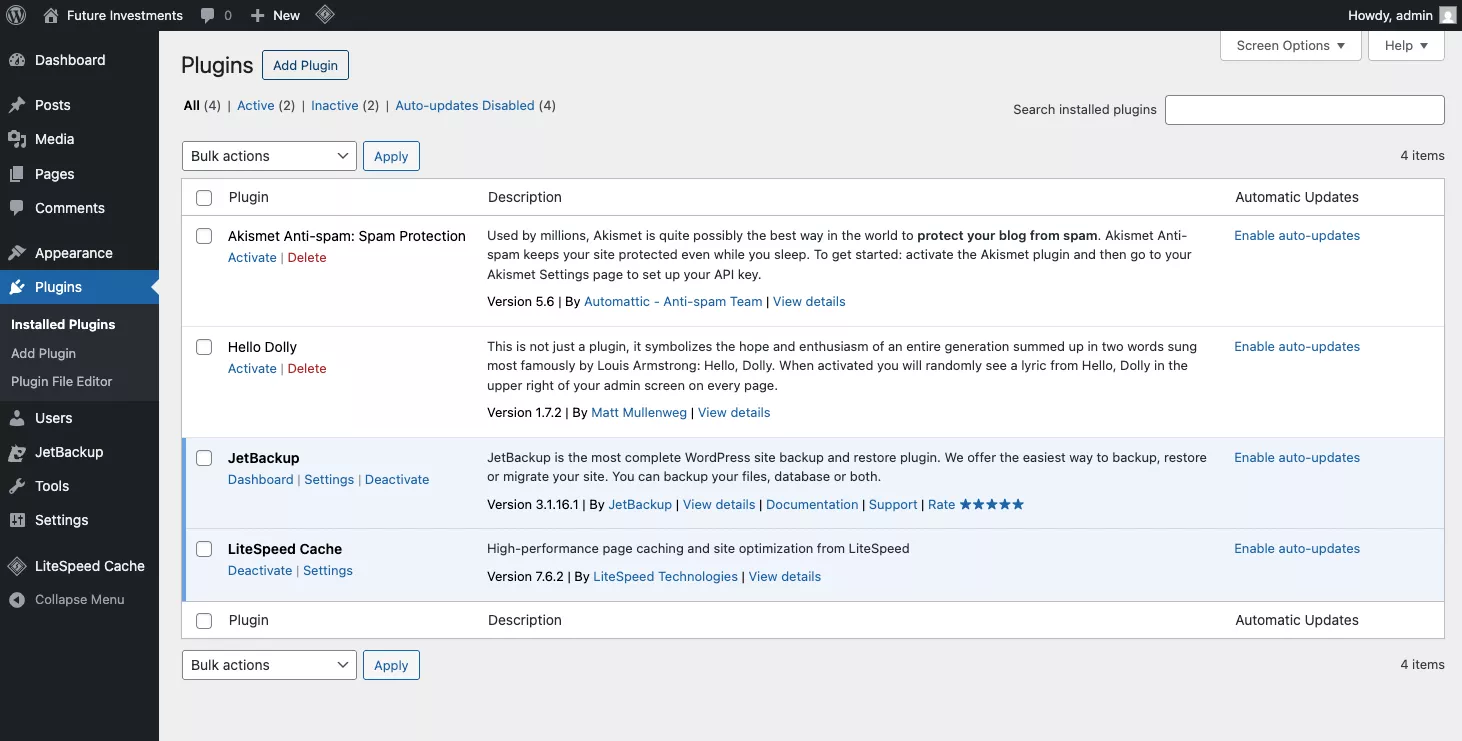
- Activate/Deactivate: Kích hoạt hoặc tạm dừng hoạt động của plugin.
- Delete: Gỡ bỏ hoàn toàn (cần Deactivate trước khi xóa).
- Update Now: Cập nhật phiên bản mới nhất để đảm bảo tính tương thích.
Cài plugin mới
- Tại mục Plugins, bạn chọn Add New.
- Tìm tên plugin (ví dụ: “Yoast SEO”).
- Nhấn Install Now và nhấn Activate để kích hoạt plugin.
Cách 2: Quản lý plugin qua cPanel File Manager (khi không vào được Admin)
Cách này đặc biệt hữu ích khi website bị lỗi nghiêm trọng, không thể truy cập trang quản trị.
Truy cập thư mục plugin
Bạn đăng nhập cPanel, chọn File Manager và tìm đến thư mục: public_html/wp-content/plugins/.
Thao tác với plugin
1. Vô hiệu hóa plugin gây lỗi: Chuột phải vào thư mục plugin nghi ngờ lỗi, chọn Rename và thêm hậu tố (ví dụ: akismet-disabled). WordPress sẽ ngay lập tức ngừng nhận diện plugin này.
2. Xóa plugin: Chọn thư mục plugin cần xoá, nhấn Delete và nhấn Confirm.
Xử lý plugin gây lỗi “White Screen” hoặc “Critical Error”
Khi website gặp lỗi White Screen, Critical Error, bạn có thể xử lý như sau:
Cách 1: Vô hiệu hóa plugin nghi ngờ qua File Manager
- Đăng nhập cPanel và chọn File Manager
- Truy cập vào thư mục
public_html/wp-content/plugins/hoặcdomain.com/wp-content/plugins. - Đổi tên thư mục plugin đang nghi ngờ gây lỗi.
- Truy cập lại website để kiểm tra.
Cách 2: Vô hiệu hóa tất cả plugin
- Bạn đổi tên thư mục
/plugins/thành/plugins-old/. - WordPress sẽ tự động tạo một thư mục trống mới.
- Sau đó, bạn di chuyển từng plugin từ thư mục cũ sang thư mục mới để kiểm tra xem cái nào gây lỗi.
Quy trình cài plugin an toàn
Trước khi cài plugin
- Backup website: Đăng nhập cPanel và truy cập mục Backup.
- Kiểm tra đánh giá của plugin: Xem rating, số lượt cài, thời gian cập nhật gần nhất, độ tương thích WordPress/PHP.
- Đọc review: Xem phản hồi người dùng sau khi cập nhật plugin.
Sau khi cài plugin
- Kiểm tra tốc độ: Dùng GTmetrix, Pingdom.
- Kiểm tra lỗi: Vào Tools, chọn Site Health.
- Theo dõi 24h: Xem có lỗi không.
Các nhóm Plugin quan trọng nên có
Để website vận hành hoàn hảo, bạn nên trang bị các nhóm plugin sau:
1. Plugin bảo mật
- Wordfence Security: Firewall và quét malware.
- iThemes Security: Bảo mật toàn diện.
2. Plugin SEO
- Yoast SEO hoặc Rank Math: Tối ưu SEO.
- Google Site Kit: Kết nối Google Analytics, Search Console.
3. Cache và tối ưu tốc độ:
- LiteSpeed Cache: Nếu hosting dùng LiteSpeed.
- WP Rocket: Cache cao cấp.
- Autoptimize: Tối ưu CSS/JS.
4. Backup:
- UpdraftPlus: Backup tự động lên Google Drive/Dropbox.
- Duplicator: Backup và di chuyển website.
Plugin nên tránh hoặc hạn chế
1. Plugin nặng, làm chậm website
- Page builder nặng (nếu không cần thiết).
- Plugin slider phức tạp.
- Security plugin quá nhiều tính năng.
2. Plugin không được cập nhật từ 2 năm trở lên
- Bạn có thể kiểm tra trong WordPress Admin.
- Truy cập Plugin và chọn Installed Plugins.
- Xem cột Last Updated.
3. Plugin từ nguồn không rõ ràng
- Tải từ website lạ.
- Nulled plugin (bẻ khóa).
Bảo trì plugin định kỳ
Hàng tuần
- Kiểm tra plugin cần update.
- Backup trước khi update.
- Update từng plugin, test sau mỗi lần.
Hàng tháng
- Xóa plugin không dùng.
- Kiểm tra plugin xung đột.
- Review lại tất cả plugin.
Hàng quý
- Đánh giá hiệu năng từng plugin.
- Tìm plugin thay thế tốt hơn.
- Tối ưu cài đặt plugin.
Kiểm tra plugin xung đột
Cách phát hiện
- Vô hiệu hóa tất cả plugin.
- Kích hoạt từng plugin một.
- Test website sau mỗi lần kích hoạt.
- Ghi lại plugin gây lỗi.
Các lỗi xung đột thường gặp
- Lỗi JavaScript (console báo lỗi).
- CSS bị vỡ giao diện.
- Tính năng không hoạt động.
- Lỗi 500, white screen.
Backup plugin quan trọng
Backup thủ công
- Vào File Manager.
- Download thư mục:
/wp-content/plugins/. - Lưu vào máy tính.
Khôi phục plugin từ backup
- Upload thư mục plugin lên hosting.
- Đảm bảo đúng cấu trúc thư mục.
- Vào WordPress Admin và kích hoạt lại plugin.
Mẹo quan trọng khi quản lý plugin
1. Luôn làm trên Staging trước Production
- Tạo bản copy website (staging).
- Test plugin trên staging.
- Nếu ổn, áp dụng lên website chính.
2. Giữ ít nhất 1 bản backup gần nhất
- Backup cả file và database.
- Lưu ít nhất 7 ngày.
3. Đọc kỹ mô tả plugin trước khi cài
- Tương thích WordPress version.
- Tương thích PHP version.
- Có hỗ trợ không.
Tóm tắt quy trình quản lý plugin WordPress
Để đảm bảo website luôn vận hành ổn định, doanh nghiệp nên tuân thủ quy trình vận hành plugin tiêu chuẩn sau:
Khi cài đặt plugin mới
- Backup: Luôn sao lưu toàn bộ website trước khi thực hiện.
- Thử nghiệm (Staging): Cài đặt và chạy thử trên môi trường test/staging trước khi đưa lên web chính.
- Kiểm tra chức năng: Rà soát kỹ các tính năng mới xem có hoạt động đúng như mong đợi hay không.
- Đo lường hiệu suất: Kiểm tra tốc độ tải trang trước và sau khi cài để đảm bảo plugin không gây nặng máy chủ.
- Triển khai: Áp dụng lên website chính thức sau khi mọi thử nghiệm đã vượt qua.
Khi update plugin
- Sao lưu dự phòng: Đảm bảo có bản backup mới nhất để thực hiện Rollback (khôi phục) ngay lập tức nếu xảy ra lỗi.
- Cập nhật đơn lẻ: Tuyệt đối không nhấn “Update All”, hãy cập nhật từng plugin một.
- Hậu kiểm: Kiểm tra lại giao diện và tính năng website ngay sau mỗi lần cập nhật.
Khi gỡ plugin
- Backup: Sao lưu toàn bộ website để dự phòng rủi ro trước khi thay đổi.
- Vô hiệu hóa: Nhấn Deactivate để tạm dừng hoạt động và theo dõi phản ứng của hệ thống.
- Xóa plugin: Thực hiện Delete để loại bỏ hoàn toàn tập tin plugin khỏi hosting.
- Kiểm tra website: Rà soát lại giao diện và tính năng để đảm bảo không phát sinh lỗi sau khi gỡ.
Dấu hiệu plugin đang có vấn đề
- Website chậm: Website load chậm đột ngột hoặc thường xuyên phản hồi lâu.
- Xung đột giao diện: Menu, widget bị nhảy vị trí hoặc hiển thị sai lệch so với thiết kế ban đầu.
- Dấu hiệu bị xâm nhập: Xuất hiện các quảng cáo lạ hoặc website tự động chuyển hướng (redirect) sang các trang web không rõ nguồn gốc.
- Cảnh báo bảo mật: Google Search Console gửi thông báo phát hiện malware hoặc trình duyệt hiển thị màn hình đỏ cảnh báo nguy hiểm.
Câu hỏi thường gặp
Có nên xóa plugin không dùng không?
Có. Plugin không dùng vẫn có thể gây rủi ro bảo mật.
Làm sao biết plugin nào đang làm chậm website?
Dùng plugin “Query Monitor” hoặc “P3 Profiler”.
Update plugin có mất dữ liệu không?
Thường không, nhưng luôn backup trước khi update.
Quản lý plugin WordPress đúng cách không chỉ giúp website vận hành ổn định, tăng tốc độ tải trang mà còn giảm thiểu rủi ro bảo mật về lâu dài. Hãy luôn ưu tiên ít plugin – đúng plugin – cập nhật có kiểm soát và đừng quên backup trước mọi thay đổi quan trọng.
VIETNIX – DỊCH VỤ HOSTING, VPS TỐC ĐỘ CAO, ỔN ĐỊNH, BẢO MẬT
- Địa chỉ: 265 Hồng Lạc, Phường Bảy Hiền, Thành Phố Hồ Chí Minh
- Điện thoại: 1800 1093
- Email liên hệ: sales@vietnix.com.vn
- Website: https://vietnix.vn/


