


Remote Desktop trên macOS là công cụ mạnh mẽ cho phép bạn điều khiển hoàn toàn một máy tính Windows từ xa, phục vụ cho công việc hoặc quản lý hệ thống. Bài viết này sẽ hướng dẫn bạn từng bước cài đặt và thiết lập kết nối một cách nhanh chóng và bảo mật, giúp biến chiếc máy Mac của bạn thành một cổng truy cập đa năng để làm việc hiệu quả ở bất kỳ đâu.
3 Bước Remote Desktop trên macOS
Bước 1: Tải và cài đặt ứng dụng
Bước 2: Cấu hình kết nối mới
Bước 3: Thực hiện kết nối
Bước 1: Tải và cài đặt ứng dụng
Đầu tiên, bạn hãy mở Mac App Store, tìm kiếm ứng dụng có tên Windows App (tên cũ là Microsoft Remote Desktop) và tải về máy. Ứng dụng này hoàn toàn miễn phí.
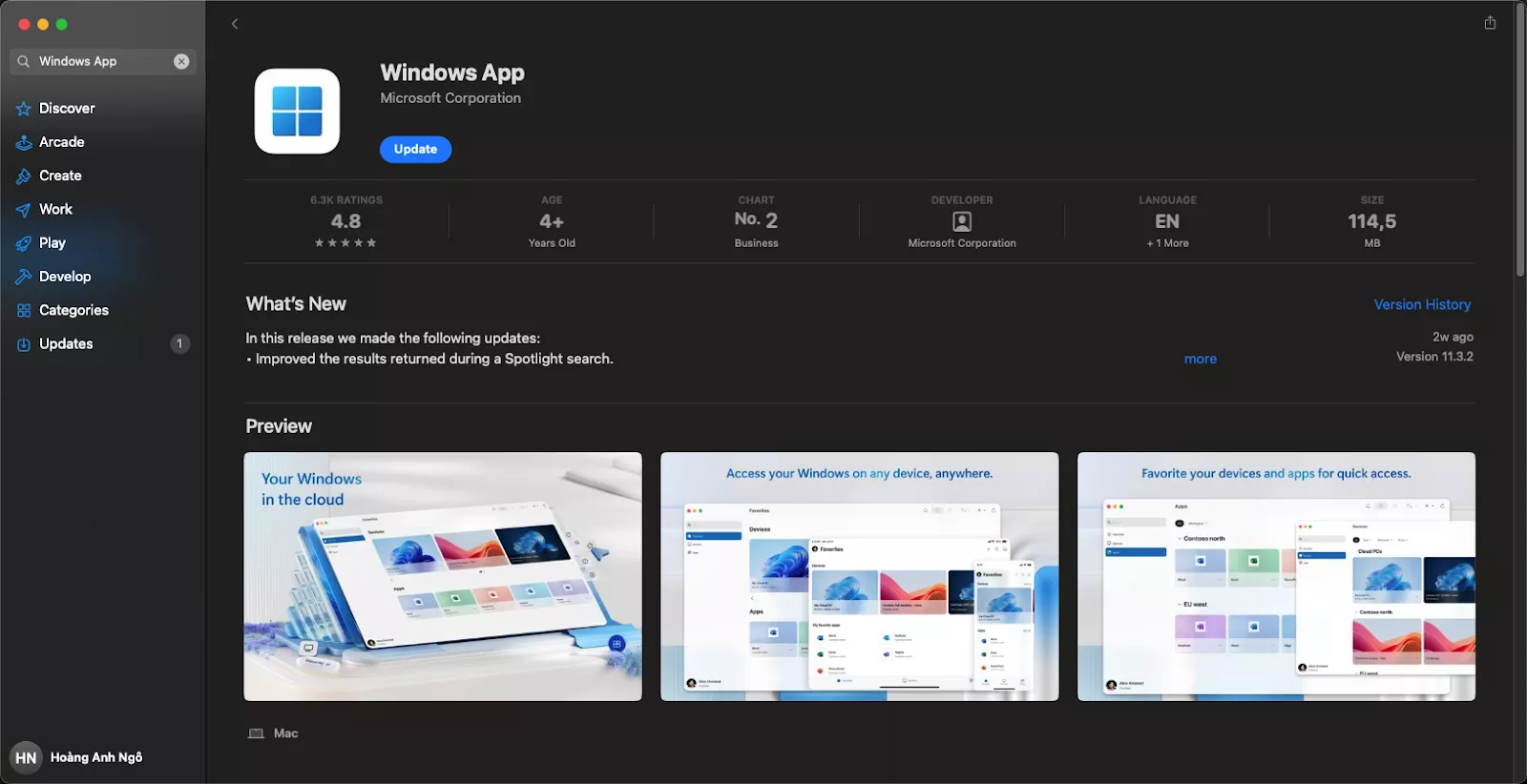
Bước 2: Cấu hình kết nối mới
Sau khi cài đặt, bạn mở ứng dụng và nhấn vào nút dấu cộng (+) để thêm một máy tính mới.
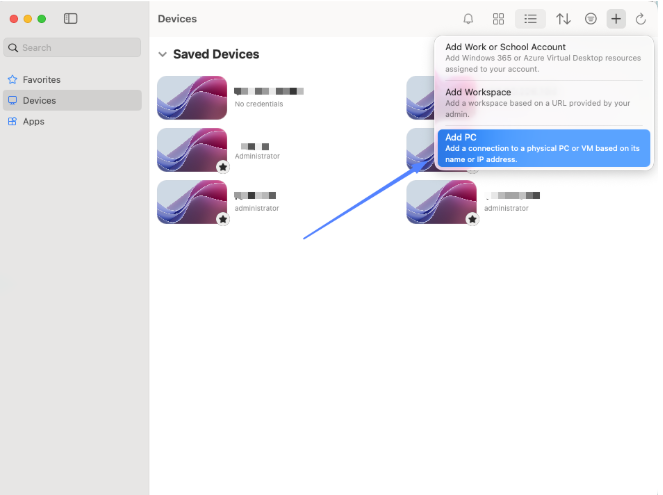
Tại đây, bạn nhập tên máy tính hoặc địa chỉ IP của máy Windows cần kết nối.
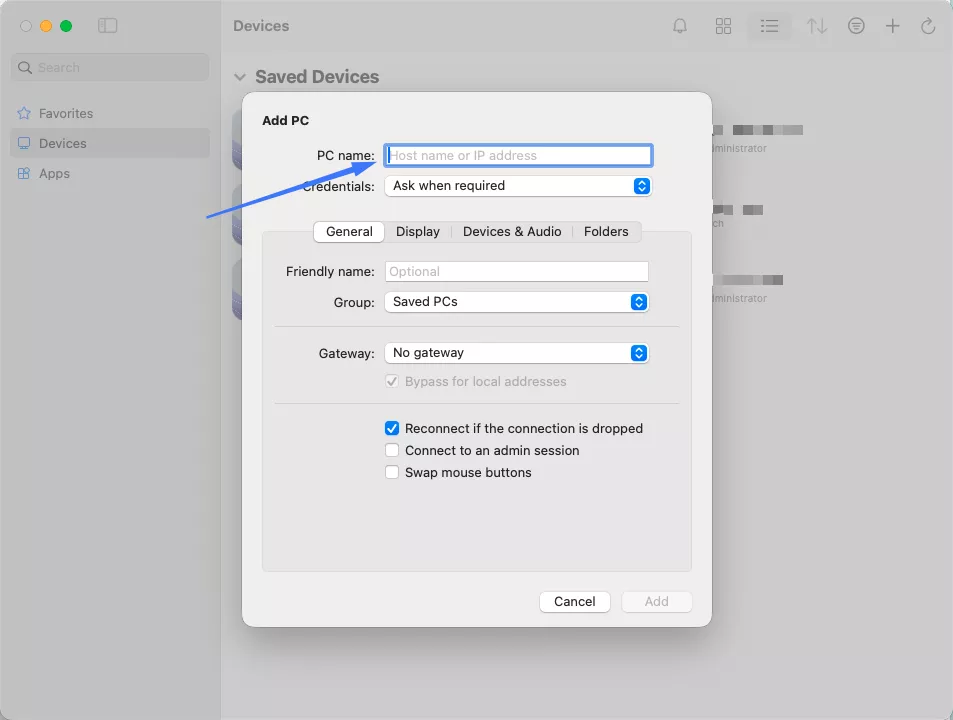
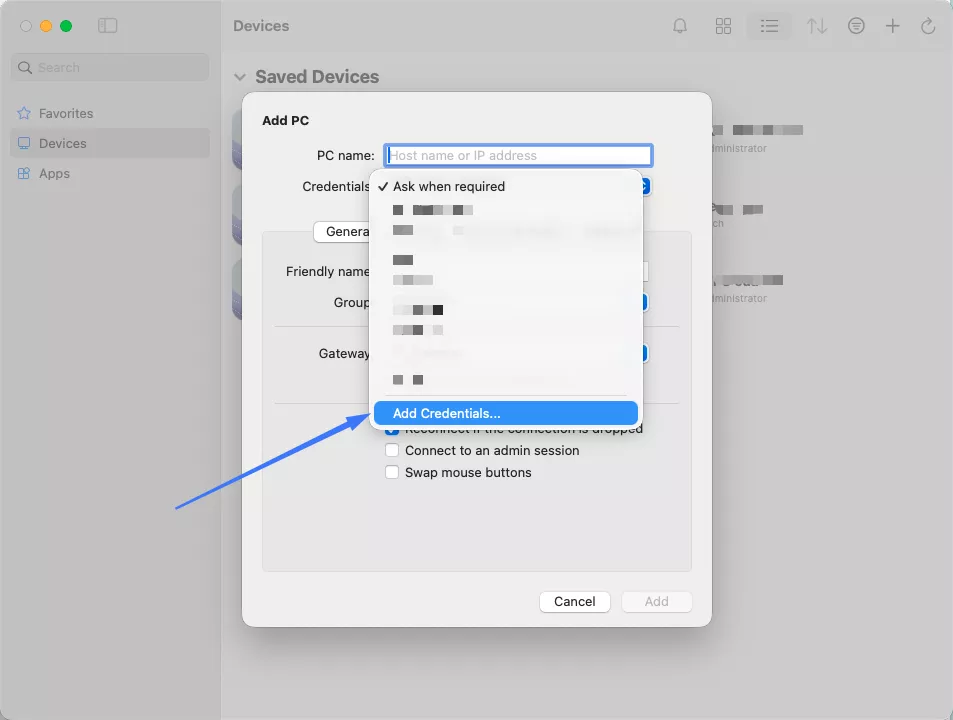
Tiếp theo, bạn điền thông tin tài khoản và mật khẩu của máy Windows đó.
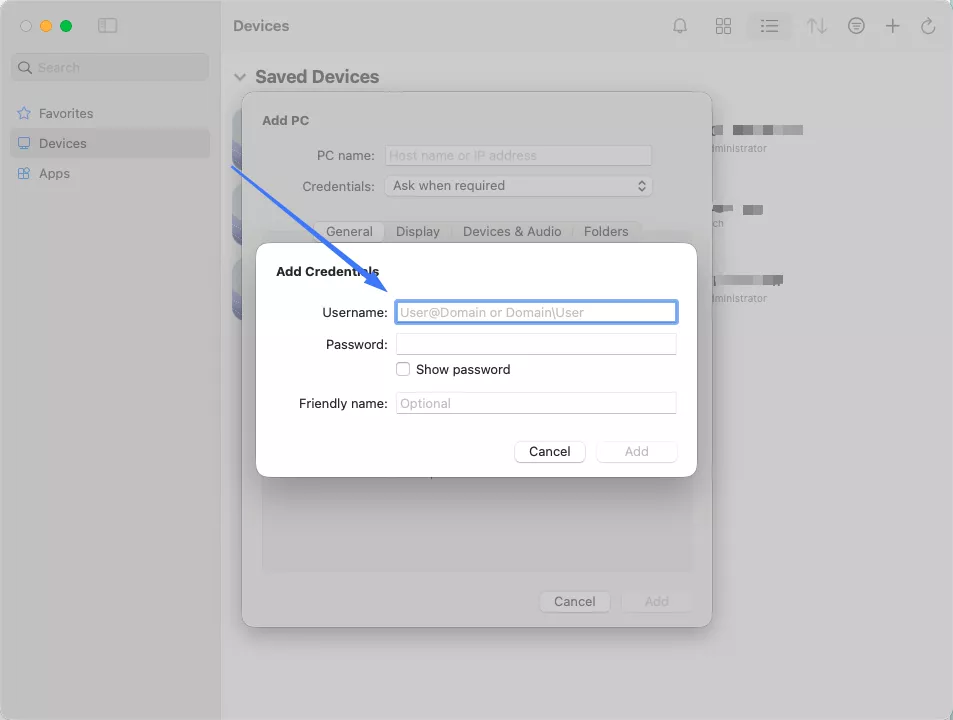
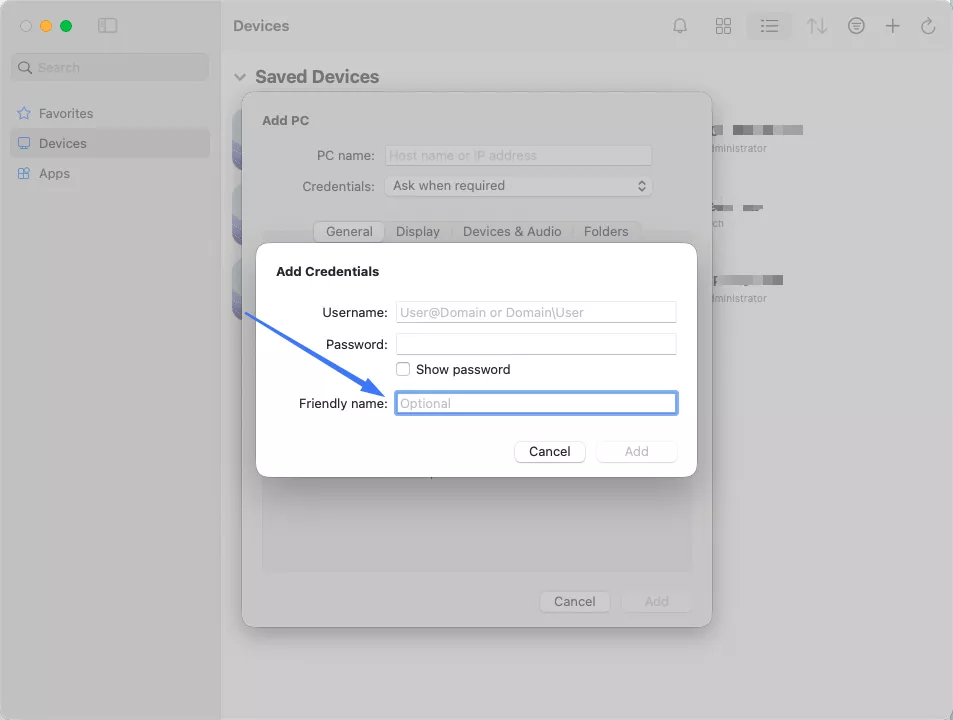
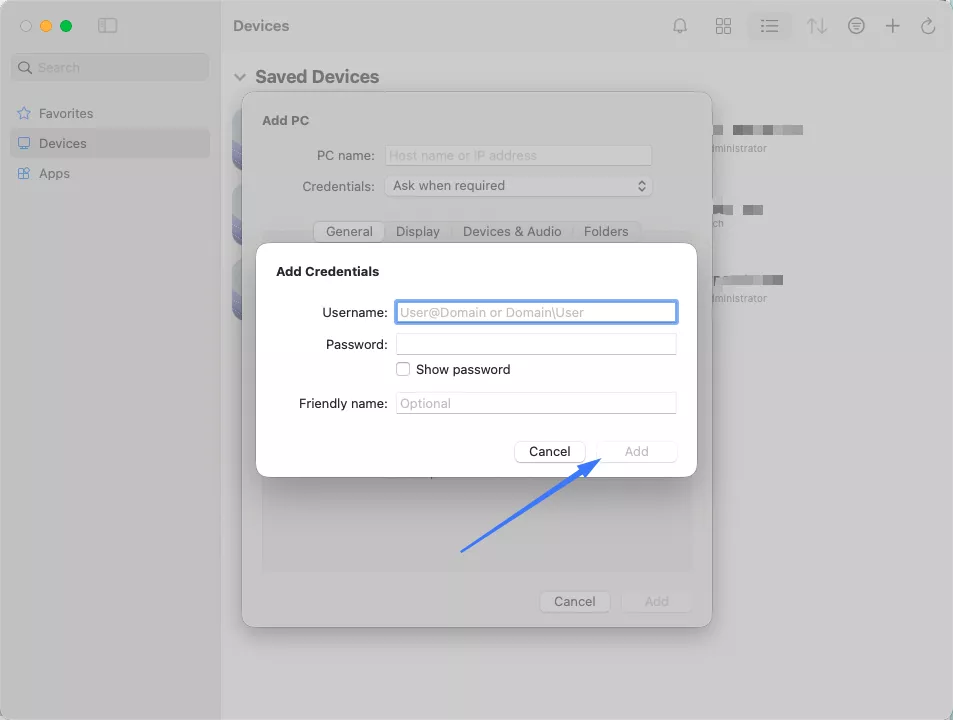
Nếu muốn, bạn có thể đặt một tên gọi dễ nhớ ở mục Friendly name. Cuối cùng, bạn nhấn nút Add để lưu lại.
Bước 3: Thực hiện kết nối
Trong giao diện chính, bạn chỉ cần nhấp đúp chuột vào kết nối vừa tạo. Nếu hệ thống yêu cầu, bạn hãy nhập lại mật khẩu để xác thực.
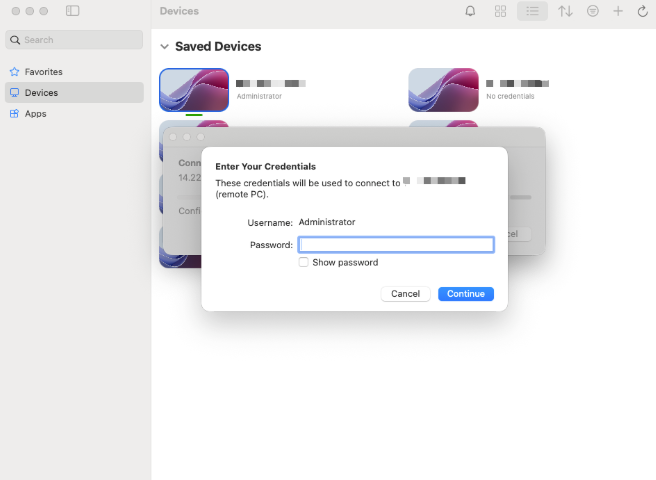
Sau khi kết nối thành công, bạn đã có thể điều khiển hoàn toàn màn hình desktop của máy Windows từ xa.
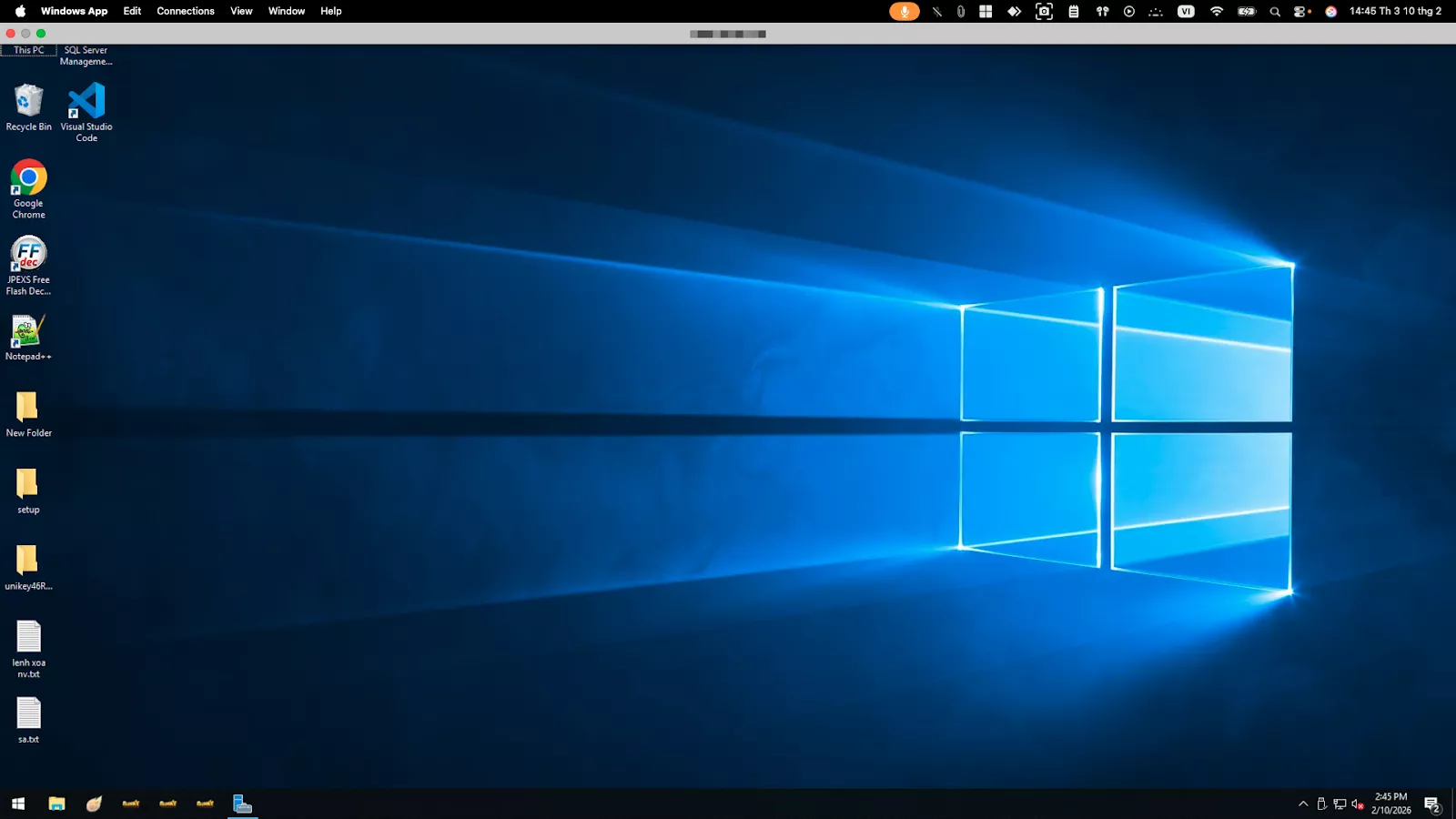
Với các hướng dẫn trên, bạn đã có thể dễ dàng Remote Desktop trên macOS – điều khiển Windows mượt mà qua Windows App. Tính năng này giúp tiết kiệm thời gian, hỗ trợ công việc từ xa hiệu quả và tăng năng suất đáng kể. Hãy thử ngay cách phù hợp với nhu cầu của bạn và đảm bảo bảo mật để tránh rủi ro.
VIETNIX – DỊCH VỤ HOSTING, VPS TỐC ĐỘ CAO, ỔN ĐỊNH, BẢO MẬT
- Địa chỉ: 265 Hồng Lạc, Phường Bảy Hiền, Thành Phố Hồ Chí Minh
- Điện thoại: 1800 1093
- Email liên hệ: sales@vietnix.com.vn
- Website: https://vietnix.vn/


