


OpenSSH Server là công cụ cho phép bạn thiết lập kết nối từ xa an toàn giữa máy Windows và các thiết bị khác thông qua giao thức SSH. Việc sử dụng OpenSSH Server giúp quản trị hệ thống, truyền lệnh và xử lý công việc từ xa nhanh chóng mà không cần tiếp xúc trực tiếp với máy tính. Trong bài viết này, mình sẽ hướng dẫn bạn cách cài đặt và sử dụng OpenSSH Server để kết nối từ xa với Windows chi tiết, dễ hiểu và dễ thực hiện.
Các bước cài đặt và sử dụng OpenSSH Server để kết nối từ xa với Windows
Bước 1: Cài đặt OpenSSH Server
Bước 2: Cấu hình dịch vụ khởi động tự động
Bước 3: Mở cổng firewall cho SSH (port 22)
Bước 4: Kết nối từ client
Bước 1: Cài đặt OpenSSH Server
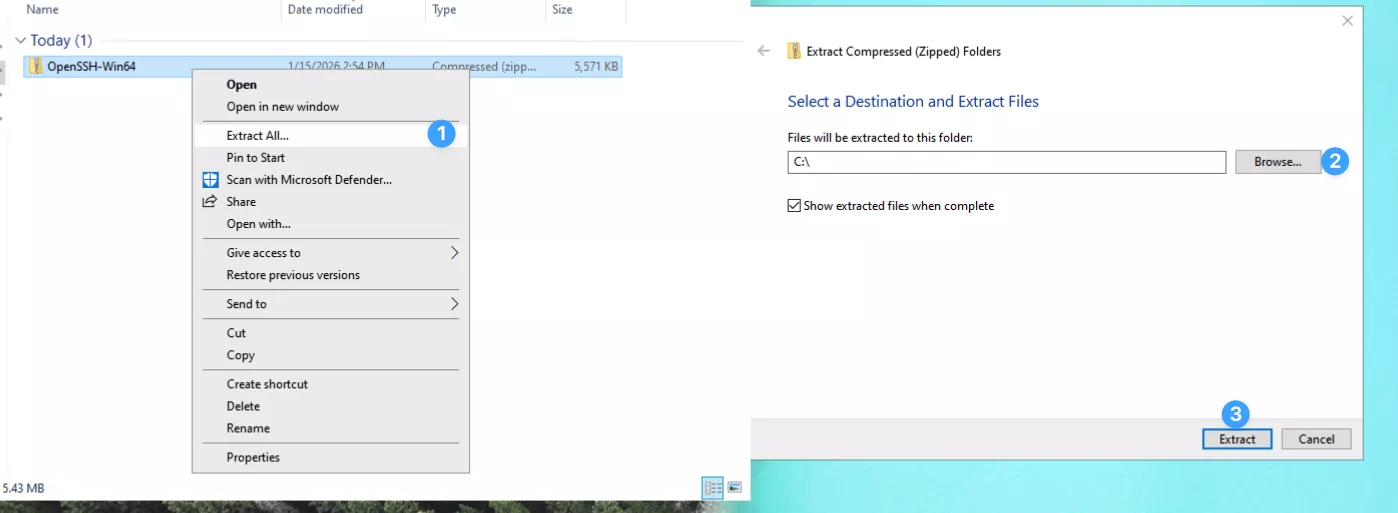
Đầu tiên, bạn tải về OpenSSH tại link, chọn đúng phiên bản phù hợp với hệ thống của bạn (chọn OpenSSH-Win32.zip hoặc OpenSSH-Win64.zip theo kiến trúc Windows). File tải về giải nén vào thư mục muốn cài đặt. Ví dụ, bạn chọn giải nén vào thư mục OpenSSH tại ổ C.
Tiếp theo, bạn chạy PowerShell hoặc Cmd với quyền Administrator bằng cách nhấn phải chuột vào biểu tượng PowerShell hoặc Cmd và chọn Run as Administrator. Sau đó, bạn chuyển đến thư mục OpenSSH tại ổ C bằng lệnh:
cd C:\OpenSSH-Win64Ở thư mục OpenSSH tại ổ C, bạn gõ lệnh sau để cài đặt dịch vụ OpenSSH Server vào Windows:
powershell -ExecutionPolicy ByPass -File install-sshd.ps1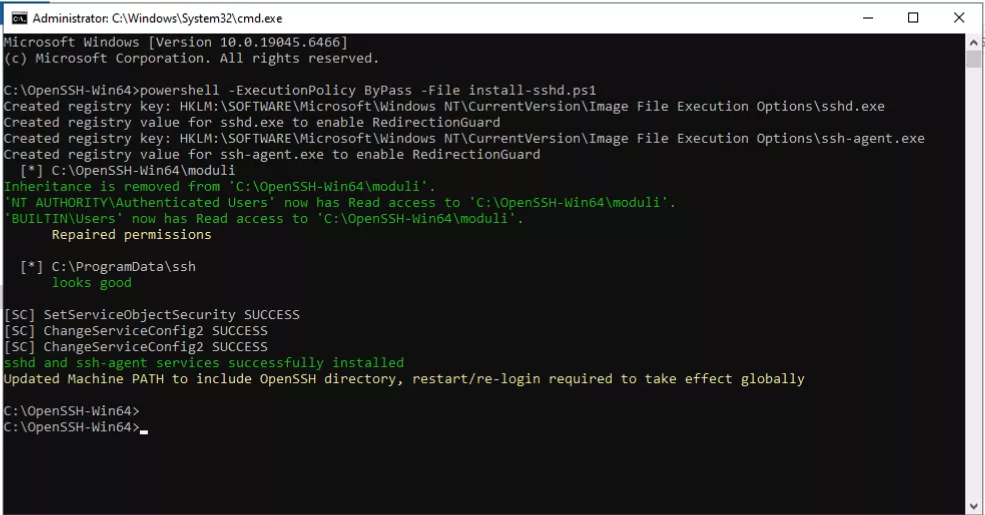
Bước 2: Cấu hình dịch vụ khởi động tự động
Tiếp đến, bạn nhấn Windows + R , gõ services.msc nhấn Enter. Tìm hai dịch vụ:
- OpenSSH SSH Server (sshd).
- OpenSSH Authentication Agent (ssh-agent).
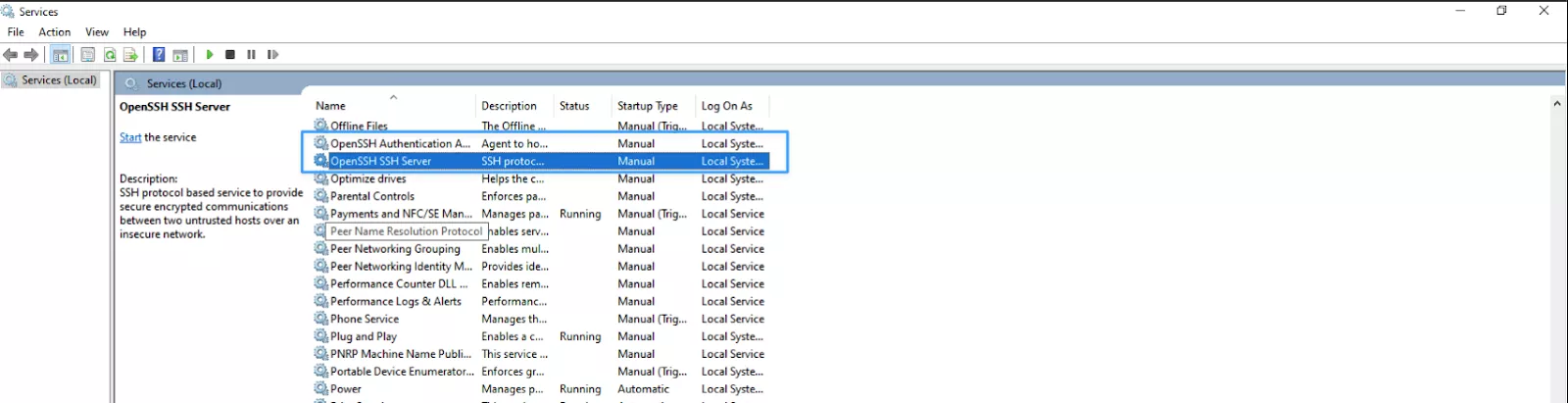
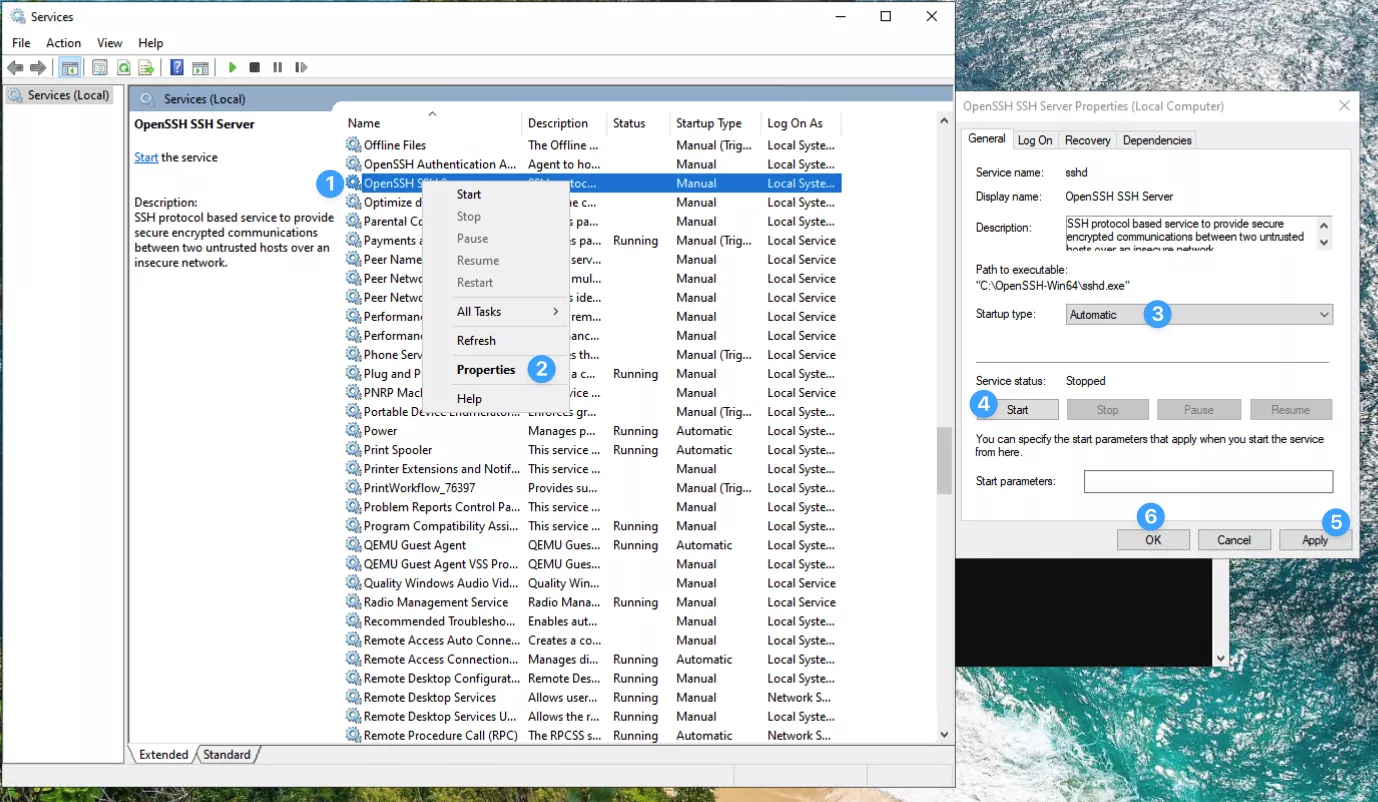
Tiếp theo, bạn double click từng dịch vụ > Chọn tab General:
- Startup type: Automatic (Tự động).
- Nếu Status là Stopped → Click Start.
Cuối cùng, bạn chọn Apply → Nhấn OK.
Bước 3: Mở cổng firewall cho SSH (port 22)
Ở mục này, bạn mở PowerShell Admin và chạy lệnh:
netsh advfirewall firewall add rule name="OpenSSH Server" dir=in action=allow protocol=TCP localport=22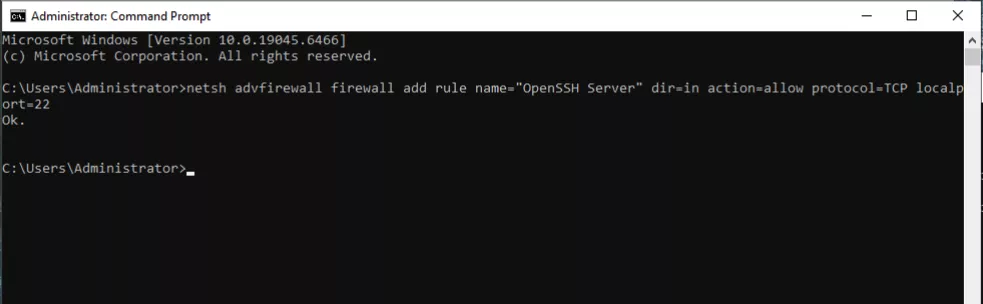
Kiểm tra port 22 bằng lệnh:
netstat -ano | findstr :22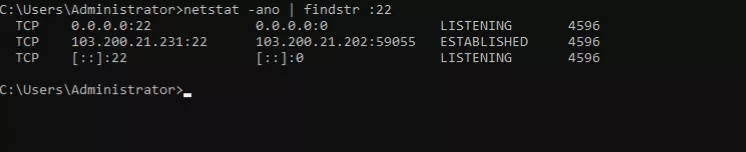
Bước 4: Kết nối từ client
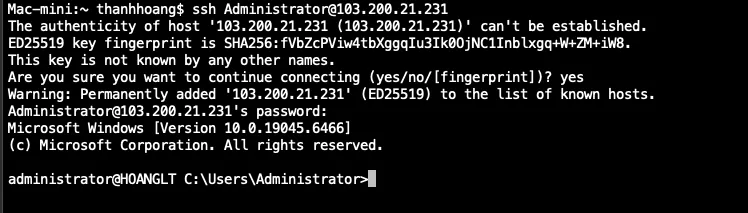
Để kết nối từ client, trên máy client (Windows PowerShell, Linux terminal, macOS Terminal) bạn sử dụng lệnh:
ssh username@windows_ipHoặc chỉ định port nếu thay đổi:
ssh -p 22 username@windows_ipTrong lần đầu, bạn chọn Accept fingerprint → Nhập password (hoặc key tự động nếu setup key).
 Lưu ý
Lưu ý
Khuyến nghị đổi port ssh (22) mặc định để bảo mật.
Xử lý lỗi phổ biến khi sử dụng OpenSSH Server để kết nối từ xa với Windows
Trong quá trình cài đặt và sử dụng OpenSSH Server để kết nối từ xa với Windows, bạn có thể gặp một số lỗi phổ biến ảnh hưởng đến khả năng kết nối và vận hành hệ thống. Dưới đây là những vấn đề thường gặp và cách xử lý tương ứng:
- Dịch vụ OpenSSH Server không chạy: Khởi động lại máy, sau đó bạn kiểm tra trạng thái dịch vụ bằng lệnh Get-Service sshd và khởi chạy lại với Start-Service sshd.
- Lỗi Connection refused: Nguyên nhân thường do firewall chặn kết nối. Bạn cần kiểm tra lại rule firewall và đảm bảo cổng SSH (mặc định là port 22) đang ở trạng thái lắng nghe (listening).
- Lỗi Permission denied (publickey): Bạn kiểm tra quyền truy cập file authorized_keys, đường dẫn thư mục .ssh và xác nhận tùy chọn PubkeyAuthentication yes đã được bật trong file sshd_config.
- Không tìm thấy OpenSSH trong Settings: Cập nhật Windows lên phiên bản mới hơn hoặc cài đặt OpenSSH Server thủ công bằng lệnh Add-WindowsCapability.
- Cổng 22 bị chiếm: Sử dụng netstat để kiểm tra tiến trình đang sử dụng cổng 22 và dừng tiến trình đó nếu cần thiết hoặc cấu hình OpenSSH Server sử dụng cổng khác.
OpenSSH Server là giải pháp hiệu quả giúp bạn kết nối Windows từ xa một cách an toàn, linh hoạt và tiết kiệm thời gian. Khi nắm vững quy trình cài đặt, cấu hình và xử lý các lỗi thường gặp, bạn có thể chủ động hơn trong việc quản lý hệ thống và hỗ trợ công việc. Hy vọng bài viết đã giúp bạn dễ dàng triển khai và sử dụng OpenSSH Server trên Windows một cách ổn định và hiệu quả.
VIETNIX – DỊCH VỤ HOSTING, VPS TỐC ĐỘ CAO, ỔN ĐỊNH, BẢO MẬT
- Địa chỉ: 265 Hồng Lạc, Phường Bảy Hiền, Thành Phố Hồ Chí Minh
- Điện thoại: 1800 1093
- Email liên hệ: sales@vietnix.com.vn
- Website: https://vietnix.vn/


