


Plugin Query Monitor là công cụ debug mạnh mẽ và miễn phí dành cho nhà phát triển WordPress, giúp theo dõi chi tiết mọi hoạt động backend như truy vấn database, lỗi PHP, hooks, scripts, HTTP calls,… Bài viết này sẽ hướng dẫn chi tiết cách cài đặt, sử dụng các tab chính và phân tích dữ liệu để phát hiện nguyên nhân chậm website, gỡ lỗi nhanh chóng, từ đó tối ưu hiệu suất đáng kể (giảm thời gian tải trang, loại bỏ truy vấn chậm, plugin/theme nặng).
Bước 1: Cài đặt và kích hoạt Query Monitor
- Đăng nhập vào trang quản trị WordPress (wp-admin).
- Truy cập Plugins và chọn Add New.
- Trong ô tìm kiếm, gõ “Query Monitor“.
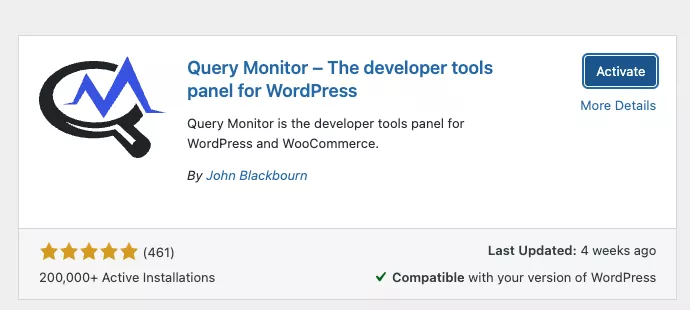
- Nhấn Install Now và sau đó nhấn Activate để kích hoạt.
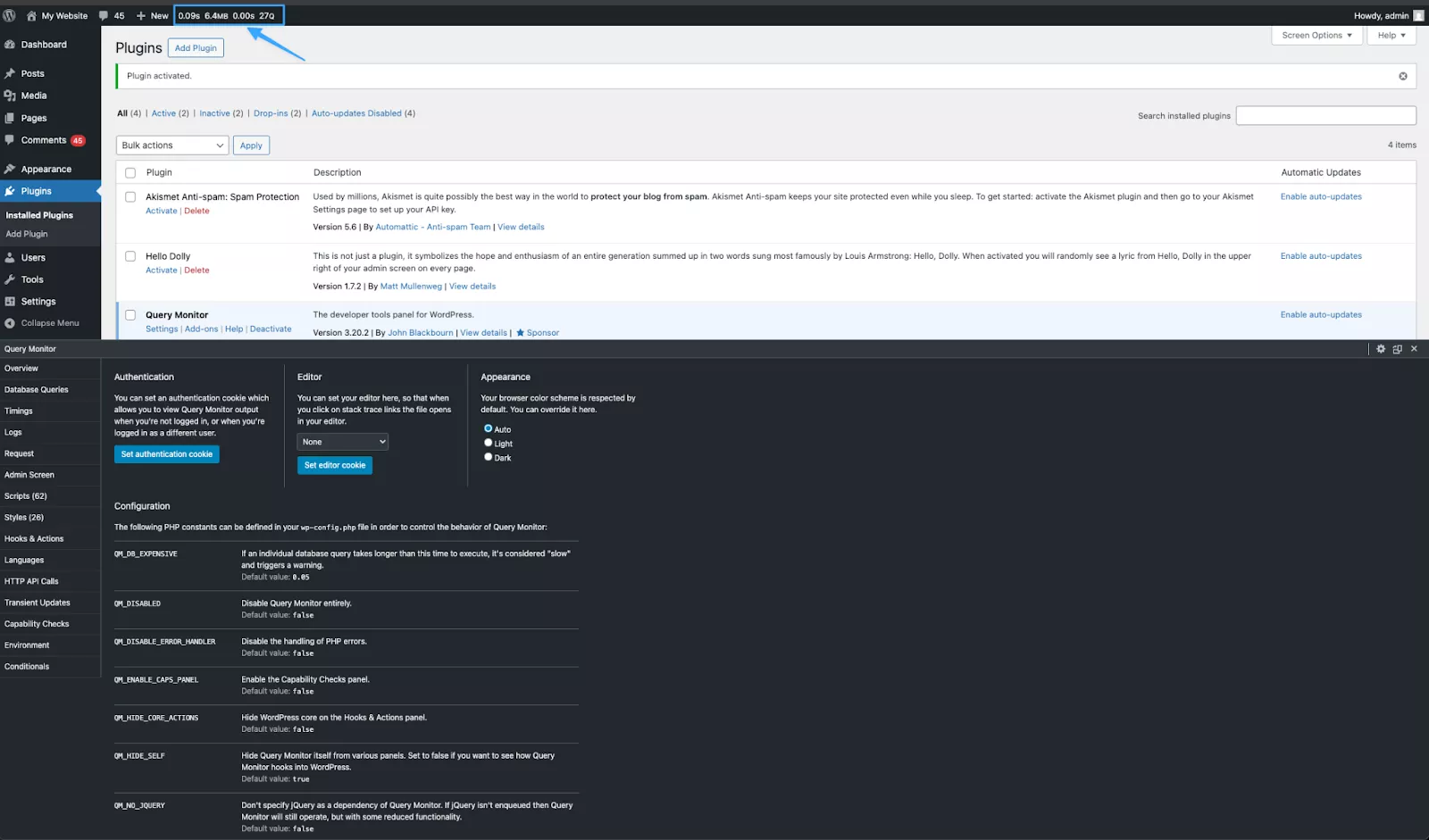
Sau khi kích hoạt, bạn sẽ thấy một khối số liệu mới xuất hiện trên admin bar (thanh công cụ trên cùng), ví dụ: 45 queries · 0.312s · 32.4MB.
Bước 2: Truy cập và xem tổng quan (Overview)
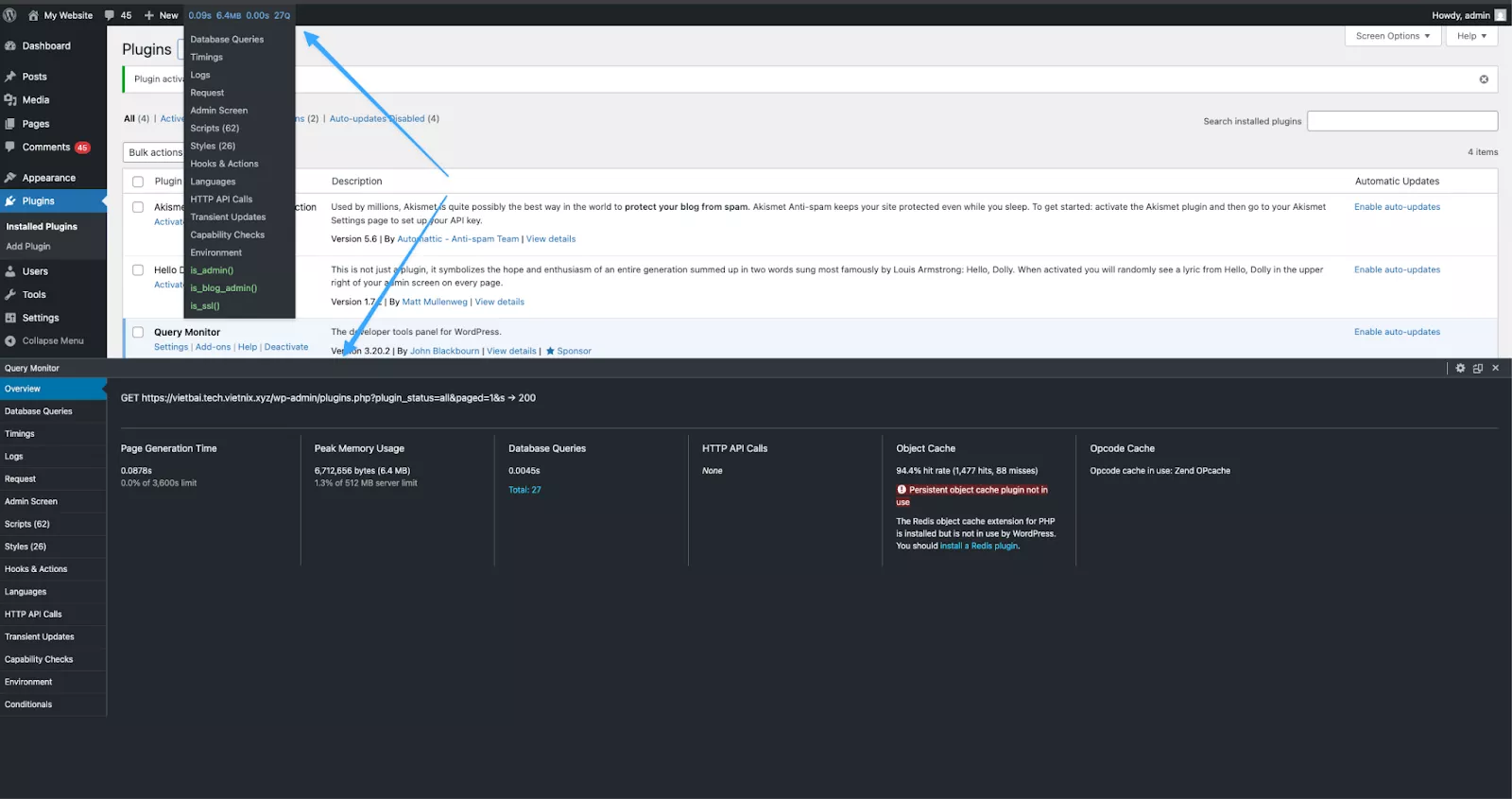
- Bạn di chuột vào khối dữ liệu trên thanh admin bar, một menu thả xuống với các tab chức năng sẽ hiện ra.
- Nhấp vào tab bất kỳ để mở bảng điều khiển Query Monitor ở dưới cùng màn hình.
Tab Overview sẽ hiển thị thông tin tổng quan:
- Page generation time: Tổng thời gian máy chủ cần để tạo ra trang này.
- Peak memory usage: Mức sử dụng bộ nhớ RAM cao nhất.
- Database queries: Tổng số truy vấn đến cơ sở dữ liệu và thời gian thực thi.
- HTTP API Calls: Số lượng và thời gian của các yêu cầu gửi đến dịch vụ bên ngoài.
Bước 3: Phân tích Database Queries (tab quan trọng nhất)
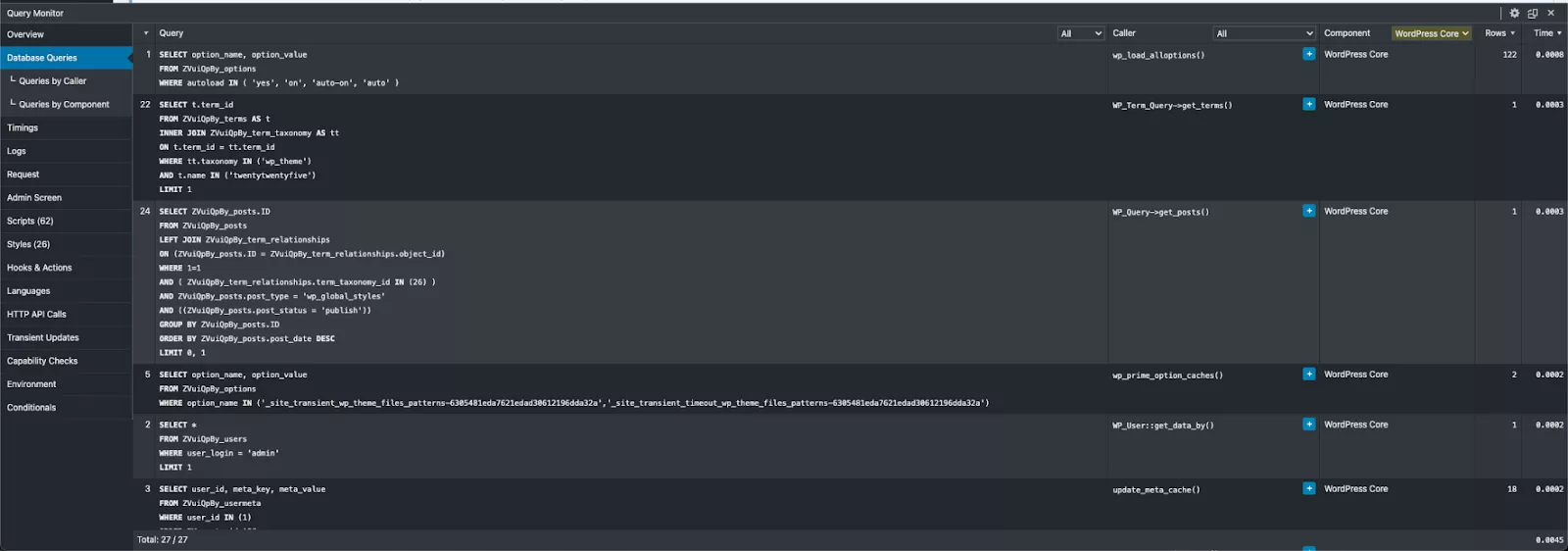
Đây là tab quan trọng nhất để phát hiện các truy vấn SQL chậm (>0.05s) hoặc các truy vấn bị lặp lại (duplicate).
- Bạn nhấp vào tab Database Queries.
- Bạn sẽ thấy danh sách tất cả các truy vấn SQL đã được thực thi để tải trang. Mặc định, chúng được sắp xếp theo thời gian thực thi (từ chậm nhất đến nhanh nhất).
- Sử dụng các bộ lọc để khoanh vùng vấn đề:
- Lọc theo Component: Xem truy vấn đến từ đâu (lõi WordPress, theme, hay một plugin cụ thể như Elementor, WooCommerce).
- Lọc theo Type: Chỉ xem các truy vấn
SELECT,UPDATE,… - Lọc theo Calling function: Tìm hàm nào đã gọi ra truy vấn này.
- Highlight các truy vấn chậm (>0.05s), duplicate queries hoặc truy vấn đến từ plugin cụ thể.
Mẹo thực tế: Nếu bạn thấy plugin như Elementor hoặc WooCommerce gây ra quá nhiều truy vấn, đó là dấu hiệu bạn cần cân nhắc sử dụng các giải pháp cache (như Redis Object Cache) hoặc tìm cách tối ưu lại cách thiết lập của plugin đó.
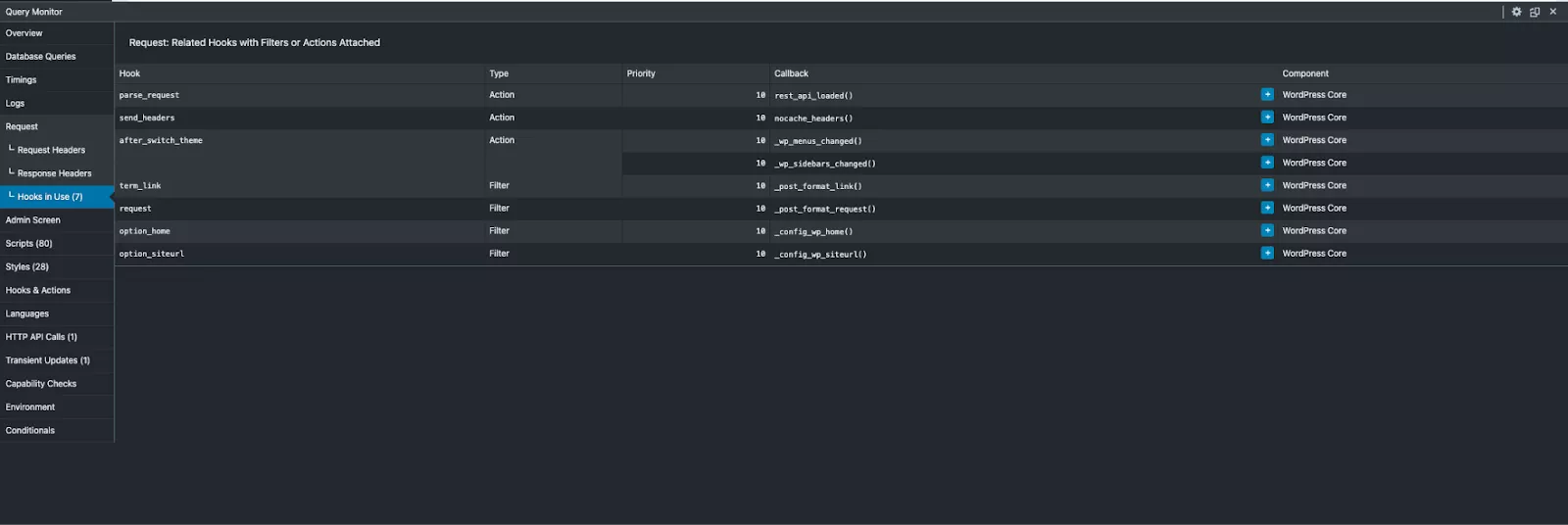
Bước 4: Kiểm tra Hooks & Actions
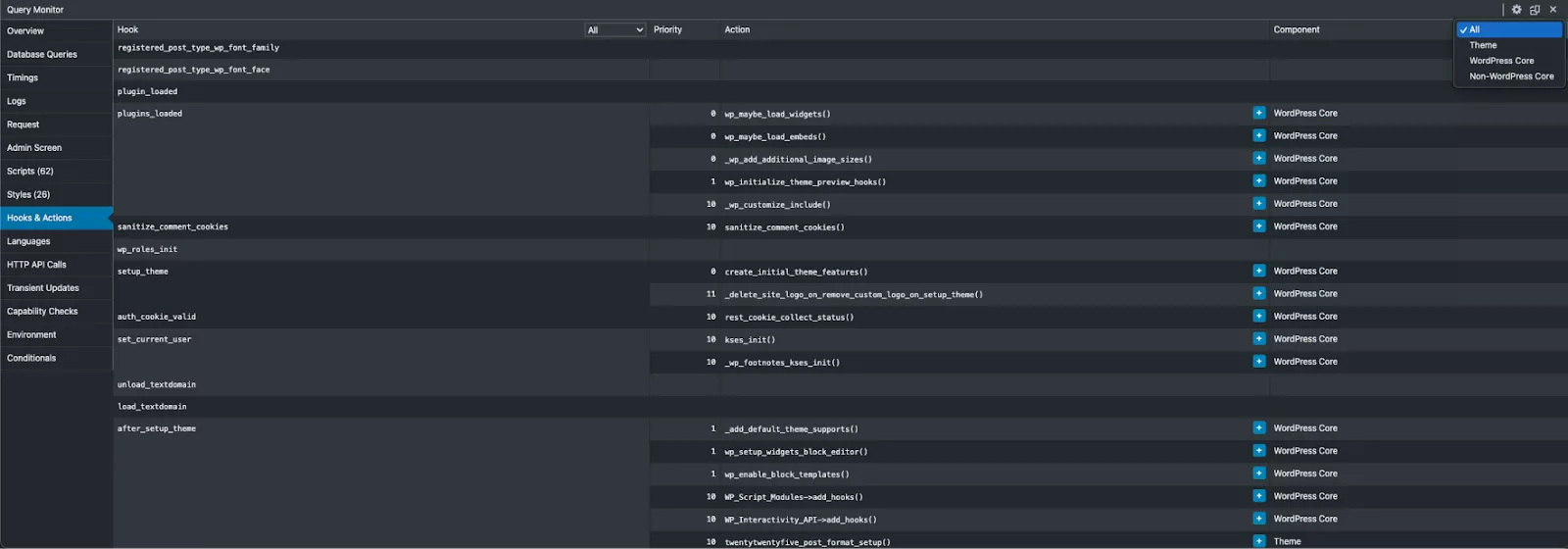
Tab Hooks & Actions cho phép bạn xem toàn bộ các action và filter đã được gọi trên trang. Điều này rất hữu ích khi bạn cần debug custom code hoặc file functions.php của theme. Bạn có thể lọc theo component để phát hiện hook nào bị gọi thừa, gây ra vòng lặp vô hạn hoặc đến từ một plugin bị lỗi.
Bước 5: Kiểm tra Scripts & Styles
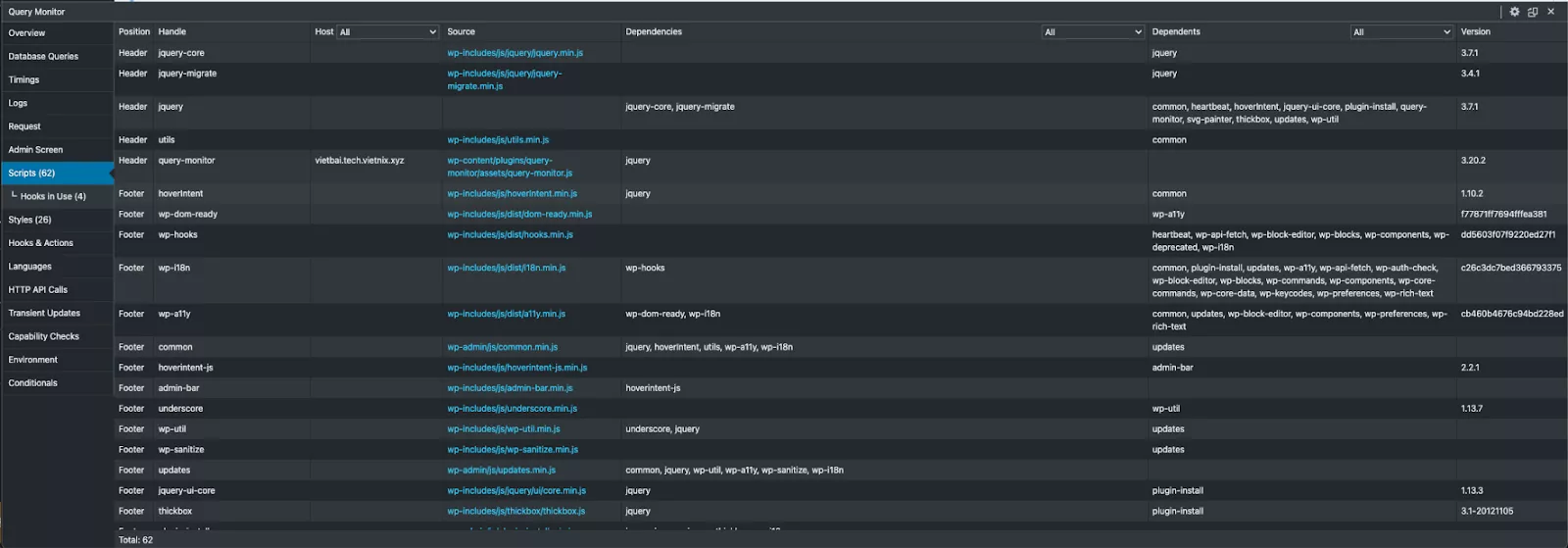
- Tab Scripts: Xem danh sách file JS được enqueue, phát hiện lỗi dependency hoặc script external tải chậm.
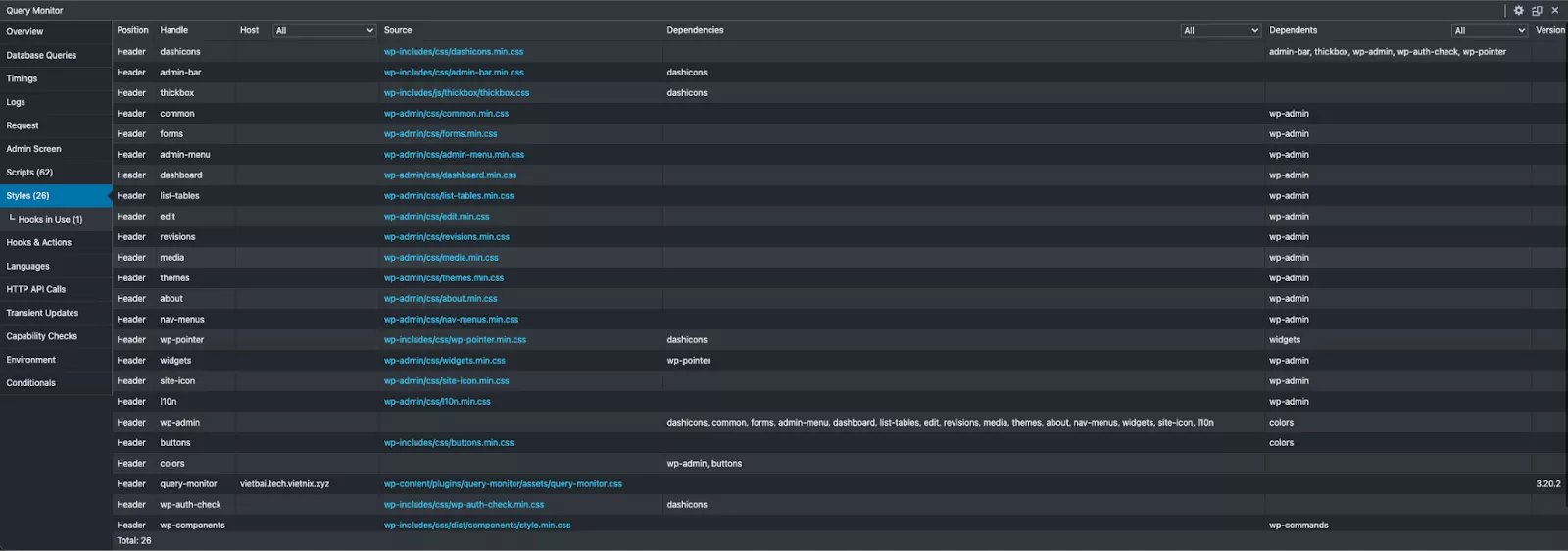
- Tab Styles: Tương tự cho CSS, phát hiện file CSS không load do xung đột.
Bước 6: Các tab hữu ích khác
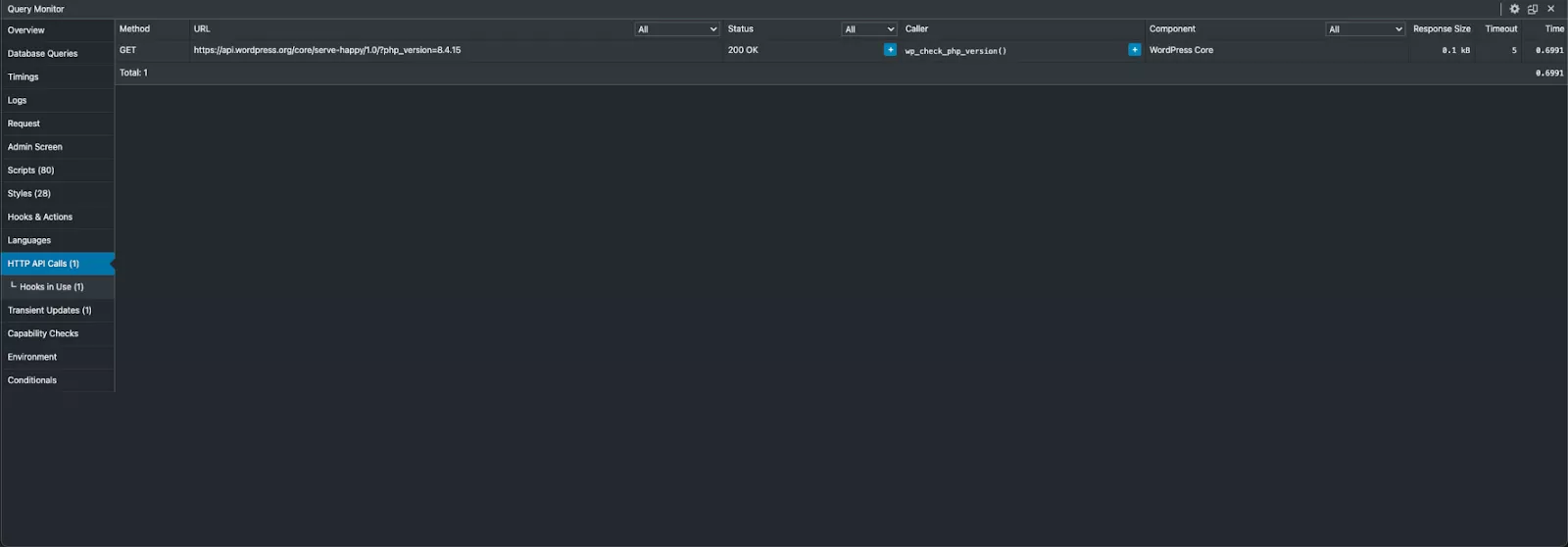
- HTTP API Calls: Theo dõi request đến bên thứ ba (API, embeds…).
- Request: Xem các biến query, custom queries.
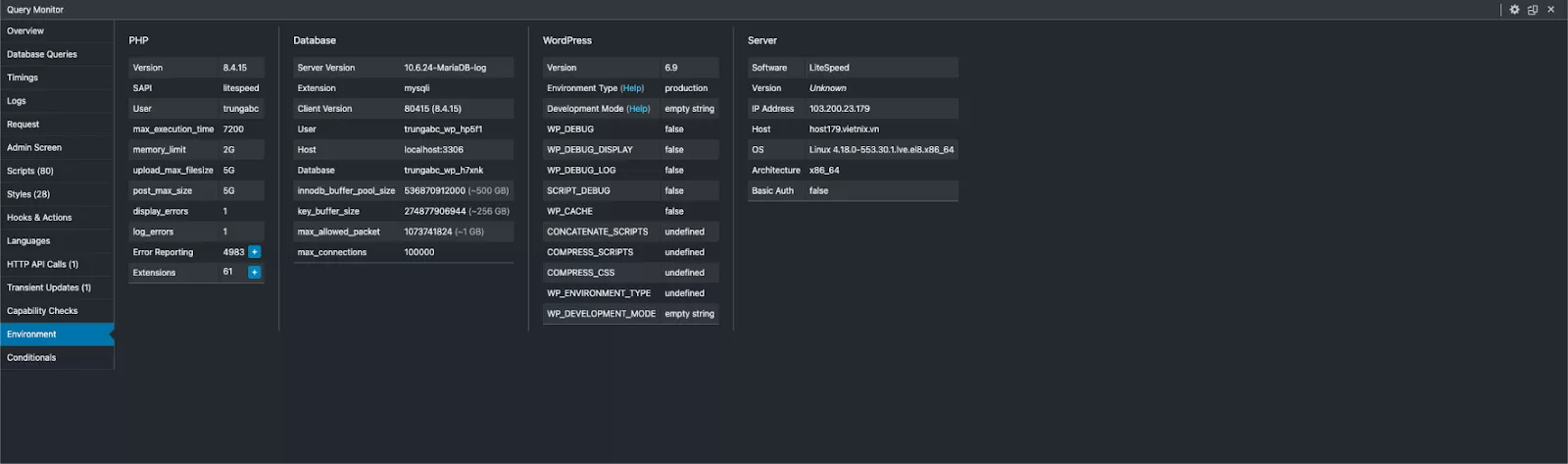
- Environment: Hiển thị thông tin chi tiết về môi trường máy chủ của bạn (PHP, Database, phiên bản WordPress,…).
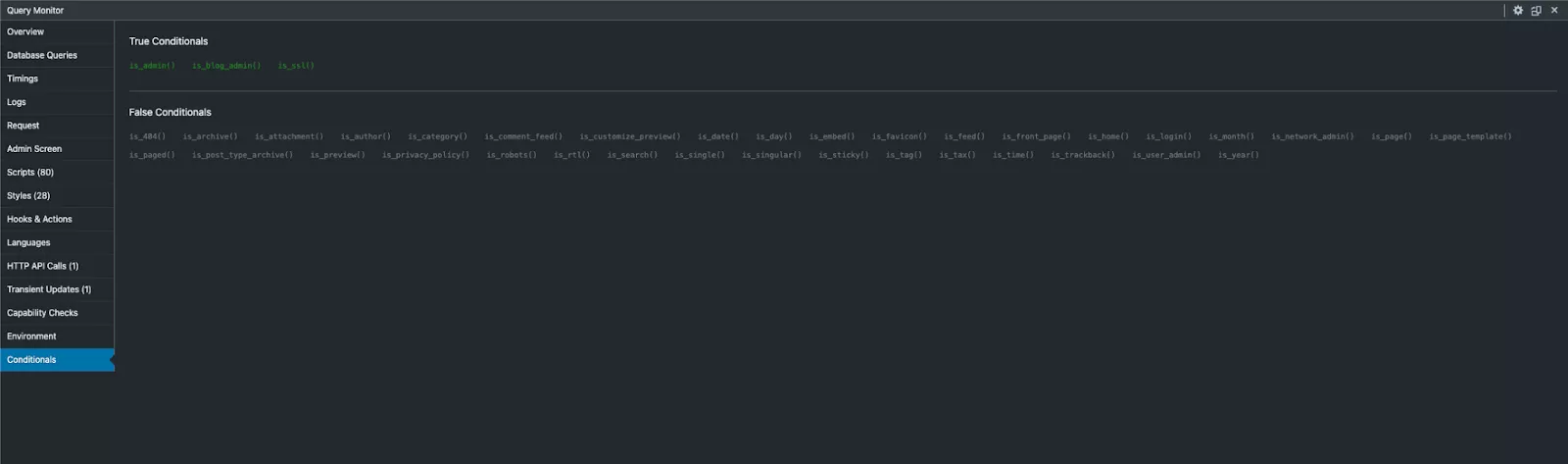
- Conditionals: Kiểm tra các điều kiện như
is_home(),is_single()có hoạt động đúng không.
Bước 7: Cấu hình nâng cao (nếu cần)
- Xem khi không đăng nhập: Mặc định, chỉ admin mới thấy Query Monitor. Để gỡ lỗi trên giao diện người dùng thông thường, bạn có thể thiết lập một cookie xác thực trong phần cài đặt của plugin.
- Kiểm tra quyền hạn (Capability Checks): Để bật kiểm tra quyền chi tiết, bạn hãy thêm dòng sau vào file
wp-config.php:
define('QM_ENABLE_CAP_CHECK', true);Kiểm tra kết quả sau tối ưu
Sau khi bạn đã xác định và sửa lỗi (ví dụ: xóa plugin gây chậm, tối ưu một hàm, thêm cache), bạn có thể kiểm tra kết quả bằng cách:
- Truy cập lại trang và nhìn vào thanh admin bar: Số lượng truy vấn (queries) đã giảm chưa? Thời gian tạo trang (time) đã thấp hơn đáng kể chưa?
- Sử dụng các công cụ đo tốc độ như GTmetrix hoặc PageSpeed Insights để kiểm tra lại. Thông thường, việc sửa các truy vấn chậm có thể cải thiện thời gian tải trang từ 20-50%.
- Kiểm tra các tab PHP Errors và Warnings trong Query Monitor. Một website “sạch” sẽ không có bất kỳ lỗi nào ở đây.
Query Monitor là công cụ không thể thiếu nếu bạn muốn hiểu chính xác website WordPress đang chậm ở đâu và vì sao. Chỉ với vài thao tác, plugin giúp bạn nhanh chóng phát hiện truy vấn chậm, plugin nặng và lỗi ẩn trong hệ thống. Sử dụng Query Monitor thường xuyên sẽ giúp website WordPress vận hành ổn định hơn, tải nhanh hơn và tối ưu hiệu suất một cách bền vững. Chúc bạn thành công.
VIETNIX – DỊCH VỤ HOSTING, VPS TỐC ĐỘ CAO, ỔN ĐỊNH, BẢO MẬT
- Địa chỉ: 265 Hồng Lạc, Phường Bảy Hiền, Thành Phố Hồ Chí Minh
- Điện thoại: 1800 1093
- Email liên hệ: sales@vietnix.com.vn
- Website: https://vietnix.vn/


