


VPS OpenClaw là giải pháp máy chủ ảo chuyên dụng được tối ưu sẵn cho các nhà phát triển và người dùng muốn triển khai OpenClaw, một trợ lý Agentic AI mã nguồn mở tiên tiến. Bài viết này sẽ hướng dẫn chi tiết cách kết nối VPS, cài đặt môi trường, và cấu hình các agent đầu tiên, giúp bạn nhanh chóng làm chủ công cụ, xây dựng các agent AI tự hành để tự động hóa các tác vụ phức tạp, từ nghiên cứu thông tin đến quản lý hệ thống.
5 bước cài đặt VPS OpenClaw
Bước 1: Chấp nhận điều khoản và chọn chế độ cài đặt
Bước 2: Thiết lập Gateway và kết nối Model AI
Bước 3: Cấu hình truy cập mạng và bảo mật
Bước 4: Mở rộng khả năng cho Agent (Tùy chọn)
Bước 5: Hoàn tất và cài đặt dịch vụ
Sau khi mua gói VPS OpenClaw tại Vietnix, bạn hãy tiến hành kết nối vào VPS qua SSH theo hướng dẫn. Ngay khi kết nối thành công, giao diện cài đặt của OpenClaw sẽ tự động hiển thị, đây là một agent cho phép tương tác với máy chủ qua dòng lệnh (CLI), chat và hooks. Tiếp theo, bạn chỉ cần thực hiện cấu hình theo hướng dẫn chi tiết bên dưới để hoàn tất và bắt đầu sử dụng.
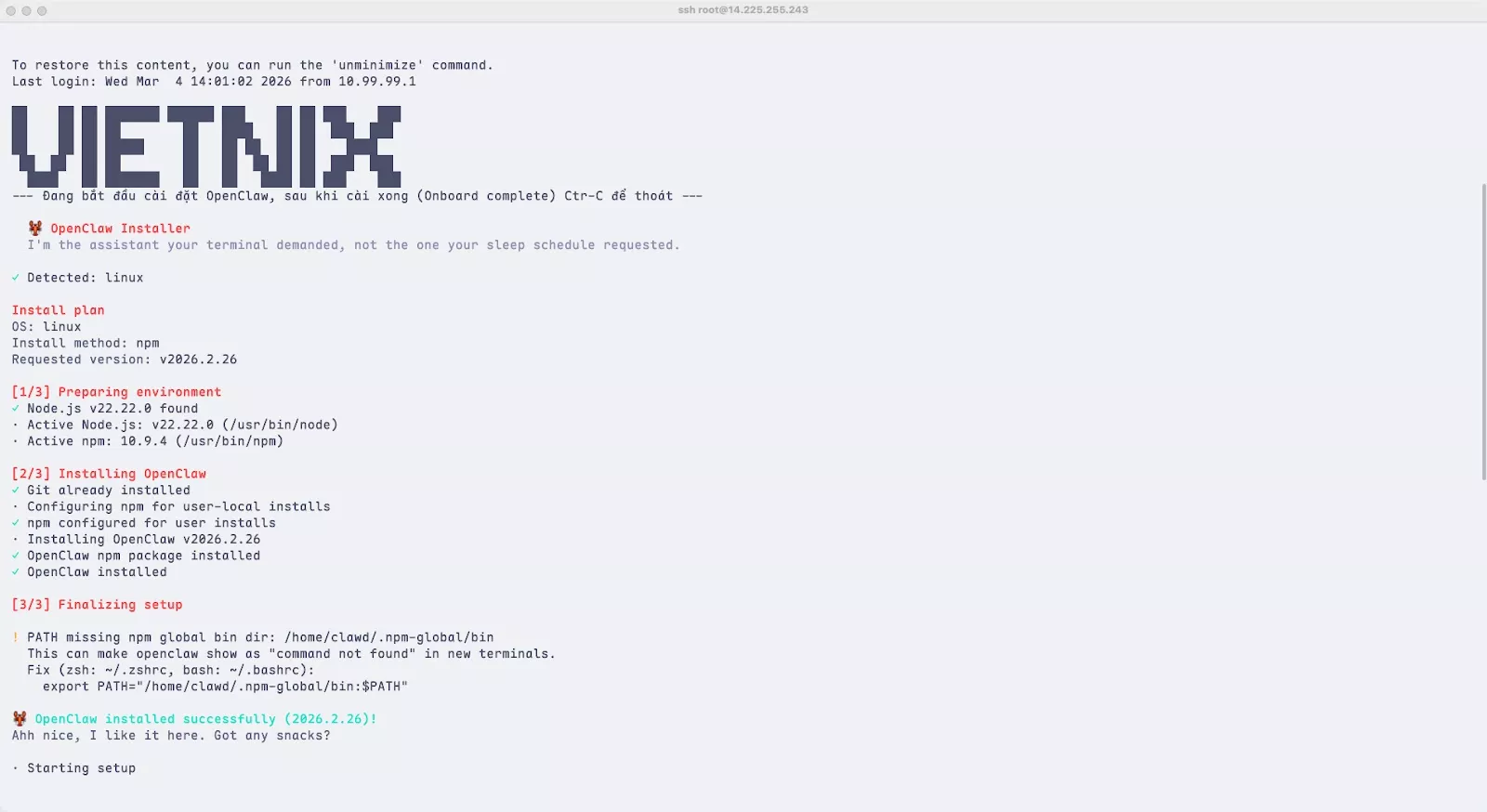
Bước 1: Chấp nhận điều khoản và chọn chế độ cài đặt
Khi được hỏi “I understand this is personal-by-default… Continue?”, bạn hãy chọn Yes để xác nhận và tiếp tục.
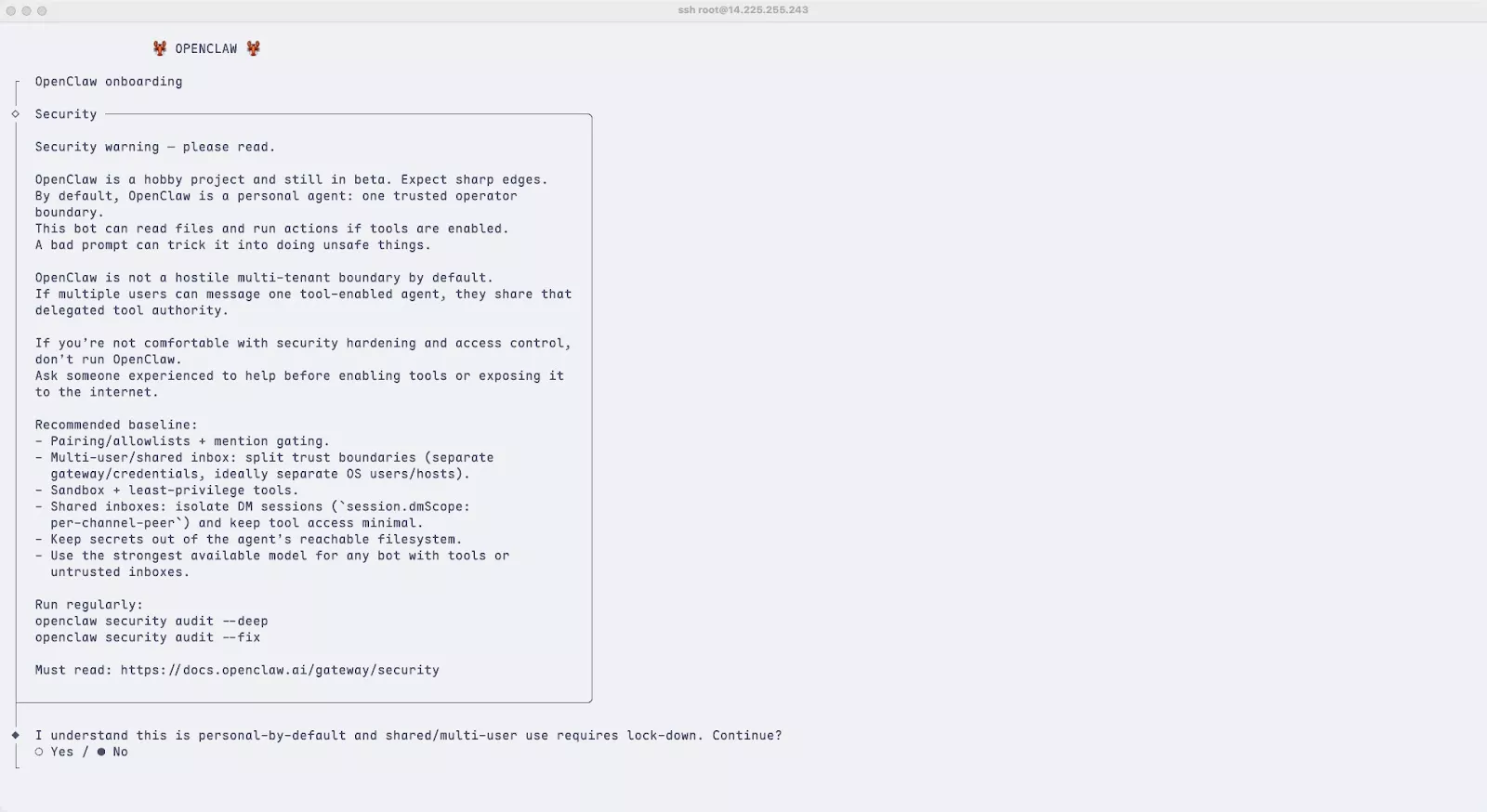
Tại mục Onboarding mode, hãy chọn Manual để có thể tùy chỉnh chi tiết các thiết lập quan trọng ở các bước sau như Local gateway, cấu hình Workspace, Model API, Gateway port, Gateway bind,…
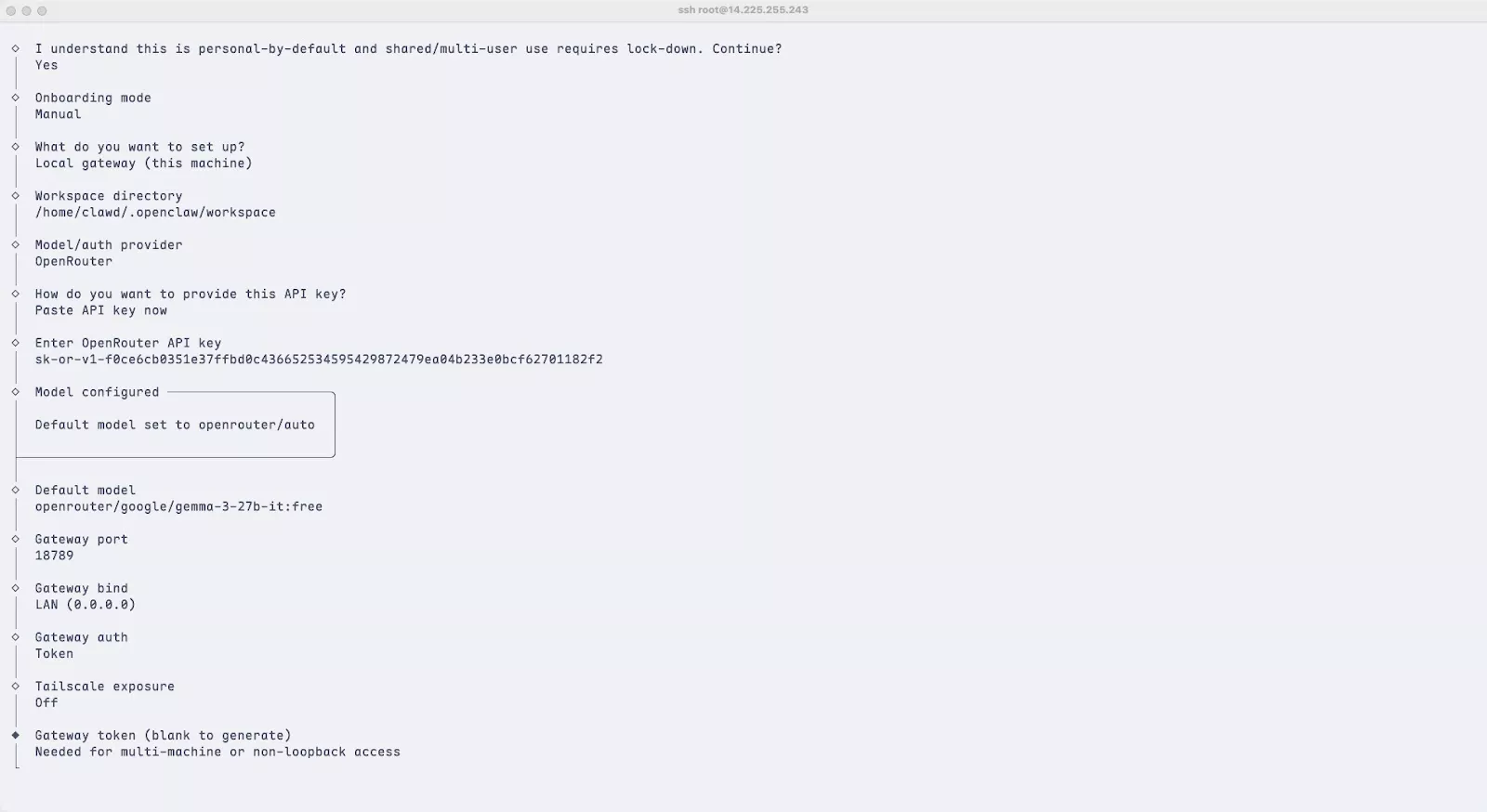
Bước 2: Thiết lập Gateway và kết nối Model AI
Ở bước này, bạn sẽ cung cấp các thông tin nền tảng để agent có thể hoạt động:
- What do you want to set up?: Chọn Local gateway (this machine) để cài đặt agent trực tiếp trên VPS này.
- Workspace directory: Bạn có thể giữ nguyên đường dẫn mặc định là
/home/clawd/.openclaw/workspacehoặc thay đổi nếu muốn. Đây là nơi lưu trữ dữ liệu làm việc của agent. - Model/auth provider: Đây là bước quan trọng để chọn nhà cung cấp model ngôn ngữ, ví dụ: OpenAI, Anthropic, Google. Sau khi chọn, bạn cần nhập API key tương ứng và chọn model bạn muốn sử dụng.
Bước 3: Cấu hình truy cập mạng và bảo mật
Tiếp theo, hãy thiết lập các tùy chọn để agent có thể được truy cập từ xa một cách an toàn:
- Gateway port: Giữ nguyên port mặc định là
18789hoặc đổi sang một port khác nếu bạn muốn. - Gateway bind: Chọn LAN (0.0.0.0). Đây là lựa chọn bắt buộc để có thể truy cập giao diện điều khiển (Control UI) của OpenClaw qua địa chỉ IP public của VPS.
- Gateway auth: Chọn phương thức xác thực để bảo vệ agent.
- Token: Tạo một đường link truy cập bí mật.
- Auth: Yêu cầu nhập mật khẩu khi truy cập.
- Gateway token (blank to generate): Nếu chọn Token ở trên, hãy để trống mục này để hệ thống tự tạo một token ngẫu nhiên, an toàn.
- Tailscale exposure: Giữ nguyên lựa chọn mặc định là Off nếu bạn không sử dụng Tailscale (dịch vụ mạng riêng ảo). Trường hợp sử dụng Tailscale, có thể chọn Serve (Private HTTPS) hoặc Funnel (Public HTTPS).
Bước 4: Mở rộng khả năng cho Agent (Tùy chọn)
Ở bước tùy chọn này, bạn sẽ dạy cho agent cách tương tác với bạn qua các ứng dụng chat và thực hiện các tác vụ phức tạp hơn:
- Chat channels: Nếu muốn tương tác với agent qua các ứng dụng chat như Discord, Telegram, hoặc Slack, hãy chọn chúng và nhập token của bot tương ứng.
- Configure skills: Đây là nơi bạn “training” cho agent các kỹ năng mới để tương tác với dòng lệnh.
Cài đặt skill github để agent có thể clone/push repository, hoặc camsnap để chụp ảnh từ webcam. Chọn các skill bạn cần và cài đặt.
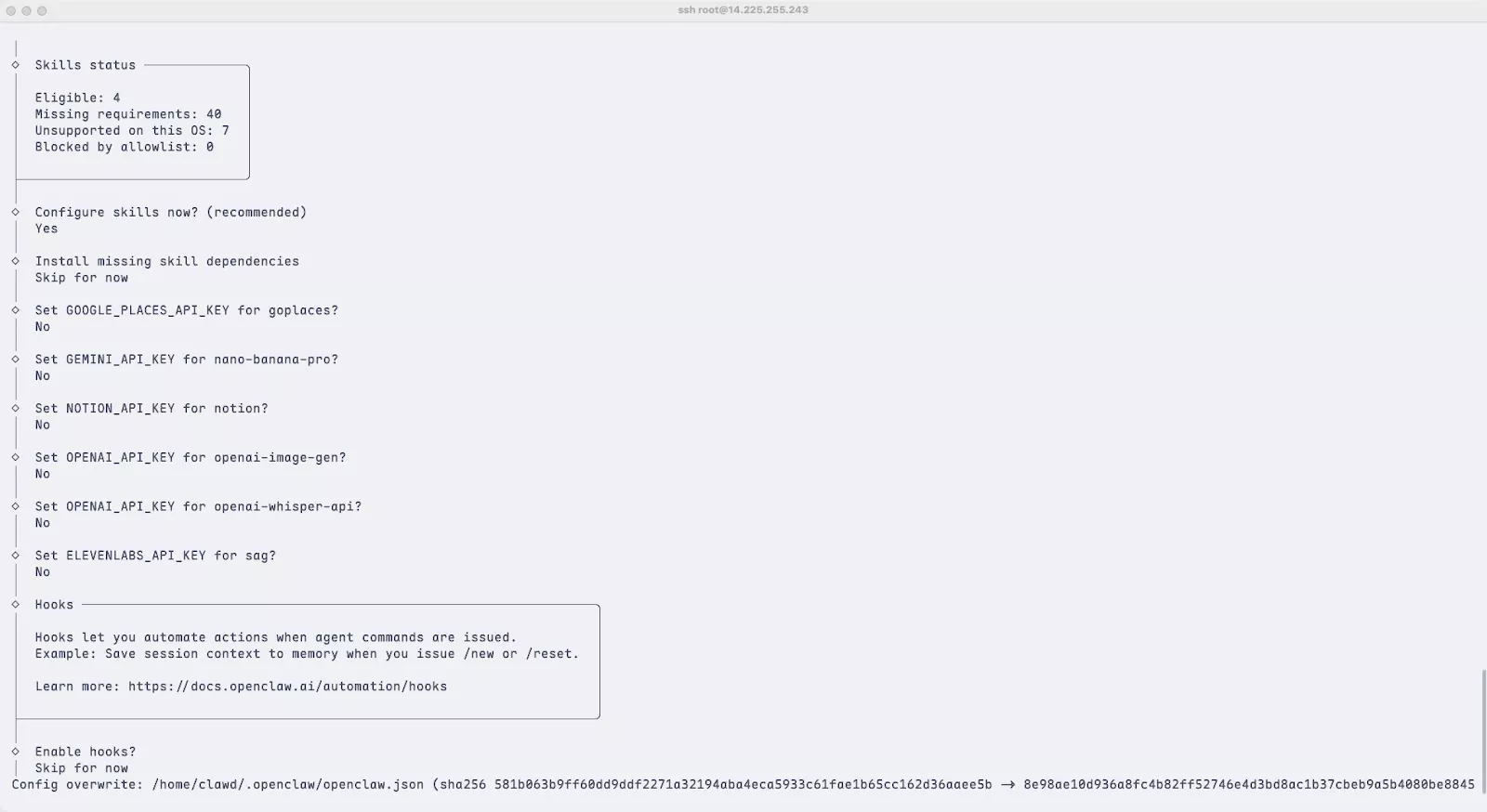
Bước 5: Hoàn tất và cài đặt dịch vụ
Đây là những bước cuối cùng để hoàn tất quá trình cài đặt và đảm bảo agent của bạn có thể hoạt động ổn định, lâu dài.
- Set …_API_KEY: Chọn No theo khuyến nghị nếu không có nhu cầu đặc biệt.
- Hooks: Chọn Skip for now để bỏ qua cấu hình hooks nâng cao.
- Install Gateway service (recommended): Chọn Yes. Đây là bước cực kỳ quan trọng để OpenClaw chạy như một dịch vụ nền, có thể tự khởi động lại khi VPS reboot.
- Gateway service runtime: Chọn Node (recommended).
- Enable bash shell completion for openclaw?: Chọn Yes. Tính năng này giúp bạn gõ lệnh
openclawnhanh hơn bằng cách tự động hoàn thành lệnh khi nhấn phím Tab.
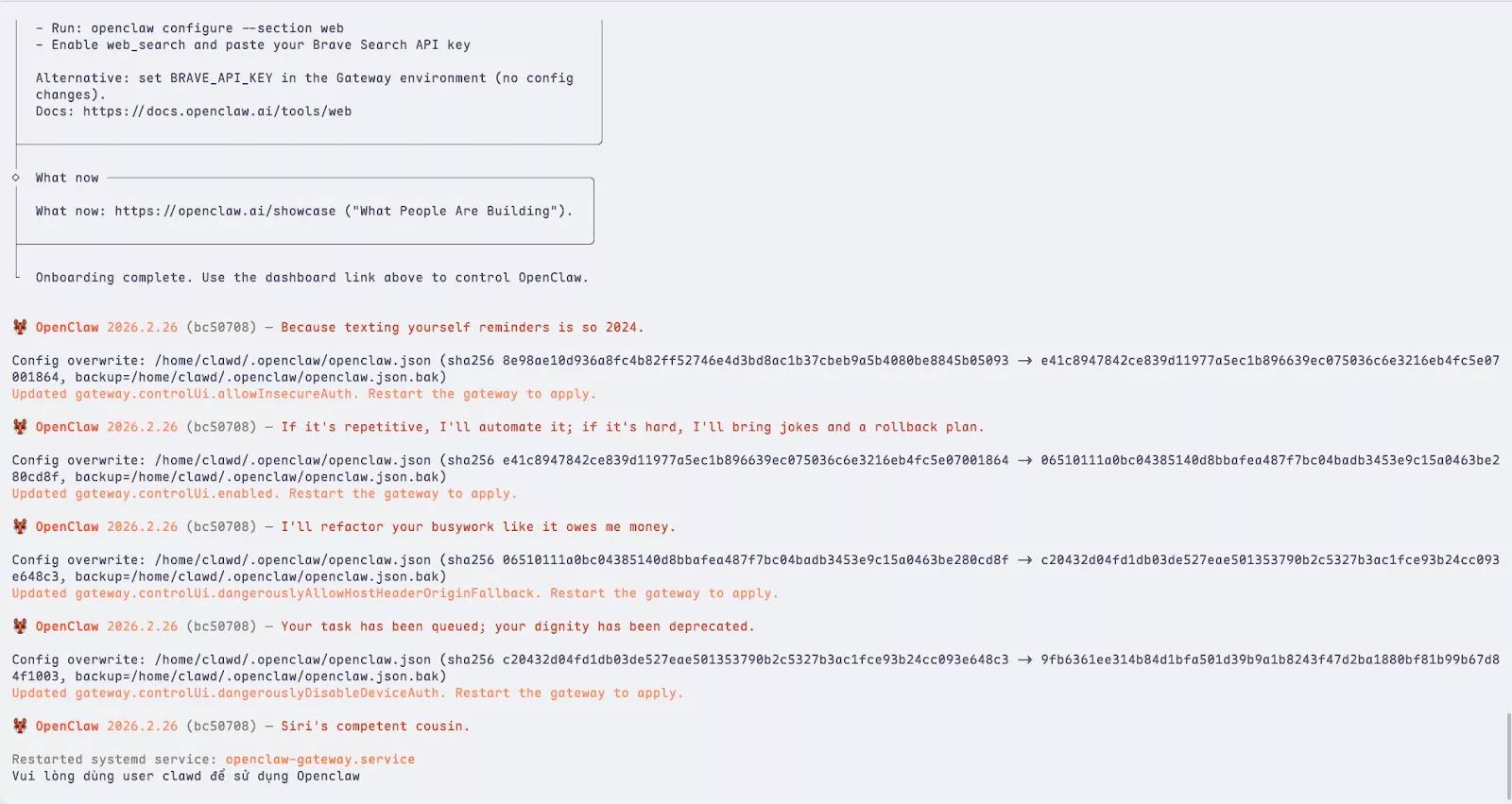
Sau khi hoàn tất các bước trên, script sẽ lưu cấu hình và khởi động lại dịch vụ nền openclaw-gateway.service, bạn sẽ thấy các thông báo xác nhận trong log. Lúc này, quá trình cài đặt ban đầu đã hoàn tất và bạn có thể truy cập giao diện điều khiển (Control UI) tại địa chỉ IP public của VPS.
Cách sử dụng VPS OpenClaw
Thông tin truy cập Control UI
Sau khi cài đặt, terminal sẽ hiển thị các đường dẫn để bạn truy cập vào giao diện quản lý (Control UI) gồm:
- Web UI:
http://<IP>:18789/ - Web UI (kèm token):
http://<IP>:18789/#token=... - Gateway WS:
ws://<IP>:18789 - Tài liệu tham khảo (Docs): https://docs.openclaw.ai/web/control-ui
4 cách tương tác với Agent
OpenClaw cung cấp 4 cách chính để bạn giao tiếp và ra lệnh:
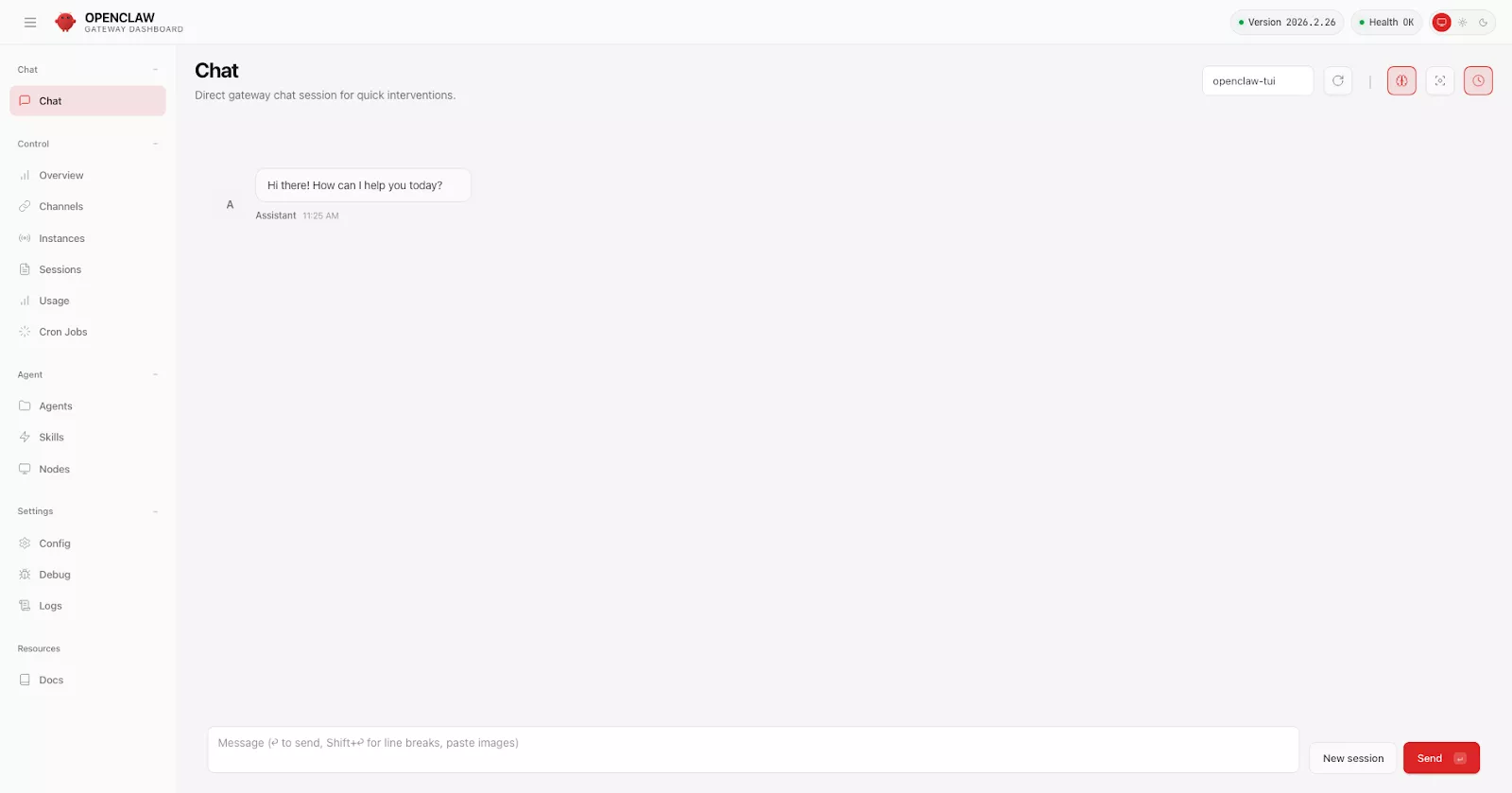
Qua giao diện Web (Control UI)
Cách trực quan nhất để quản lý mọi thứ. Nếu quên link đăng nhập, hãy chạy openclaw dashboard --no-open.
Qua dòng lệnh (CLI)
Dành cho các tác vụ nhanh và tự động hóa. Lệnh openclaw help sẽ liệt kê tất cả các tùy chọn.
Qua chat trên Terminal (TUI)
Chạy lệnh openclaw tui để mở nhanh một cửa sổ chat với agent.
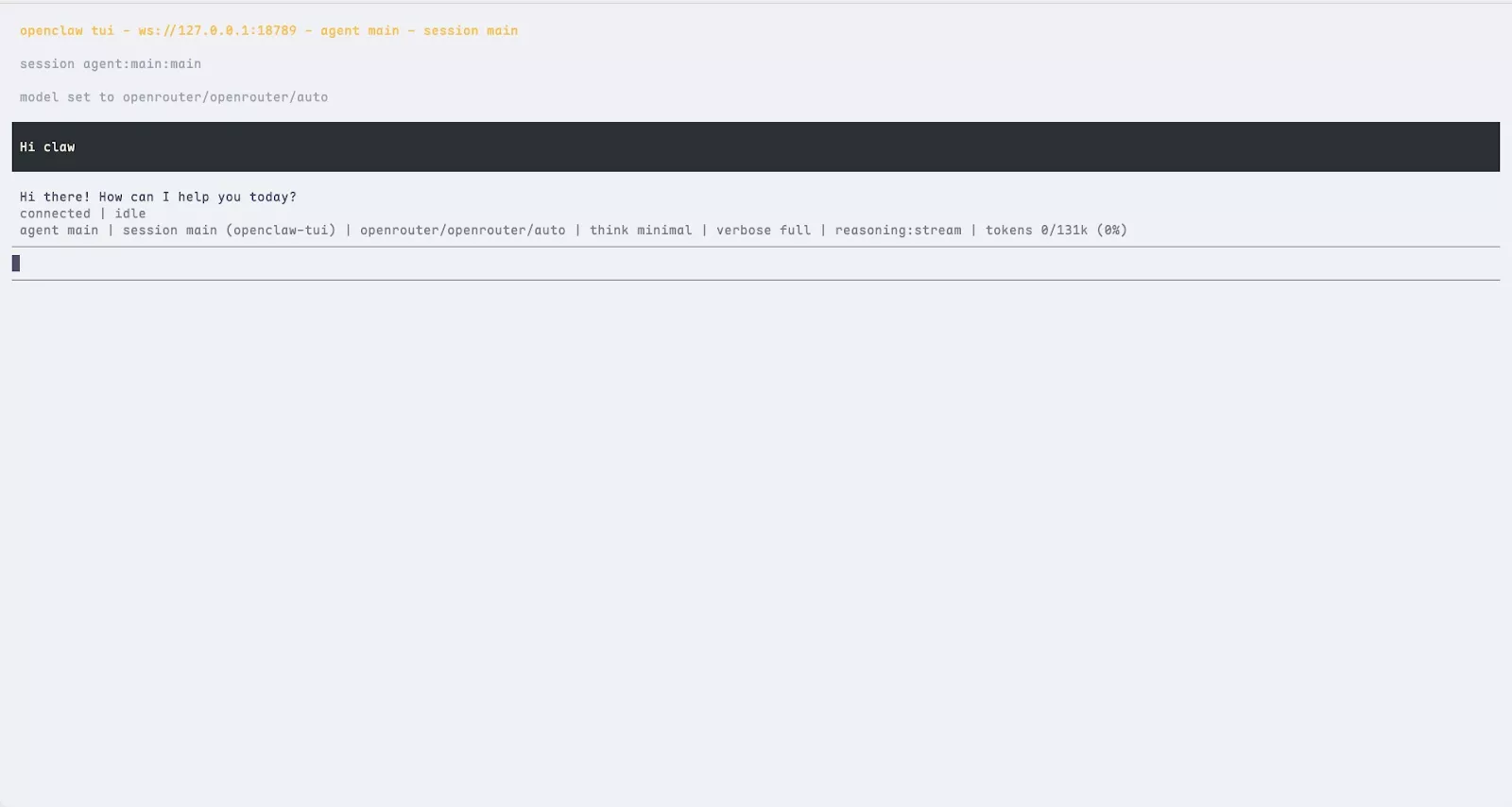
openclaw tui để mở giao diện chat trực tiếp với agentQua các ứng dụng Chat
Tương tác với agent mọi lúc mọi nơi thông qua Discord, Telegram, Slack,…
Một số ứng dụng trong thực tế của OpenClaw
Với khả năng hoạt động như một agent đa nhiệm, OpenClaw được ứng dụng thực tế khá phổ biến, từ các tác vụ tự động hóa cá nhân đến việc điều khiển các hệ thống phức tạp. Dưới đây là một số ví dụ tiêu biểu được cộng đồng xây dựng:
- Quản trị hệ thống qua Chat: Thực thi lệnh, đọc file trên VPS trực tiếp từ Discord, Telegram mà không cần SSH.
- Tự động hóa trong cuộc sống: Tự động mua sắm, đặt lịch hẹn, tìm việc làm, hoặc trả lời tin nhắn hỗ trợ trên Slack.
- Điều khiển nhà thông minh: Tích hợp với Home Assistant, điều khiển máy in 3D, máy lọc không khí và các thiết bị IoT khác.
- Trợ lý cá nhân thông minh: Phân tích dữ liệu sức khỏe, quản lý lịch, và thậm chí lập trình ứng dụng di động ngay trên khung chat.
Xem thêm nhiều dự án sáng tạo khác tại trang Showcase của OpenClaw.
OpenClaw là nền tảng không thể thiếu nếu bạn muốn xây dựng một trợ lý AI cá nhân mạnh mẽ và linh hoạt. Chỉ với vài bước cài đặt, nền tảng này giúp bạn nhanh chóng biến những ý tưởng tự động hóa thành hiện thực, từ việc quản lý VPS từ xa, tích hợp các dịch vụ API, cho đến xây dựng các quy trình làm việc thông minh. Làm chủ OpenClaw sẽ giúp bạn giải phóng thời gian khỏi các công việc thủ công, tối ưu hóa cuộc sống số và khai phá toàn bộ tiềm năng của một trợ lý AI luôn sẵn sàng phục vụ bạn. Chúc bạn thành công.
VIETNIX – DỊCH VỤ HOSTING, VPS TỐC ĐỘ CAO, ỔN ĐỊNH, BẢO MẬT
- Địa chỉ: 265 Hồng Lạc, Phường Bảy Hiền, Thành Phố Hồ Chí Minh
- Điện thoại: 1800 1093
- Email liên hệ: sales@vietnix.com.vn
- Website: https://vietnix.vn/


