


Khi truy cập website, nếu trình duyệt hiển thị lỗi DNS_PROBE_FINISHED_NXDOMAIN hoặc ERR_NAME_NOT_RESOLVED, có nghĩa là tên miền không thể được phân giải sang địa chỉ IP tương ứng của máy chủ. Đây là một trong những lỗi DNS phổ biến khiến website không thể truy cập được. Bài viết dưới đây sẽ hướng dẫn bạn kiểm tra từng bước để nhanh chóng xác định nguyên nhân và khắc phục triệt để lỗi này.
Kiểm tra tình trạng hoạt động của tên miền
Trước tiên, bạn hãy xác nhận xem tên miền có thực sự đang hoạt động và đã được phân giải DNS hay chưa bằng cách:
Bước 1: Mở Command Prompt (trên Windows) hoặc Terminal (trên macOS/Linux).
Bước 2: Thực hiện lệnh:
ping tenmien.comhoặc:
nslookup tenmien.com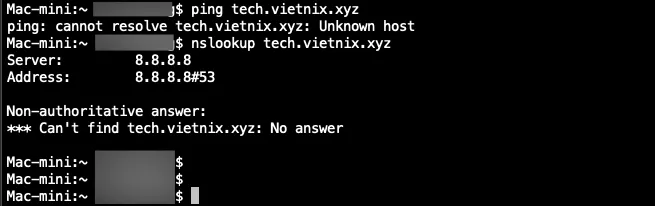
Kết quả: Nếu hệ thống báo Unknown host hoặc không trả về IP, chứng tỏ DNS của domain chưa phân giải được hoặc bị chặn.
Kiểm tra bản ghi DNS của domain
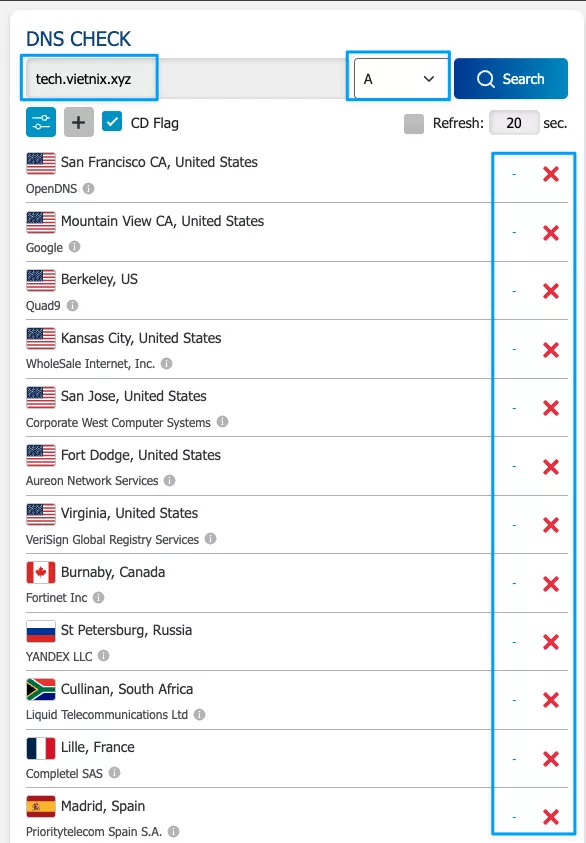
Bạn sử dụng một công cụ trực tuyến để kiểm tra xem các bản ghi DNS của tên miền đã được cập nhật đúng trên toàn cầu hay chưa.
- Bước 1: Truy cập trang web: https://dnschecker.org
- Bước 2: Nhập tên miền, chọn loại bản ghi là A và nhấn Search.
- Bước 3: Kiểm tra xem các địa chỉ IP hiển thị có khớp với địa chỉ IP của VPS/Hosting của bạn không. Nếu IP sai hoặc không hiển thị, bạn cần đăng nhập vào trang quản trị tên miền và cấu hình lại bản ghi A.
Xóa cache DNS trên máy tính
Máy tính của bạn lưu trữ cache các bản ghi DNS để tăng tốc độ truy cập. Đôi khi, cache này bị cũ hoặc lỗi sẽ gây ra sự cố.
Trên Windows:
Mở Command Prompt với quyền Administrator và chạy lệnh sau:
ipconfig /displaydns # Xem cache DNS hiện tại
ipconfig /flushdns # Xóa cache DNS
Trên macOS:
Mở Terminal và chạy lệnh:
sudo dscacheutil -flushcache; sudo killall -HUP mDNSResponderĐổi DNS Server thủ công
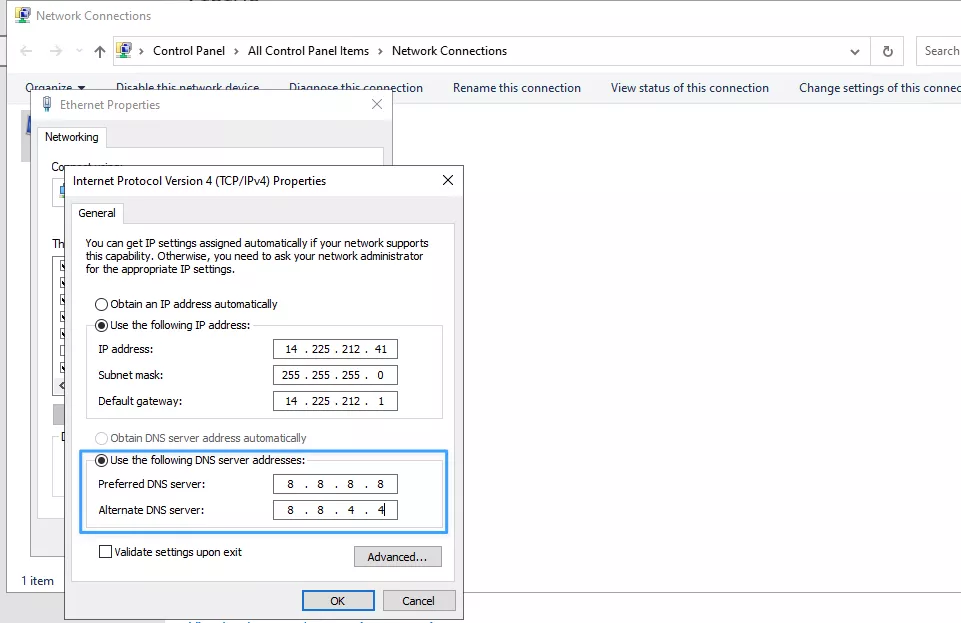
Nếu lỗi do DNS của nhà mạng đang sử dụng, bạn có thể chuyển sang dùng DNS quốc tế như:
DNS Google:
8.8.8.8
8.8.4.4
DNS Cloudflare:
1.1.1.1
1.0.0.1
Cách đổi trên Windows:
- Bước 1: Vào Control Panel, chọn Network and Internet và chọn Network Connections.
- Bước 2: Nhấp chuột phải vào kết nối mạng đang sử dụng (Wi-Fi hoặc Ethernet) và chọn Properties.
- Bước 3: Chọn Internet Protocol Version 4 (TCP/IPv4) và nhấn Properties.
- Bước 4: Tick vào ô Use the following DNS server addresses và nhập địa chỉ DNS mới.
Kiểm tra tường lửa/file hosts
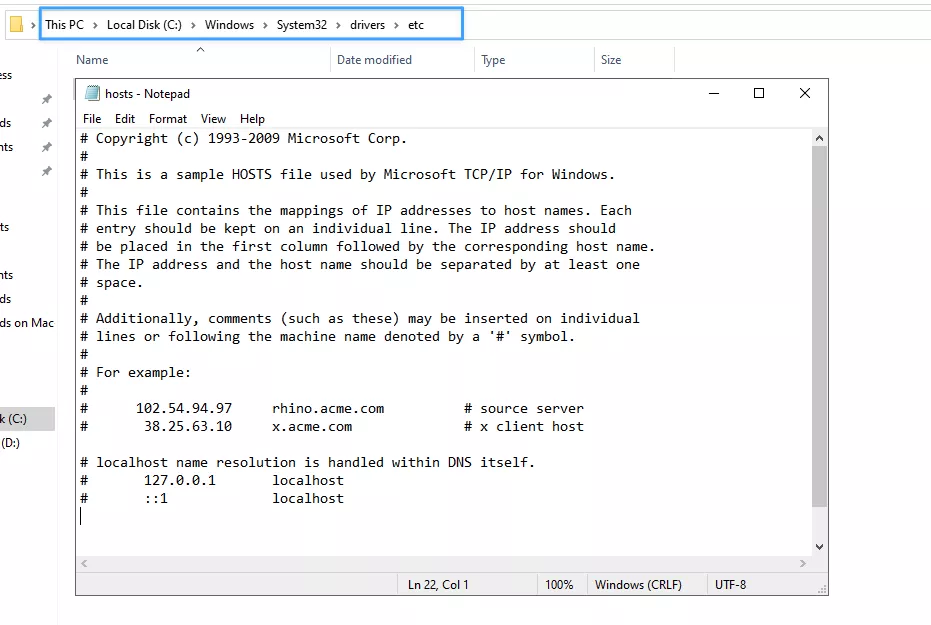
Bạn cần đảm bảo máy tính không tự ý chặn tên miền đó:
- Windows: Kiểm tra file tại
C:\Windows\System32\drivers\etc\hosts - Linux/macOS: Kiểm tra file tại
/etc/hosts - Hành động: Đảm bảo không có dòng nào cố tình chặn tên miền (ví dụ: 127.0.0.1 tenmien.com).
Kiểm tra cấu hình Cloudflare (nếu có)
Nếu tên miền của bạn đang sử dụng dịch vụ của Cloudflare, bạn hãy kiểm tra các cài đặt sau:
- Bản ghi DNS: Đảm bảo bản ghi A/CNAME đã trỏ đúng IP VPS.
- Trạng thái Proxy: Kiểm tra xem biểu tượng đám mây (Proxy) có đang bật không. Nếu đang bật, bạn hãy thử tắt tạm biểu tượng đám mây (chuyển sang “DNS only”) và chờ vài phút để kiểm tra xem lỗi có được khắc phục không. Điều này giúp xác định xem sự cố có phải do proxy của Cloudflare gây ra hay không.
- Chế độ SSL/TLS: Kiểm tra mục SSL/TLS, đảm bảo chế độ là Full hoặc Full (strict), nên tránh chế độ Flexible vì dễ gây xung đột DNS.
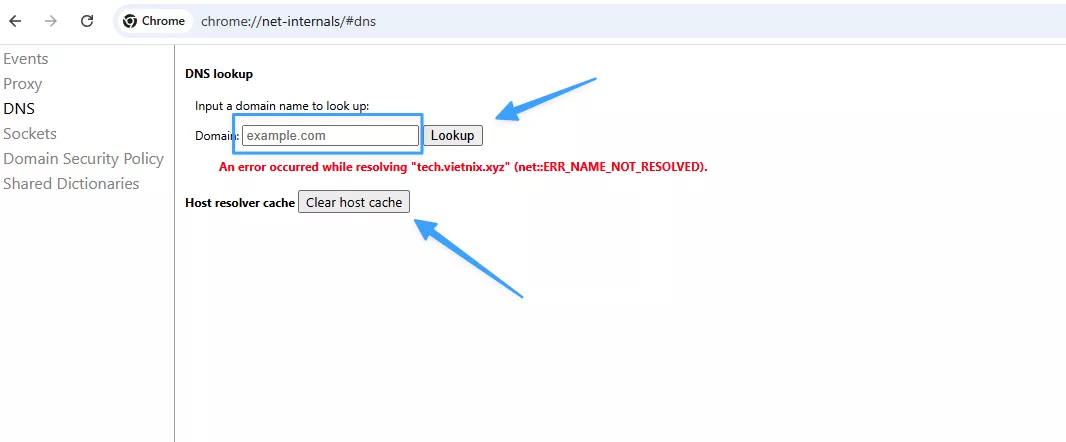
Xóa cache trình duyệt
Đôi khi lỗi chỉ do cache DNS cũ trên chính trình duyệt (ví dụ Chrome), bạn có thể xóa cache trình duyệt nhanh chóng bằng cách:
- Bước 1: Mở tab mới và truy cập chrome://net-internals/#dns
- Bước 2: Nhập tên miền vào ô Domain và nhấp Lookup.
- Bước 3: Nhấn Clear host cache để xóa cache cũ.
Tóm tại, lỗi DNS_PROBE_FINISHED_NXDOMAIN hoặc ERR_NAME_NOT_RESOLVED thường liên quan đến cấu hình DNS, cache mạng hoặc sai sót từ phía nhà cung cấp dịch vụ. Chỉ cần kiểm tra lần lượt theo các bước trên, bạn hoàn toàn có thể xác định chính xác nguyên nhân và xử lý nhanh chóng. Để tránh lỗi tái diễn, bạn hãy đảm bảo DNS trỏ đúng, hạn chế thay đổi cấu hình đột ngột và nên sử dụng DNS ổn định từ các nhà cung cấp uy tín như Vietnix.
VIETNIX – DỊCH VỤ HOSTING, VPS TỐC ĐỘ CAO, ỔN ĐỊNH, BẢO MẬT
- Địa chỉ: 265 Hồng Lạc, Phường Bảy Hiền, Thành Phố Hồ Chí Minh
- Điện thoại: 1800 1093
- Email liên hệ: sales@vietnix.com.vn
- Website: https://vietnix.vn/


