


Quản lý hosting hiệu quả luôn đòi hỏi khả năng phân quyền cho nhiều người dùng mà không làm lộ thông tin tài khoản chính. Tính năng Subaccounts được tích hợp trong User Manager trên cPanel giúp bạn tạo tài khoản phụ với quyền truy cập rõ ràng, tách biệt và an toàn. Đây là giải pháp lý tưởng cho freelancer, agency hoặc doanh nghiệp muốn chia sẻ quyền quản lý hosting cho dev, SEO hay cộng tác viên. Bài viết dưới đây sẽ hướng dẫn bạn cách tạo Subaccounts trên cPanel một cách chi tiết và dễ hiểu nhất.
User Manager (Subaccounts) là gì?
User Manager cho phép bạn tạo một tài khoản đăng nhập cPanel riêng biệt với những đặc điểm sau:
- Đăng nhập độc lập: Mỗi tài khoản phụ có username và password riêng.
- Giao diện cPanel đầy đủ: Người dùng phụ vẫn thấy giao diện cPanel quen thuộc nhưng chỉ truy cập được các dịch vụ bạn đã cấp quyền (ví dụ: Email, quản lý file, database,…).
- Phân vùng rõ ràng: Tài khoản phụ không thể xem hay can thiệp vào các website/domain khác không thuộc phạm vi quản lý của họ.
- Bảo mật vượt trội: An toàn hơn rất nhiều so với việc chia sẻ mật khẩu của tài khoản chính.
Điều kiện để sử dụng
Để sử dụng tính năng này, tài khoản cPanel của bạn cần đáp ứng các điều kiện sau:
- Phiên bản cPanel: cPanel phiên bản 110 trở lên.
- Quyền truy cập: Bạn đang đăng nhập bằng tài khoản cPanel chính (Admin).
Cách bước tạo Subaccounts trên cPanel qua User Manager
Bước 1: Đăng nhập cPanel chính
- Truy cập vào cPanel của bạn qua đường dẫn
https://tenmien.com/cpanelhoặchttps://IP:2083. - Đăng nhập bằng Username và Password của tài khoản Hosting chính.
Bước 2: Truy cập User Manager
- Tại trang chủ cPanel, cuộn xuống nhóm Preferences.
- Nhấn vào biểu tượng User Manager (hoặc gõ tìm kiếm User Manager ở ô tìm kiếm trên cùng).
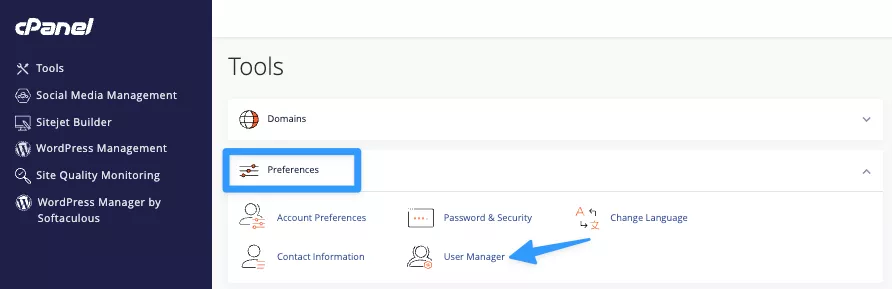
Bước 3: Tạo tài khoản phụ mới
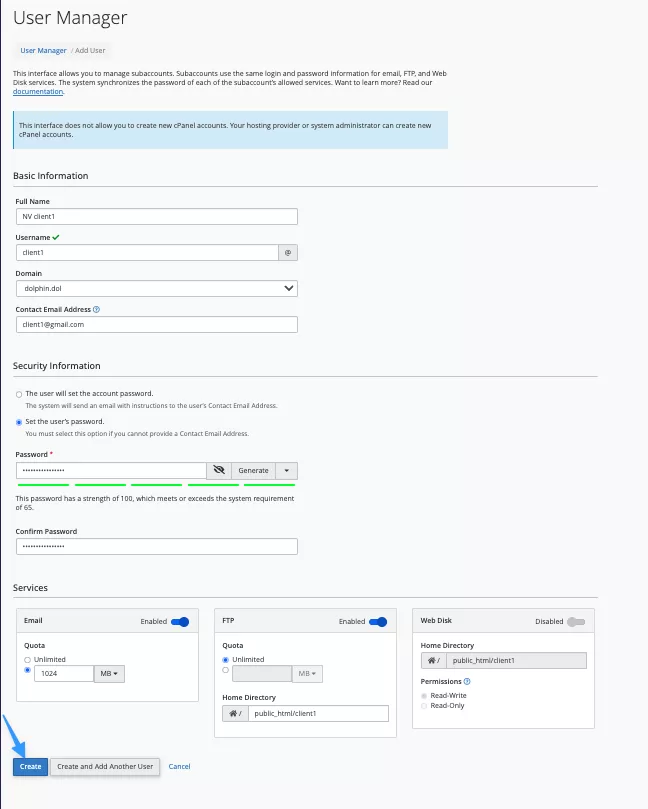
Nhấn vào nút Add User màu xanh ở góc trên bên phải màn hình.
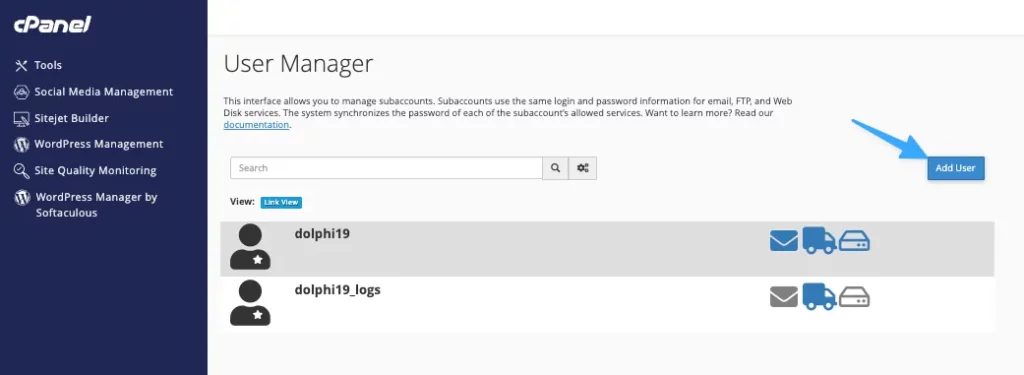
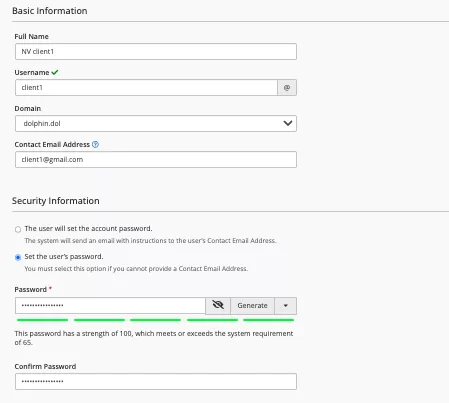
Điền đầy đủ thông tin cho người dùng mới:
| Trường | Ví dụ | Ghi chú |
|---|---|---|
| Full Name | Nguyễn Văn A | Tên đầy đủ của người dùng (có thể bỏ trống). |
| Username | vana hoặc client1 | Tên đăng nhập cPanel, không dấu, không cách, tối đa 16 ký tự. |
| Domain | tenmien.com | Chọn tên miền mà tài khoản phụ này sẽ được phép quản lý. |
| vana@tenmien.com | Email nhận thông báo và thông tin đăng nhập. | |
| Password | Sử dụng Password Generator để tạo mật khẩu mạnh và an toàn. | Phải đạt độ mạnh “Very Strong” để đảm bảo bảo mật. |
Bước 4: Cấp quyền dịch vụ (quan trọng nhất)
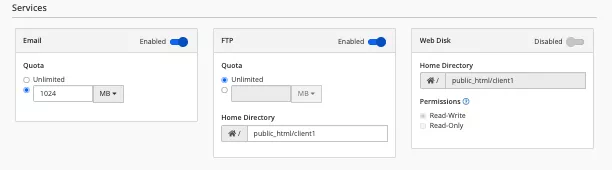
Bạn cuộn xuống phần Services. Tại đây, bạn có thể bật/tắt các quyền hạn cho tài khoản phụ tùy theo mục đích sử dụng.
| Dịch vụ | Nên cấp quyền hay không? | Mô tả |
|---|---|---|
| Email Accounts | Có | Cho phép tạo, xóa, và quản lý các tài khoản email theo tên miền. |
| FTP Accounts | Có | Cho phép tải lên/xuống dữ liệu website qua các trình FTP như FileZilla. |
| Web Disk | Tuỳ chọn | Cho phép truy cập file hosting như một ổ đĩa mạng trên máy tính. |
Sau khi đã thiết lập xong các quyền, bạn nhấn nút Create. Subaccount sẽ được tạo ngay lập tức.
Hướng dẫn đăng nhập và gửi thông tin cho người dùng
Sau khi tạo xong, bạn cần cung cấp cho người dùng Subaccount các thông tin sau.
 Lưu ý
Lưu ý
Subaccount KHÔNG THỂ đăng nhập qua URL cPanel thông thường (https://tenmien.com/cpanel) để xem toàn bộ giao diện cPanel. Họ chỉ có thể truy cập các dịch vụ cụ thể đã được bạn cấp quyền.
| Dịch vụ được cấp quyền | Cách truy cập | Thông tin kết nối |
|---|---|---|
| Truy cập Webmail | https://tenmien.com:2096 | Dùng để đăng nhập vào webmail (Roundcube, Horde,…). |
| Truy cập Web Disk | https://tenmien.com:2078 | Dùng để kết nối Web Disk trên máy tính. |
| Kết nối FTP/SFTP | – Máy chủ (Host): tenmien.com– Cổng (Port): 21 (cho FTP) hoặc 22 (cho SFTP).– Username/Password: Thông tin bạn đã tạo. | Dùng trong các phần mềm FTP như FileZilla. |
Cách quản lý và xóa Subaccounts
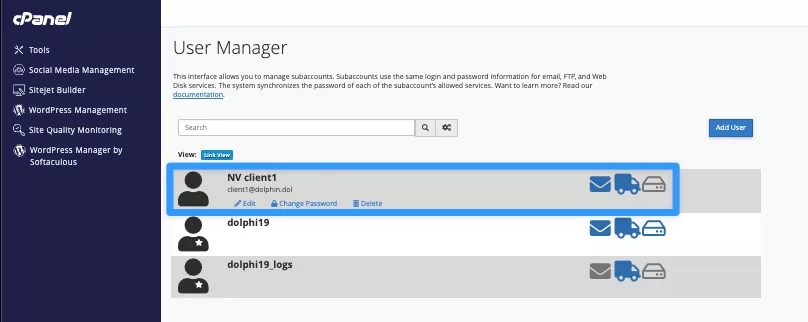
Để chỉnh sửa Subaccount, bạn quay lại trang User Manager:
- Sửa quyền: Nhấn vào biểu tượng bút chì (Edit).
- Đổi mật khẩu: Nhấn vào biểu tượng chìa khóa (Change Password).
- Xóa tài khoản: Nhấn vào biểu tượng thùng rác (Delete). Lưu ý rằng hành động này sẽ xóa vĩnh viễn tài khoản phụ cùng các tài khoản email và FTP liên kết.
Như vậy, bạn đã nắm vững cách tạo Subaccounts trên cPanel hiệu quả, nhanh chóng. Việc này không chỉ nâng cao đáng kể tính bảo mật mà còn giúp tối ưu hóa quy trình làm việc nhóm. Hãy thường xuyên rà soát lại các quyền đã cấp để đảm bảo an toàn tuyệt đối cho tài khoản hosting. Chúc bạn áp dụng thành công và quản lý website ngày càng chuyên nghiệp hơn.
VIETNIX – DỊCH VỤ HOSTING, VPS TỐC ĐỘ CAO, ỔN ĐỊNH, BẢO MẬT
- Địa chỉ: 265 Hồng Lạc, Phường Bảy Hiền, Thành Phố Hồ Chí Minh
- Điện thoại: 1800 1093
- Email liên hệ: sales@vietnix.com.vn
- Website: https://vietnix.vn/


