


FastPanel cho phép bạn dễ dàng chạy nhiều website trên cùng một VPS bằng cách thêm domain hoặc subdomain riêng cho từng site. Nhờ tích hợp sẵn wizard tạo website và cài đặt CMS tự động, bạn có thể triển khai WordPress chỉ trong vài bước mà không cần cấu hình thủ công Nginx hay Apache. Trong bài viết này, bạn sẽ được hướng dẫn cách thêm domain hoặc subdomain vào FastPanel để cài đặt WordPress và kích hoạt SSL miễn phí Let’s Encrypt, giúp website hoạt động ổn định và bảo mật hơn.
Lưu ý trước khi thực hiện
Trước khi thêm domain hoặc subdomain vào FastPanel, bạn cần chuẩn bị một số điều kiện sau:
- Domain hoặc subdomain cần trỏ A record về IP VPS của bạn.
- FastPanel mặc định sử dụng Nginx kết hợp PHP-FPM, tối ưu cho hiệu suất website, hỗ trợ Let’s Encrypt tự động.
- Nếu muốn chạy WordPress trên subdomain như một website riêng, bạn nên tạo site độc lập để có document root riêng biệt.
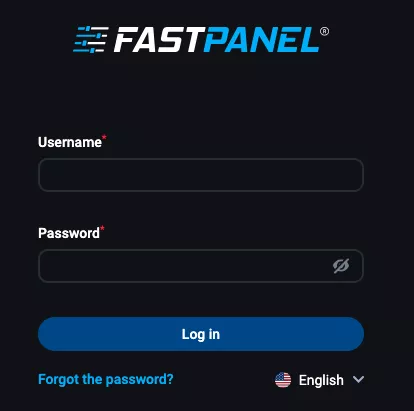
Bước 1: Đăng nhập vào FastPanel
Đầu tiên, bạn cần truy cập giao diện quản trị FastPanel.
- Mở trình duyệt và truy cập:
https://IP-VPS:8888hoặc truy cập bằng domain của panel nếu bạn đã cấu hình trước đó. - Đăng nhập bằng tài khoản root hoặc tài khoản người dùng mà bạn đã tạo.
Sau khi đăng nhập thành công, bạn sẽ thấy dashboard quản lý website.
Bước 2: Trỏ domain hoặc subdomain về IP VPS
Trước khi thêm site vào FastPanel, bạn cần đảm bảo domain đã trỏ đúng IP server.
Bạn có thể tham khảo và thực hiện theo hướng dẫn: Hướng dẫn trỏ tên miền bằng bản ghi A (A Record) về Hosting/VPS
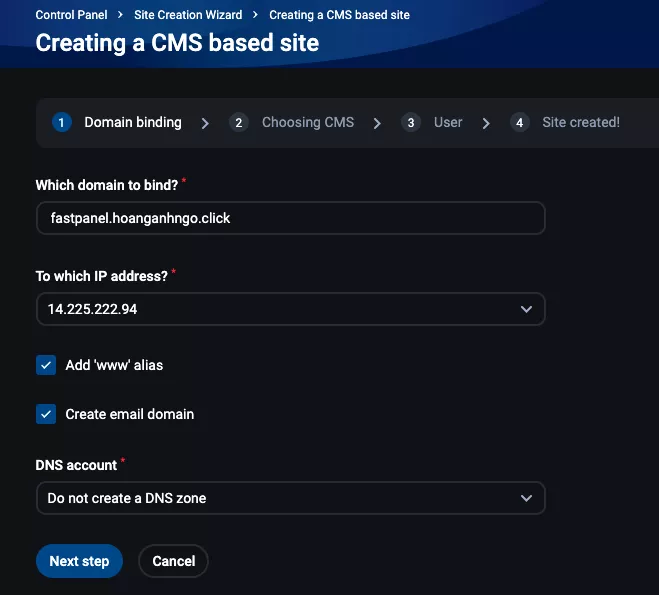
Bước 3: Thêm domain hoặc subdomain vào FastPanel
Sau khi domain đã trỏ về VPS, bạn tiến hành tạo site mới.
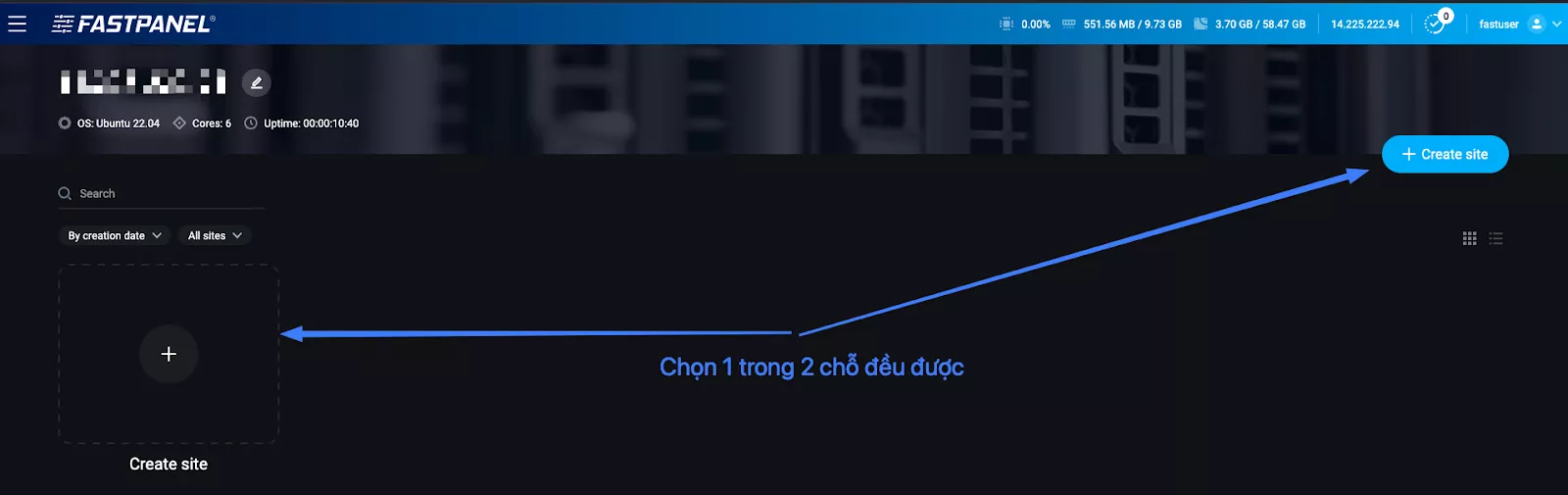
- Trong giao diện FastPanel, bạn vào Sites và nhấn Create site.
- Tại đây, bạn sẽ có hai lựa chọn:
- Create a site manually (tạo site thủ công).
- Create a CMS based site (tạo site và cài CMS tự động).
Bước 4: Cài WordPress tự động
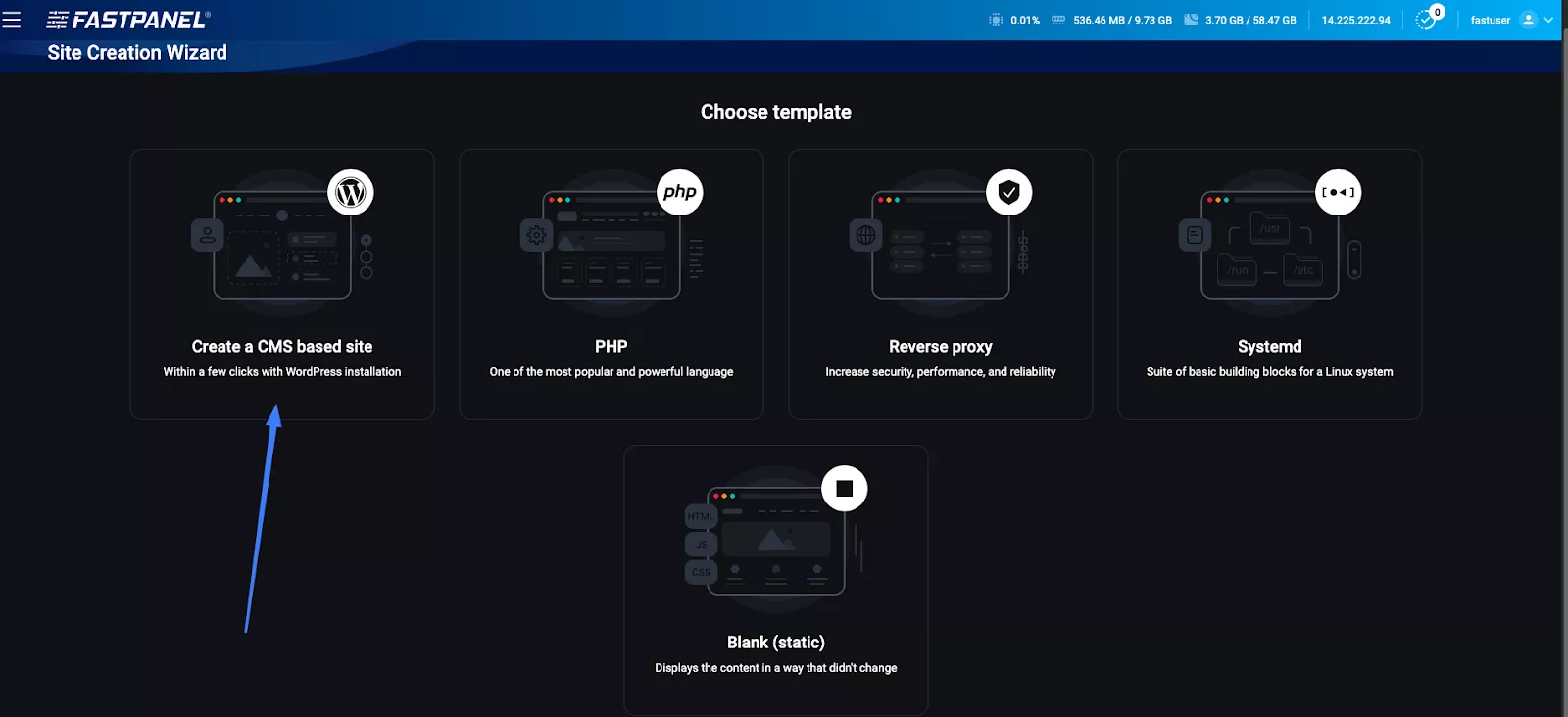
Nếu muốn cài WordPress ngay từ đầu, bạn có thể chọn: Create a CMS based site ở Bước 3.
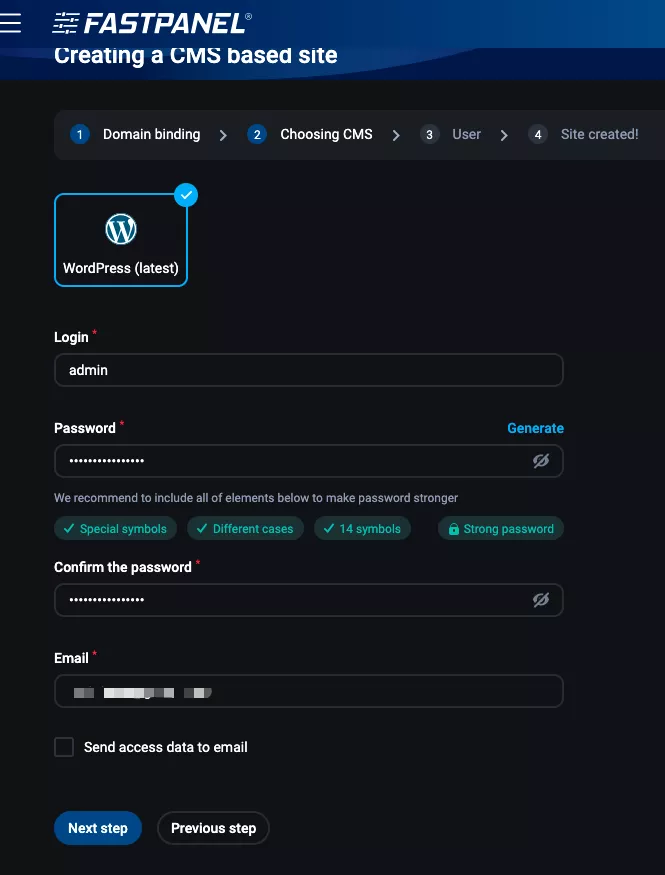
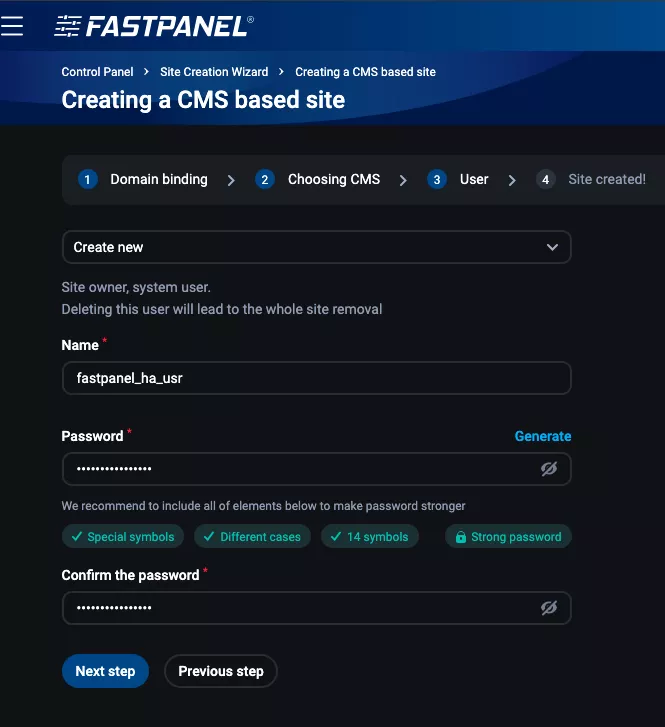
Sau đó, chọn WordPress từ danh sách CMS và điền các thông tin cần thiết:
- Site title: Tiêu đề trang web của bạn (có thể thay đổi sau).
- Admin username: Tên người dùng để đăng nhập WordPress. Lưu ý: Tuyệt đối không dùng “admin” để tăng cường bảo mật.
- Admin password: Tạo một mật khẩu thật mạnh.
- Admin email: Email quản trị của bạn.
Sau khi xác nhận, FastPanel sẽ tự động:
- Tạo database MySQL.
- Cài đặt WordPress phiên bản mới nhất.
- Cấu hình kết nối database.
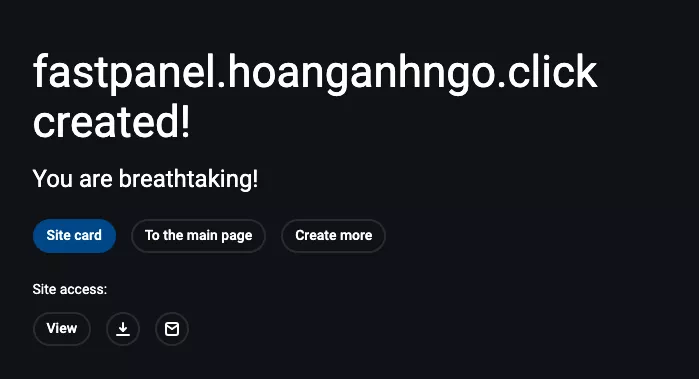
Khi hoàn tất, bạn có thể truy cập: http://your-domain.com
Hoặc đăng nhập quản trị tại: http://your-domain.com/wp-admin
Bước 5: Cài SSL miễn phí (Let’s Encrypt)
Để website hoạt động an toàn với HTTPS, bạn nên kích hoạt SSL.
Thực hiện như sau:
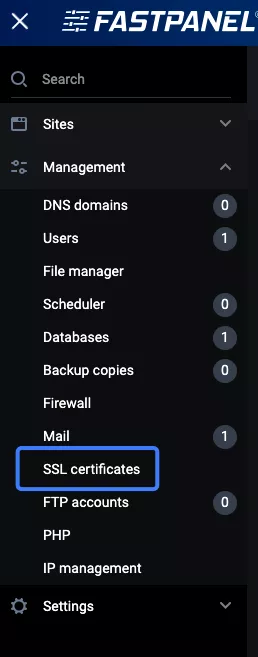
- Vào Sites.
- Chọn website vừa tạo.
- Vào mục SSL Certificates.
- Nhấn Install Let’s Encrypt.
- Tick chọn Force HTTPS để tự động chuyển hướng sang HTTPS.
Sau vài giây, SSL sẽ được cài đặt thành công.
Một số lỗi phổ biến và cách khắc phục
Trong quá trình thêm domain vào FastPanel, bạn có thể gặp một số lỗi sau:
Domain không truy cập được
Nguyên nhân thường do:
- DNS chưa cập nhật.
- A record trỏ sai IP.
Hãy kiểm tra lại cấu hình DNS và chờ propagation hoàn tất.
SSL không hoạt động
Nếu SSL chưa kích hoạt:
- Chờ khoảng 5–10 phút.
- Hoặc thử reinstall certificate trong FastPanel.
Lỗi 403 hoặc 500
Nguyên nhân thường do quyền file.
Quyền chuẩn:
- Folder: 755.
- File: 644.
Thông thường FastPanel đã tự cấu hình đúng.
Subdomain không hoạt động
Nếu subdomain không load website:
- Kiểm tra DNS đã trỏ đúng chưa.
- Không bật auto subdomains nếu không cần thiết.
- Đảm bảo tạo site riêng cho subdomain trong FastPanel.
Việc thêm domain hoặc subdomain để chạy WordPress trên FastPanel khá đơn giản nhờ hệ thống quản lý trực quan và các công cụ tự động hóa sẵn có. Chỉ với vài bước cấu hình, bạn có thể tạo website mới, cài WordPress và kích hoạt SSL miễn phí một cách nhanh chóng. Điều này giúp bạn dễ dàng quản lý nhiều website trên cùng VPS mà không cần thao tác cấu hình server phức tạp. Nếu được thiết lập đúng ngay từ đầu, mỗi website sẽ hoạt động ổn định, bảo mật và sẵn sàng phát triển lâu dài trên nền tảng WordPress.
VIETNIX – DỊCH VỤ HOSTING, VPS TỐC ĐỘ CAO, ỔN ĐỊNH, BẢO MẬT
- Địa chỉ: 265 Hồng Lạc, Phường Bảy Hiền, Thành Phố Hồ Chí Minh
- Điện thoại: 1800 1093
- Email liên hệ: sales@vietnix.com.vn
- Website: https://vietnix.vn/


