


Ngôn ngữ trên Windows là tập hợp các gói hiển thị giúp thay đổi giao diện hệ thống, bàn phím và định dạng vùng theo ngôn ngữ mong muốn. Việc cấu hình thêm ngôn ngữ giúp bạn làm việc thuận tiện hơn, hỗ trợ học tập, làm việc đa quốc gia và tối ưu trải nghiệm khi dùng chung thiết bị. Bài viết này sẽ hướng dẫn bạn cách thêm và quản lý ngôn ngữ trên Windows chi tiết, dễ thực hiện ngay cả với người mới.
Phiên bản Windows hỗ trợ cấu hình thêm ngôn ngữ
Dưới đây là các phiên bản Windows được hỗ trợ, đảm bảo bạn có thể thực hiện cấu hình ngôn ngữ một cách đầy đủ và ổn định:
- Windows 10 (từ Version 1607 trở lên).
- Windows 11 (tất cả các phiên bản).
- Windows Server 2016 / 2019 / 2022.
Cách thêm ngôn ngữ trên Windows 10/11
Bước 1: Mở cài đặt ngôn ngữ
Bước 2: Thêm ngôn ngữ mới
Bước 3: Chọn tính năng ngôn ngữ
Bước 1: Mở cài đặt ngôn ngữ
Đầu tiên, bạn truy cập vào khu vực quản lý ngôn ngữ hệ thống > Nhấn Windows + I để mở Settings.
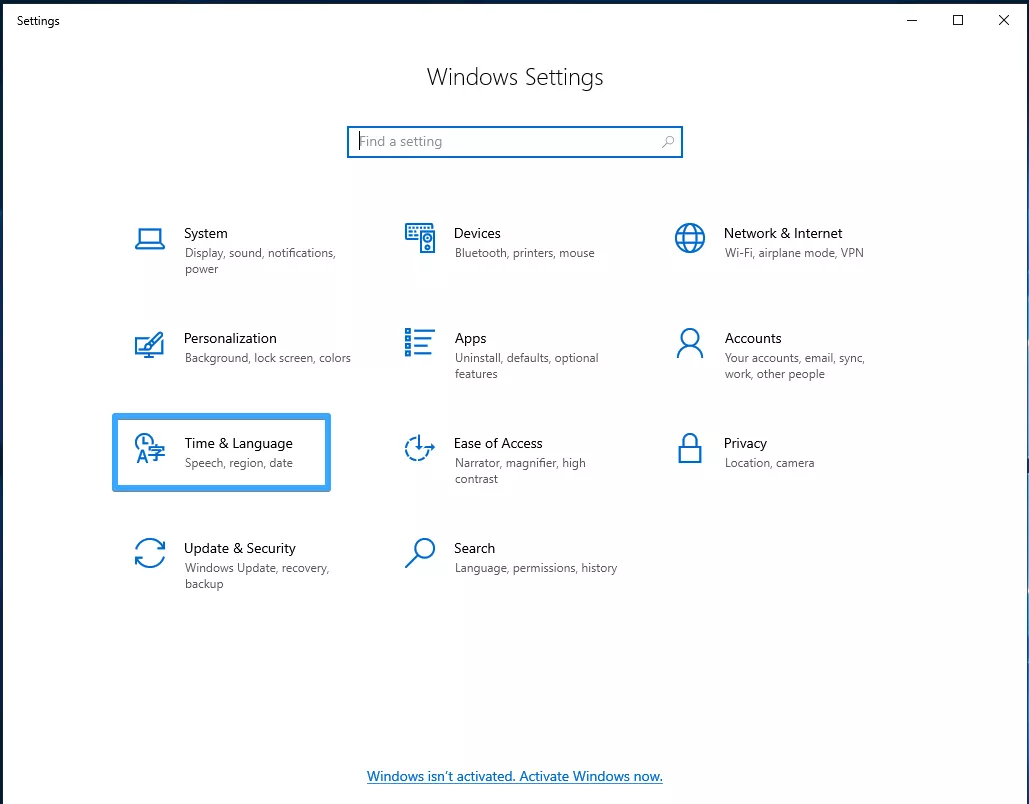
Tiếp theo, bạn chọn Time & Language > Nhấn Language & region hoặc Language. Danh sách các ngôn ngữ hiện có sẽ được hiển thị.
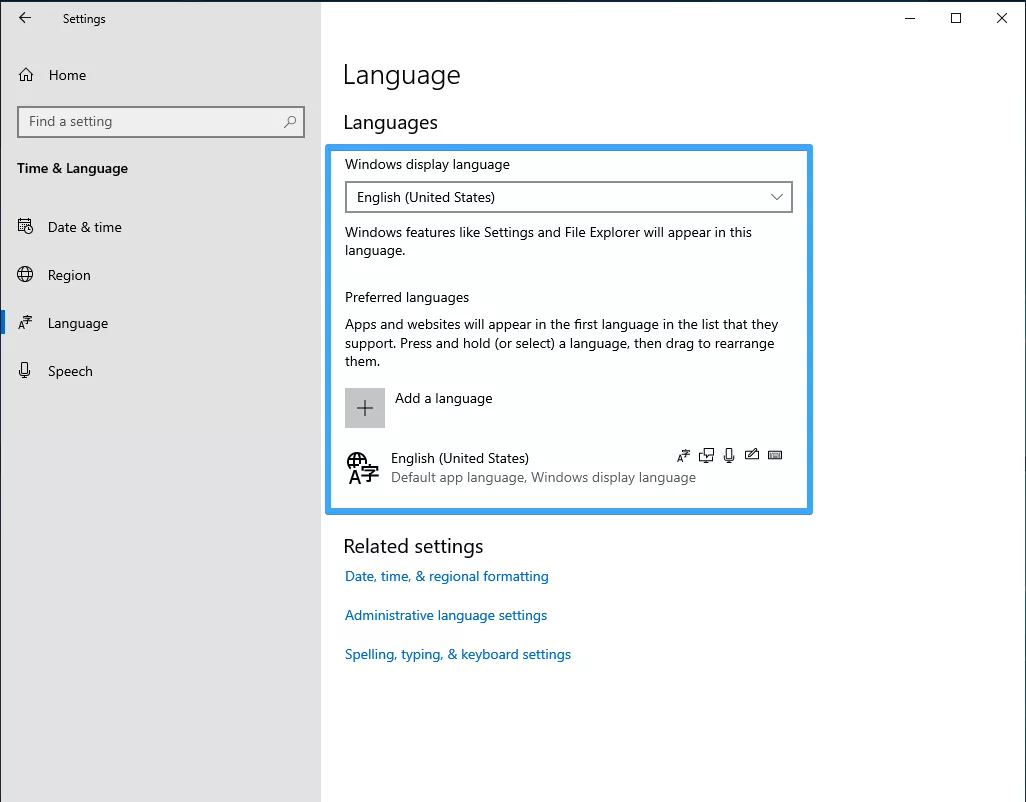
Bước 2: Thêm ngôn ngữ mới
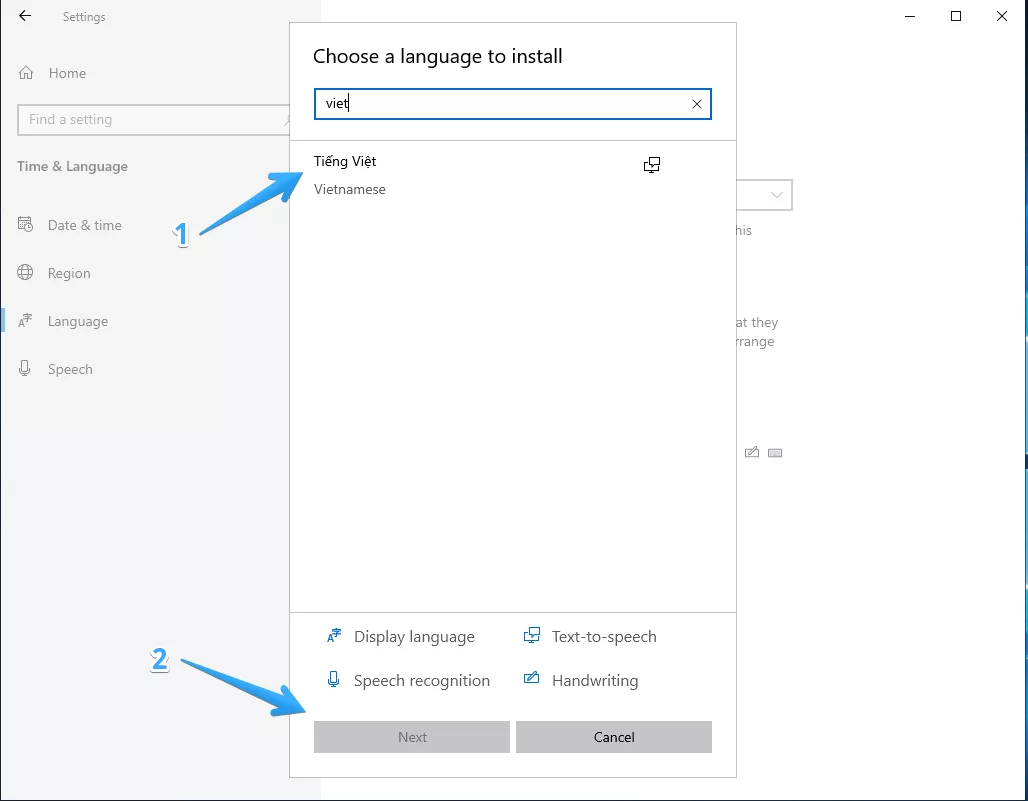
Để cài đặt gói ngôn ngữ bổ sung, bạn vào phần Preferred languages > Nhấp vào Add a language > Tìm kiếm ngôn ngữ cần thêm (ví dụ: Vietnamese > Chọn phiên bản ngôn ngữ cụ thể (ví dụ: Tiếng Việt) > Nhấp Next. Windows sẽ hiển thị các tùy chọn cài đặt cho ngôn ngữ đó.
Bước 3: Chọn tính năng ngôn ngữ
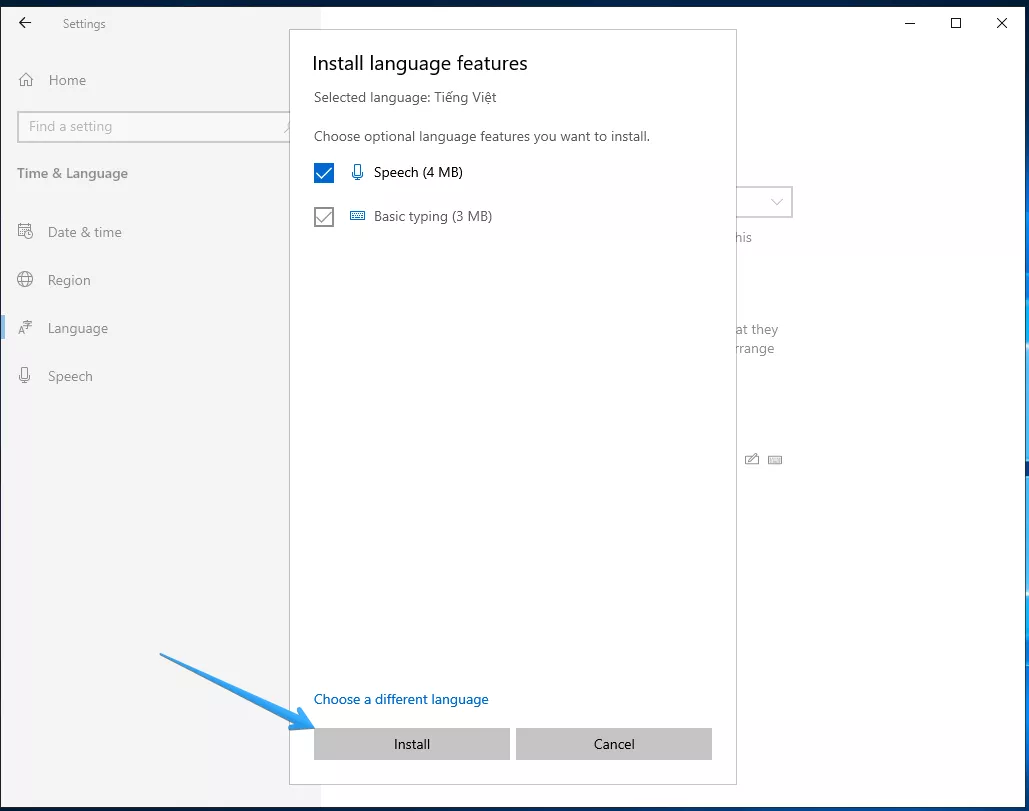
Bạn có thể tùy chỉnh các thành phần ngôn ngữ sẽ cài đặt, bằng cách tick chọn các tính năng như sau:
- Language pack: Gói ngôn ngữ hiển thị.
- Text-to-speech: Giọng đọc.
- Speech recognition: Nhận diện giọng nói.
- Handwriting: Nhận diện chữ viết tay.
Cuối cùng, bạn nhấp Install. Lưu ý là bạn cần kết nối internet để tải gói ngôn ngữ.
Cách cấu hình bàn phím đa ngôn ngữ
Bước 1: Thêm bố cục bàn phím
Bước 2: Chuyển đổi ngôn ngữ nhập liệu
Bước 1: Thêm bố cục bàn phím
Để nhập liệu bằng nhiều ngôn ngữ, bạn vào Settings > Chọn Time & Language > Language > Chọn ngôn ngữ > Nhấn chọn Options.
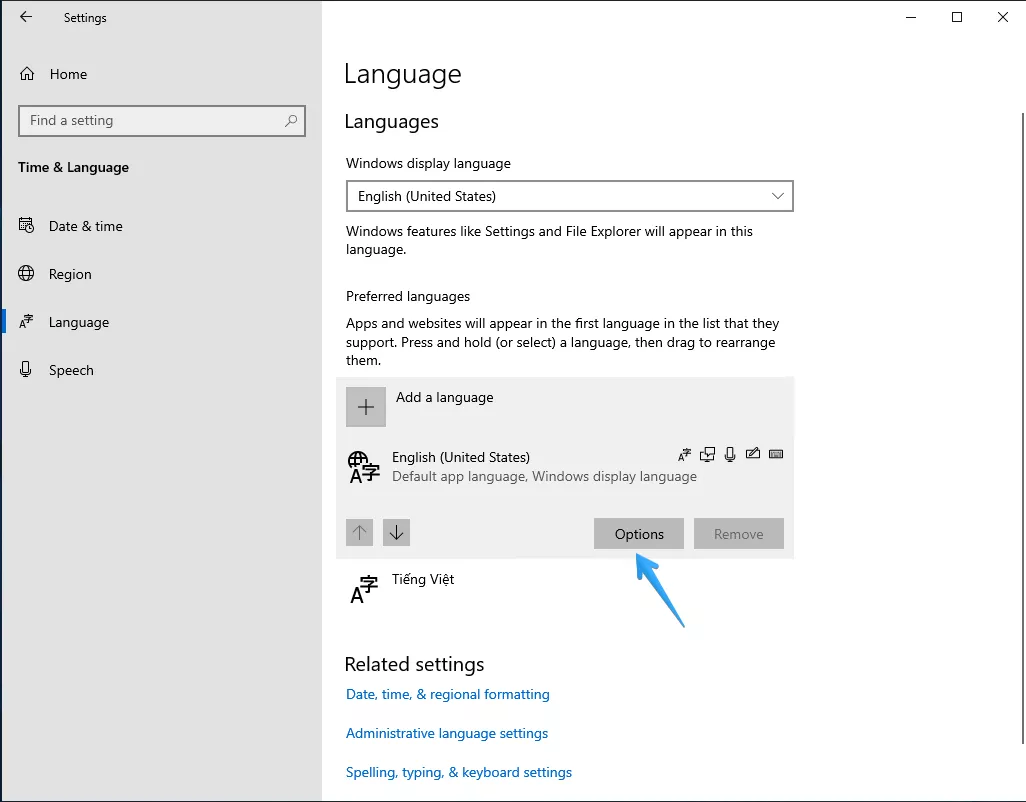
Tiếp theo, trong phần Keyboards, bạn nhấp Add a keyboard > Chọn kiểu bàn phím (ví dụ: Vietnamese). Mỗi ngôn ngữ có thể có nhiều kiểu bố cục bàn phím khác nhau.
Bước 2: Chuyển đổi ngôn ngữ nhập liệu
Để để thao tác với các bàn phím này, bạn có thể sử dụng các phím tắt như sau:
- Windows + Space: Chuyển nhanh giữa các ngôn ngữ.
- Alt + Shift: Chuyển giữa các bố cục bàn phím.
Các ngôn ngữ phổ biến và mã ngôn ngữ
1. Ngôn ngữ châu Á
Một số ngôn ngữ châu Á được sử dụng phổ biến và mã ngôn ngữ đi kèm như sau:
- Vietnamese: Tiếng Việt (vi-VN)
- Chinese Simplified: 中文(简体) (zh-CN)
- Chinese Traditional: 中文(繁體) (zh-TW)
- Japanese: 日本語 (ja-JP)
- Korean: 한국어 (ko-KR)
2. Ngôn ngữ châu Âu
Ngôn ngữ châu Âu được sử dụng phổ biến và mã ngôn ngữ đi kèm:
- English (United States): en-US
- English (United Kingdom): en-GB
- French: Français (fr-FR)
- German: Deutsch (de-DE)
- Spanish: Español (es-ES)
3. Ngôn ngữ Đông Nam Á
Ngôn ngữ khu vực Đông Nam Á được sử dụng phổ biến và mã ngôn ngữ đi kèm:
- Thai: ไทย (th-TH)
- Indonesian: Bahasa Indonesia (id-ID)
- Malay: Bahasa Malaysia (ms-MY)
Lỗi thường gặp trên Windows 10/11 và giải pháp
1. Không thể tải gói ngôn ngữ
Nguyên nhân: Mất kết nối internet, server Microsoft tạm thời.
Giải pháp:
- Kiểm tra kết nối internet.
- Thử lại sau vài phút.
- Sử dụng Windows Update để cập nhật.
- Tải gói ngôn ngữ thủ công từ Microsoft Catalog.
2. Ngôn ngữ không áp dụng sau khi cài
Nguyên nhân: Chưa đặt làm ngôn ngữ mặc định hoặc chưa đăng xuất.
Giải pháp:
- Đảm bảo ngôn ngữ được đặt ở vị trí đầu tiên trong danh sách.
- Đăng xuất và đăng nhập lại.
- Khởi động lại máy tính.
3. Một số ứng dụng vẫn hiển thị ngôn ngữ cũ
Nguyên nhân: Ứng dụng không hỗ trợ đa ngôn ngữ hoặc cần cài đặt riêng.
Giải pháp:
- Kiểm tra cài đặt ngôn ngữ trong từng ứng dụng.
- Cài đặt phiên bản ngôn ngữ phù hợp của ứng dụng.
- Cập nhật ứng dụng lên phiên bản mới nhất.
- Cài đặt ngôn ngữ trước khi cài ứng dụng, để ứng dụng tự nhận diện ngôn ngữ đúng.
4. Bàn phím không chuyển đổi được
Nguyên nhân: Chưa thêm bố cục bàn phím cho ngôn ngữ.
Giải pháp: Bạn vào Language settings > Options > Add a keyboard, đảm bảo ít nhất 2 ngôn ngữ có bàn phím được cài đặt. Sau đó, bạn kiểm tra phím tắt chuyển đổi trong Advanced keyboard settings.
Sau khi xử lý các lỗi liên quan đến ngôn ngữ, bạn nên chủ động tối ưu lại cấu hình hệ thống để tránh sự cố lặp lại. Hãy cân nhắc bật Unicode UTF-8 trong Region settings > Administrative > Change system locale (chọn Beta: Use Unicode UTF-8) để tăng khả năng tương thích ký tự. Đồng thời, bạn sao lưu cấu hình ngôn ngữ nhằm dễ dàng khôi phục khi cần. Ngoài ra, việc luôn đặt ngôn ngữ chính ở vị trí đầu tiên trong danh sách cũng giúp Windows áp dụng thiết lập chính xác và ổn định hơn.
 Lưu ý
Lưu ý
- Quyền administrator: Cần quyền admin để cài đặt gói ngôn ngữ hệ thống
- Dung lượng ổ đĩa: Mỗi gói ngôn ngữ có thể tốn vài trăm MB.
- Khởi động lại: Một số thay đổi chỉ có hiệu lực sau khi khởi động lại.
- Ứng dụng Microsoft Store: Có thể cần tải riêng gói ngôn ngữ cho từng app.
Bằng cách làm theo hướng dẫn từng bước này, bạn có thể dễ dàng chuyển đổi hệ thống sang ngôn ngữ ưa thích, thêm bố cục bàn phím cho đa ngôn ngữ và tùy chỉnh định dạng hiển thị phù hợp với từng quốc gia. Điều này đặc biệt hữu ích cho người dùng làm việc trong môi trường đa văn hóa hoặc cần sử dụng nhiều ngôn ngữ khác nhau. Cảm ơn bạn đã theo dõi!
VIETNIX – DỊCH VỤ HOSTING, VPS TỐC ĐỘ CAO, ỔN ĐỊNH, BẢO MẬT
- Địa chỉ: 265 Hồng Lạc, Phường Bảy Hiền, Thành Phố Hồ Chí Minh
- Điện thoại: 1800 1093
- Email liên hệ: sales@vietnix.com.vn
- Website: https://vietnix.vn/


