


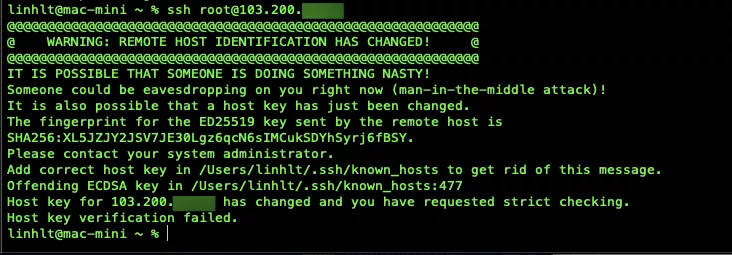
Khi kết nối đến một VPS hoặc máy chủ từ xa bằng SSH, có thể bạn sẽ gặp phải một thông báo cảnh báo khá đáng ngại WARNING: REMOTE HOST IDENTIFICATION HAS CHANGED!. Đây không phải là lỗi mà là một tính năng bảo mật quan trọng của giao thức SSH, được thiết kế để bảo vệ bạn khỏi các cuộc tấn công xen giữa (man-in-the-middle). Bài viết này sẽ hướng dẫn chi tiết các cách khắc phục nhanh chóng, an toàn trên cả hệ điều hành Linux, macOS và Windows.
Nguyên nhân lỗi WARNING: REMOTE HOST IDENTIFICATION HAS CHANGED
Lỗi này xuất hiện khi khóa nhận dạng (host key) của máy chủ mà bạn đang kết nối đến không còn khớp với khóa nhận dạng mà máy tính của bạn đã lưu lại từ lần kết nối thành công trước đó. SSH client sẽ ngay lập tức chặn kết nối và hiển thị cảnh báo.
Các nguyên nhân phổ biến bao gồm:
- Cài đặt lại hệ điều hành: Khi bạn cài đặt lại (reinstall) hệ điều hành trên VPS, một bộ khóa SSH mới sẽ được tạo ra, làm cho khóa cũ không còn hợp lệ.
- Thay đổi IP hoặc máy chủ: Địa chỉ IP bạn đang kết nối có thể đã được gán cho một máy chủ vật lý hoàn toàn khác.
- Thay đổi cấu hình SSH trên máy chủ: Quản trị viên đã chủ động tạo lại khóa định danh trên máy chủ.
- Tấn công Man-in-the-Middle (Hiếm gặp): Kẻ tấn công đã xen vào giữa kết nối của bạn và máy chủ. Đây chính là lý do cảnh báo này tồn tại.
Hướng dẫn sửa lỗi trên Linux và macOS
Bạn có thể chọn một trong hai cách sau, nhưng cách sử dụng ssh-keygen được khuyến nghị hơn vì an toàn và chính xác hơn.
Cách 1: Xóa dòng chứa IP bị lỗi (khuyến nghị)
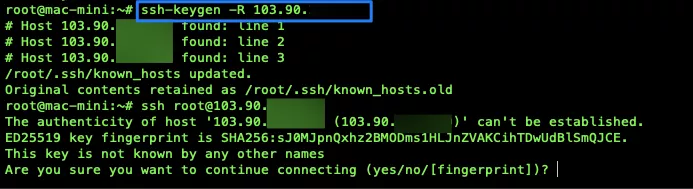
Đây là cách an toàn nhất vì chỉ xóa thông tin của đúng máy chủ đang gây ra lỗi mà không ảnh hưởng đến các máy chủ khác. Đầu tiên bạn mở Terminal và chạy lệnh sau, thay IP_VPS bằng địa chỉ IP bạn đang gặp lỗi:
ssh-keygen -R IP_VPSLệnh này sẽ tự động tìm và xóa dòng chứa khóa của IP đó trong file ~/.ssh/known_hosts.
Cách 2: Xóa toàn bộ file
Nếu bạn không thường xuyên kết nối đến nhiều máy chủ, bạn có thể xóa toàn bộ file để làm mới. Chạy lệnh sau trong Terminal:
rm ~/.ssh/known_hosts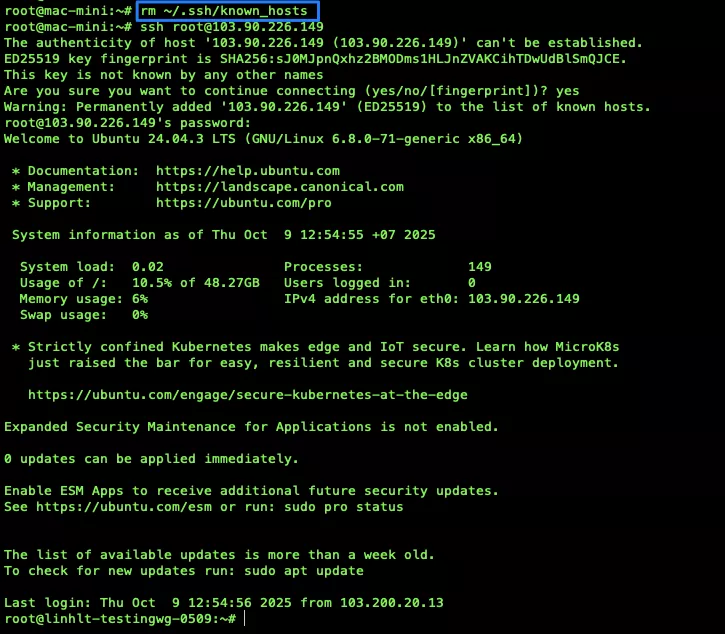
 Lưu ý
Lưu ý
Thao tác này sẽ xóa khóa của TẤT CẢ các máy chủ bạn đã từng kết nối. Bạn sẽ phải xác nhận lại khóa ở lần kết nối tiếp theo cho mỗi máy chủ.
Hướng dẫn sửa lỗi trên Windows (PowerShell, Terminal, Git Bash)
Nếu bạn sử dụng các công cụ dòng lệnh hiện đại trên Windows như PowerShell, Windows Terminal hay Git Bash thì cách xử lý hoàn toàn tương tự như trên Linux/macOS.
Cách 1: Xóa khóa nhận dạng cũ
File known_hosts trên Windows được lưu tại đường dẫn C:\Users\<Tên người dùng>\.ssh\known_hosts. Bạn mở PowerShell hoặc Git Bash và chạy lệnh ssh-keygen để tự động tìm đến file này.
ssh-keygen -R IP_VPSHệ thống sẽ trả về thông báo xác nhận rằng khóa đã được xóa thành công.
# Host 103.200.x.x found: line 4
# Host key removed.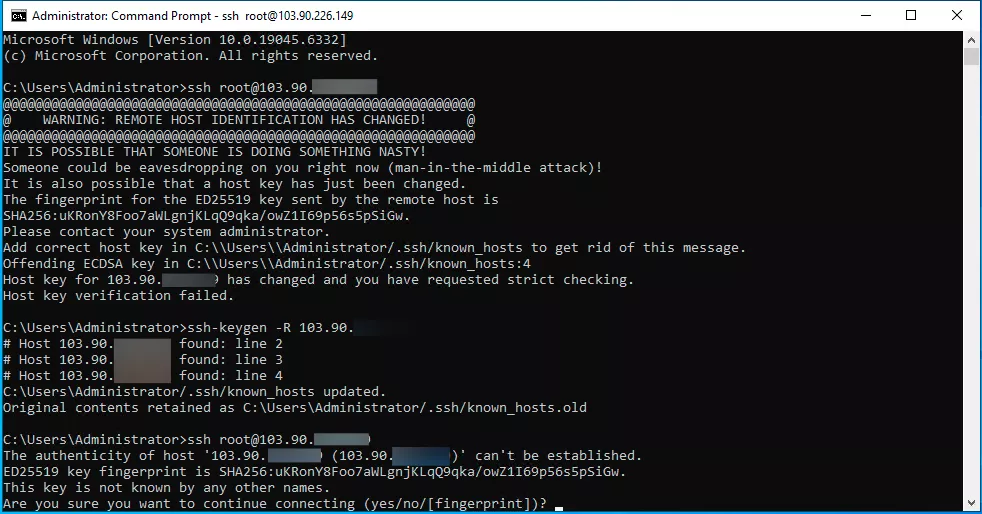
Cách 2: Xóa toàn bộ file
Nếu bạn chỉ kết nối 1 hoặc 2 server và muốn xóa toàn bộ file một cách nhanh chóng thì hãy chạy lệnh sau trong PowerShell hoặc CMD:
del C:\Users\<Tên người dùng>\.ssh\known_hostsHãy thay <Tên người dùng> bằng tên user của bạn trên Windows.

Kiểm tra lại và xác nhận khóa mới
Sau khi đã xóa khóa cũ bằng một trong các cách trên, bạn hãy thực hiện kết nối SSH lại:
ssh root@IP_VPSLúc này, vì không còn khóa cũ, SSH sẽ xem đây là một kết nối hoàn toàn mới và hiển thị một thông báo yêu cầu xác thực:
The authenticity of host '103.200.x.x (103.200.x.x)' can't be established.
Are you sure you want to continue connecting (yes/no/[fingerprint])?
Bạn chỉ cần gõ yes và nhấn Enter.
Hệ thống sẽ thêm khóa mới của máy chủ vào file known_hosts và hoàn tất kết nối.
Warning: Permanently added '103.200.x.x' (ECDSA) to the list of known hosts.Cảnh báo “REMOTE HOST IDENTIFICATION HAS CHANGED” không phải là một lỗi nguy hiểm mà là một cơ chế bảo mật hữu ích của SSH, thông báo rằng định danh của máy chủ đã thay đổi so với những gì máy tính của bạn ghi nhớ. Nếu bạn gặp bất kỳ khó khăn nào trong quá trình thao tác hoặc cần tư vấn chuyên sâu hơn, hãy liên hệ với đội ngũ kỹ thuật của Vietnix để được hỗ trợ nhanh chóng nhất.
VIETNIX – DỊCH VỤ HOSTING, VPS TỐC ĐỘ CAO, ỔN ĐỊNH, BẢO MẬT
- Địa chỉ: 265 Hồng Lạc, Phường Bảy Hiền, Thành Phố Hồ Chí Minh
- Điện thoại: 1800 1093
- Email liên hệ: sales@vietnix.com.vn
- Website: https://vietnix.vn/


