


Khi bạn cài đặt vai trò Remote Desktop Services (RDS) trên Windows Server mà chưa kích hoạt giấy phép (License/CALs), hệ thống sẽ cho phép bạn sử dụng dịch vụ trong một khoảng thời gian gia hạn (grace period) là 120 ngày. Sau khi hết hạn, bạn sẽ không thể kết nối được nữa. Bài viết này cung cấp hướng dẫn chi tiết từng bước cách thiết lập lại thời gian gia hạn RDP về 120 ngày bằng cách xóa khóa GracePeriod trong Registry Editor, cho phép bạn tiếp tục sử dụng RDP mà không gặp gián đoạn.
 Lưu ý
Lưu ý
Phương pháp này chỉ nên được áp dụng cho các môi trường thử nghiệm, phòng lab hoặc các mục đích phát triển ngắn hạn. Việc sử dụng trong môi trường sản xuất (production) có thể vi phạm điều khoản cấp phép của Microsoft và không phải là một giải pháp bền vững. Để hệ thống hoạt động ổn định và hợp pháp, bạn cần phải mua và cài đặt RDS CALs.
Bước 1: Mở trình chỉnh sửa sổ đăng ký (Registry Editor)
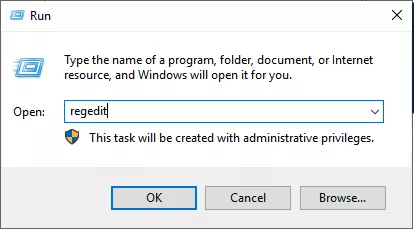
- Bạn nhấn tổ hợp phím Windows + R để mở hộp thoại Run.
- Nhập regedit vào hộp Run và nhấp OK để khởi chạy Windows Registry Editor.
Bước 2: Điều hướng đến khóa GracePeriod
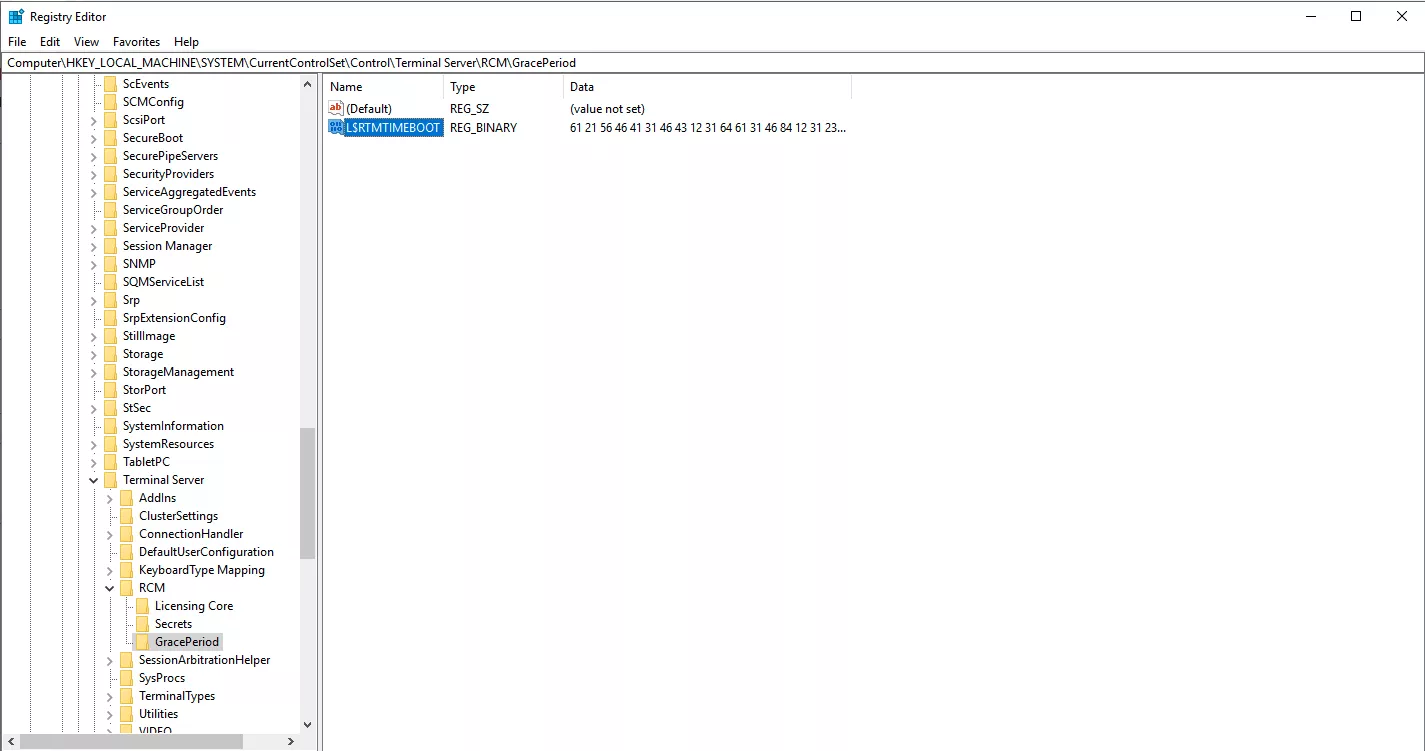
Trong cửa sổ Registry Editor, bạn hãy sao chép và dán đường dẫn sau vào thanh địa chỉ ở trên cùng và nhấn Enter:
HKEY_LOCAL_MACHINE\SYSTEM\CurrentControlSet\Control\Terminal Server\RCM\GracePeriodThao tác này sẽ đưa bạn trực tiếp đến khóa Registry cần thiết.
Bước 3: Thay đổi quyền sở hữu và cấp quyền cho khóa GracePeriod
Lưu ý
Khóa này thường không được cấp quyền mặc định, ngay cả đối với quản trị viên.
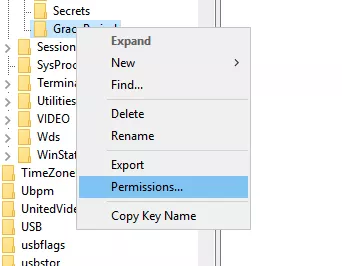
Bạn nhấp chuột phải vào khóa GracePeriod ở khung bên trái và chọn Permissions….
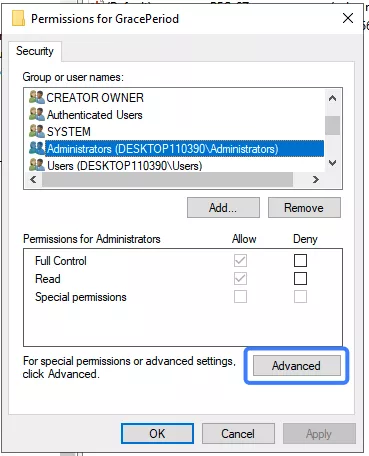
Trong cửa sổ Permissions, nhấp vào nút Advanced.
Ở cửa sổ Advanced Security Settings, bạn sẽ thấy mục Owner ở trên cùng. Hãy nhấp vào liên kết Change bên cạnh tên chủ sở hữu hiện tại.
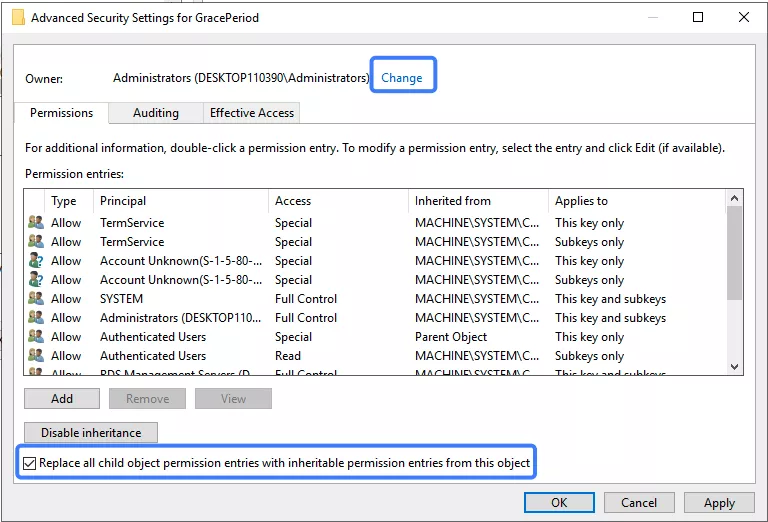
Chọn nhóm quản trị viên cục bộ hoặc người dùng/nhóm có liên quan sẽ quản lý khóa. Bạn tích vào hai ô sau:
- Replace owner on subcontainers and objects
- Replace all child object permission entries with inheritable permission entries from this object
Sau đó bạn nhấp Apply và OK để đóng cửa sổ Advanced.
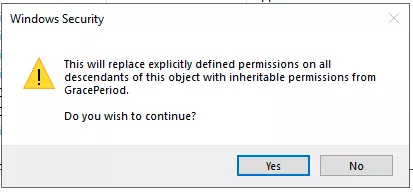
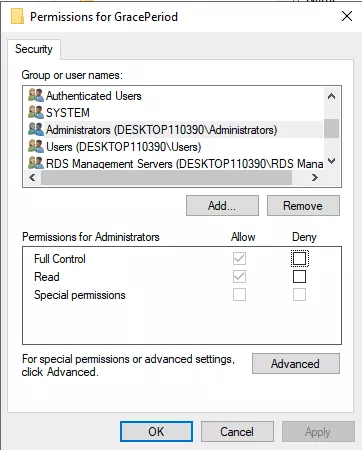
Bây giờ, bạn đã quay lại cửa sổ Permissions ban đầu, hãy chọn nhóm Administrators trong danh sách.
Trong khung Permissions for Administrators ở dưới, bạn tích vào ô Full Control trong cột Allow. Cuối cùng nhấp Apply và sau đó OK.
Bước 4: Xóa khóa GracePeriod
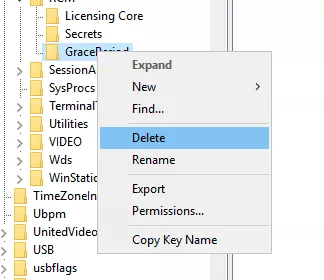
Sau khi đã có toàn quyền, bạn có thể xóa khóa này.
Bạn nhấp chuột phải một lần nữa vào khóa GracePeriod ở khung bên trái và chọn Delete.
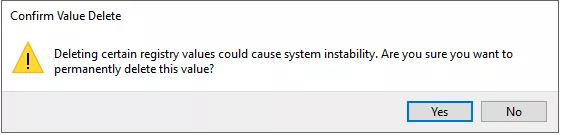
Một hộp thoại cảnh báo sẽ hiện ra, bạn hãy chọn Yes để xác nhận việc xóa.
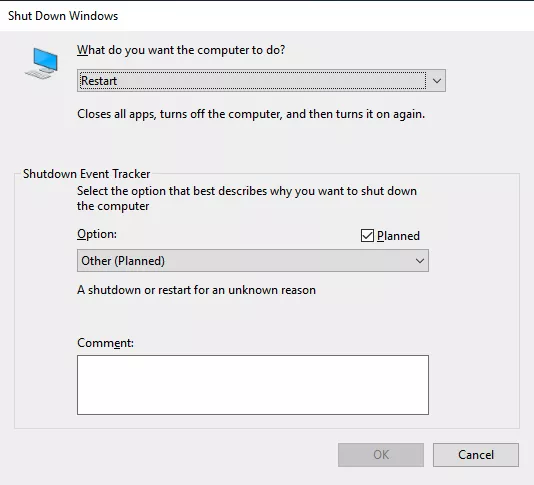
Bước 5: Khởi động lại máy chủ
Bạn tiến hành khởi động lại máy chủ. Sau khi khởi động lại, toàn bộ thời gian gia hạn 120 ngày cho RDP sẽ được đặt lại, cho phép tiếp tục sử dụng.
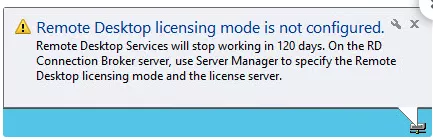
Việc xóa khóa GracePeriod là một kỹ thuật thường được sử dụng để reset thời gian gia hạn RDP 120 ngày, đặc biệt hữu ích trong các môi trường thử nghiệm và phát triển. Tuy nhiên, cần lưu ý rằng đây chỉ là giải pháp tạm thời. Trong môi trường sản xuất (Production Environment), việc tuân thủ các quy tắc cấp phép và cài đặt giấy phép RDS Cal hợp lệ là bắt buộc để đảm bảo hoạt động ổn định và hợp pháp. Hãy luôn thao tác cẩn thận khi chỉnh sửa Registry để tránh gây lỗi hệ thống.
VIETNIX – DỊCH VỤ HOSTING, VPS TỐC ĐỘ CAO, ỔN ĐỊNH, BẢO MẬT
- Địa chỉ: 265 Hồng Lạc, Phường Bảy Hiền, Thành Phố Hồ Chí Minh
- Điện thoại: 1800 1093
- Email liên hệ: sales@vietnix.com.vn
- Website: https://vietnix.vn/


