


Lỗi Login Failed khi truy cập Terminal trong aaPanel là sự cố khá phổ biến, thường liên quan đến dịch vụ SSH hoặc thông tin đăng nhập không đồng bộ giữa VPS và aaPanel. Khi gặp lỗi này, bạn sẽ không thể sử dụng Terminal tích hợp để thao tác hệ thống. Bài viết dưới đây sẽ hướng dẫn bạn từng bước kiểm tra và khắc phục lỗi một cách an toàn, giúp Terminal hoạt động lại bình thường.
Điều kiện cần thiết
Trước khi tiến hành xử lý lỗi, hãy đảm bảo bạn có đầy đủ các điều kiện sau:
- Đã đăng nhập thành công vào giao diện quản lý aaPanel.
- Có quyền truy cập VPS thông qua SSH bằng công cụ độc lập như PuTTY, Xshell hoặc Terminal trên Linux/macOS.
- Thông tin đăng nhập tài khoản
roothoặc tài khoản có quyềnsudocủa VPS.
Các bước thực hiện chi tiết
Bước 1: Kiểm tra trạng thái dịch vụ SSH trên VPS
Mục đích: Xác định xem dịch vụ SSH có đang hoạt động bình thường trên máy chủ hay không. Lỗi Login Failed trong aaPanel thường xuất phát từ việc SSH bị dừng hoặc gặp lỗi cấu hình.
Thao tác:
- Sử dụng SSH bên ngoài: Sử dụng PuTTY hoặc Terminal để đăng nhập trực tiếp vào VPS bằng tài khoản root (hoặc user có quyền sudo).
- Kiểm tra trạng thái dịch vụ: Sau khi đăng nhập thành công, bạn chạy lệnh sau để xem trạng thái của dịch vụ SSH (lệnh áp dụng cho các hệ điều hành phổ biến như CentOS 7/8, Ubuntu 18.04+, Debian 9+):
systemctl status sshd hoặc systemctl status sshKết quả:
- Nếu bạn thấy dòng
Active: active (running), điều này có nghĩa là dịch vụ SSH đang hoạt động bình thường. Bạn có thể chuyển sang Bước 2. - Nếu bạn thấy
Active: inactive (dead)hoặcfailed, dịch vụ SSH đã bị dừng. Hãy khởi động lại nó bằng lệnh:
systemctl restart sshd hoặc systemctl restart ssh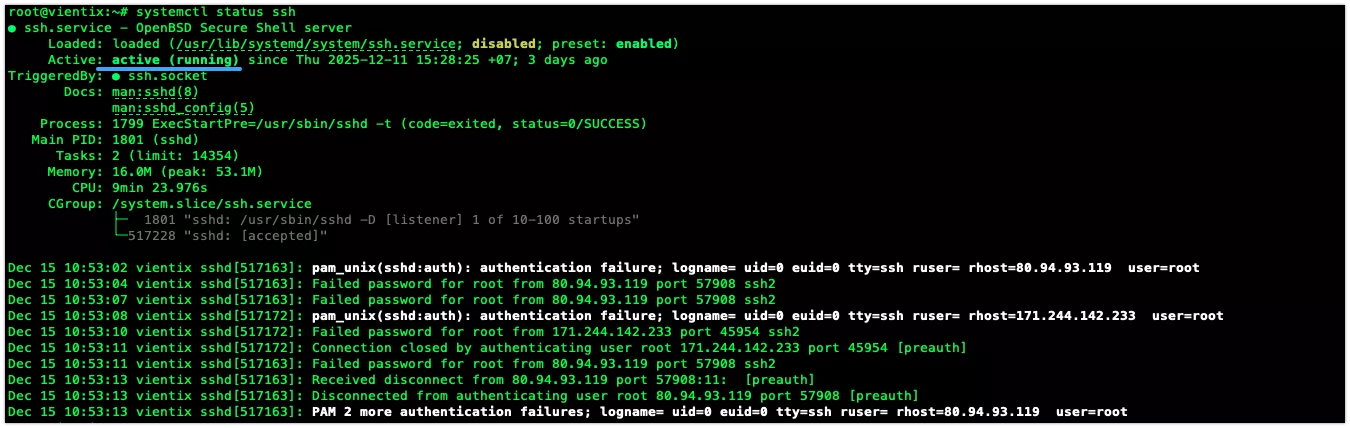
 Lưu ý
Lưu ý
Nếu dịch vụ không thể khởi động lại, bạn hãy kiểm tra log hệ thống bằng lệnh journalctl -xe để tìm nguyên nhân chi tiết. Lỗi thường liên quan đến cấu hình sai trong file /etc/ssh/sshd_config.
Bước 2: Kiểm tra thông tin đăng nhập Terminal trong aaPanel
Mục đích: Khi bạn thay đổi mật khẩu root của VPS thông qua SSH, aaPanel không tự động cập nhật thông tin này, dẫn đến việc vẫn sử dụng mật khẩu cũ và gây ra lỗi Login Failed.
Thao tác:
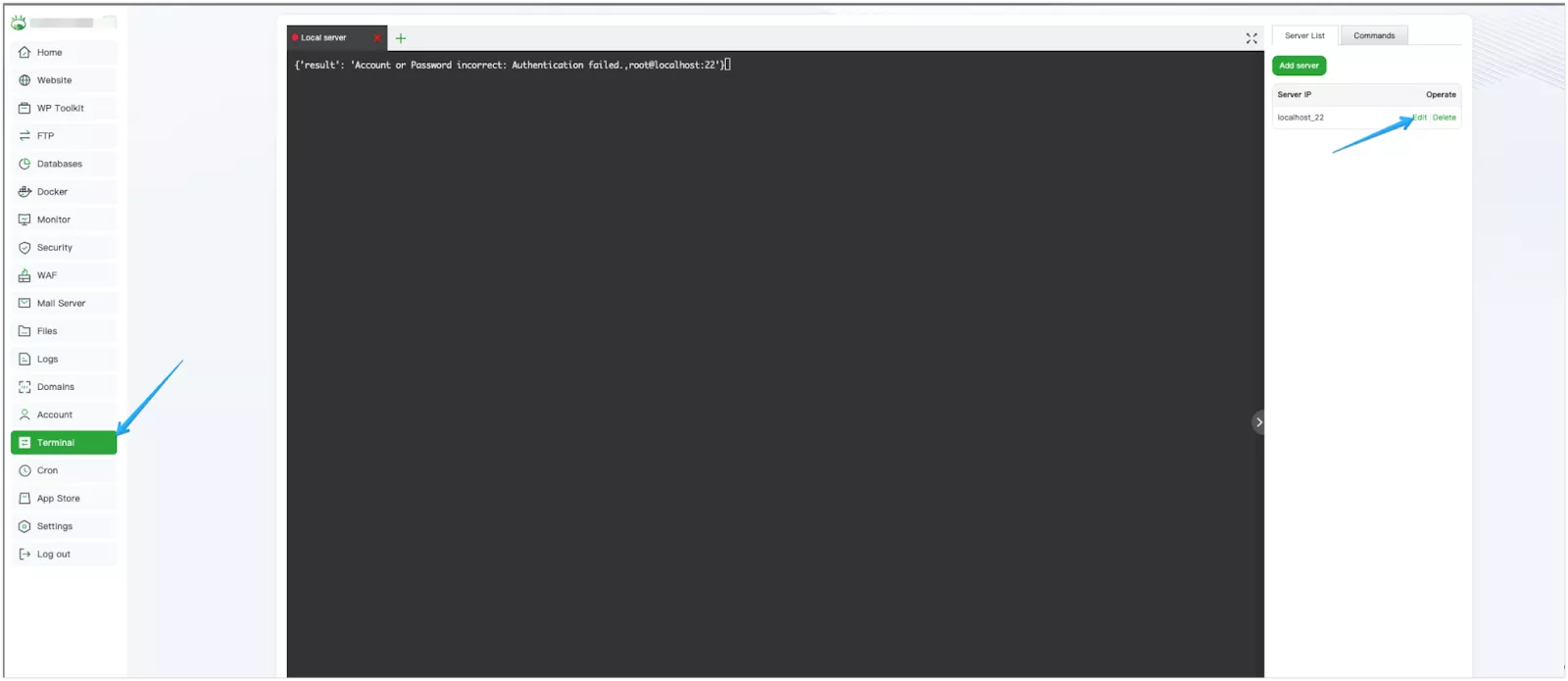
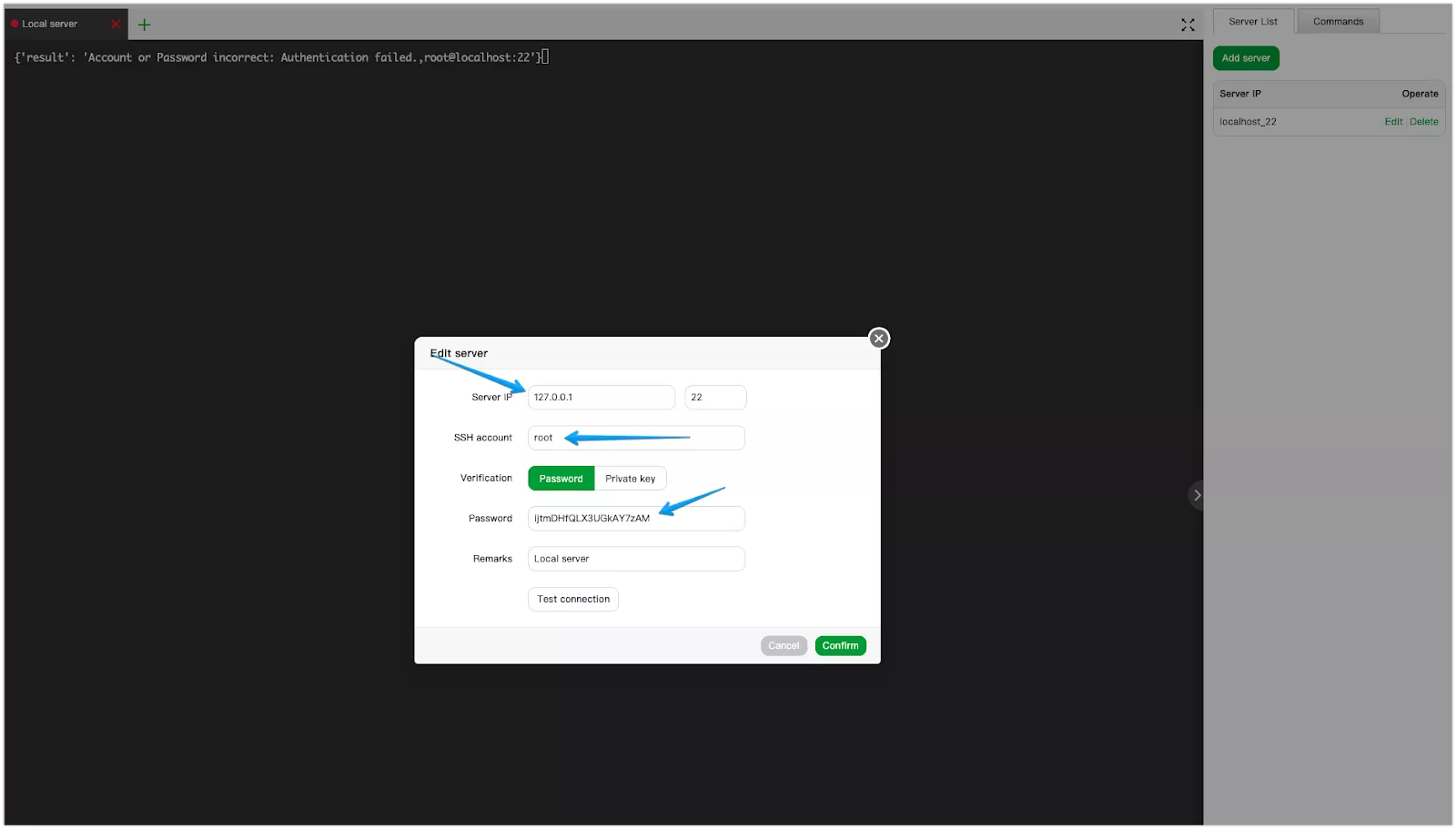
- Trong giao diện aaPanel, chọn Terminal, sau đó chọn Edit.
- Tại đây, hãy kiểm tra và cập nhật lại thông tin:
- User Name: Đảm bảo tên người dùng là root.
- Password: Nhập lại mật khẩu root chính xác của VPS vào ô tương ứng.
- Nhấn Save để lưu lại thay đổi.
Lưu ý
Mỗi khi thay đổi mật khẩu root qua SSH hoặc control panel khác, bạn cần cập nhật lại mật khẩu tương ứng trong aaPanel.
Bước 3: Thử lại và kiểm tra Logs
Mục đích: Xác nhận lỗi đã được khắc phục hoặc tìm nguyên nhân chi tiết nếu sự cố vẫn tiếp diễn.
Thao tác:
- Thử lại kết nối: Đóng cửa sổ Terminal trong aaPanel và mở lại để kiểm tra. Nếu bạn có thể đăng nhập, vấn đề đã được giải quyết.
- Kiểm tra log hệ thống (Nếu lỗi vẫn tiếp diễn): Nếu vẫn gặp lỗi, bạn hãy kết nối lại vào VPS qua SSH và xem log xác thực theo thời gian thực để tìm nguyên nhân.
- Đối với CentOS/RHEL:
tail -f /var/log/secure - Đối với Ubuntu/Debian:
tail -f /var/log/auth.log
- Đối với CentOS/RHEL:
Log sẽ hiển thị chi tiết các lần đăng nhập SSH thất bại, giúp bạn xác định chính xác nguyên nhân như sai mật khẩu hoặc permission denied,…
Lỗi Login Failed trên Terminal aaPanel tuy gây bất tiện nhưng hoàn toàn có thể xử lý nhanh chóng nếu bạn kiểm tra đúng nguyên nhân, từ dịch vụ SSH đến thông tin đăng nhập. Việc đảm bảo SSH hoạt động ổn định và dữ liệu đăng nhập luôn đồng bộ sẽ giúp bạn sử dụng aaPanel hiệu quả và an toàn hơn. Nếu sau khi thực hiện đầy đủ các bước trên mà lỗi vẫn chưa được khắc phục, bạn hãy liên hệ đội ngũ kỹ thuật Vietnix để được hỗ trợ chuyên sâu.
VIETNIX – DỊCH VỤ HOSTING, VPS TỐC ĐỘ CAO, ỔN ĐỊNH, BẢO MẬT
- Địa chỉ: 265 Hồng Lạc, Phường Bảy Hiền, Thành Phố Hồ Chí Minh
- Điện thoại: 1800 1093
- Email liên hệ: sales@vietnix.com.vn
- Website: https://vietnix.vn/


