


Trong quản lý cơ sở dữ liệu Microsoft SQL Server (MSSQL), việc xuất backup định kỳ là rất cần thiết để bảo vệ dữ liệu khỏi lỗi hệ thống, ransomware hoặc di chuyển server. Một bản backup tốt giúp bạn khôi phục nhanh chóng mà không gặp mất mát lớn. Bài viết này sẽ hướng dẫn chi tiết cách xuất backup qua giao diện SQL Server Management Studio và qua command line.
Hướng dẫn phù hợp với SQL Server 2019/2022 trở lên trên Windows hoặc Linux.
Cách 1: Xuất backup MSSQL qua SQL Server Management Studio (SSMS)
SSMS là công cụ quản lý chính thức và toàn diện nhất cho SQL Server. Phương pháp này cho phép bạn thực hiện các tác vụ sao lưu phức tạp thông qua vài cú nhấp chuột.
Bước 1: Kết nối và chọn database
Bạn khởi động SSMS và kết nối đến SQL Server Instance bằng quyền truy cập phù hợp.
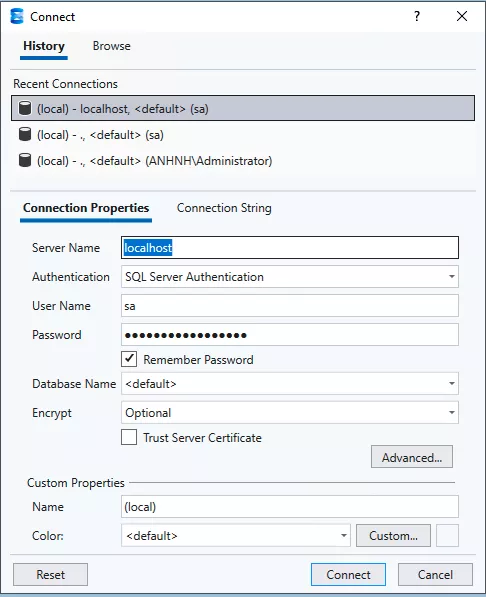
Trong cửa sổ Object Explorer (thường ở bên trái), bạn mở rộng mục Databases. Sau đó, nhấp chuột phải vào tên database muốn backup.
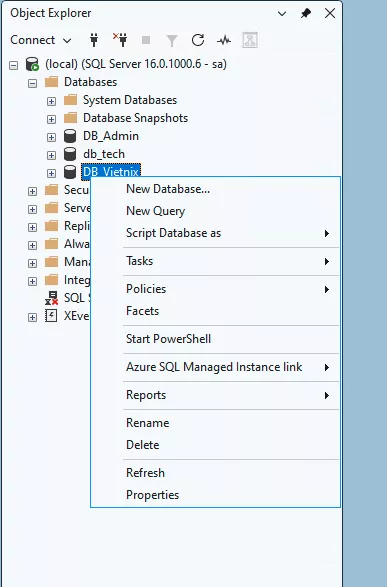
Bước 2: Tạo và cấu hình Backup Task
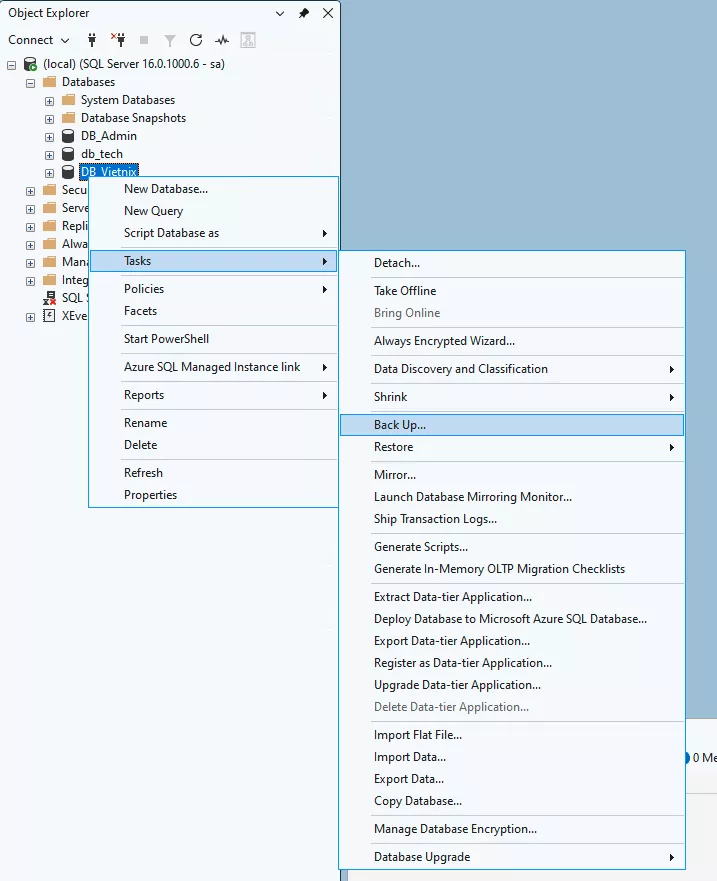
Bạn chọn Tasks, chọn tiếp Back Up…. Thao tác này sẽ mở hộp thoại Back Up Database.
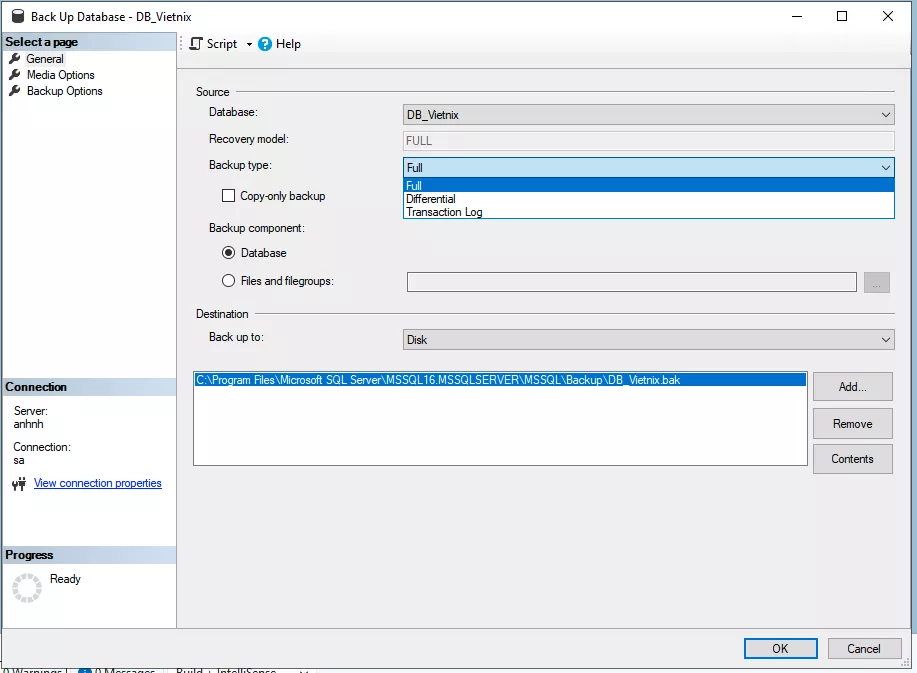
Trong tab General của hộp thoại Backup Database, bạn hãy cấu hình các thông số quan trọng sau:
- Database: Đảm bảo đúng cơ sở dữ liệu đã được chọn.
- Backup type (Loại sao lưu): Đây là lựa chọn quan trọng nhất.
- Full: Tạo một bản backup toàn diện, chứa tất cả dữ liệu và cấu trúc của cơ sở dữ liệu tại thời điểm đó. Đây là loại backup nền tảng và bắt buộc phải có.
- Differential: Chỉ backup những thay đổi đã xảy ra kể từ lần backup Full gần nhất. Loại này nhỏ hơn và nhanh hơn backup Full.
- Transaction Log: Chỉ backup các bản ghi giao dịch (log). Tùy chọn này chỉ khả dụng nếu cơ sở dữ liệu của bạn đang ở chế độ khôi phục Full hoặc Bulk-logged. Loại backup này rất cần thiết cho việc khôi phục đến một thời điểm cụ thể (Point-in-Time Recovery).
- Destination (Đích đến): Xác định nơi lưu file backup. Mặc định, SQL Server sẽ đề xuất một đường dẫn. Bạn có thể Remove đường dẫn mặc định và Add một đường dẫn mới (ví dụ: C:\Backups\TenDatabase.bak) để dễ quản lý.
- Tùy chọn: Đánh dấu “Verify backup when finished” (nên dùng) để kiểm tra tính toàn vẹn của file.
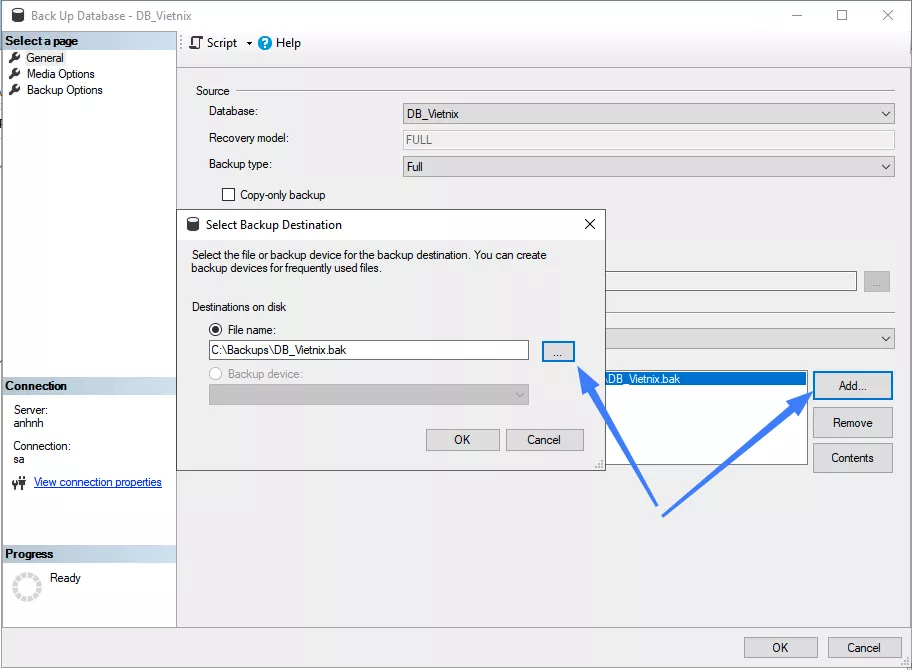
Bước 3: Thực hiện và kiểm tra
Sau khi hoàn tất cấu hình, bạn nhấn OK để bắt đầu quá trình backup. Bạn có thể theo dõi tiến trình ở phần Progress.
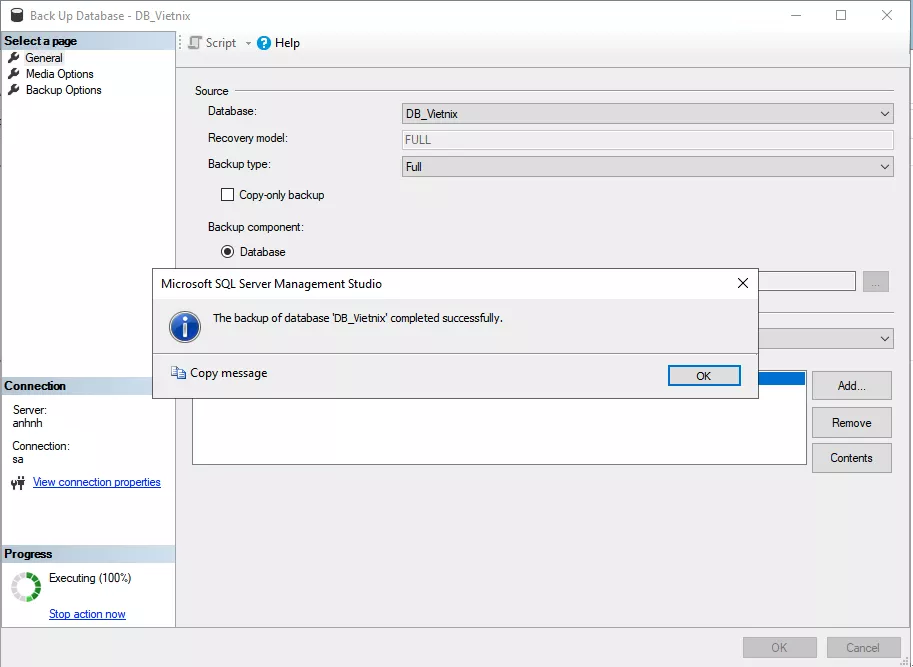
Sau khi hoàn tất, bạn kiểm tra file .bak bằng cách nhấn chuột phải vào database, chọn Tasks, chọn Restore, chọn Database và chọn Device. Sau đó, bạn chọn file để kiểm tra restore (không áp dụng lên hệ thống thật).
Nếu database >10GB, bạn hãy tăng timeout trong SSMS bằng cách: Chọn Tools, chọn Options, chọn Query và chọn Execution time-out.
 Lưu ý
Lưu ý
- Có thể đặt mật khẩu mã hóa trong Media Options.
- Đặt backup định kỳ qua SQL Server Agent Job để tự động chạy mỗi ngày (Bạn nhấp chuột phải vào SQL Server Agent > New > Job…).
Cách 2: Xuất backup MSSQL qua command line (sqlcmd)
Phương pháp sử dụng lệnh sqlcmd (công cụ dòng lệnh của MSSQL), phù hợp với lập trình viên, sysadmin hoặc môi trường VPS Linux/Windows.
Bước 1: Chuẩn bị và kết nối
Mở Command Prompt hoặc terminal (SSH vào VPS Linux).
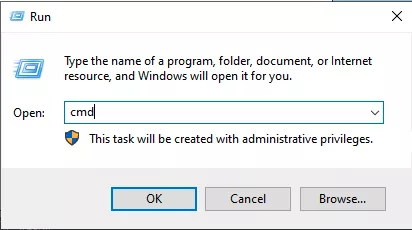
Kiểm tra sqlcmd bằng lệnh:
sqlcmd -?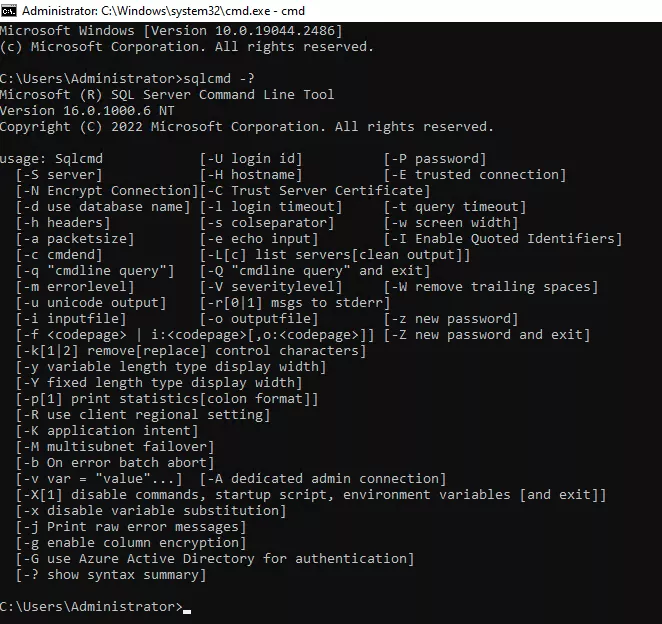
Lợi ích: Chạy remote qua network, dễ tích hợp script batch/PowerShell.
Bước 2: Chạy lệnh backup cơ bản
Backup full database:
sqlcmd -S [server_name] -U [username] -P [password] -Q "BACKUP DATABASE [MyDatabase] TO DISK = 'C:\Backups\MyDatabase_Full_$(date +%Y%m%d).bak' WITH COMPRESSION, STATS = 10"- Thay
[server_name]: localhost hoặc IP\INSTANCE (ví dụ: 192.168.1.100\SQLEXPRESS). [username]/[password]: Tài khoản MSSQL (hoặc -E cho Windows Auth).WITH COMPRESSION: Khuyến nghị dùng để nén file backup.STATS = 10: Hiển thị tiến trình mỗi 10% hoàn thành.

Backup tất cả database: Thay [MyDatabase] bằng tên cụ thể hoặc dùng script loop.
Bước 3: Tùy chọn nâng cao
- Backup differential: Thay
BACKUP DATABASEbằngBACKUP DATABASE [MyDatabase] TO DISK = '...' WITH DIFFERENTIAL. - Backup log:
BACKUP LOG [MyDatabase] TO DISK = 'C:\Backups\MyDatabase_Log.bak'. - Với remote server: Thêm
-S IP -h 1433(port mặc định). - Kiểm tra:
RESTORE VERIFYONLY FROM DISK = 'C:\Backups\MyDatabase.bak'để xác nhận file hợp lệ.
Lưu ý
- Tránh hardcode password, ưu tiên sử dụng file
confighoặc Windows Auth (-E). - Tự động hóa: Trên Windows, tạo file
.batvà chạy qua Task Scheduler; trên Linux, dùng cron:0 2 * * * /opt/mssql-tools/bin/sqlcmd…. - Sau khi backup, upload file lên cloud (Azure, AWS S3…) để tăng độ an toàn.
- Đảm bảo phiên bản sqlcmd phù hợp với SQL Server version (tải từ Microsoft Docs nếu cần).
Với hai phương pháp xuất backup MSSQL qua SSMS và sqlcmd, bạn có thể dễ dàng thiết lập quy trình sao lưu an toàn, linh hoạt và phù hợp với mọi môi trường triển khai. Việc backup đều đặn giúp bảo vệ dữ liệu hiệu quả, hỗ trợ khôi phục nhanh chóng khi xảy ra sự cố và đảm bảo hệ thống vận hành ổn định. Hãy thiết lập lịch backup định kỳ ngay hôm nay để giữ an toàn cho dữ liệu quan trọng của bạn.
VIETNIX – DỊCH VỤ HOSTING, VPS TỐC ĐỘ CAO, ỔN ĐỊNH, BẢO MẬT
- Địa chỉ: 265 Hồng Lạc, Phường Bảy Hiền, Thành Phố Hồ Chí Minh
- Điện thoại: 1800 1093
- Email liên hệ: sales@vietnix.com.vn
- Website: https://vietnix.vn/


