


WordPress là một nền tảng quản lý nội dung (CMS) phổ biến nhất hiện nay, cho phép bạn tạo nhiều loại website mà không cần kiến thức lập trình. Còn cPanel là một control panel thông dụng hỗ trợ người dùng quản lý các dịch vụ hosting của mình. Hiện tại, bạn có thể cài đặt WordPress trên cPanel và mình sẽ hướng dẫn bạn từng bước thực hiện ngay sau đây.
Bước 1: Đăng nhập vào cPanel
Bạn có thể truy cập vào cPanel của mình bằng 2 cách sau:
- Cách 1: Bạn truy cập trực tiếp vào cPanel thông qua đường dẫn mà nhà cung cấp hosting gửi đến email sau khi đăng ký dịch vụ, thường có dạng https://hosting:2083 (ví dụ: https://host250.vietnix.vn:2083).
- Cách 2: Bạn đăng nhập vào Portal Vietnix, tìm đến mục Dịch vụ của tôi, chọn gói hosting đang sử dụng và nhấn nút Đăng nhập vào cPanel ở phía dưới bên phải màn hình.
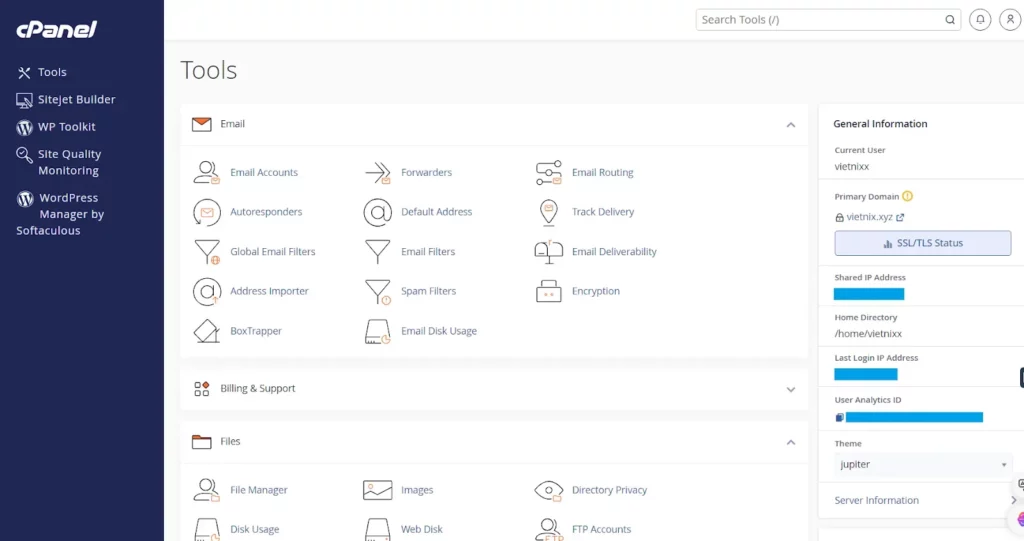
Bước 2: Tìm và truy cập vào WordPress
Tại giao diện chính của cPanel, bạn hãy cuộn xuống dưới cùng và tìm mục WordPress.
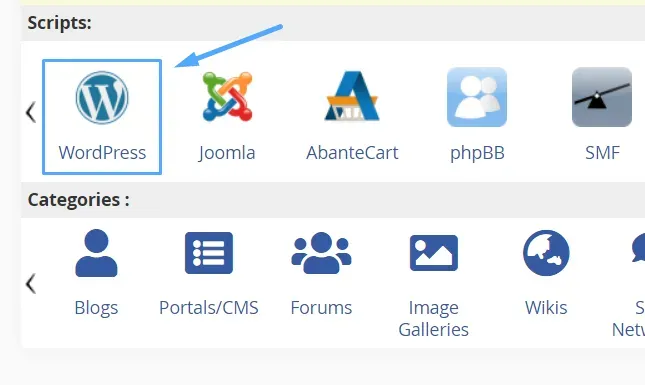
Bước 3: Cài đặt WordPress
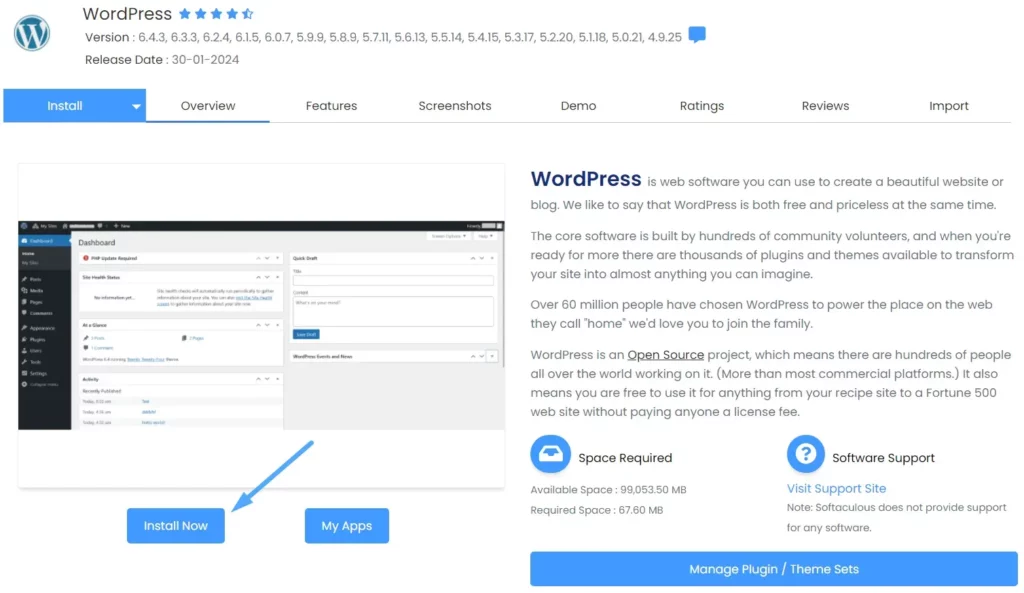
Hệ thống sẽ chuyển hướng bạn đến trang cài đặt WordPress, tại đây bạn nhấp vào nút Install Now để bắt đầu quá trình cài đặt.
Dưới đây là những tùy chỉnh để bạn có thể thay đổi trước khi tạo website WordPress:
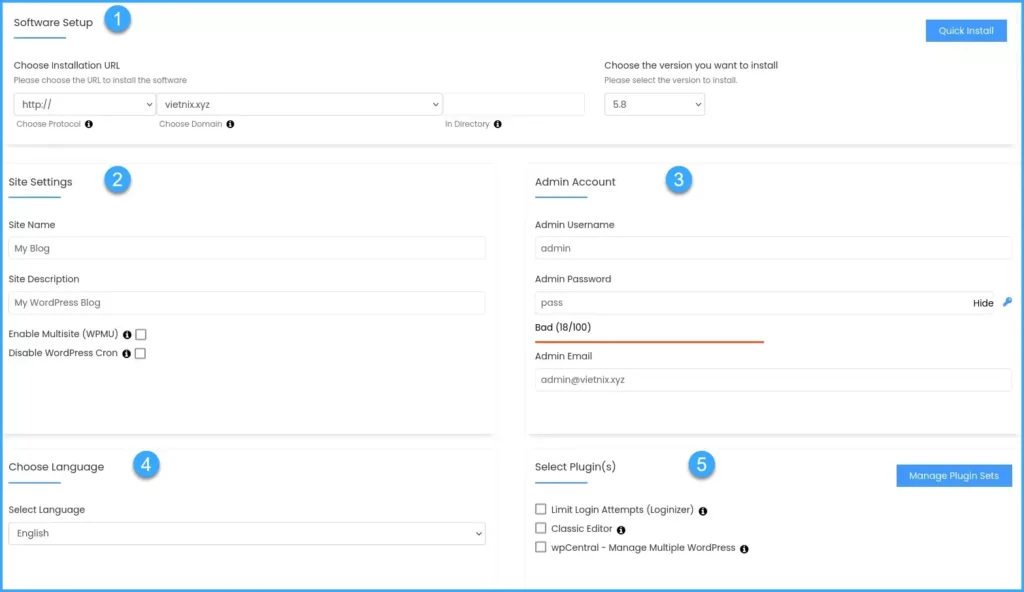
1. Software Setup:
- Domain: Bạn cần đặt đúng domain đã đăng ký.
- Protocol: Bạn nên để là https://.
- In Directory: Đường dẫn đến thư mục gốc của trang web, mặc định bạn nên để trống.
- Version: Bạn có thể chọn các phiên bản của WordPress tùy vào nhu cầu sử dụng.
2. Site Settings:
- Site Name: Tên hiển thị của website như Vietnix, VN Express,…
- Site Description: Mô tả của website như là “Dịch vụ Hosting, VPS tốc độ cao”.
- Enable Multilsite (WPMU): Bật tính năng WordPress Multisite cho phép tạo nhiều website và dùng chung một mã nguồn WordPress.
- Disable WordPress Cron: Tắt tính năng Cron cho phép lập lịch để thực hiện các thao tác chỉ định của WordPress.
3. Admin account:
- Username: Tên đăng nhập vào WordPress.
- Password: Mật khẩu đăng nhập vào WordPress.
- Email: Địa chỉ Email của tài khoản này.
4. Language: Chọn ngôn ngữ bạn muốn hiển thị trên WordPress.
5. Select Plugin: Chọn các plugin bạn muốn cài đặt đồng thời cùng WordPress (không bắt buộc):
- Limit Login Attempts (Loginizer): Giúp bạn giới hạn số người có thể truy cập vào trang WordPress Admin.
- Classic Editor: Giúp bạn trở lại trình soạn thảo cổ điển của các phiên bản trước đây.
- wpCentral – Manage Multiple WordPress: Giúp bạn dễ dàng quản lý các WordPress Blogs chỉ với một Dashboard.
Bước 4: Thiết lập cài đặt nâng cao
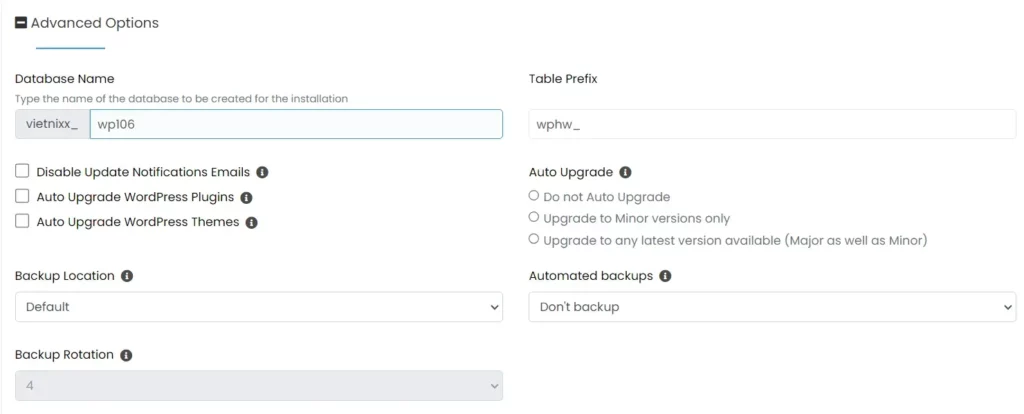
Tiếp theo, bạn tiến hành thiết lập cài đặt nâng bao gồm tạo database và backup tự động cho website như sau:
- Database Name: Đặt tên cho database, bạn có thể tích thêm vào các tùy chọn bên dưới như tắt thông báo cập nhật qua email, tự động nâng cấp plugin và theme WordPress.
- Backup Location: Nơi lưu trữ các bản backup, bạn nên để Default.
- Backup Rotation: Số lượng bản backup luân phiên trong ngày.
Bước 5: Hoàn tất cài đặt
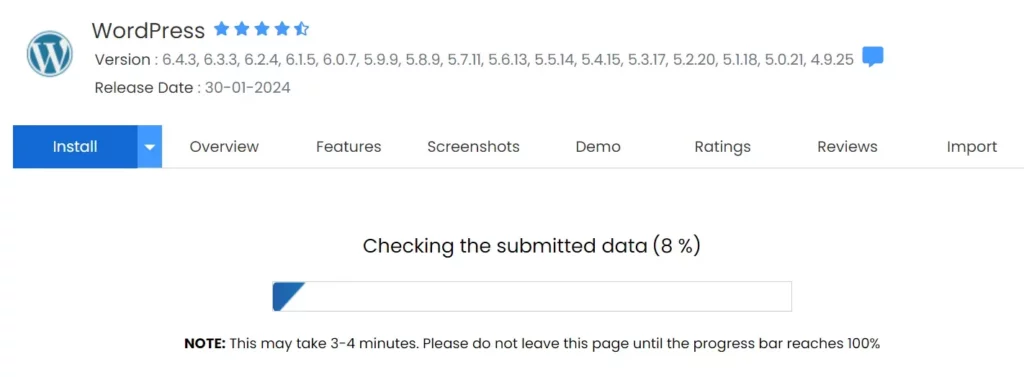
Cuối cùng bạn click vào nút Install và chờ quá trình cài đặt hoàn tất trong khoảng 3 đến 4 phút.
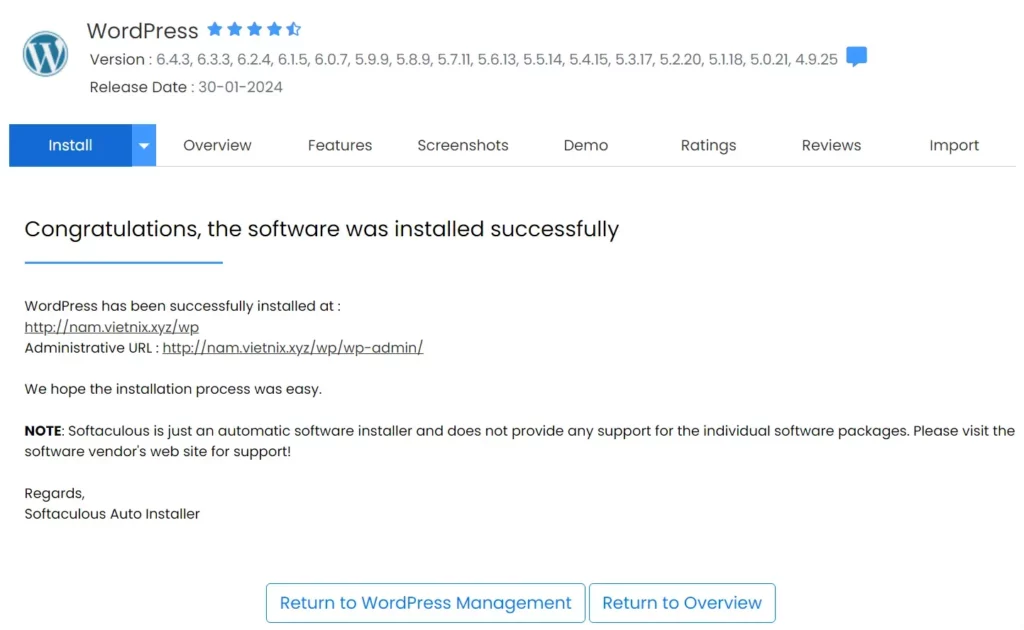
Sau khi cài đặt thành công, bạn sẽ thấy thông báo hiển thị như màn hình như bên dưới:
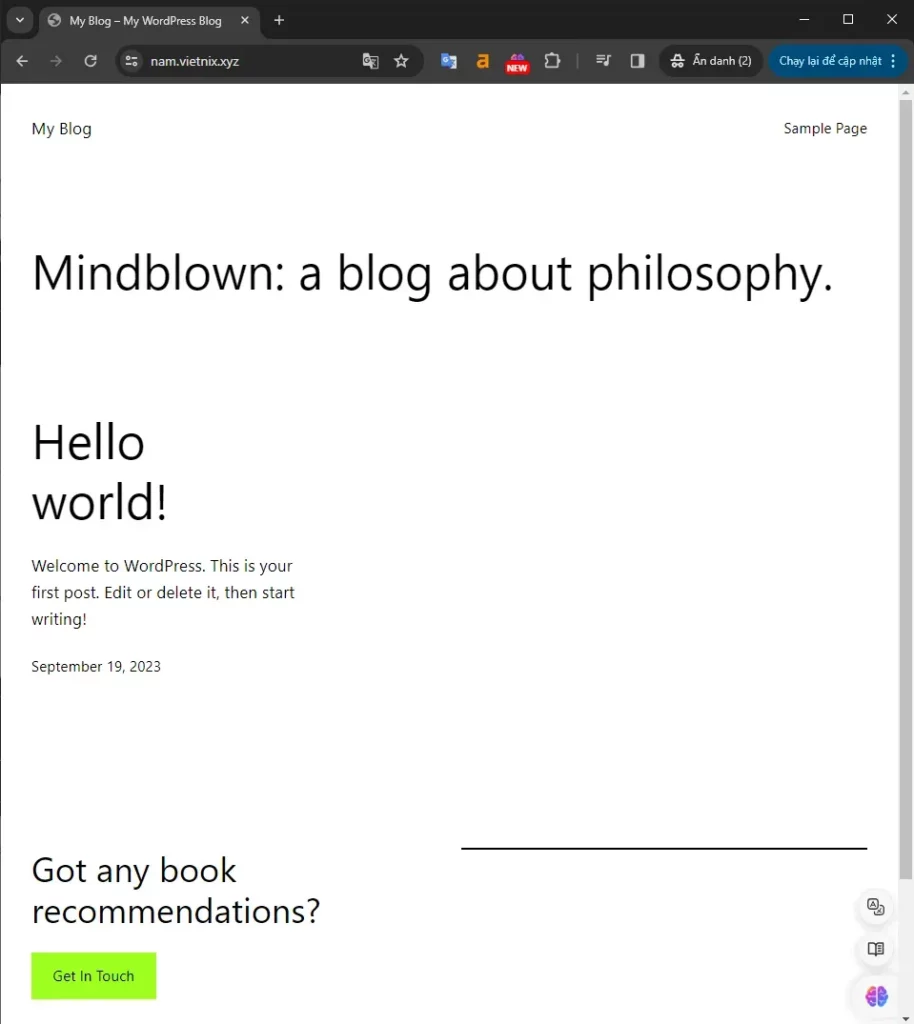
Bước 6: Kiểm tra website
Sau khi cài đặt thành công, bạn có thể truy cập vào website của mình bằng địa chỉ tên miền đã mua trước đó.
Sau khi thực hiện theo 6 bước như trên, bạn đã hoàn toàn có thể tự mình cài WordPress trên cPanel và bắt đầu xây dựng website của riêng mình. Nếu còn điều gì chưa rõ, bạn có thể liên hệ với đội ngũ của Vietnix để được hỗ trợ nhanh chóng.
VIETNIX – DỊCH VỤ HOSTING, VPS TỐC ĐỘ CAO, ỔN ĐỊNH, BẢO MẬT
- Địa chỉ: 265 Hồng Lạc, Phường Bảy Hiền, Thành Phố Hồ Chí Minh
- Điện thoại: 1800 1093
- Email liên hệ: sales@vietnix.vn
- Website: https://vietnix.vn/


