


Khi sử dụng VestaCP để quản lý hosting hoặc VPS, File Manager là công cụ quan trọng giúp bạn thao tác với dữ liệu website trực tiếp trên trình duyệt mà không cần dùng FTP hay SSH. Tuy nhiên, trên nhiều bản cài đặt, tính năng này mặc định bị tắt. Bài viết dưới đây sẽ hướng dẫn bạn cách kích hoạt File Manager trên VestaCP nhanh chóng và chính xác.
Bước 1: SSH vào VPS và mở file vesta.conf
Bạn sử dụng SSH để đăng nhập vào VPS của bạn và mở file cấu hình VestaCP bằng lệnh sau:
vi /usr/local/vesta/conf/vesta.conf
Bước 2: Thêm dòng code kích hoạt File Manager
Bạn thêm đoạn code sau vào cuối file vesta.conf để kích hoạt tính năng File Manager:
FILEMANAGER_KEY=’ILOVEREO’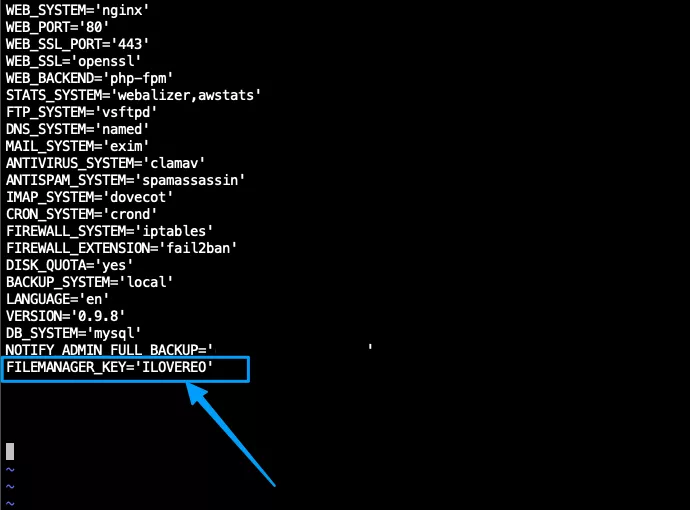
Hoặc bạn có thể dùng lệnh echo để thêm đoạn code này một cách nhanh chóng mà không cần mở trình soạn thảo:
echo "FILEMANAGER_KEY='ILOVEREO'" >> /usr/local/vesta/conf/vesta.confBước 3: Restart lại dịch vụ vestaCP
Để thay đổi có hiệu lực, bạn cần khởi động lại dịch vụ VestaCP bằng lệnh sau:
systemctl restart vesta
Bước 4: Kiểm tra kết quả
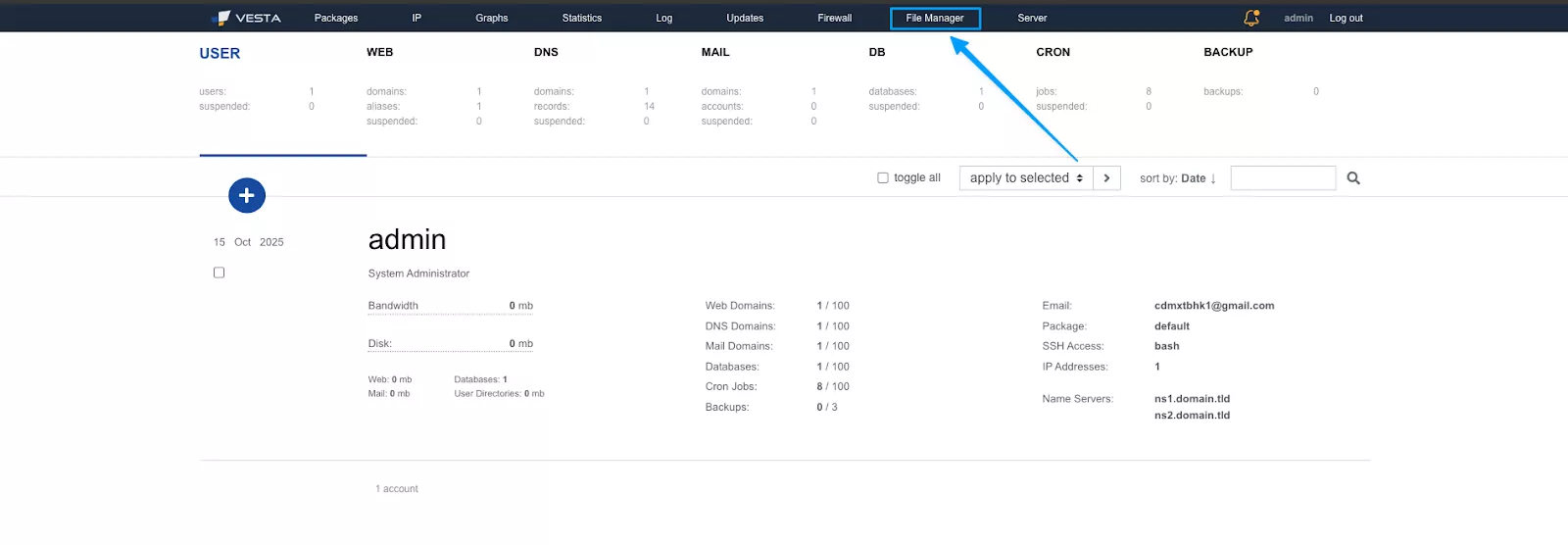
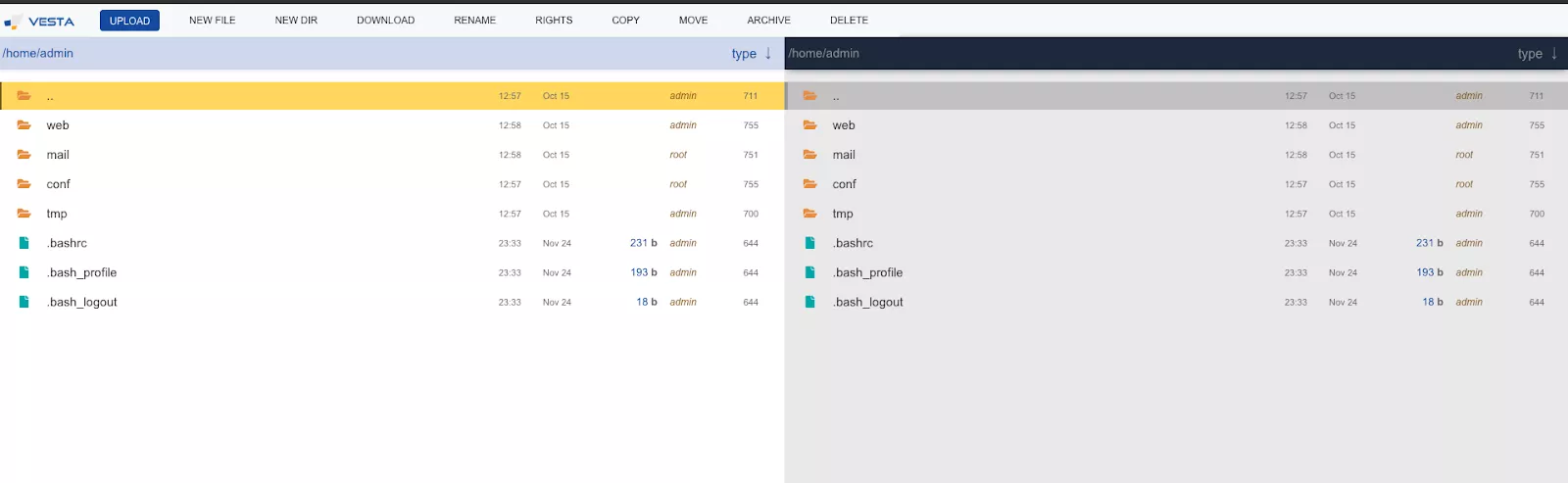
Bạn đăng xuất khỏi VestaCP, sau đó đăng nhập lại. Nếu kích hoạt thành công, mục File Manager sẽ xuất hiện trên giao diện và bạn có thể:
- Upload/download file.
- Tạo thư mục.
- Xóa hoặc đổi tên file/folder.
- Chỉnh sửa file trực tiếp.
Việc bật File Manager giúp bạn thao tác với dữ liệu thuận tiện hơn, đặc biệt với những người không quen dùng SSH hoặc FTP. Nếu bạn gặp lỗi trong quá trình thao tác hoặc VestaCP không hiển thị File Manager như mong muốn, hãy liên hệ đội ngũ kỹ thuật Vietnix để được hỗ trợ nhanh chóng và chính xác.
VIETNIX – DỊCH VỤ HOSTING, VPS TỐC ĐỘ CAO, ỔN ĐỊNH, BẢO MẬT
- Địa chỉ: 265 Hồng Lạc, Phường Bảy Hiền, Thành Phố Hồ Chí Minh
- Điện thoại: 1800 1093
- Email liên hệ: sales@vietnix.com.vn
- Website: https://vietnix.vn/


