


Khi sử dụng Cloudflare, chế độ Proxy (biểu tượng đám mây màu cam) bên cạnh các bản ghi DNS giúp ẩn địa chỉ IP thật của máy chủ, tăng cường bảo mật và tốc độ tải trang. Tuy nhiên, trong một số trường hợp cụ thể như cài đặt chứng chỉ SSL, xác thực tên miền qua DNS, hoặc khi cần kết nối trực tiếp đến máy chủ, bạn bắt buộc phải tạm thời tắt tính năng này. Bài viết này sẽ hướng dẫn bạn chi tiết từng bước để tắt Proxy trên Cloudflare một cách đơn giản và nhanh chóng.
Các bước thực hiện
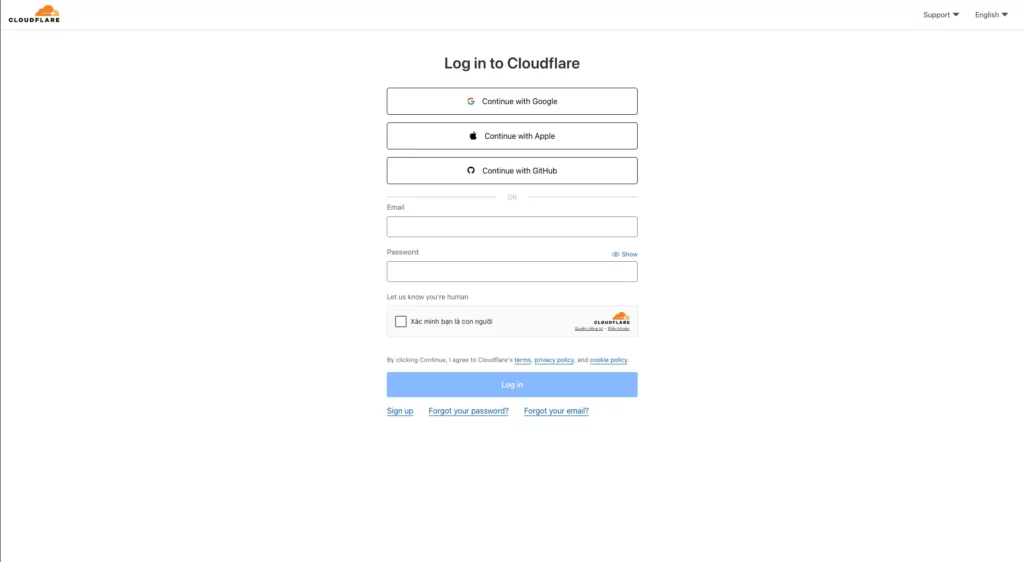
Bước 1: Đăng nhập vào trang quản trị Cloudflare
Đầu tiên, bạn cần truy cập vào trang quản lý của Cloudflare và chọn đúng tên miền cần thao tác.
- Mở trình duyệt và truy cập địa chỉ: https://dash.cloudflare.com và nhập thông tin đăng nhập của bạn.
- Trên trang tổng quan, nhấp vào tên miền mà bạn muốn cấu hình.
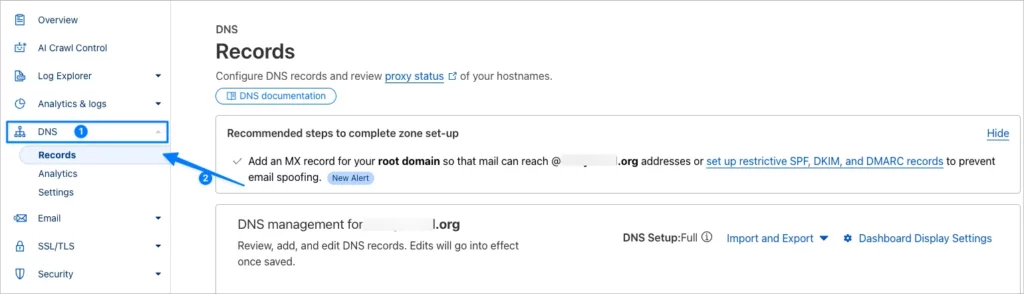
Bước 2: Truy cập vào mục quản lý DNS
Tất cả các bản ghi của tên miền được quản lý trong mục DNS. Trong menu điều hướng ở cột bên trái, bạn tìm và chọn mục DNS, sau đó nhấp vào Records. Thao tác này sẽ hiển thị toàn bộ danh sách các bản ghi DNS hiện có của tên miền.
Bước 3: Tắt Proxy cho bản ghi
Tại trang quản lý DNS, bạn tìm đến bản ghi (thường là bản ghi A hoặc CNAME) có biểu tượng đám mây màu cam ở cột Proxy status. Trạng thái Proxied có nghĩa là lưu lượng truy cập đang đi qua hệ thống của Cloudflare.
Bạn bấm vào Edit ở cột Actions rồi nhấp trực tiếp vào biểu tượng đám mây màu cam. Ngay lập tức, biểu tượng sẽ chuyển sang màu xám và trạng thái sẽ đổi thành DNS only.
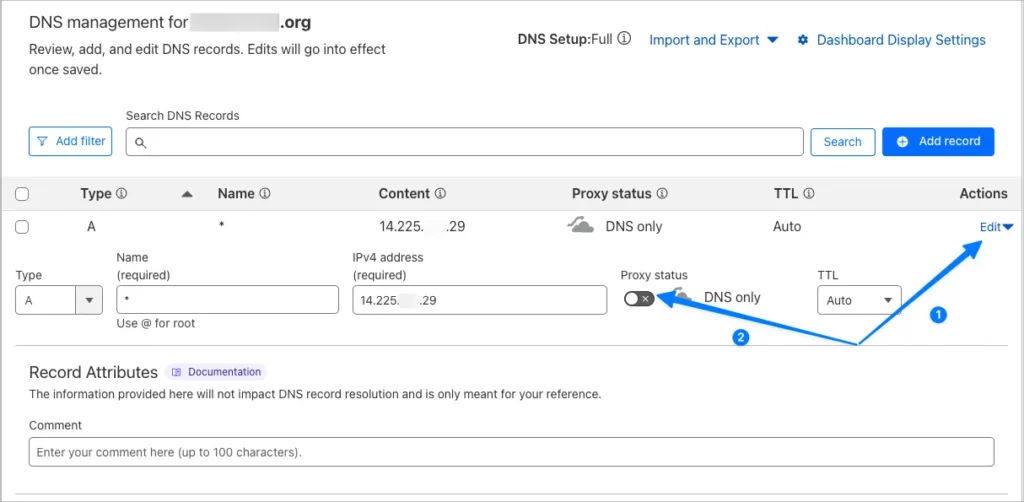
Khi đám mây đã chuyển sang màu xám, bạn đã tắt Proxy thành công. Hệ thống sẽ tự động lưu lại thay đổi mà không cần nhấn thêm nút nào.
Lưu ý quan trọng
- Trạng thái “DNS only” (đám mây xám): Ở chế độ này, tên miền sẽ trỏ trực tiếp về địa chỉ IP thật của máy chủ. Lưu lượng truy cập sẽ không đi qua hệ thống bảo vệ và tăng tốc của Cloudflare nữa.
- Bật lại Proxy: Nếu sau khi hoàn thành công việc, bạn muốn bật lại Proxy Cloudflare thì chỉ cần thực hiện thao tác tương tự: nhấp lại vào biểu tượng đám mây màu xám để chuyển về màu cam.
- Thời gian cập nhật: Thay đổi thường có hiệu lực gần như ngay lập tức, nhưng đôi khi có thể mất vài phút để DNS cập nhật hoàn toàn.
Bằng cách làm theo các bước đơn giản trên, bạn có thể dễ dàng quản lý trạng thái Proxy cho các bản ghi DNS của mình trên Cloudflare để phục vụ cho các nhu cầu khác nhau. Nếu bạn gặp bất kỳ khó khăn nào trong quá trình thao tác hoặc cần tư vấn chuyên sâu hơn, hãy liên hệ với đội ngũ kỹ thuật của Vietnix để được hỗ trợ nhanh chóng nhất.
VIETNIX – DỊCH VỤ HOSTING, VPS TỐC ĐỘ CAO, ỔN ĐỊNH, BẢO MẬT
VIETNIX – DỊCH VỤ HOSTING, VPS TỐC ĐỘ CAO, ỔN ĐỊNH, BẢO MẬT
- Địa chỉ: 265 Hồng Lạc, Phường Bảy Hiền, Thành Phố Hồ Chí Minh
- Điện thoại: 1800 1093
- Email liên hệ: sales@vietnix.com.vn
- Website: https://vietnix.vn/


