


Cài đặt ứng dụng Zip trên Ubuntu 22.04 là một thao tác cần thiết giúp người dùng nén và giải nén các tệp tin, đặc biệt là các tệp có định dạng .zip phổ biến. Bài viết này sẽ hướng dẫn bạn cách cài đặt và sử dụng ứng dụng ZIP trên Ubuntu 22.04 một cách nhanh chóng và đơn giản.
Kiểm tra Zip đã có sẵn hay chưa
Trong quá trình sử dụng hệ điều hành Ubuntu 22.04, nén và giải nén là những tác vụ cơ bản, đóng vai trò quan trọng khi bạn cần sao lưu, tải lên hoặc chia sẻ dữ liệu. Tuy nhiên, các tiện ích zip và unzip thường không được cài đặt sẵn theo mặc định. Vì vậy, bạn cần thực hiện cài đặt thủ công để có thể thực thi các lệnh này từ Terminal.
Bước đầu tiên, bạn nên xác minh xem tiện ích zip đã có sẵn trên hệ thống Ubuntu của mình hay chưa. Để thực hiện việc này, bạn hãy mở Terminal và chạy lệnh sau:
zip -v
Sau khi thực thi lệnh, sẽ có hai trường hợp xảy ra. Nếu tiện ích zip đã được cài đặt, Terminal sẽ hiển thị thông tin chi tiết về phiên bản của nó. Ngược lại, nếu bạn nhận được một thông báo lỗi cho biết lệnh không được tìm thấy, tương tự như dưới đây:
Command 'zip' not found


Điều này khẳng định rằng gói zip chưa tồn tại trên hệ thống của bạn, và bạn cần phải tiến hành cài đặt nó một cách thủ công để có thể sử dụng.
Cài đặt tiện ích Zip và Unzip
Trước khi tiến hành cài đặt, bạn nên cập nhật danh sách các gói phần mềm trên hệ thống để đảm bảo mọi thứ đều là phiên bản mới nhất.
sudo apt update
Sau khi quá trình cập nhật hoàn tất, bạn có thể tiến hành cài đặt zip và unzip bằng cách thực thi lệnh dưới đây.
sudo apt install zip unzip -y
Trong một số trường hợp, bạn có thể gặp phải lỗi trong quá trình cài đặt do hệ thống có các gói phần mềm bị hỏng hoặc thiếu phụ thuộc (broken packages), như được minh họa trong hình ảnh bên dưới.

Để khắc phục sự cố này, bạn chỉ cần chạy lệnh sau. Lệnh này sẽ tự động tìm và sửa chữa các gói bị hỏng trên hệ thống của bạn.
apt --fix-broken install
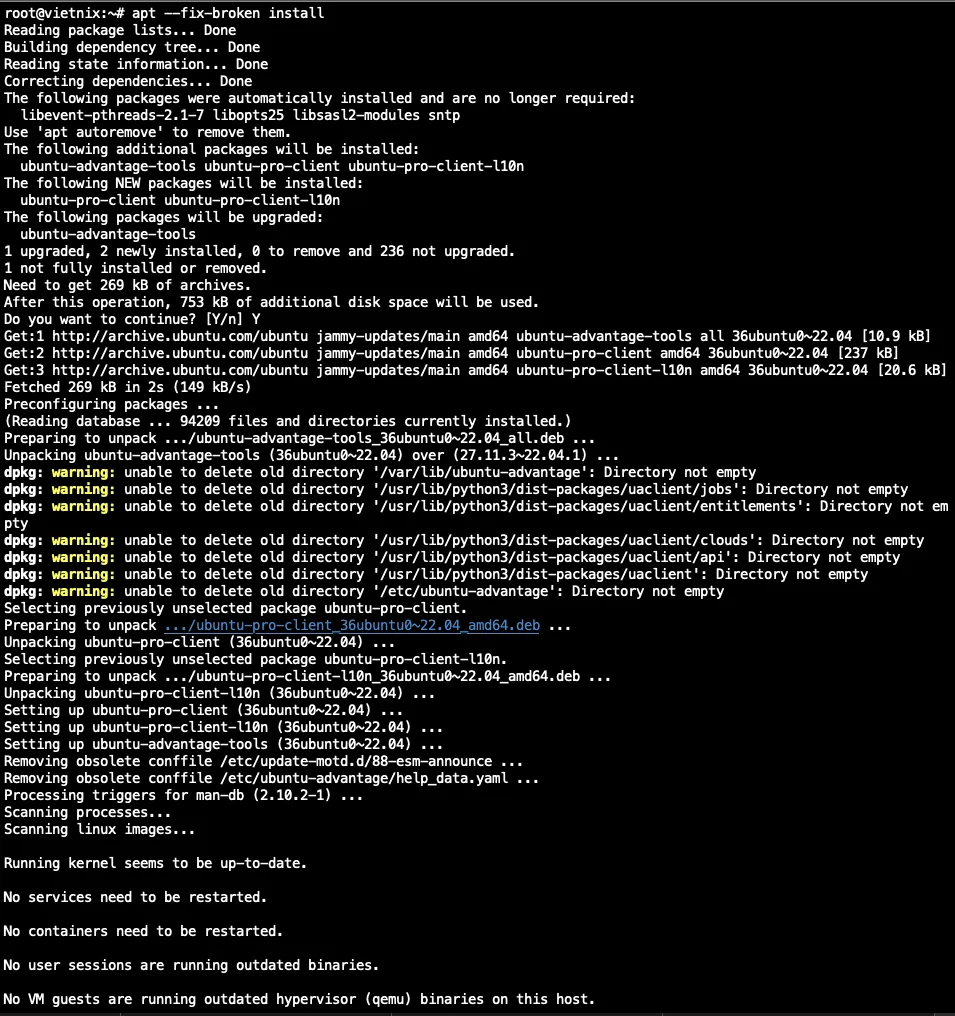
Khi lệnh sửa lỗi đã chạy xong, bạn hãy thực hiện lại lệnh cài đặt zip và unzip một lần nữa. Lần này, quá trình cài đặt sẽ thành công, và bạn sẽ thấy thông báo xác nhận trên Terminal như hình sau:
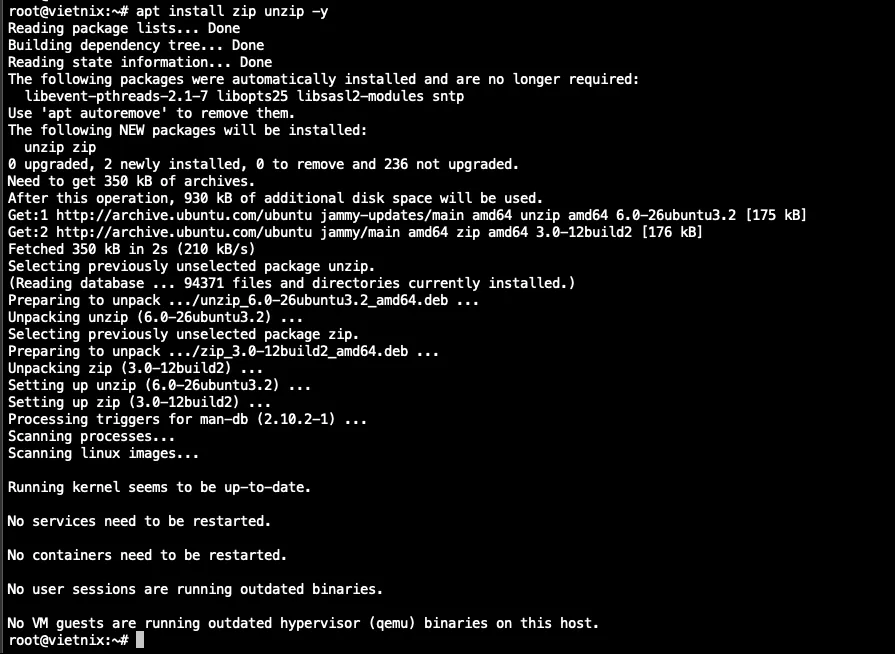
Để bạn hiểu rõ hơn về chức năng của hai công cụ vừa cài đặt:
zip: Đây là công cụ bạn dùng để nén (đóng gói) một hoặc nhiều tệp và thư mục lại thành một tệp lưu trữ duy nhất có định dạng.zip.unzip: Ngược lại, đây là công cụ bạn dùng để giải nén (trích xuất) các tệp và thư mục từ một tệp lưu trữ có định dạng.zip.
Kiểm tra lại sau khi cài đặt
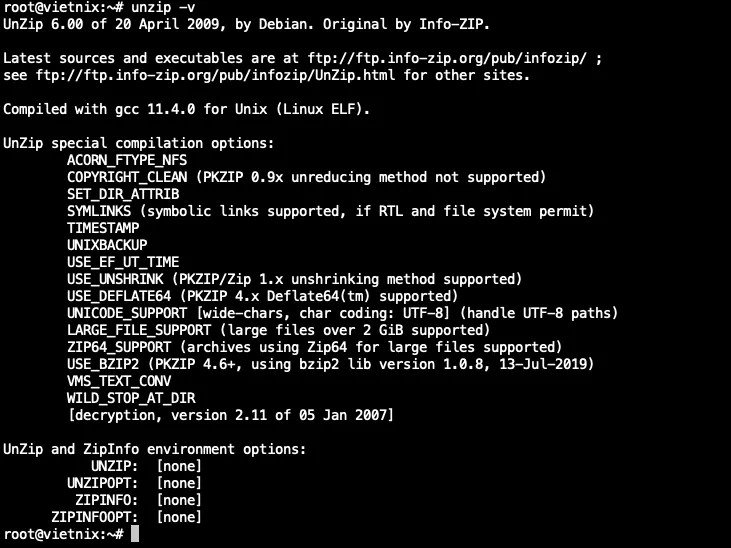
Sau khi hoàn tất cài đặt, bạn nên kiểm tra lại để chắc chắn rằng cả hai công cụ đã được cài đặt đúng cách và sẵn sàng hoạt động. Bạn có thể kiểm tra phiên bản của chúng bằng cách chạy lần lượt hai lệnh sau:
zip -v
unzip -vNếu bạn thấy thông tin chi tiết về phiên bản được hiển thị trên màn hình (ví dụ như Zip 3.0 hoặc UnZip 6.0), điều đó có nghĩa là việc cài đặt đã thành công.
Hướng dẫn sử dụng cơ bản
Nén một tập tin
Để nén một tập tin duy nhất thành một file .zip, bạn sử dụng lệnh với cú pháp sau:
zip file.zip tenfile.txt
Trong đó, file.zip là tên tệp nén bạn muốn tạo và tenfile.txt là tệp nguồn bạn muốn nén.
Nén nhiều tập tin cùng lúc
Để nén nhiều tập tin riêng lẻ vào cùng một file lưu trữ, bạn chỉ cần liệt kê tất cả các tệp đó sau tên file nén:
zip archive.zip file1.txt file2.txt file3.txt
Nén toàn bộ thư mục
Trường hợp bạn muốn nén toàn bộ một thư mục, bao gồm tất cả các tệp và thư mục con bên trong nó, bạn cần thêm tham số -r:
zip -r archive.zip /duongdan/thu_muc/
Tham số -r (viết tắt của “recursive”) sẽ ra lệnh cho zip duyệt qua toàn bộ cấu trúc thư mục được chỉ định và nén tất cả nội dung tìm thấy.
Giải nén file ZIP
Để giải nén một tập tin .zip vào ngay thư mục làm việc hiện tại, bạn dùng lệnh:
unzip archive.zipGiải nén vào một thư mục cụ thể
Nếu bạn muốn trích xuất nội dung của tập tin .zip vào một thư mục khác, hãy sử dụng tham số -d (viết tắt của “directory”) theo sau là đường dẫn đích:
unzip archive.zip -d /duongdan/thu_muc/Một số lệnh bổ trợ hữu ích
- Liệt kê nội dung của tệp tin ZIP mà không cần giải nén:
unzip -l archive.zip - Giải nén và bỏ qua (không ghi đè) các tệp đã tồn tại ở thư mục đích:
unzip -n archive.zip - Giải nén và tự động ghi đè lên các tệp đã tồn tại:
unzip -o archive.zip - Tạo tệp tin nén được bảo vệ bằng mật khẩu:
zip -e archive.zip file.txt
Gỡ cài đặt công cụ Zip và Unzip
Để gỡ cài đặt các gói nhưng vẫn giữ lại tệp cấu hình (phục vụ cho việc cài đặt lại trong tương lai), hãy thực thi lệnh:
sudo apt remove zip unzip -y
Để gỡ bỏ hoàn toàn, xóa cả gói và tất cả các tệp cấu hình liên quan, hãy sử dụng lệnh purge:
sudo apt purge zip unzip -y
Hoàn tất các bước hướng dẫn trên, bạn sẽ có khả năng:
- Cài đặt thành công công cụ Zip và Unzip trên hệ điều hành Ubuntu 22.04.
- Thực hiện nén và giải nén tệp tin, thư mục một cách hiệu quả bằng các câu lệnh cơ bản trong terminal.
- Vận dụng các tùy chọn nâng cao cho các tác vụ như tạo tệp nén được bảo vệ bằng mật khẩu, giải nén theo điều kiện nhất định, hoặc chỉ định thư mục đầu ra.
- Gỡ cài đặt các công cụ một cách an toàn và triệt để khi không còn nhu cầu sử dụng.
Trên đây là toàn bộ hướng dẫn chi tiết về việc cài đặt và sử dụng công cụ ZIP trên hệ điều hành Ubuntu 22.04. Nếu bạn có bất kỳ thắc mắc nào hoặc gặp khó khăn trong quá trình thực hiện, đừng ngần ngại để lại bình luận bên dưới bài viết để được Vietnix giải đáp và hỗ trợ kịp thời.
VIETNIX – DỊCH VỤ HOSTING, VPS TỐC ĐỘ CAO, ỔN ĐỊNH, BẢO MẬT
- Địa chỉ: 265 Hồng Lạc, Phường Bảy Hiền, Thành Phố Hồ Chí Minh
- Điện thoại: 1800 1093
- Email liên hệ: sales@vietnix.com.vn
- Website: https://vietnix.vn/


