


Việc đổi port Remote Desktop (RDP) mặc định là một biện pháp bảo mật quan trọng, giúp bạn hạn chế các cuộc tấn công dò quét cổng tự động và giảm thiểu nguy cơ bị tấn công brute-force. Trong bài viết này, mình sẽ hướng dẫn bạn cách đổi port Remote Desktop (RDP) trên Windows nhanh chóng và dễ dàng nhất.
Vì sao cần đổi port Remote Desktop (RDP) trên Windows?
Theo mặc định, giao thức Remote Desktop (RDP) của Windows hoạt động trên cổng 3389.
Tuy nhiên, vì đây là một cổng phổ biến và thường xuyên trở thành mục tiêu của các cuộc tấn công dò quét tự động, việc thay đổi sang một cổng khác (ví dụ: 3390, 4499, 5022) là một biện pháp hữu hiệu để tăng cường bảo mật cho máy chủ.
Cách đổi port Remote Desktop (RDP) trên Windows
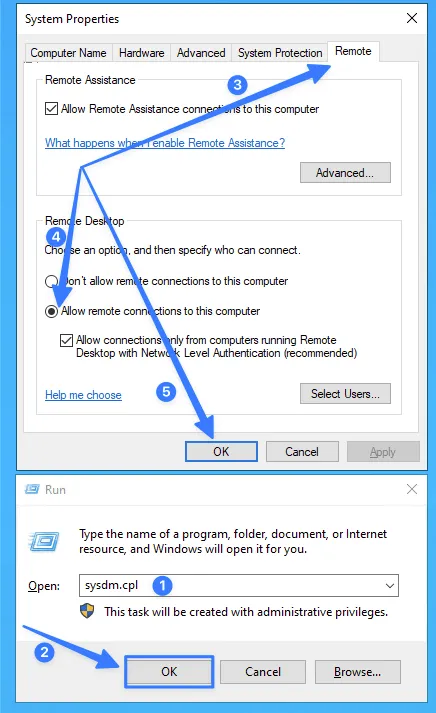
Bước 1: Kiểm tra trạng thái Remote Desktop
Đầu tiên, bạn cần đảm bảo rằng tính năng Remote Desktop đã được bật. Bạn hãy nhấn tổ hợp phím Windows + R, nhập sysdm.cpl và nhấn Enter. Trong cửa sổ hiện ra, bạn chuyển sang tab Remote và xác nhận rằng tùy chọn “Allow remote connections to this computer” đã được lựa chọn. Nếu chưa, bạn hãy tick vào ô này, sau đó nhấn Apply và OK.
Bước 2: Mở Registry Editor để thay đổi port
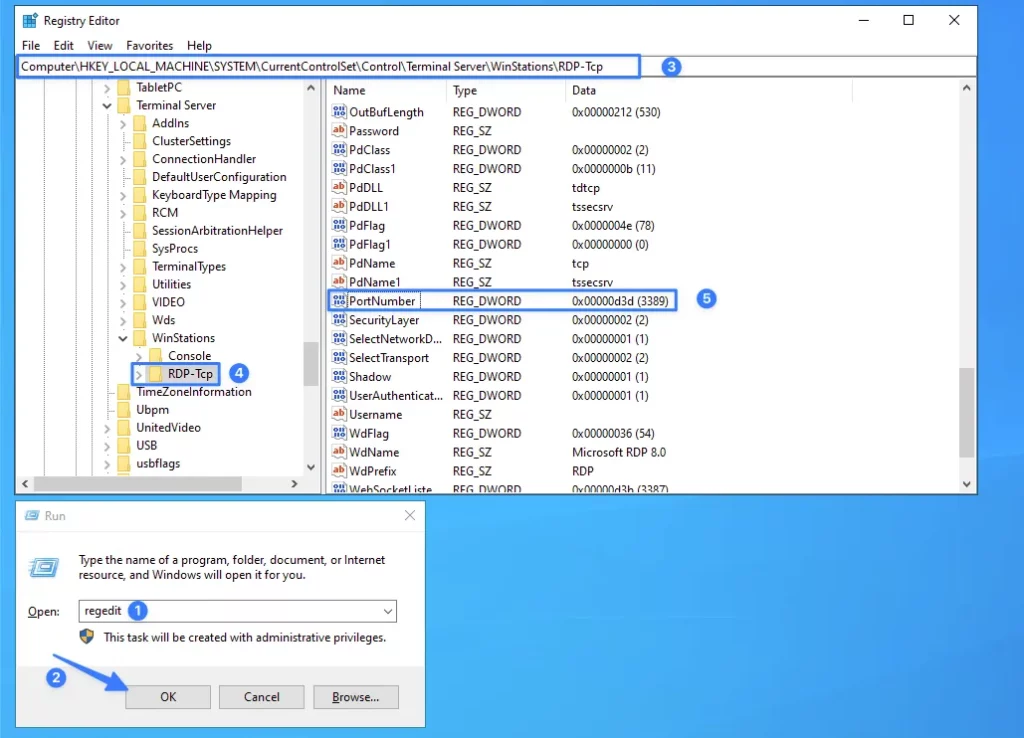
Tiếp theo, bạn sẽ thay đổi cổng mặc định trong Registry. Bạn nhấn Windows + R, gõ regedit và nhấn Enter để mở Registry Editor. Tại đây, bạn điều hướng đến đường dẫn sau:
HKEY_LOCAL_MACHINE\SYSTEM\CurrentControlSet\Control\Terminal Server\WinStations\RDP-TcpTrong thư mục này, bạn tìm đến khóa có tên là PortNumber.
Bước 3: Đổi giá trị PortNumber
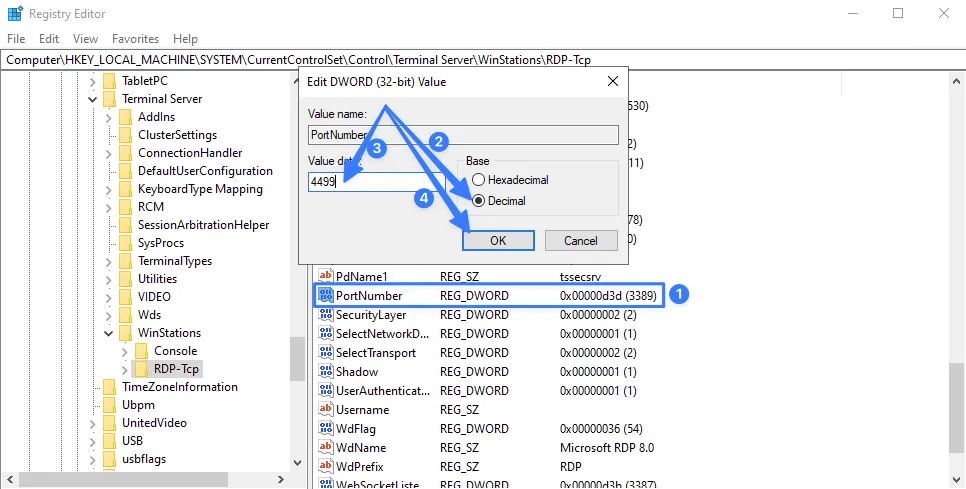
Bạn nhấp đúp chuột vào khóa PortNumber để chỉnh sửa giá trị của nó. Trong cửa sổ mới, bạn chọn hệ đếm là Decimal (hệ thập phân) để dễ dàng đọc và nhập số. Sau đó, bạn nhập số port mới mà mình muốn sử dụng (ví dụ: 4499, 5022, hoặc 3390) rồi nhấn OK để lưu lại.
Bước 4: Mở port mới trên Firewall
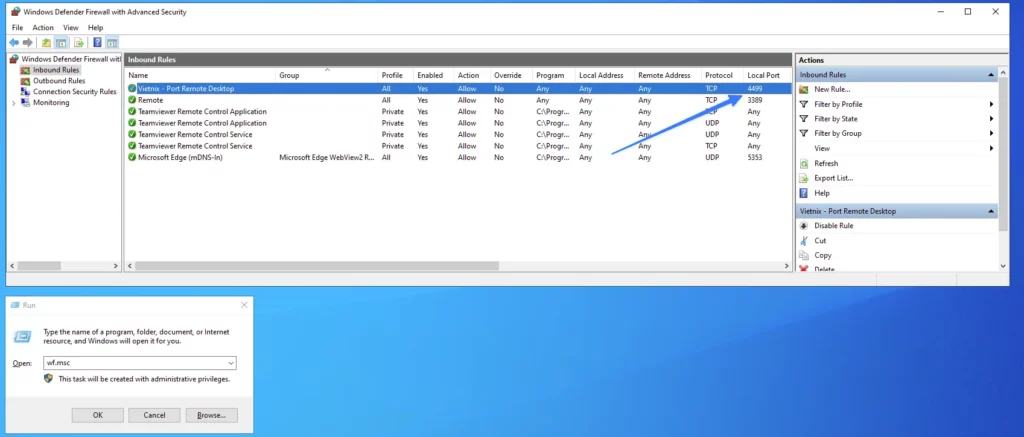
Sau khi đổi port, bạn cần tạo một quy tắc (rule) trên Windows Firewall để cho phép kết nối đi qua cổng mới này. Bạn nhấn Windows + R, nhập wf.msc và nhấn Enter để mở Windows Defender Firewall with Advanced Security.
- Tại cột bên trái, bạn chọn Inbound Rules và nhấn New Rule… ở cột bên phải.
- Bạn chọn Port và nhấn Next.
- Bạn chọn TCP, sau đó tại mục Specific local ports, bạn nhập số port mới đã cấu hình (ví dụ:
4499) rồi nhấn Next. - Bạn chọn Allow the connection và tiếp tục nhấn Next.
- Bạn đảm bảo cả ba mục Domain, Private, và Public đều được tick chọn, sau đó nhấn Next.
- Cuối cùng, bạn đặt tên cho quy tắc này (ví dụ:
RDP Custom Port) và nhấn Finish để hoàn tất.
Bước 5: Khởi động lại dịch vụ RDP
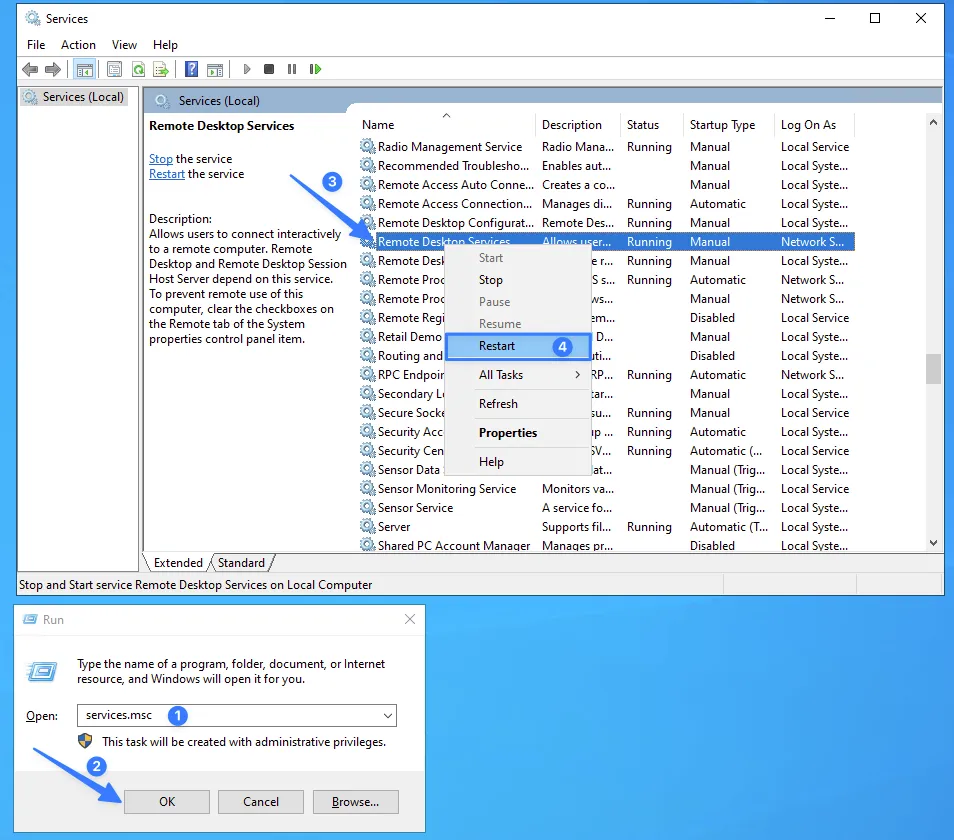
Để các thay đổi có hiệu lực, bạn cần khởi động lại dịch vụ Remote Desktop. Bạn nhấn Windows + R, gõ services.msc và nhấn Enter. Trong danh sách dịch vụ, bạn tìm đến Remote Desktop Services, nhấp chuột phải vào nó và chọn Restart.
Lưu ý: Nếu bạn đang kết nối đến máy chủ qua RDP, thao tác này sẽ làm bạn bị ngắt kết nối tạm thời. Sau khi kết nối lại, bạn cần sử dụng port mới.
Bước 6: Kết nối lại bằng port mới
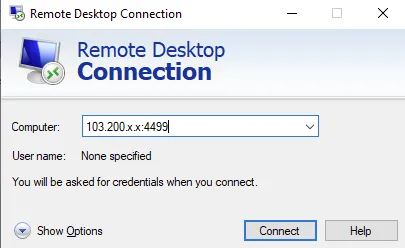
Từ bây giờ, khi sử dụng Remote Desktop Connection, bạn cần nhập địa chỉ máy chủ kèm theo port mới theo định dạng IP_VPS:Port.
Ví dụ: 103.200.x.x:4499
Bước 7: Kiểm tra lại kết nối
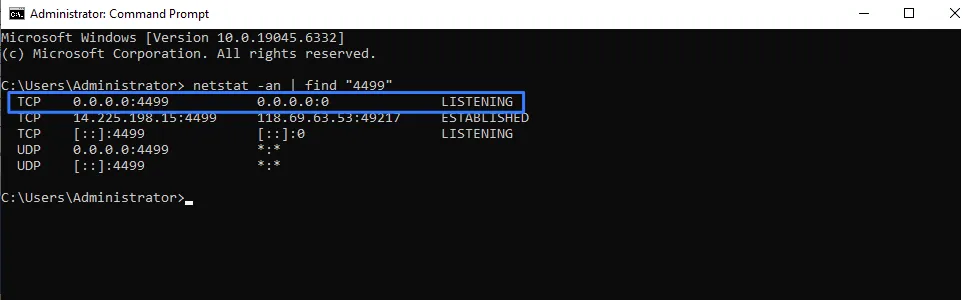
Sau khi hoàn tất, bạn hãy thử kết nối lại bằng địa chỉ IP:port mới. Nếu không thành công, bạn có thể mở Command Prompt và chạy lệnh netstat -an | find "4499" (thay 4499 bằng port của bạn) để kiểm tra. Nếu kết quả trả về có dòng chứa trạng thái LISTENING (ví dụ: TCP 0.0.0.0:4499 LISTENING), điều đó có nghĩa là port RDP mới của bạn đã hoạt động thành công.
Lưu ý khi đổi port RDP
Để đảm bảo an toàn và hoạt động ổn định, bạn nên tuân thủ các nguyên tắc sau:
- Không dùng các port phổ biến đã được gán cho dịch vụ khác như
21(FTP),22(SSH),80(HTTP),443(HTTPS). - Nên chọn port nằm trong dải số từ
1025đến65535. - Nếu bạn sử dụng tường lửa phần cứng (như router) hoặc dịch vụ tường lửa của nhà cung cấp, bạn cũng cần phải mở port mới trên các hệ thống đó.
- Nếu máy chủ của bạn nằm trong mạng LAN, bạn cần kiểm tra cấu hình NAT port trên router.
Trên đây là toàn bộ hướng dẫn chi tiết giúp bạn thay đổi port Remote Desktop (RDP) trên Windows. Việc thay đổi cổng kết nối mặc định là một bước quan trọng giúp nâng cao bảo mật cho máy chủ, hạn chế các rủi ro bị tấn công dò quét tự động.
Nếu bạn có bất kỳ thắc mắc nào hoặc gặp khó khăn trong quá trình thực hiện, hãy liên hệ trực tiếp với đội ngũ kỹ thuật của Vietnix qua các kênh hỗ trợ để được tư vấn và giải đáp kịp thời.
VIETNIX – DỊCH VỤ HOSTING, VPS TỐC ĐỘ CAO, ỔN ĐINH, BẢO MẬT
- Địa chỉ: 265 Hồng Lạc, Phường Bảy Hiền, Thành Phố Hồ Chí Minh
- Điện thoại: 1800 1093
- Email liên hệ: sales@vietnix.com.vn
- Website: https://vietnix.vn/


