


Khi sử dụng VPS hoặc Cloud Server Windows, việc kết nối Remote Desktop (RDP) bị lỗi là vấn đề khá phổ biến. Bạn có thể gặp các thông báo như: “Remote Desktop can’t connect to the remote computer”, “An internal error has occurred”, “Because of an error in data encryption…” hoặc cửa sổ Remote bị treo không phản hồi. Nguyên nhân có thể đến từ mạng, firewall, dịch vụ RDP, giới hạn kết nối hoặc lỗi hệ thống. Bài viết này sẽ giúp bạn xác định đúng nguyên nhân và đưa ra hướng xử lý hiệu quả nhất.
Xử lý nhanh khi không Remote Desktop được
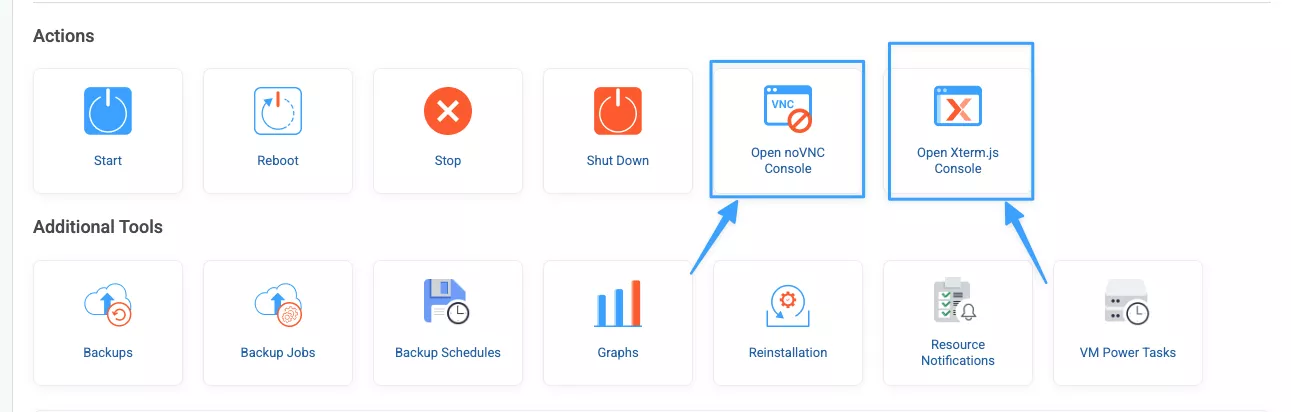
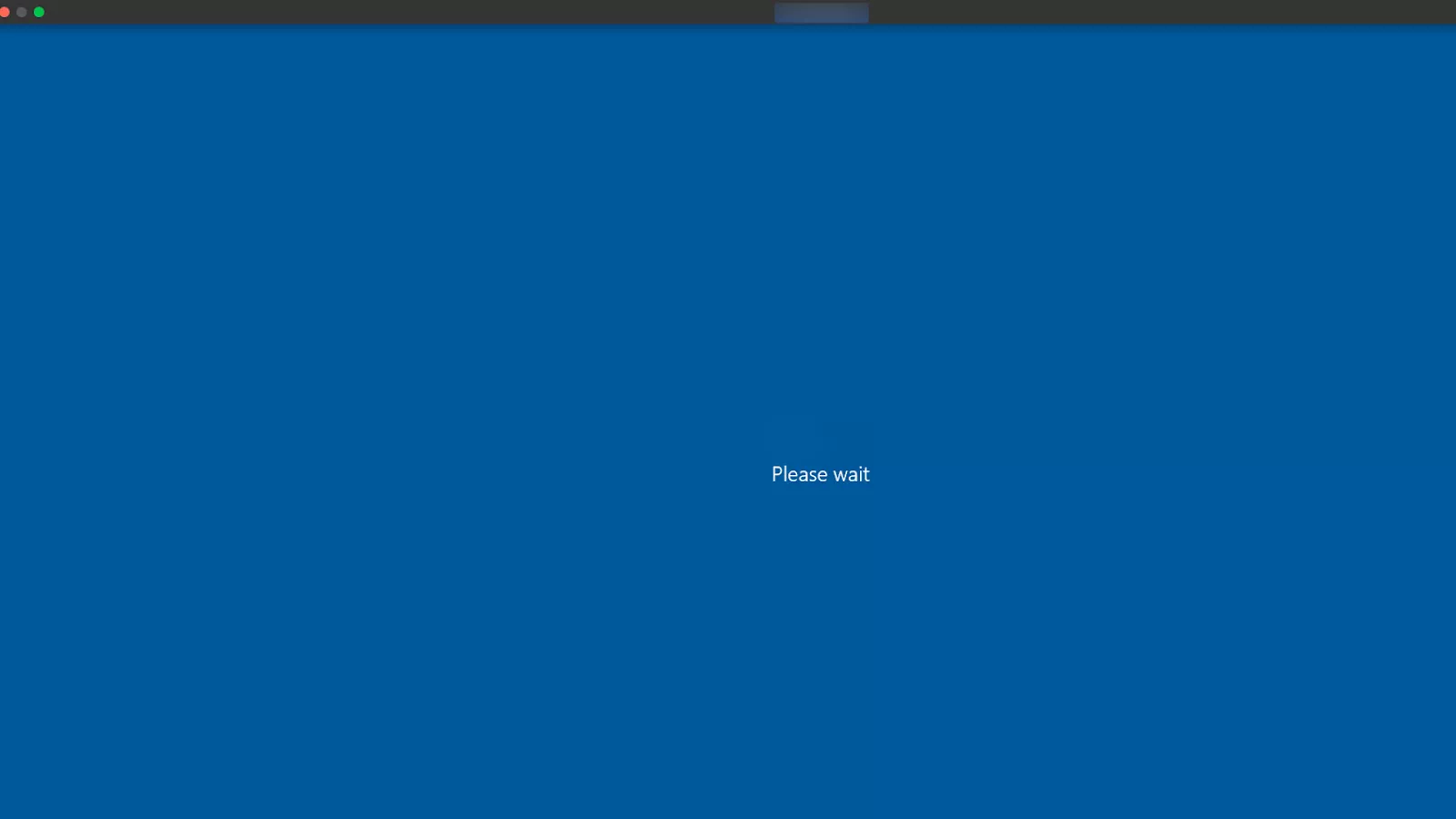
Khi không thể kết nối, trước tiên bạn cần kiểm tra tình trạng VPS thông qua Console trên trang quản lý dịch vụ.
Kiểm tra VPS qua Console
- Nếu Console hoạt động bình thường: VPS đang chạy, bạn chuyển sang kiểm tra cấu hình ở phần sau.
- Nếu Console bị treo, không thao tác được: VPS có thể bị lỗi hệ thống.
Khởi động lại VPS
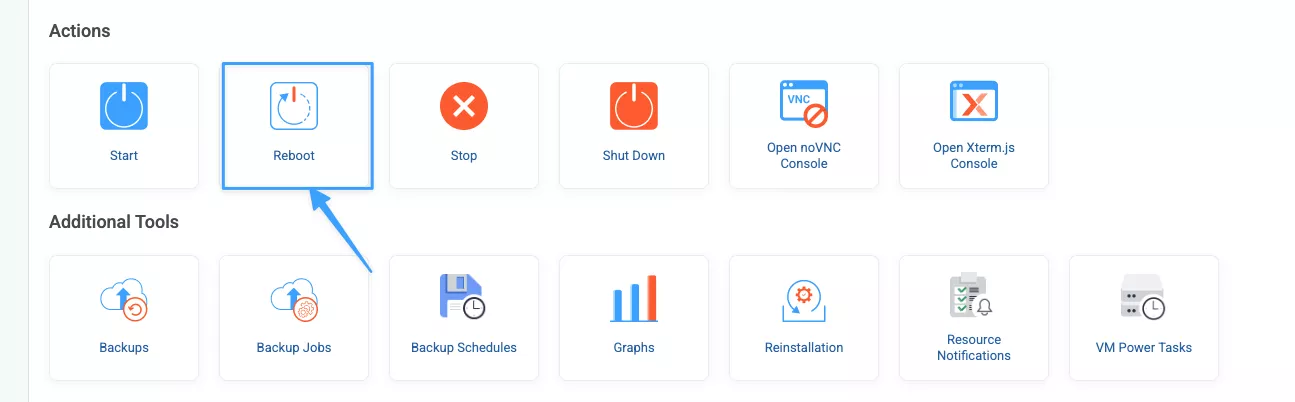
Nếu qua Console bạn ghi nhận VPS bị treo hoặc không thể thao tác, hãy thực hiện các bước sau để khởi động lại VPS:
Bước 1: Nhấn Reboot VPS từ giao diện quản lý.
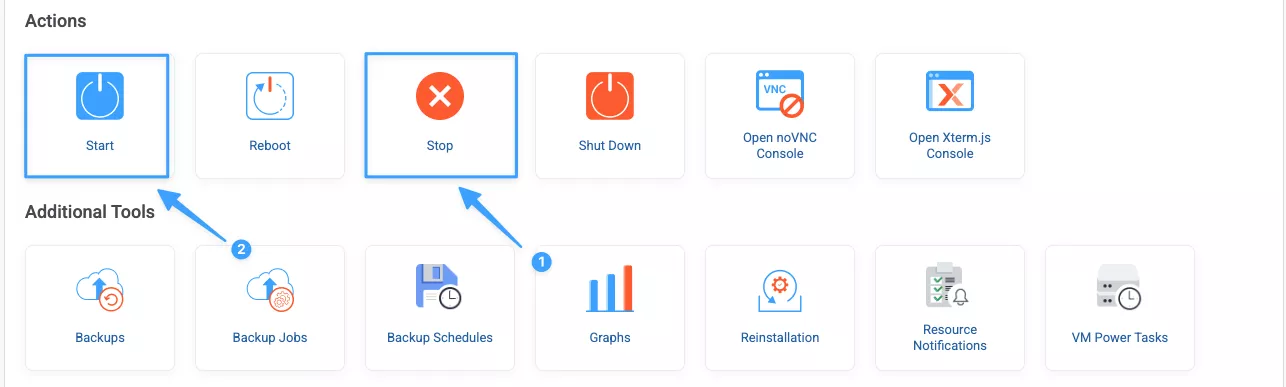
Bước 2: Nếu Reboot không hoạt động, thực hiện tắt nóng (Stop) VPS, sau đó Start lại.
 Lưu ý
Lưu ý
Thao tác này có thể gây mất dữ liệu hoặc lỗi hệ điều hành, bạn cần cân nhắc khi sử dụng.
Sau khi khởi động lại thành công, kiểm tra VPS qua Console. Nếu VPS đã boot lên thành công, bạn hãy Remote lại.
Các lỗi Remote Desktop phổ biến và cách khắc phục
Trường hợp 1: Because of an error in data encryption, this session will end
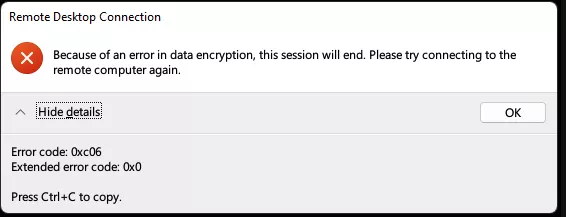
Nguyên nhân:
- Sự cố trong quá trình mã hóa dữ liệu RDP.
- Kết nối mạng không ổn định.
- Certificate RDP bị lỗi.
Khắc phục:
- Reboot VPS.
- Kiểm tra lại mạng.
- Cập nhật certificate hoặc tạo lại profile RDP nếu cần.
Trường hợp 2 : The number of connections to this computer is limited and all connections are in use right now. Try connecting later or contact your system administrator.
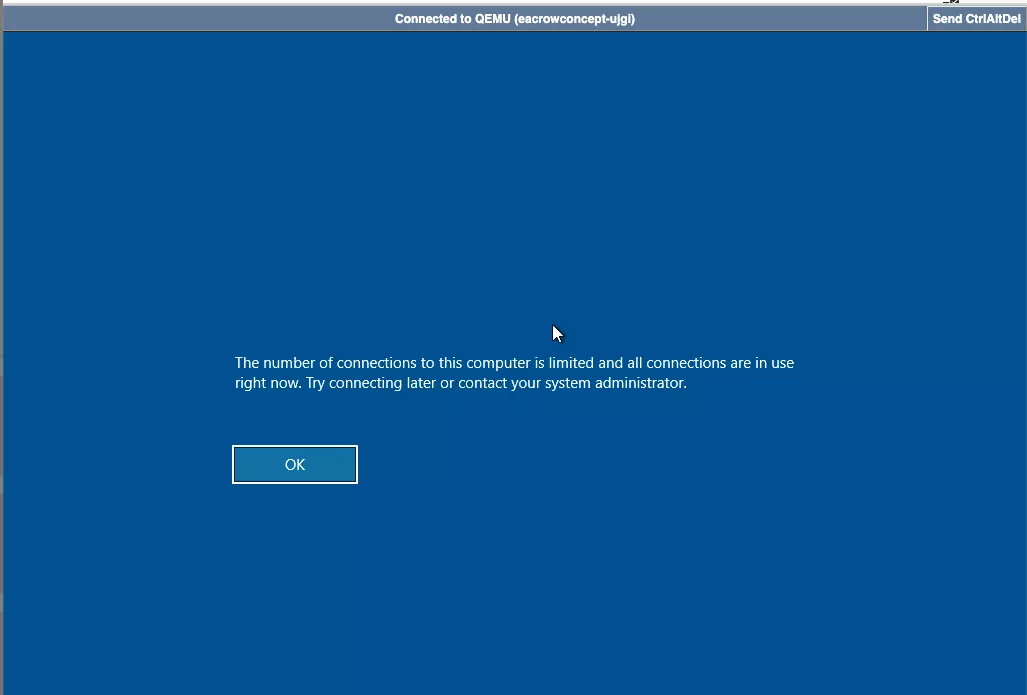
Nguyên nhân:
- Đã đạt giới hạn kết nối RDP.
- User cũ chưa logout, session không tự ngắt.
- VPS đang bị brute force port remote.
Khắc phục:
- Bạn nên đổi port remote mặc định.
- Mở gpedit.msc > Computer Configuration\Administrative Templates\Windows Components\Remote Desktop Services\Remote Desktop Session Host\Connections > Tìm Limit number of connections > Đặt Not configured hoặc Disabled”
Trường hợp 3: Your Remote Desktop Services session has ended
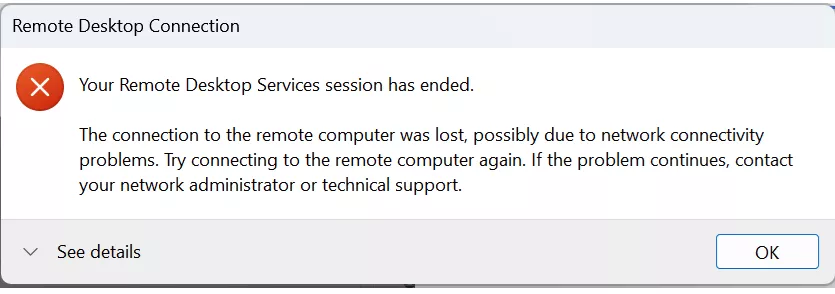
Nguyên nhân:
- Phiên RDP bị timeout do cấu hình “Session time limit”.
- VPS bị restart hoặc mất kết nối tạm thời.
Cách khắc phục:
- Reboot lại VPS để hoạt động lại.
- Sau khi reboot và có thể remote lại được VPS có thể mở Local Group Policy Editor: gpedit.msc > Computer Configuration > Administrative Templates > Windows Components > Remote Desktop Services > Remote Desktop Session Host > Session Time Limits
- Tắt hoặc tăng giới hạn thời gian session.
Trường hợp 4: The logon attempt failed
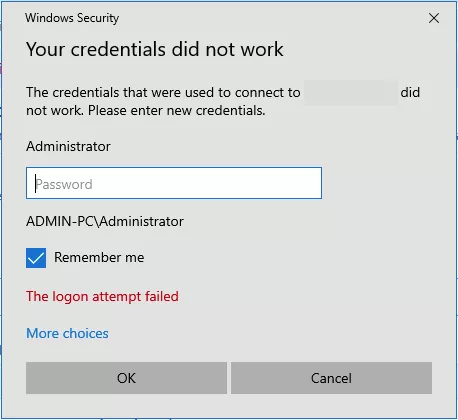
Nguyên nhân:
- Sai mật khẩu.
- Tài khoản bị khóa.
- Domain hoặc username nhập sai định dạng.
Khắc phục:
- Kiểm tra định dạng user khi đăng nhập: Administrator (nếu là local account).
- Kiểm tra lại mật khẩu (cẩn thận có khoảng trắng ) hoặc đổi lại mật khẩu bằng Console hoặc công cụ quản trị.
Kiểm tra trạng thái tài khoản: net user Administrator
Trường hợp 5: Remote Desktop can’t connect to the remote computer for one of these reasons
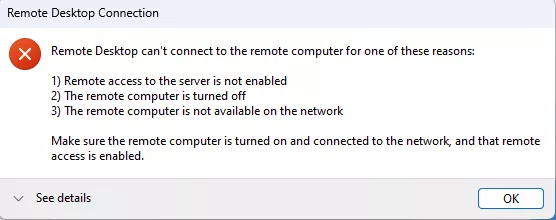
Nguyên nhân:
- VPS không bật chế độ cho phép Remote.
- VPS đang bị treo hoặc bị tắt.
- Firewall hoặc network security group chặn port 3389.
Cách khắc phục:
- Kiểm tra lại kết nối mạng, ping IP VPS và trạng thái VPS trên giao diện.
- Nếu VPS đang bị tắt thì bật lại
- Nếu VPS bị treo thì reboot lại để hoạt động.
- Nếu port remote chưa được allow thì bạn allow thêm trên windows Firewalls
- Mở System Properties > Remote Settings > Bật “Allow remote connections to this computer”.
Kiểm tra firewall mở port 3389: netstat -an | find "3389"
Trường hợp 6: The security account manager (SAM) or local security authority (LSA) server was in the wrong state
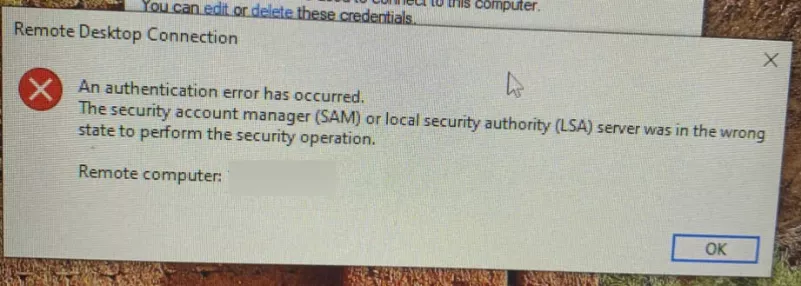
Nguyên nhân:
- Lỗi nghiêm trọng của Windows Security subsystem.
- File hệ thống hoặc Registry bị hỏng.
Khắc phục:
- Khởi động lại VPS bằng giao diện reboot.
- Chạy công cụ kiểm tra hệ thống:
sfc /scannow
DISM /Online /Cleanup-Image /RestoreHealth- Nếu không được, khôi phục lại từ bản snapshot/backup gần nhất.
Trên đây là hướng dẫn khắc phục các lỗi không Remote Desktop được trên VPS Windows. Nếu đã thử các bước kiểm tra cơ bản mà vẫn không thể kết nối hoặc bạn không rành về kỹ thuật, đừng ngần ngại liên hệ ngay với đội ngũ hỗ trợ kỹ thuật 24/7 của Vietnix để được hỗ trợ kiểm tra và khắc phục sự cố nhanh chóng, kịp thời.
VIETNIX – DỊCH VỤ HOSTING, VPS TỐC ĐỘ CAO, ỔN ĐINH, BẢO MẬT
- Địa chỉ: 265 Hồng Lạc, Phường Bảy Hiền, Thành Phố Hồ Chí Minh
- Điện thoại: 1800 1093
- Email liên hệ: sales@vietnix.com.vn
- Website: https://vietnix.vn/


