


Nhiều người dùng gặp phải tình trạng game hoặc ứng dụng đồ họa trên VPS Windows bị treo, hoặc màn hình chuyển sang màu đen sau khi ngắt kết nối Remote Desktop (RDP). Nguyên nhân chính của sự cố này là do phiên Remote Desktop mặc định sẽ tự động tắt màn hình và GPU ảo khi người dùng thoát kết nối. Bài viết này sẽ cung cấp hướng dẫn chi tiết giúp bạn khắc phục hiệu quả lỗi treo game hoặc đen màn hình sau khi thoát RDP trên VPS Windows.
Nguyên nhân chính dẫn đến lỗi
Khi bạn đóng một phiên kết nối RDP, hệ điều hành Windows Server sẽ mặc định tạm dừng tất cả các tiến trình hiển thị đồ họa. Điều này dẫn đến việc các ứng dụng yêu cầu xử lý từ GPU, chẳng hạn như game, phần mềm render, bot farm hay các công cụ có giao diện đồ họa (GUI), sẽ bị treo hoặc dừng hoạt động.
Các tình huống thường gặp:
- Ứng dụng đang chạy bị “đóng băng” ngay sau khi bạn ngắt kết nối RDP.
- Khi kết nối lại, màn hình VPS chỉ hiển thị một màu đen.
Về mặt kỹ thuật, khi phiên RDP kết thúc, hệ thống sẽ giải phóng phiên GPU ảo và không còn thiết bị hiển thị nào hoạt động, khiến các ứng dụng dựa trên DirectX hoặc các thư viện đồ họa khác bị tạm dừng.
Chuẩn bị trước khi khắc phục
Trước khi tiến hành, bạn cần chuẩn bị công cụ sau:
- Phần mềm UltraViewer: Đây là ứng dụng điều khiển máy tính từ xa, có ưu điểm là không ngắt phiên hiển thị và GPU khi bạn đóng kết nối.
- Thông tin đăng nhập VPS: Đảm bảo bạn có quyền quản trị (Administrator) trên VPS Windows để cài đặt phần mềm và tạo file hệ thống.
Các bước thực hiện
Bước 1: Cài đặt và lấy thông tin UltraViewer trên VPS
Đầu tiên, bạn cần cài đặt một công cụ thay thế cho Remote Desktop để duy trì phiên làm việc của GPU ngay cả khi bạn không kết nối trực tiếp.
- Bạn truy cập vào VPS Windows bằng Remote Desktop như bình thường.
- Tải và cài đặt phần mềm UltraViewer lên VPS.
- Sau khi cài đặt hoàn tất, hãy mở UltraViewer lên và lưu lại ID cùng mật khẩu của bạn. Thông tin này sẽ được dùng để kết nối vào VPS ở các bước sau.
Bước 2: Tạo file batch để thoát Remote Desktop đúng cách
Để đảm bảo phiên làm việc không bị ngắt đột ngột, bạn sẽ tạo một file .bat với các dòng lệnh đặc biệt. File này sẽ chuyển phiên làm việc từ Remote Desktop về giao diện console của VPS một cách an toàn.
- Trên màn hình Desktop của VPS, nhấp chuột phải, chọn New > Text Document (hoặc tương tự).
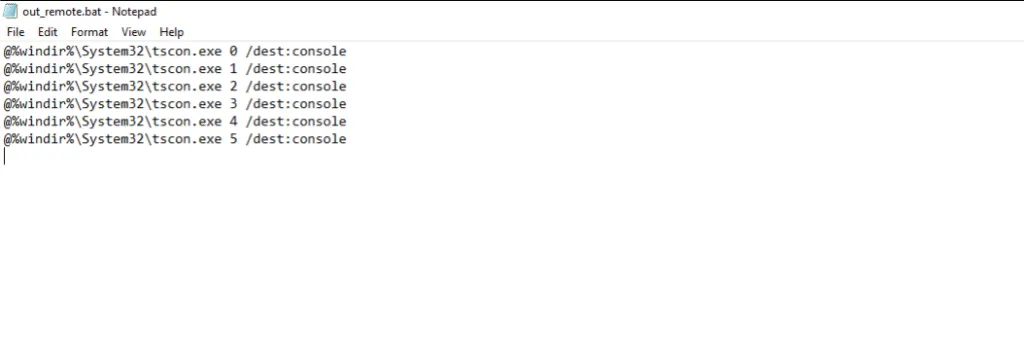
- Mở file văn bản vừa tạo và dán nội dung sau vào:
@%windir%\System32\tscon.exe 0 /dest:console
@%windir%\System32\tscon.exe 1 /dest:console
@%windir%\System32\tscon.exe 2 /dest:console
@%windir%\System32\tscon.exe 3 /dest:console
@%windir%\System32\tscon.exe 4 /dest:console
@%windir%\System32\tscon.exe 5 /dest:console- Vào menu File, chọn Save As…. đặt tên cho file là out_remote.bat và chọn Save.
Bước 3: Thoát Remote Desktop và kết nối lại bằng UltraViewer
Đây là bước quan trọng nhất để áp dụng giải pháp. Thay vì đóng cửa sổ RDP bằng nút “X” như thường lệ, bạn sẽ chạy file .bat đã tạo.
- Mở game hoặc ứng dụng đồ họa bạn muốn chạy trên VPS.
- Khi muốn thoát khỏi VPS, bạn hãy chạy file out_remote.bat bằng cách nhấp đúp vào file. Phiên Remote Desktop của bạn sẽ tự động bị ngắt kết nối.
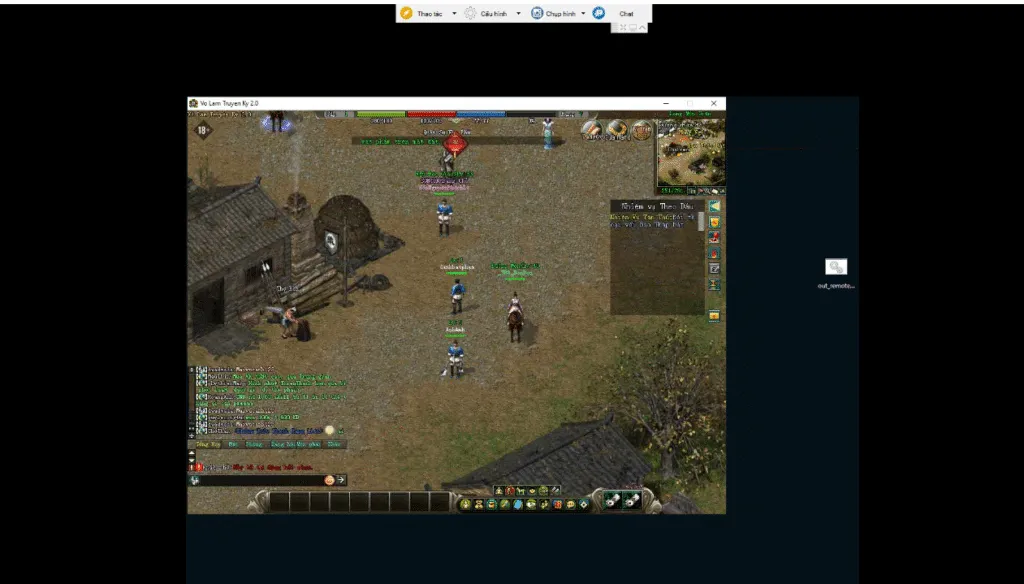
- Bây giờ, trên máy tính cá nhân của bạn, hãy mở ứng dụng UltraViewer.
- Sử dụng ID và mật khẩu UltraViewer đã lưu ở Bước 1 để kết nối lại vào VPS.
 Lưu ý
Lưu ý
Mọi thao tác chạy game, kiểm tra hoặc tương tác với ứng dụng đồ họa sau này trên VPS cần được thực hiện thông qua kết nối UltraViewer để tránh lặp lại lỗi.
Bước 4: Kiểm tra kết quả
Sau khi đã kết nối lại VPS bằng UltraViewer, bạn hãy kiểm tra cửa sổ game hoặc ứng dụng đồ họa của mình. Nếu ứng dụng vẫn đang chạy bình thường, không bị treo và màn hình VPS không còn màu đen, điều đó có nghĩa là bạn đã khắc phục lỗi thành công.
Bằng cách thực hiện theo các bước trên, bạn có thể đảm bảo các ứng dụng yêu cầu tài nguyên đồ họa trên VPS của mình hoạt động liên tục 24/7 mà không bị gián đoạn. Nếu có bất kỳ thắc mắc nào, bạn có thể liên hệ với Vietnix để được hỗ trợ thêm.
VIETNIX – DỊCH VỤ HOSTING, VPS TỐC ĐỘ CAO, ỔN ĐỊNH, BẢO MẬT
- Địa chỉ: 265 Hồng Lạc, Phường Bảy Hiền, Thành Phố Hồ Chí Minh
- Điện thoại: 1800 1093
- Email liên hệ: sales@vietnix.com.vn
- Website: https://vietnix.vn/


