


Quên mật khẩu SQL Server là tình huống dễ gặp và có thể khiến bạn không thể truy cập vào hệ quản trị dữ liệu đang vận hành. Điều này ảnh hưởng trực tiếp đến hoạt động của ứng dụng, website và quy trình xử lý dữ liệu của doanh nghiệp. Bài viết này sẽ hướng dẫn bạn cách reset mật khẩu SQL Server bằng SSMS và SQLCMD để khôi phục quyền truy cập một cách nhanh chóng và an toàn.
Điều kiện để reset mật khẩu SQL Server
Trước khi bắt đầu quá trình đặt lại mật khẩu, bạn cần đảm bảo hệ thống thỏa mãn một số yêu cầu cơ bản để SQL Server có thể xử lý thao tác này một cách an toàn và chính xác. Các điều kiện dưới đây giúp bạn tránh lỗi phát sinh và rút ngắn thời gian xử lý:
- Quyền Administrator trên máy chủ chứa SQL Server.
- Truy cập được vào SQL Server Management Studio.
- Hoặc quyền truy cập Command Prompt với quyền Administrator.
2 cách reset mật khẩu SQL Server
Để giúp bạn lựa chọn phương pháp phù hợp với nhu cầu quản trị hệ thống, dưới đây là hai cách phổ biến và hiệu quả nhất để reset mật khẩu SQL Server:
Cách 1: Reset mật khẩu qua SQL Server Management Studio
Bước 1: Kết nối đến SQL Server
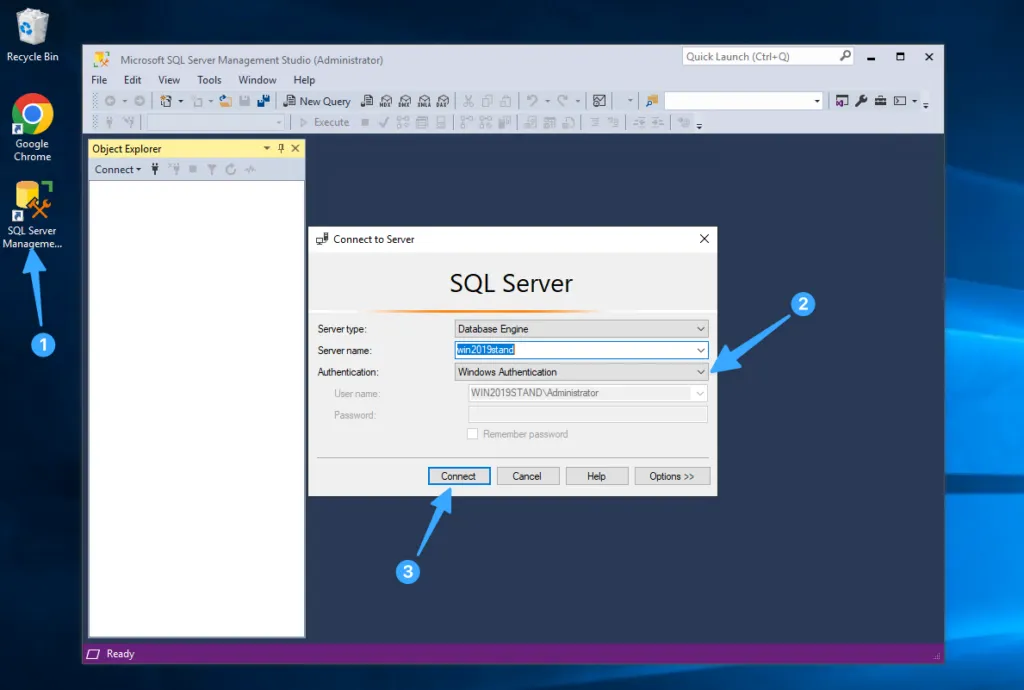
Bạn truy cập vào SQL Server với quyền Administrator và mở SQL Server Management Studio (SSMS). Trong hộp thoại kết nối, bạn chọn Windows Authentication > Nhấn Connect để đăng nhập.
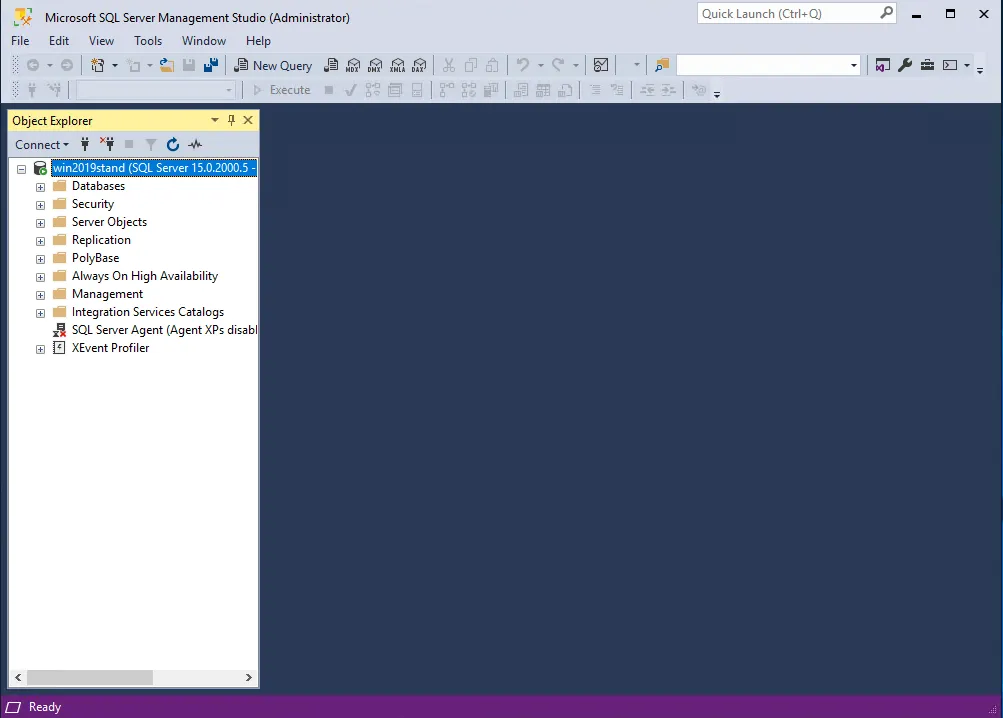
Kết nối thành công đến SQL Server như sau:
Bước 2: Truy cập thuộc tính đăng nhập
Trong bước này, bạn tìm và mở cấu hình tài khoản cần reset mật khẩu:
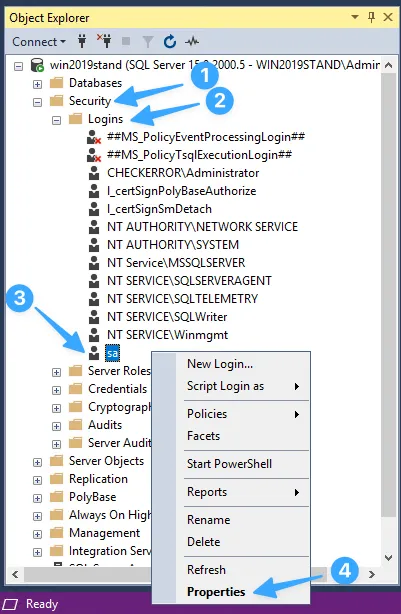
- Trong Object Explorer, bạn mở rộng Security.
- Mở rộng Logins.
- Nháy chuột phải vào tài khoản cần reset (ví dụ: sa) > Chọn Properties.
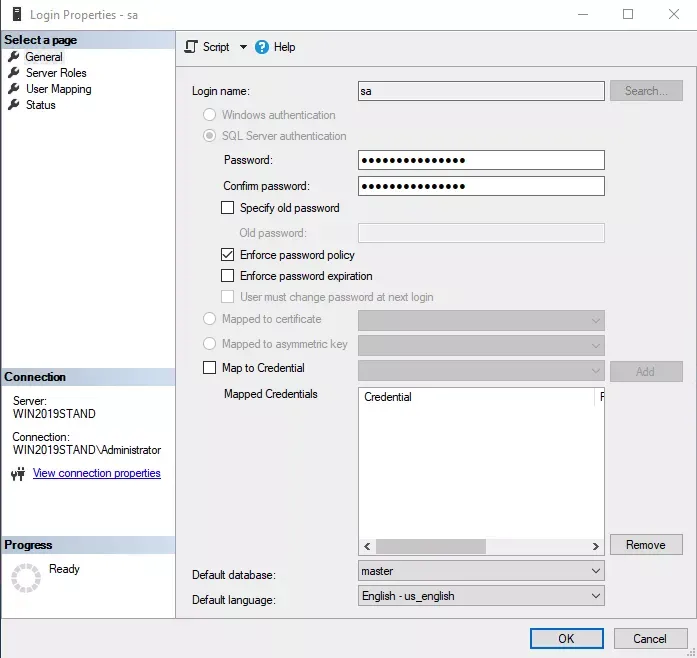
Cửa sổ thuộc tính tài khoản mở ra như sau:
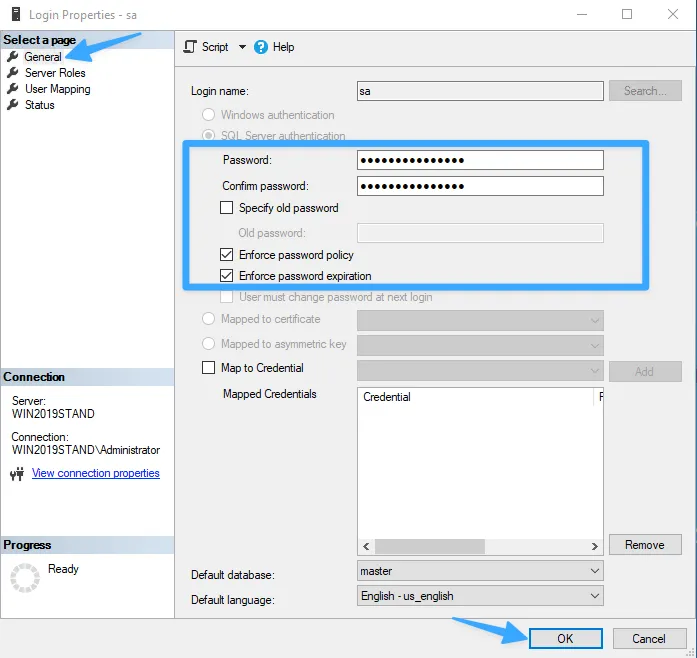
Bước 3: Đặt lại mật khẩu mới
Tiếp theo, bạn hiết lập mật khẩu mới cho tài khoản bằng cách:
- Trong tab General, bạn nhập mật khẩu mới vào ô Password.
- Xác nhận lại mật khẩu trong ô Confirm Password.
- Bỏ chọn Enforce password policy nếu không cần thiết.
- Nhấn OK để lưu thay đổi.
Cách 2: Reset mật khẩu qua SQLCMD
Bước 1: Mở Command Prompt với quyền Administrator
Bạn chuẩn bị môi trường để chạy lệnh SQLCMD như sau:
- Nhấn Windows + X > Command Prompt (Admin) hoặc Windows PowerShell (Admin).
- Xác nhận UAC nếu được hỏi.
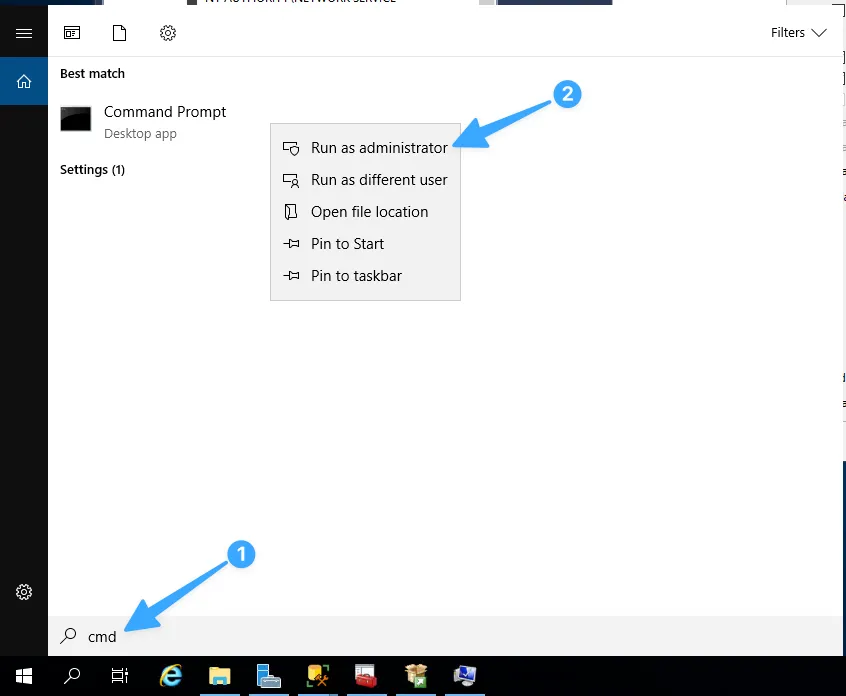
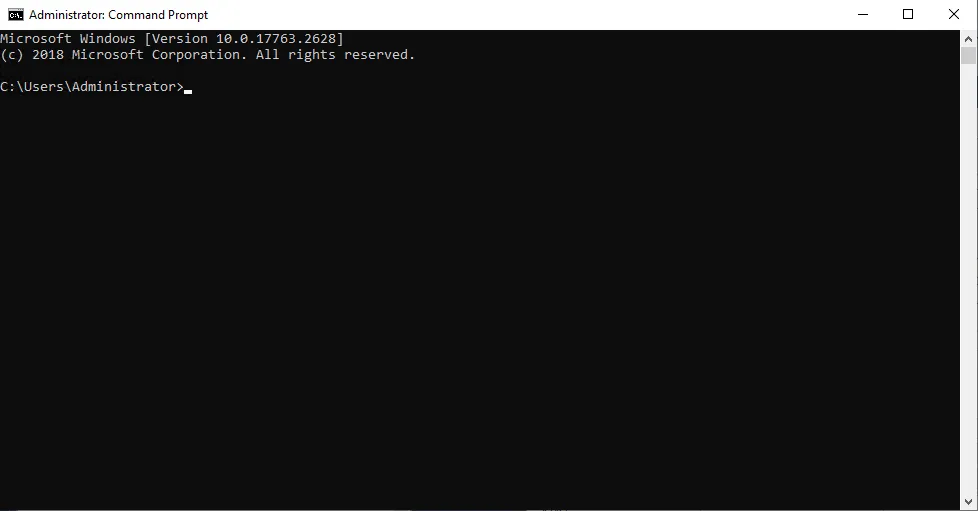
Cửa sổ Command Prompt với quyền Administrator.
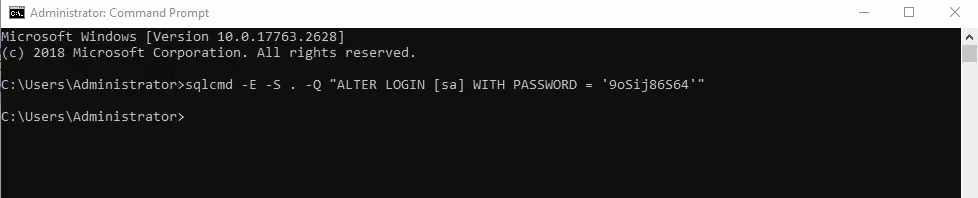
Bạn thay đổi mật khẩu trực tiếp qua dòng lệnh (thay YourNewPassword bằng mật khẩu mong muốn) và nhấn Enter để thực thi:
sqlcmd -E -S . -Q "ALTER LOGIN [sa] WITH PASSWORD = 'YourNewPassword'"- Trong đó:
- -E: Sử dụng xác thực Windows
- -S .: Kết nối đến instance mặc định trên local
- -Q: Thực thi lệnh SQL và thoát
Kiểm tra kết quả và xử lý một số sự cố khi reset mật khẩu SQL Server
Để kiểm tra, bạn thử đăng nhập vào SQL Server bằng mật khẩu mới qua SSMS hoặc ứng dụng.
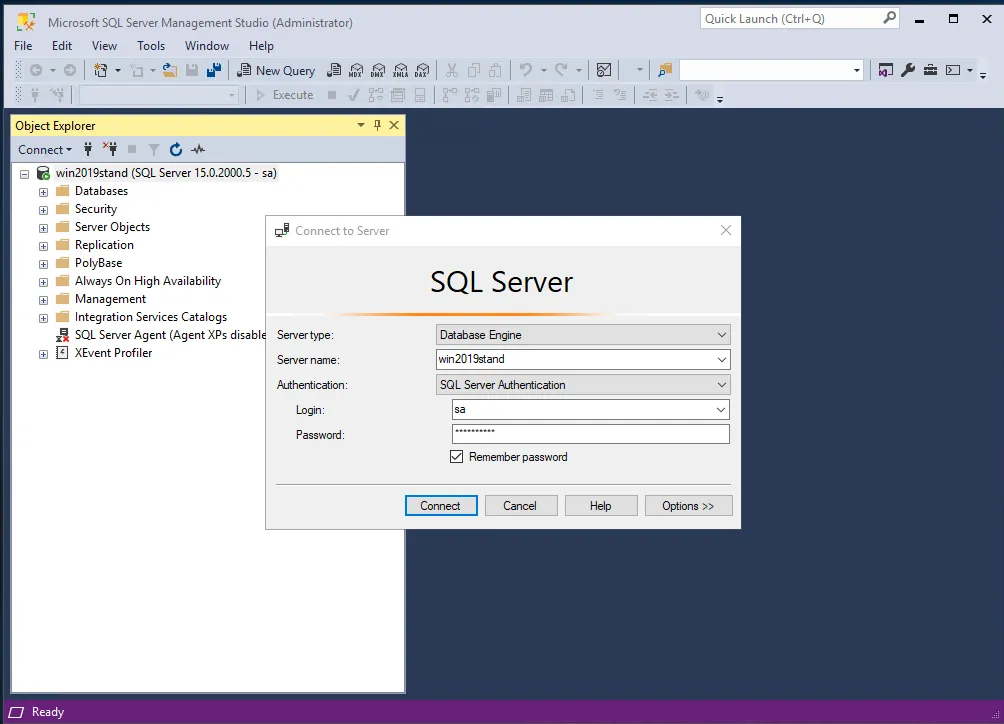
Tiếp theo, bạn chạy lệnh:
sqlcmd -U sa -P YourNewPassword -Q "SELECT @@VERSION"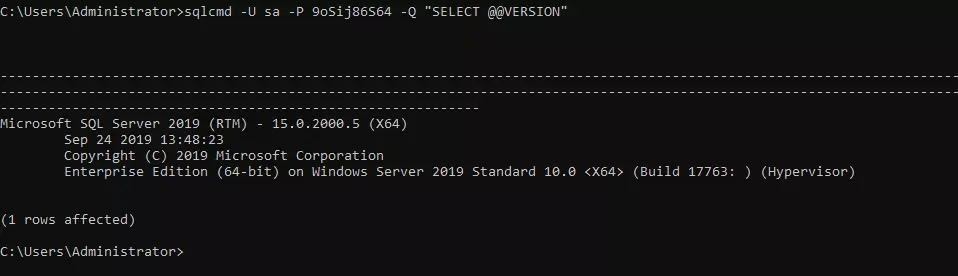
- Với lỗi “Login failed for user ‘sa'”, bạn kiểm tra xem tài khoản sa có bị vô hiệu hóa không bằng lệnh:
ALTER LOGIN [sa] WITH CHECK_POLICY = OFF, CHECK_EXPIRATION = OFF- Lỗi kết nối SQLCMD:
- Đảm bảo SQL Server Service đang chạy (Services.msc > SQL Server (MSSQLSERVER).
- Kiểm tra tên instance nếu không dùng instance mặc định.
Kết thúc lại toàn bộ quy trình, bạn có thể thấy rằng việc reset mật khẩu SQL Server khá linh hoạt khi bạn có thể thao tác trực tiếp qua SSMS hoặc dùng SQLCMD để tối ưu kịch bản tự động hóa và quản trị từ xa. Dù chọn phương pháp nào, bạn cũng nên bảo mật hóa mật khẩu mới và tuân thủ đầy đủ các chính sách an toàn của doanh nghiệp để đảm bảo hệ thống vận hành ổn định và tránh rủi ro phát sinh. Cảm ơn bạn đã theo dõi!
VIETNIX – DỊCH VỤ HOSTING, VPS TỐC ĐỘ CAO, ỔN ĐỊNH, BẢO MẬT
- Địa chỉ: 265 Hồng Lạc, Phường Bảy Hiền, Thành Phố Hồ Chí Minh
- Điện thoại: 1800 1093
- Email liên hệ: sales@vietnix.com.vn
- Website: https://vietnix.vn/


