


Portal Vietnix phiên bản mới bổ sung nhóm tính năng tiện ích cho khách hàng sử dụng dịch vụ hosting bao gồm: Cập nhật tên miền chính, cài đặt lại hosting, tải lại hosting, IP đang chặn. Các tính năng này giúp Quý khách hàng có thể dễ dàng quản lý và sử dụng dịch vụ hosting của Vietnix. Trong bài viết này, Vietnix sẽ hướng dẫn Quý khách cách sử dụng các tính năng này.
1. Cách cập nhật tên miền chính trên Portal Vietnix
Các bước cập nhật tên miền chính
Việc cập nhật tên miền chính trên Portal Vietnix thường được thực hiện khi bạn muốn thay đổi domain chính của website sang tên miền khác hoặc khi bạn cần đổi từ domain tạm sang domain thật sau khi đăng ký dịch vụ.
Để cập nhật tên miền chính, bạn cần thực hiện các bước sau:
Bước 1: Đăng nhập vào Portal Vietnix.
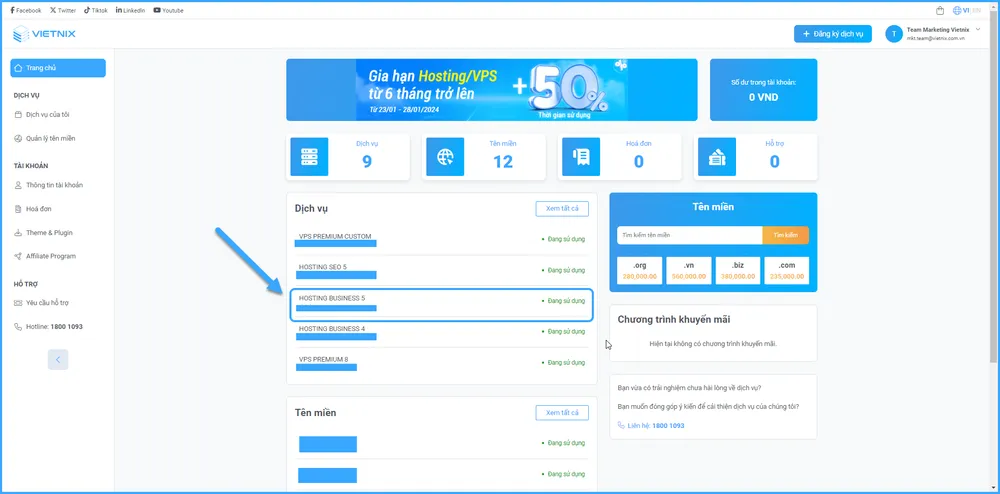
Bước 2: Chọn gói dịch vụ hosting cần cập nhật lại tên miền chính ở trang chủ.
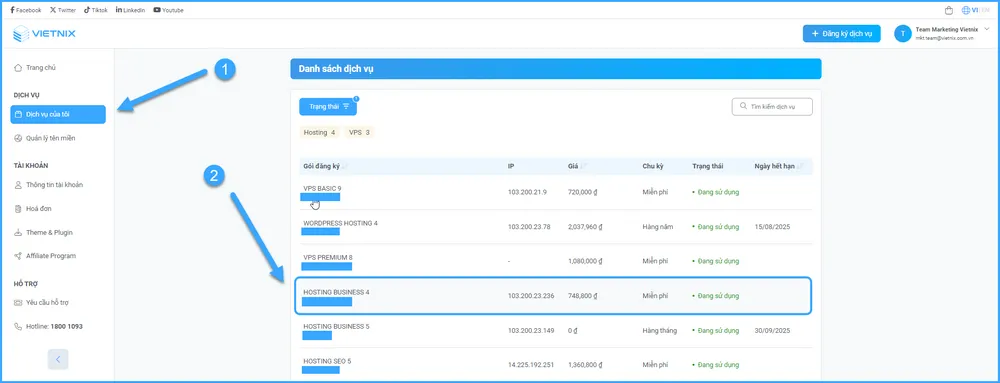
Hoặc click chọn Dịch vụ của tôi > Chọn vào gói hosting cần cập nhật lại tên miền chính.
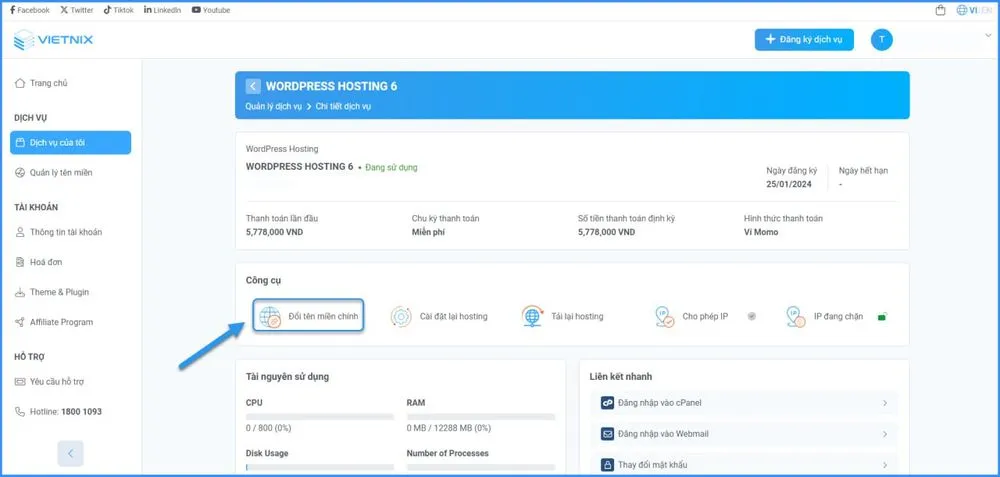
Bước 3: Chọn Đổi tên miền chính.
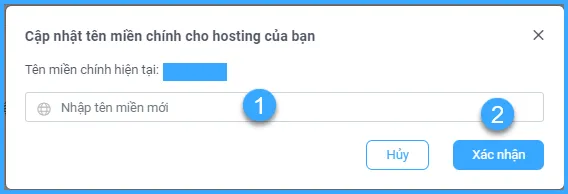
Bước 4: Nhập tên miền mới > Nhấn chọn Xác nhận.
Xử lý lỗi “Tên miền đã tồn tại hoặc không hợp lệ”
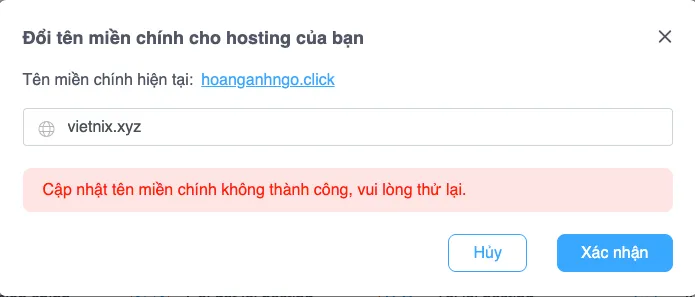
Nếu xuất hiện thông báo lỗi như hình bên dưới, điều đó cho thấy tên miền bạn muốn đổi đã tồn tại trên hosting hoặc không hợp lệ. Nghĩa là domain mới đang bị trùng trong hệ thống và bạn cần xóa nó khỏi Hosting trước khi thực hiện cập nhật.
Cách khắc phục:
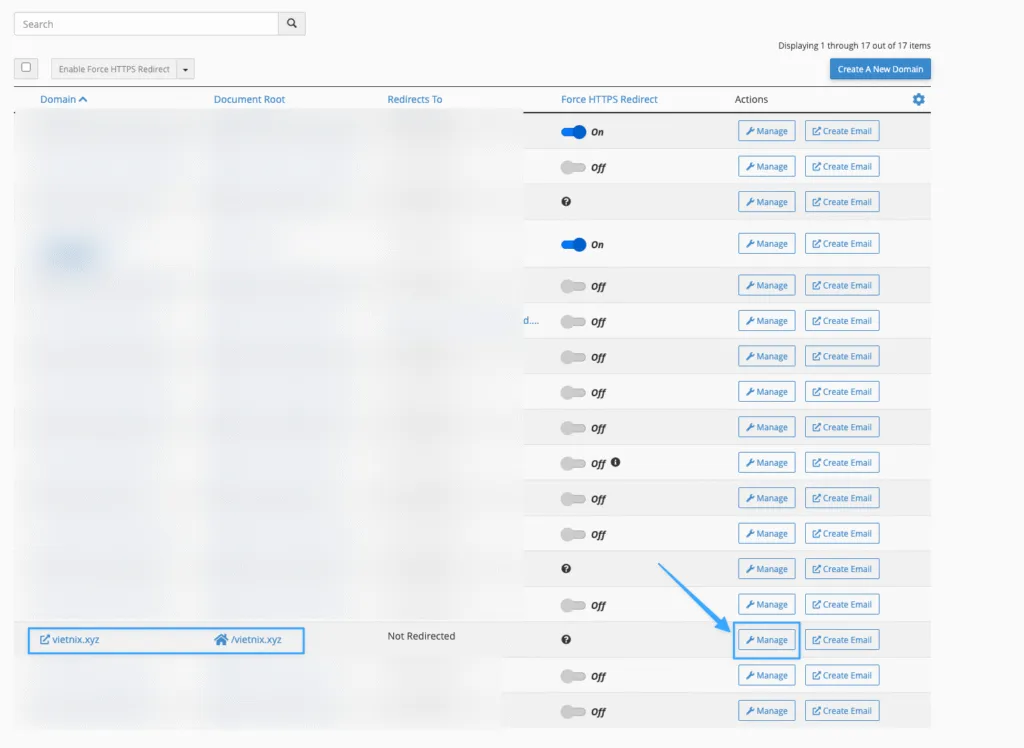
- Truy cập vào cPanel của Hosting, chọn mục Domains.
- Tìm kiếm tên miền bạn cần đổi ở thanh Search.
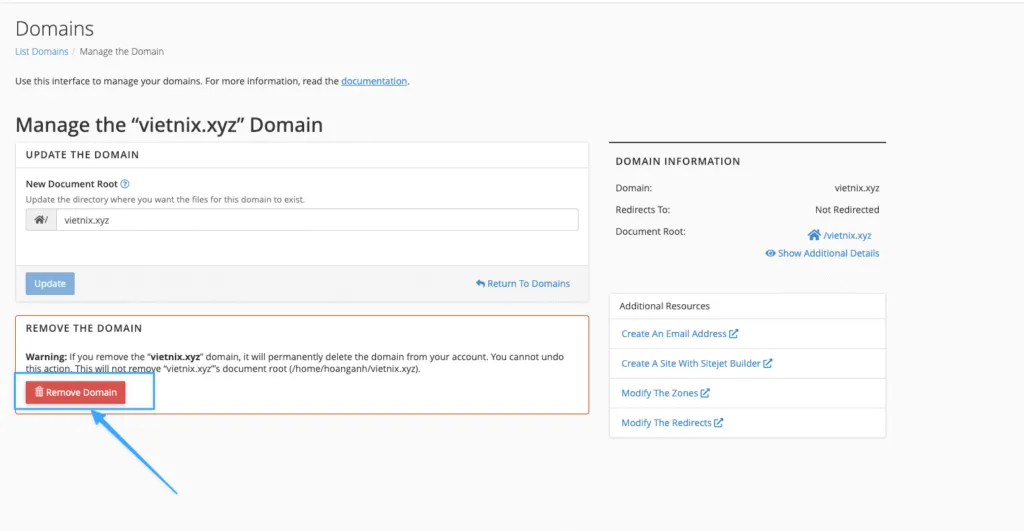
- Nếu tên miền tồn tại, bạn nhấn vào Manage của domain đó và chọn Remove domain để xóa tên miền này đi.
 Lưu ý
Lưu ý
Thao tác Remove domain này chỉ xóa tên miền ra khỏi hệ thống quản lý của cPanel, dữ liệu website vẫn được giữ nguyên trong thư mục.
Cập nhật cấu hình Website và DNS
Sau khi tên miền chính đã đổi thành công trên Portal, bạn cần thực hiện các bước cấu hình sau để website hoạt động ổn định:
1. Cập nhật trong Database:
- Đối với WordPress: Bạn truy cập phpMyAdmin để cập nhật domain trong bảng
wp_options:
siteurl → https://tenmienmoi.com
home → https://tenmienmoi.com- Kiểm tra file cấu hình: Kiểm tra và cập nhật tên miền mới trong các file cấu hình ứng dụng (.env trong Laravel hoặc config.php trong PHP thuần) nếu có.
2. Cập nhật bản ghi DNS:
Bạn cần cập nhật bản ghi A record của tên miền mới để đảm bảo nó trỏ về địa chỉ IP chính xác của gói Hosting.
Các lỗi thường gặp sau khi đổi tên miền
| Lỗi | Nguyên nhân | Cách khắc phục |
|---|---|---|
| Không truy cập được domain mới | DNS chưa cập nhật hoặc trỏ sai IP | Kiểm tra bản ghi A record tại DNS |
| Website bị lỗi đường dẫn hoặc CSS | Domain cũ vẫn tồn tại trong database hoặc code | Dùng plugin như Better Search Replace để thay toàn bộ domain |
| Email hosting không hoạt động | Chưa cập nhật MX record | Thêm lại bản ghi MX theo hướng dẫn của Vietnix |
2. Cách cài đặt lại hosting trên Portal Vietnix
Tính năng này cho phép bạn cài đặt lại hosting về trạng thái ban đầu.
Lưu ý
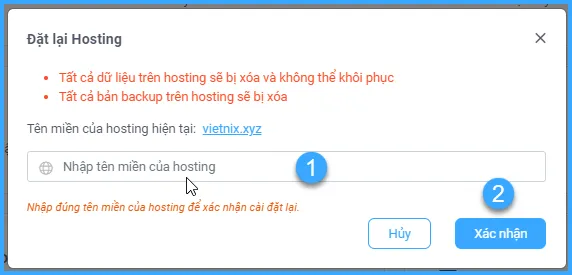
Khi cài đặt lại hosting, tất cả dữ liệu và bản backup trên hosting sẽ bị xóa và không thể khôi phục.
Để đặt lại hosting, quý khách thực hiện như sau:
Bước 1: Đăng nhập vào Portal Vietnix.
Bước 2: Chọn gói dịch vụ hosting cần cài đặt lại.
Bước 3: Chọn Cài đặt lại hosting.
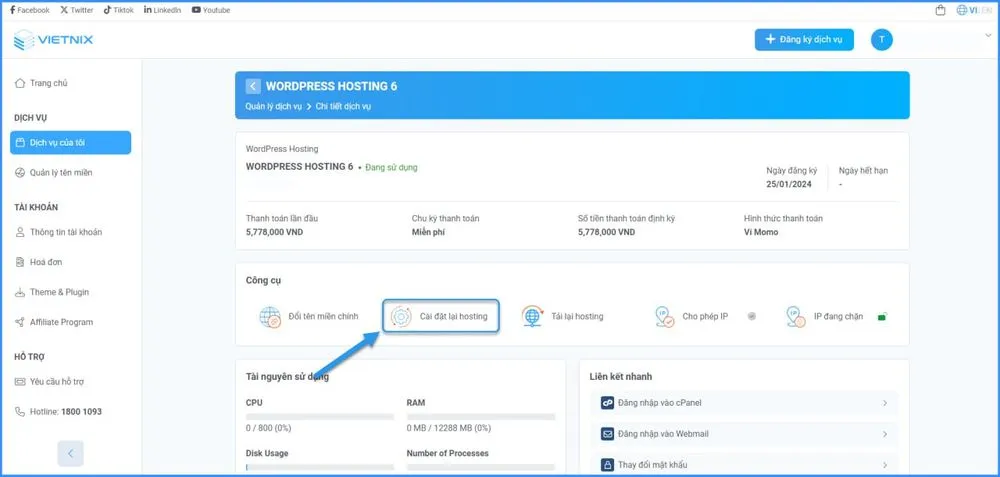
Bước 4: Nhập tên miền của hosting để xác nhận cài đặt lại. Sau đó chọn Xác nhận.
Một số vấn đề thường gặp sau khi cài đặt lại hosting
| Sự cố | Nguyên nhân | Cách khắc phục |
|---|---|---|
| Website không hiển thị | Chưa upload lại mã nguồn hoặc database | Đăng nhập cPanel để upload file |
| SSL không hoạt động | Chứng chỉ cũ bị xóa khi cài đặt lại | Cài đặt lại SSL Let’s Encrypt trên control panel |
3. Cách reload lại hosting trên Portal Vietnix
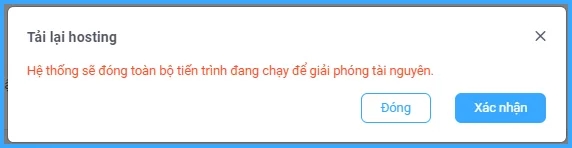
Tính năng này cho phép quý khách reload lại hosting của mình khi hosting gặp sự cố do một tiến trình nào đó bị lỗi hoặc cần đóng toàn bộ tiến trình đang chạy để giảm tải cho hosting và cải thiện hiệu suất hoạt động.
Để reload lại hosting từ Portal Vietnix, quý khách thực hiện như sau:
Bước 1: Đăng nhập vào Portal Vietnix.
Bước 2: Chọn gói dịch vụ hosting cần reload lại.
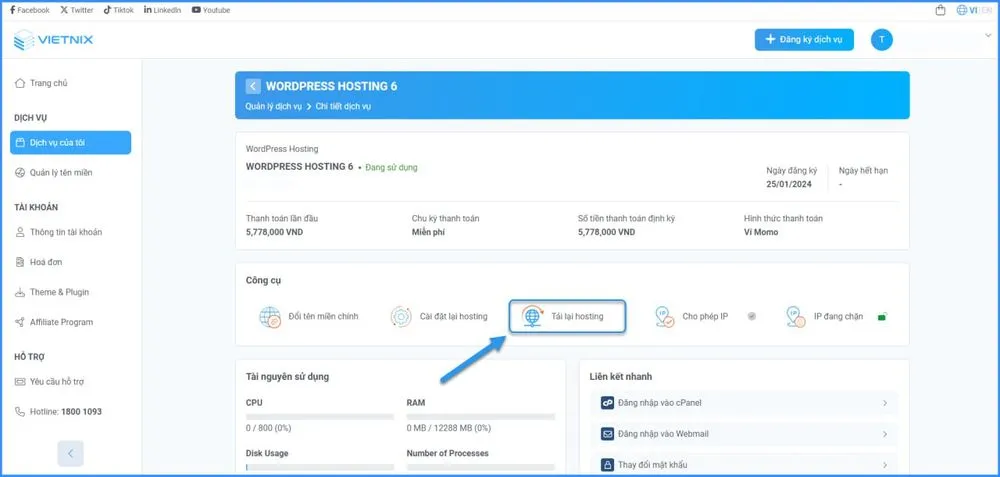
Bước 3: Chọn Tải lại hosting.
Bước 4: Nhấn chọn Xác nhận.
4. Cách gỡ IP đang bị chặn trên Portal Vietnix
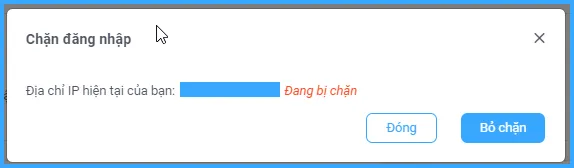
Tính năng này giúp quý khách có thể bỏ chặn IP đang bị tạm khóa do đăng nhập sai thông tin nhiều lần ở cPanel. Để bỏ chặn IP, quý khách thực hiện như sau:
Bước 1: Đăng nhập vào Portal Vietnix.
Bước 2: Chọn gói dịch vụ hosting có IP đang bị chặn.
Bước 3: Chọn IP đang chặn.
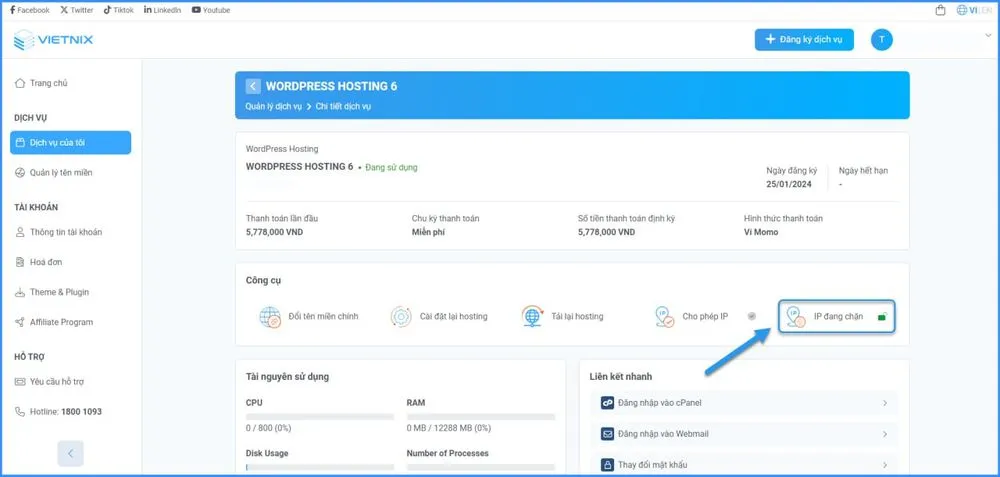
Bước 4: Nhấn Bỏ chặn.
5. Cho phép thêm IP truy cập hosting
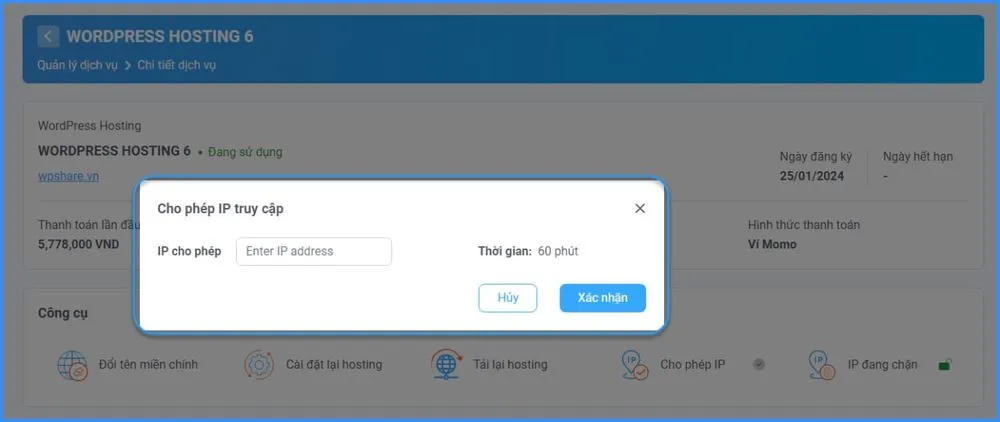
Tính năng này cho phép quý khách thêm địa chỉ IP được phép truy cập vào hosting. Thời gian cho phép truy cập được thiết lập mặc định là 60 phút và không thể điều chỉnh. Nếu quý khách đã cho phép truy cập cho một IP và muốn đổi sang một IP khác thì tính năng này cũng hỗ trợ việc cập nhật từ IP cũ sang IP mới một cách nhanh chóng.
Để sử dụng tính năng này, quý khách thực hiện như sau:
Bước 1: Đăng nhập vào Portal Vietnix.
Bước 2: Chọn gói dịch vụ hosting muốn thêm IP truy cập.
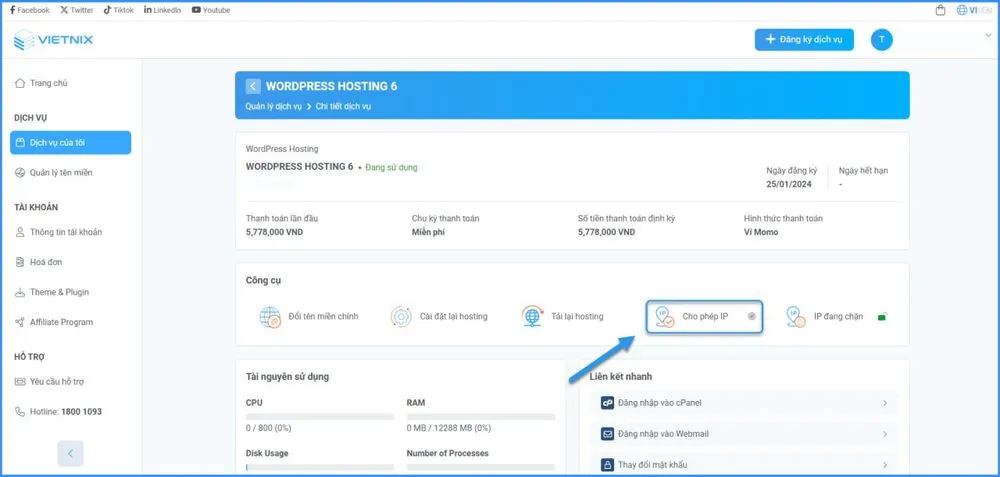
Bước 3: Chọn Cho phép IP.
Bước 4: Nhập IP cho phép truy cập vào, sau đó nhấn Xác nhận. Trường hợp đã có IP, quý khách muốn cập nhật IP khác thì chỉ cần nhập lại IP mới và nhấn Xác nhận.
Bài viết trên đã hướng dẫn chi tiết về cách sử dụng các tính năng mới của dịch vụ hosting từ Portal Vietnix. Hy vọng rằng những thông tin này sẽ giúp bạn dễ dàng quản lý và khai thác tối đa hiệu suất hosting của mình. Nếu bạn vẫn còn bất kỳ thắc mắc hoặc cần hỗ trợ thêm về bất kỳ tính năng nào, đừng ngần ngại liên hệ trực tiếp với đội ngũ hỗ trợ của Vietnix.
VIETNIX – DỊCH VỤ HOSTING, VPS TỐC ĐỘ CAO, ỔN ĐINH, BẢO MẬT
- Địa chỉ: 265 Hồng Lạc, Phường Bảy Hiền, Thành Phố Hồ Chí Minh
- Điện thoại: 1800 1093
- Email liên hệ: sales@vietnix.vn
- Website: https://vietnix.vn/


