


Ngoài Windows, Vietnix còn cung cấp VPS Linux có giao diện đồ họa, ví dụ Ubuntu-22.04-LTS-x64-Desktop-XFCE, cho phép bạn sử dụng như một máy tính để bàn từ xa thông qua Remote Desktop tương tự cách dùng VPS Windows.
Hệ điều hành này được cài sẵn Google Chrome, Firefox, bộ ứng dụng văn phòng LibreOffice (Writer, Calc, Impress) và bộ gõ tiếng Việt, đáp ứng nhu cầu duyệt web, soạn thảo tài liệu và làm việc trực tuyến. Bạn có thể sử dụng từ gói VPS có 2 GB RAM; tuy nhiên, nếu thường xuyên mở nhiều tab trình duyệt hoặc sử dụng LibreOffice, gói từ 4 GB RAM sẽ phù hợp hơn.
Trong bài viết này, Vietnix sẽ hướng dẫn bạn cách kết nối Remote Desktop vào VPS Linux Desktop, từ bước chuẩn bị đến thiết lập kết nối và bắt đầu sử dụng.
1. Thông tin cần chuẩn bị
Thông tin đăng nhập có trong email bàn giao dịch vụ Vietnix gửi khi VPS được khởi tạo:
- Địa chỉ IP của VPS.
- Cổng (port): 3389.
- Tài khoản: rdpuser. Remote Desktop không cho đăng nhập bằng root, nên bạn phải dùng rdpuser.
- Mật khẩu: mật khẩu VPS trong email bàn giao.
Sau khi nhận email, chờ thêm vài phút để VPS hoàn tất khởi tạo lần đầu rồi mới kết nối.
2. Kết nối từ máy tính Windows
Windows có sẵn ứng dụng Remote Desktop Connection, không cần cài thêm.
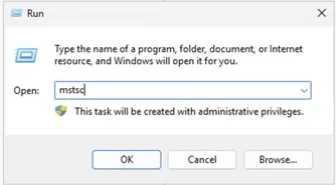
2.1. Nhấn tổ hợp phím Windows + R, gõ mstsc rồi nhấn Enter.
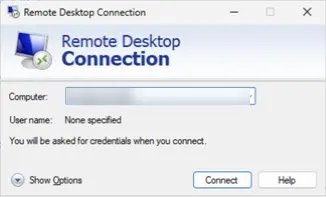
2.2. Ở ô Computer, nhập địa chỉ IP của VPS rồi bấm Connect.
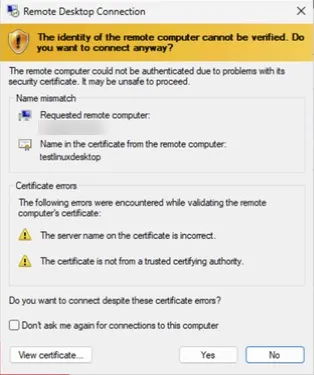
2.3. Windows hiện cảnh báo The identity of the remote computer cannot be verified. Bấm Yes để tiếp tục. Mỗi VPS có một chứng chỉ riêng tự tạo khi khởi tạo, Windows chưa biết chứng chỉ này nên cảnh báo ở lần kết nối đầu. Muốn lần sau không hỏi lại, đánh dấu ô Don’t ask me again for connections to this computer trước khi bấm Yes.
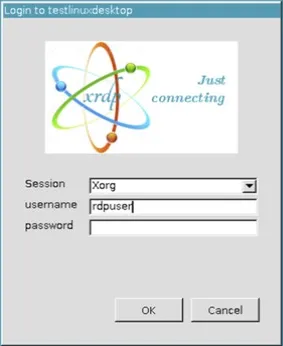
2.4. Màn hình đăng nhập của VPS hiện ra. Giữ Session là Xorg, nhập username rdpuser, password là mật khẩu VPS, rồi bấm OK.
3. Kết nối từ máy Mac
Trên macOS, dùng ứng dụng Windows App của Microsoft (tên cũ: Microsoft Remote Desktop), tải miễn phí trên App Store.
3.1. Mở Windows App, bấm dấu + rồi chọn Add PC.
3.2. Ở ô PC name, nhập địa chỉ IP của VPS. Mục Credentials để mặc định Ask when required, rồi bấm Add.
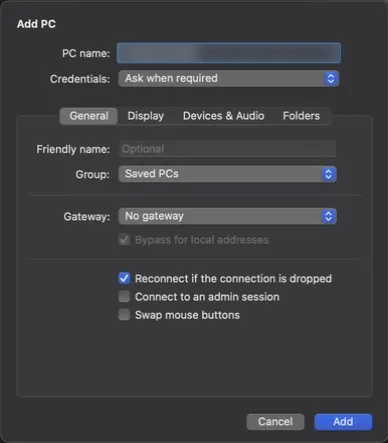
3.3. VPS vừa thêm nằm trong mục Devices. Nhấp đúp để kết nối.
3.4. Ở hộp thoại Enter Your Credentials, nhập Username rdpuser, Password là mật khẩu VPS, rồi bấm Continue.
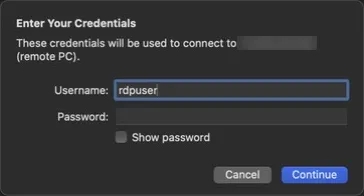
3.5. Nếu ứng dụng cảnh báo chứng chỉ, bấm Continue để tiếp tục (lý do như bước 3 ở mục 2).
4. Kết nối từ máy Linux
Trên Linux, dùng ứng dụng Remmina (cài từ kho phần mềm của bản phân phối, ví dụ sudo apt install remmina trên Ubuntu).
4.1. Mở Remmina, chọn giao thức RDP ở ô bên trái thanh địa chỉ.
4.2. Nhập địa chỉ IP của VPS rồi nhấn Enter.
4.3 Nhập username rdpuser và mật khẩu VPS. Khi Remmina hỏi về chứng chỉ, chọn chấp nhận để tiếp tục.
5. Màn hình làm việc sau khi đăng nhập
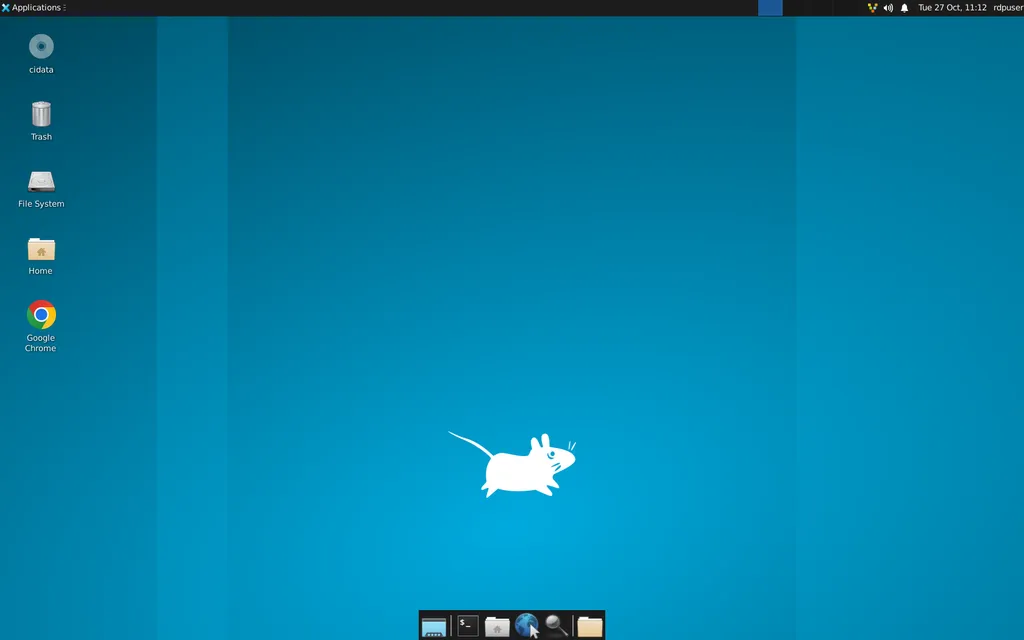
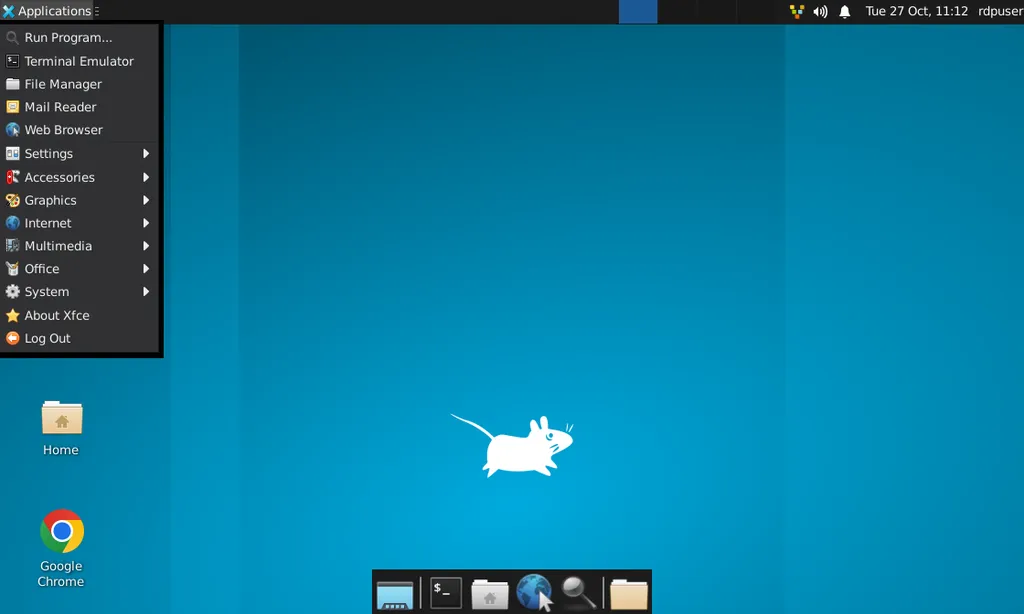
Sau khi đăng nhập, bạn vào thẳng màn hình làm việc XFCE. Menu Applications ở góc trên bên trái chứa toàn bộ ứng dụng. Một số ứng dụng có sẵn:
| Nhu cầu | Ứng dụng có sẵn | Mở ở đâu |
|---|---|---|
| Duyệt web | Google Chrome, Firefox | Applications > Internet (hoặc Web Browser) |
| Văn bản, bảng tính, trình chiếu | LibreOffice Writer, Calc, Impress (có giao diện tiếng Việt) | Applications > Office |
| Gõ tiếng Việt | Fcitx 5, kiểu gõ Unikey (Telex) | Xem mục 6 |
| Ghi chú, sửa file chữ | Mousepad | Applications > Accessories |
| Quản lý tệp | Thunar File Manager | Applications > File Manager |
| Nén, giải nén | Archive Manager | Applications > Accessories |
| Xem ảnh | Ristretto Image Viewer | Applications > Graphics |
| Dòng lệnh | Xfce Terminal | Applications > Terminal Emulator |
Bạn có thể cài thêm phần mềm khác bằng quyền sudo của tài khoản rdpuser.
6. Gõ tiếng Việt
VPS có sẵn bộ gõ Fcitx 5 với kiểu gõ Unikey (Telex). Biểu tượng bộ gõ nằm trên thanh trên cùng, cạnh biểu tượng âm lượng: chữ a là đang gõ tiếng Anh.

6.1. Nhấn Ctrl + Space để chuyển qua lại giữa tiếng Anh và tiếng Việt.
6.2. Gõ theo kiểu Telex như bình thường trong Chrome, Firefox, LibreOffice hay trình soạn văn bản.
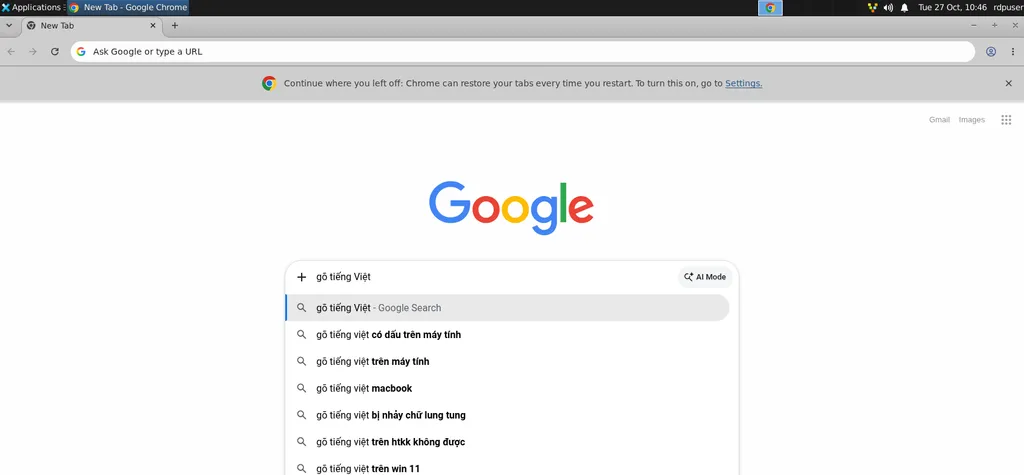
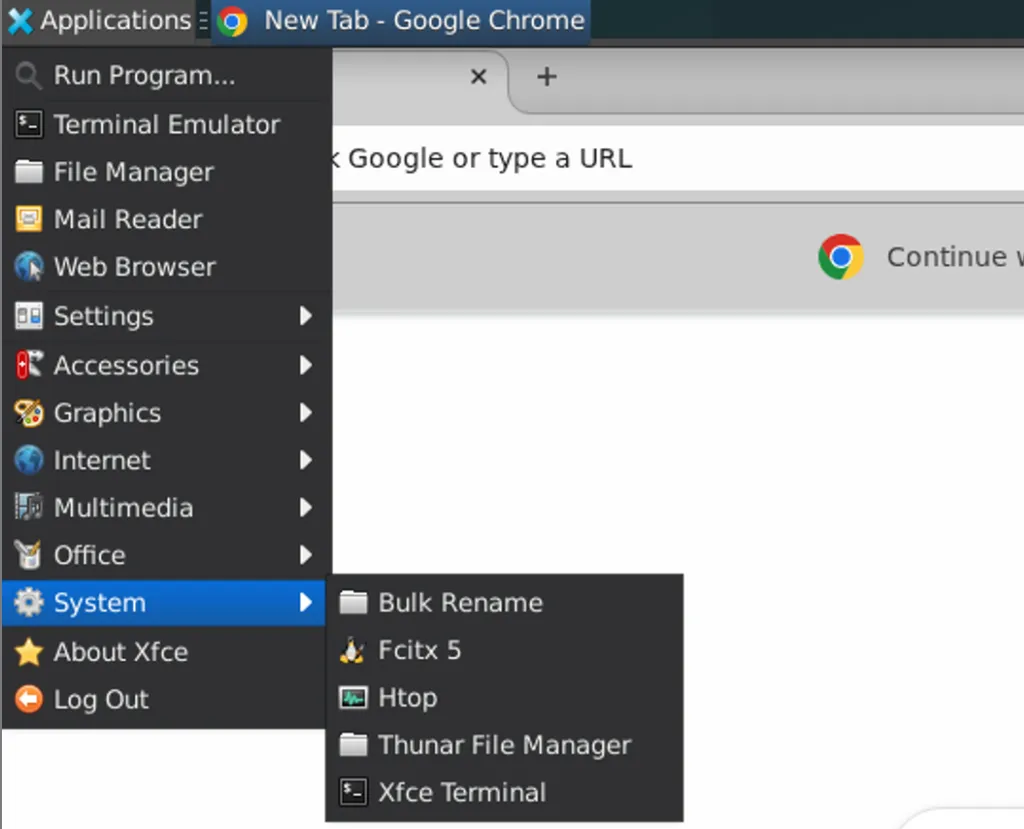
Nếu không thấy biểu tượng bộ gõ trên thanh trên cùng, vào Applications > System > Fcitx 5 để bật bộ gõ.
7. Một vài thao tác thường dùng
7.1. Sao chép, dán giữa máy của bạn và VPS
Bạn có thể sao chép chữ trên máy của mình rồi dán vào VPS, và ngược lại:
- Trong trình duyệt, LibreOffice, trình soạn văn bản: dùng Ctrl + C và Ctrl + V như bình thường.
- Trong Terminal: dùng Ctrl + Shift + C để sao chép và Ctrl + Shift + V để dán, hoặc bấm chuột phải rồi chọn Copy, Paste. Nhấn Ctrl + V trong Terminal chỉ hiện ra ký tự ^V, không dán được.
7.2. Đóng cửa sổ Remote Desktop và Log Out
- Đóng cửa sổ Remote Desktop: phiên làm việc trên VPS vẫn tiếp tục chạy. Lần sau kết nối lại, bạn thấy nguyên các ứng dụng đang mở. Cách này phù hợp khi cần để ứng dụng chạy liên tục.
- Log Out (Applications > Log Out): kết thúc phiên làm việc, mọi ứng dụng đang mở sẽ đóng lại.
8. Đổi mật khẩu
Khi mới tạo VPS, tài khoản rdpuser và tài khoản root dùng chung mật khẩu trong email bàn giao. Đây là hai tài khoản độc lập: đổi mật khẩu tài khoản này không làm thay đổi mật khẩu tài khoản kia.
8.1. Đổi mật khẩu rdpuser
Vietnix khuyến nghị bạn đổi mật khẩu ngay sau lần đăng nhập đầu tiên:
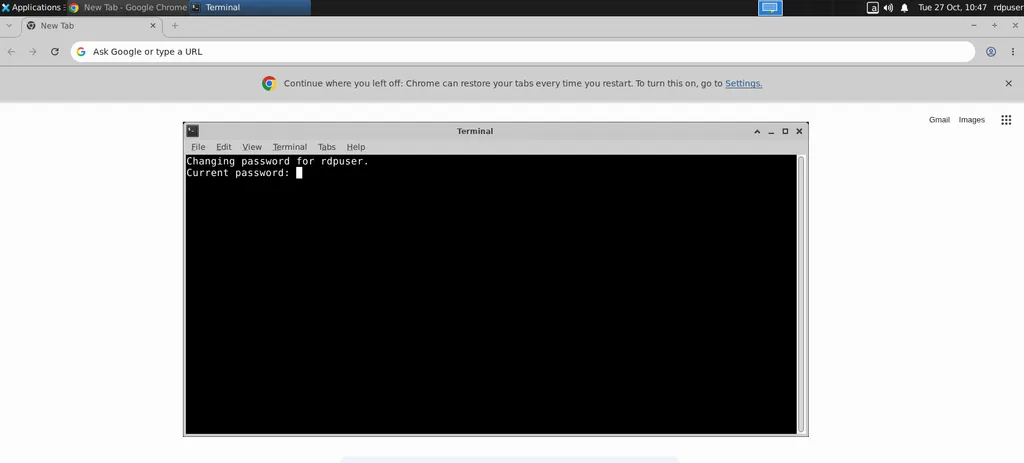
- Mở Applications > Terminal Emulator.
- Gõ lệnh sau rồi nhấn Enter:
passwd- Nhập mật khẩu hiện tại, sau đó nhập mật khẩu mới hai lần. Khi gõ mật khẩu, màn hình không hiện ký tự nào, đây là bình thường.
8.2. Đổi mật khẩu root
Nếu muốn đổi cả mật khẩu root, trong Terminal gõ lệnh sau, nhập mật khẩu của rdpuser khi được hỏi, rồi nhập mật khẩu mới cho root hai lần:
sudo passwd root8.3. Quên mật khẩu rdpuser
Chức năng đặt lại mật khẩu trên trang quản lý dịch vụ chỉ đổi mật khẩu root, không đổi mật khẩu rdpuser. Để lấy lại quyền vào Remote Desktop:
- Đặt lại mật khẩu VPS trên trang quản lý dịch vụ để có mật khẩu root mới.
- Đăng nhập VPS qua SSH bằng tài khoản root với mật khẩu mới (xem bài Hướng dẫn đăng nhập vào VPS bằng SSH).
- Gõ lệnh sau để đặt mật khẩu mới cho rdpuser:
passwd rdpuser- Kết nối Remote Desktop lại bằng tài khoản rdpuser với mật khẩu vừa đặt.
9. Lưu ý bảo mật
- Đặt mật khẩu mạnh và không chia sẻ thông tin đăng nhập. Nếu nhập sai mật khẩu nhiều lần liên tiếp, địa chỉ IP của bạn sẽ bị tạm chặn kết nối trong một khoảng thời gian.
- Tài khoản root không đăng nhập được qua Remote Desktop. Bạn vẫn quản trị VPS bằng SSH với tài khoản root như bình thường.
10. Lỗi thường gặp
- Đăng nhập bằng root bị từ chối: Remote Desktop chỉ dùng tài khoản rdpuser.
- Không kết nối được: chờ vài phút để VPS khởi tạo xong; kiểm tra mạng hoặc tường lửa trên máy của bạn có chặn cổng 3389 không.
- Không gõ được tiếng Việt: xem mục 6, bật bộ gõ tại Applications > System > Fcitx 5.
- Đã đặt lại mật khẩu trên trang quản lý dịch vụ nhưng vẫn không vào được Remote Desktop: đặt lại mật khẩu chỉ đổi mật khẩu root, làm theo mục 8.3 để đặt lại mật khẩu rdpuser.
- Bị chặn do nhập sai mật khẩu nhiều lần: chờ một lúc rồi thử lại, hoặc gửi ticket để được hỗ trợ.
Với VPS Linux Desktop tại Vietnix, bạn có thể dễ dàng sử dụng môi trường máy tính từ xa để duyệt web, soạn thảo tài liệu và thực hiện các công việc trực tuyến thông qua Remote Desktop. Hy vọng hướng dẫn trên giúp bạn thiết lập kết nối và sử dụng VPS thuận tiện hơn. Nếu gặp khó khăn trong quá trình cài đặt hoặc sử dụng, bạn có thể gửi yêu cầu qua hệ thống Ticket để đội ngũ kỹ thuật Vietnix hỗ trợ 24/7, giúp kiểm tra và xử lý vấn đề kịp thời.
VIETNIX – DỊCH VỤ HOSTING, VPS TỐC ĐỘ CAO, ỔN ĐỊNH, BẢO MẬT
- Địa chỉ: 265 Hồng Lạc, Phường Bảy Hiền, Thành Phố Hồ Chí Minh
- Điện thoại: 1800 1093
- Email liên hệ: sales@vietnix.vn
- Website: https://vietnix.vn/


